 BTA F&B
Menu Showcase
Pro: Majitel
Menu Showcase je způsob, jakým hosté prohlížejí váš jídelní lístek, když naskenují QR kód (na stole, na kartě s číslem, u pultu) nebo navštíví web vašeho podniku či zákaznickou aplikaci. Položky, ceny i stav „vyprodáno“ se vždy přebírají z Menu, takže při změně položky nemusíte nic předělávat.
Hosté si stále vybírají položky, velikosti, přílohy a poznámky jako dříve; po přidání položky přeletí do košíku. Hosté, kteří naskenují QR kód, mají tlačítko pro přepnutí na zobrazení seznamu, pokud preferují klasické rozložení.
Výběr stylu pro každé místo
Přejděte na Prodejní kanály › Menu Showcase.
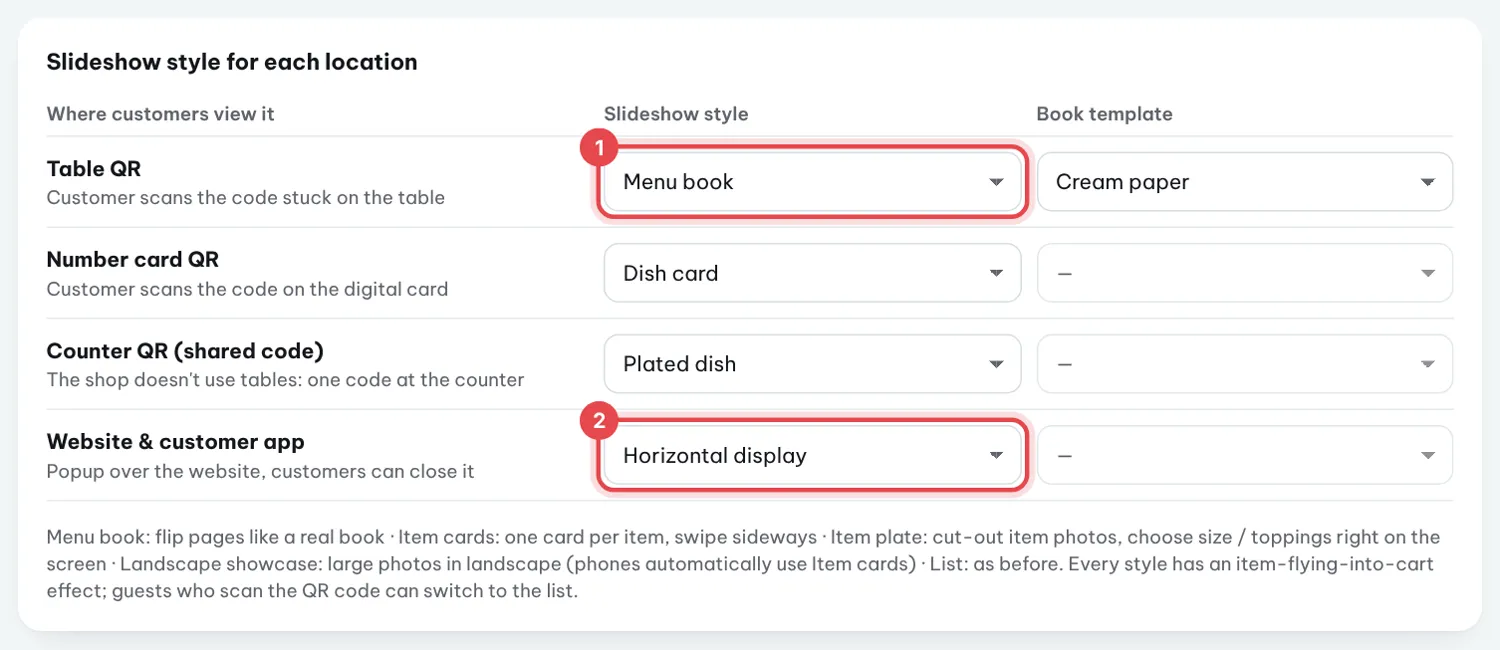
- Každý řádek představuje místo, kde hosté prohlížejí menu: QR kód na stole, QR kód na kartě s číslem, QR kód u pultu (společný kód), Web a zákaznická aplikace. Pro každý řádek zvolte samostatný styl, například QR kód používá Menu jako knihu a web Širokoúhlou prezentaci.
- Pro web můžete zvolit také Bez prezentace (zachová se běžná stránka Menu, výchozí nastavení).
- Pro styl Menu jako kniha můžete zvolit i motiv: Krémový papír, Tmavý, Minimalistický.
- Klikněte na Uložit (tlačítko Uložit zůstává při posouvání vždy dole na obrazovce).
Pokud zatím nic nenastavíte, QR kódy používají Menu jako knihu s motivem Krémový papír.
| Styl | Co hosté vidí | Nejvhodnější pro |
|---|---|---|
| Menu jako kniha | Listování stránkami jako v papírovém lístku: obálka, jedna stránka pro každou kategorii a poslední stránka s informacemi o podniku | Jakýkoli podnik |
| Karty položek | Jedna velká karta pro každou položku, přejetím do strany se zobrazí další položka, barva pozadí se mění s každou položkou | Podniky s málo položkami a skvělými fotografiemi (kavárny, bubble tea) |
| Pohled na talíř | Vyříznutá fotografie položky uprostřed obrazovky, přejetím se mění položky, velikost / přílohy se vybírají v panelu vysouvaném zdola | Jídla viděná shora: pizza, mísy s rýží, nudle, saláty, dorty |
| Širokoúhlá prezentace | Velká fotografie položky, velký název položky, řada miniatur k výběru | Tablety na stolech, weby na počítačích |
| Seznam | Posouvání podle kategorií jako dříve | Podniky s mnoha položkami, které chtějí kompaktní zobrazení |
Na telefonech se Širokoúhlá prezentace automaticky přepne na Karty položek.
Menu jako kniha
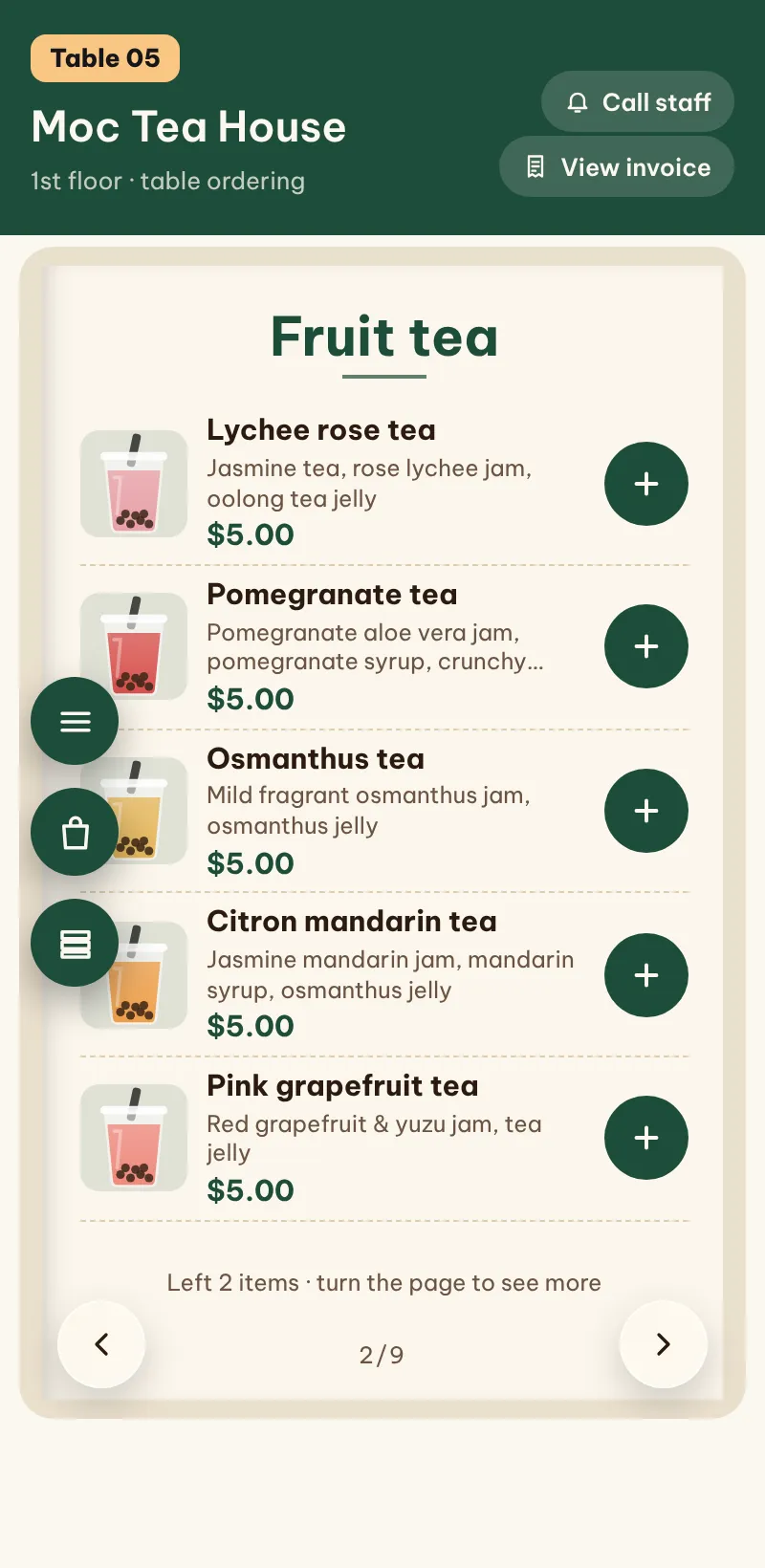
- Na obrazovce jsou jen stránky knihy. Podél levého okraje knihy jsou kulatá tlačítka: Obsah, Košík (počet vybraných položek) a Zobrazení seznamu (na stránce s QR kódem).
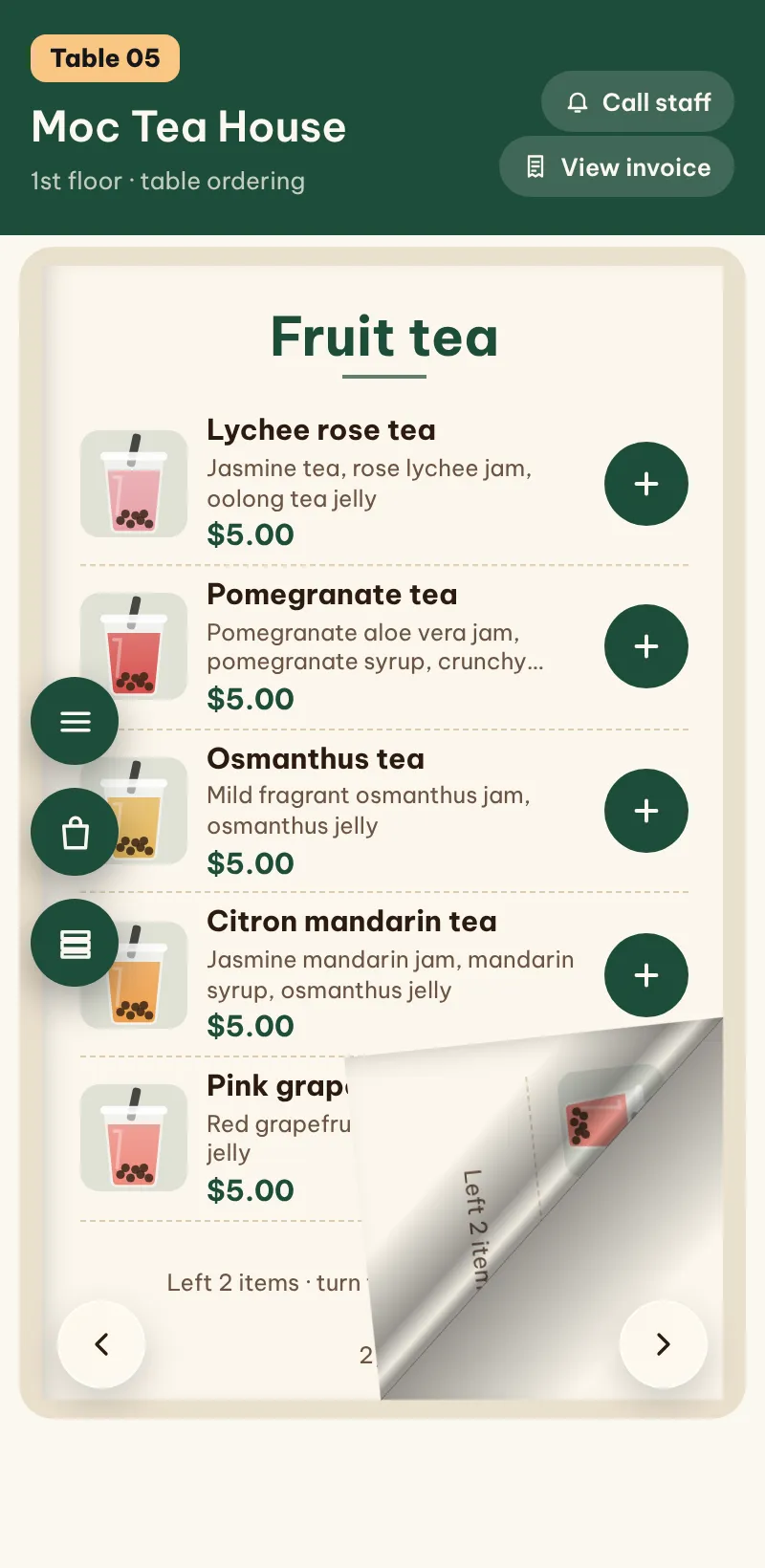
- Hosté stránky otáčejí přejetím nebo tažením za okraj stránky a stránka se pod prstem zakřivuje jako v opravdové knize. Lehké přejetí doleva otočí na další stránku; přejetí doprava se vrátí na předchozí stránku (stránka se zvedá od levého okraje, jako když listujete knihou zpět), a to i tehdy, když přejetí začne na řádku položky. Stránky otáčejí také tlačítka ‹ ›: na telefonech jsou to kulatá tlačítka z matného skla dole na stránce, na počítačích jsou po obou stranách knihy.
- Každá stránka zobrazuje své číslo 1/8, 2/8… (včetně obálky a poslední stránky).
- Klepnutím na řádek položky (nebo tlačítko +) otevřete okno pro výběr velikosti, příloh a poznámek.
- Obsah: seznam kategorií (klepnutím přejdete na stránku) a pole pro vyhledávání položek (funguje i psaní bez diakritiky).
- Na tabletech na šířku a na počítačích se kniha otevírá jako dvoustrana se 2 stránkami a na každou stránku se vejde více položek.
Sekce Vzhled menu jako knihy na stránce nastavení:
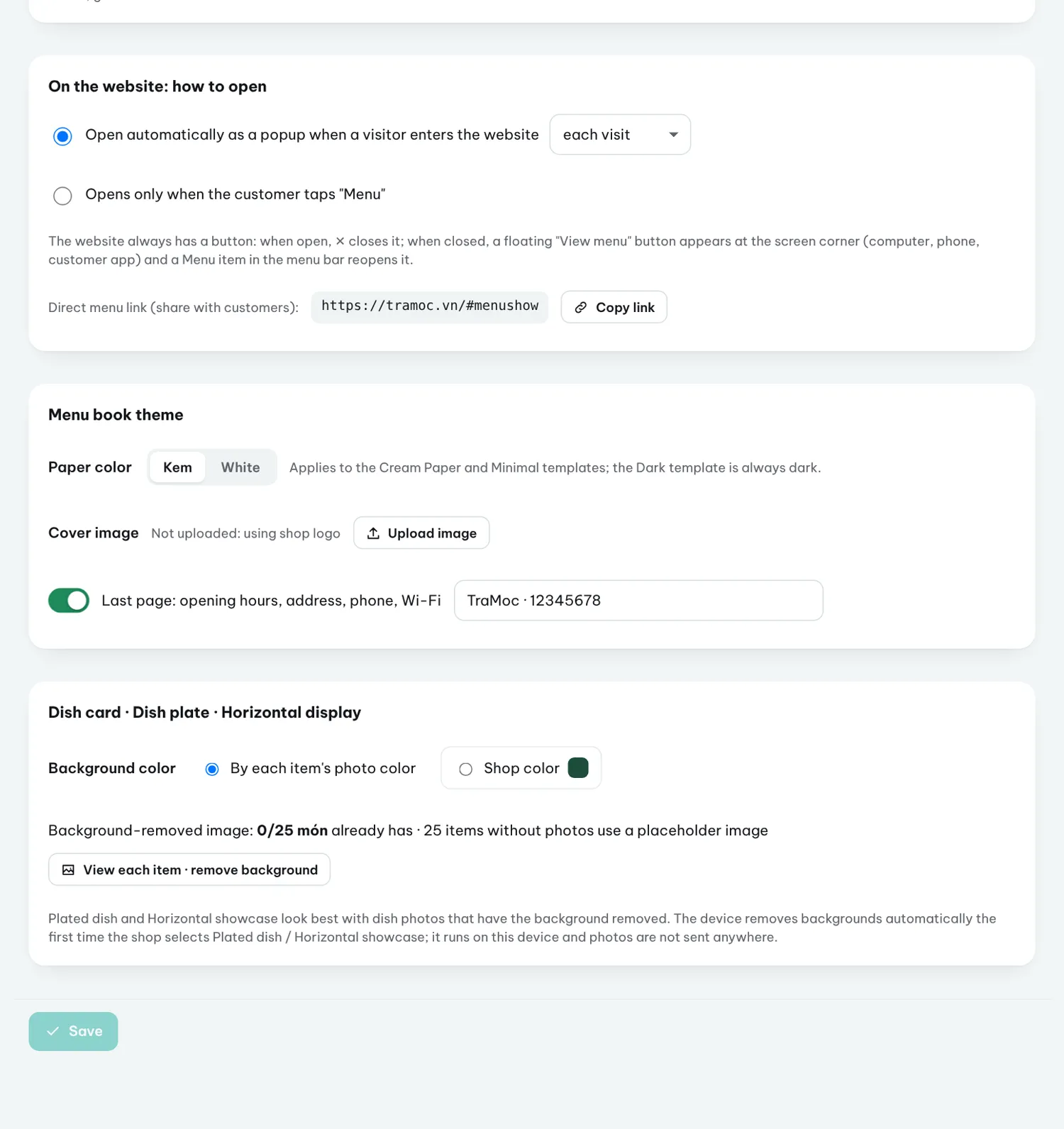
- Barva papíru: Krémová nebo Bílá (platí pro motivy Krémový papír a Minimalistický; tmavý motiv má vždy tmavé pozadí).
- Obrázek na obálce: nahrajte obrázek svého podniku. Pokud nenahrajete žádný, použije se na obálce logo podniku.
- Poslední stránka: otevírací doba, adresa, telefon, Wi-Fi (chcete-li ji zobrazit, zadejte název sítě · heslo).
Karty položek, Pohled na talíř, Širokoúhlá prezentace
Každý styl má na levém okraji kulaté tlačítko Košík (počet vybraných položek); stránka s QR kódem má také tlačítko Zobrazení seznamu. Karty s cenou a názvem položky jsou z matného skla, přes které je vidět.
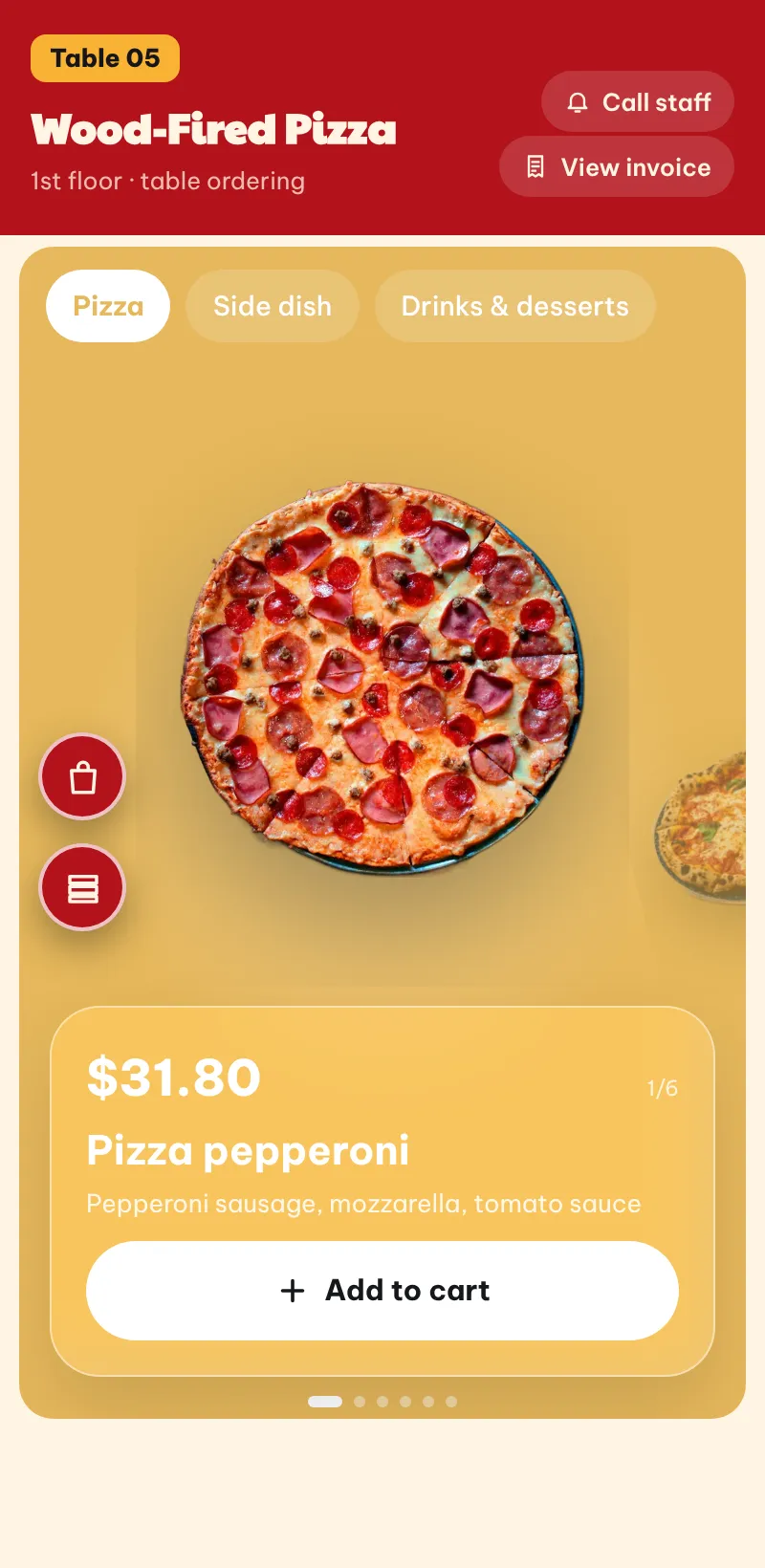
- Karty položek: fotografie položky je uprostřed a předchozí / další položky vykukují menší po obou stranách, mírně odsazené od střední položky. Když host táhne do strany, posouvá se jen fotografie (škáluje se a naklání se s prstem), zatímco rámeček s názvem / cenou zůstává na místě a název / cena nové položky se do rámečku vsune zdola. Pozadí mění barvu s každou položkou.
Barva pozadí: Podle fotografie každé položky (systém automaticky vybere převládající barvu fotografie) nebo Barva podniku (hlavní barva webu).
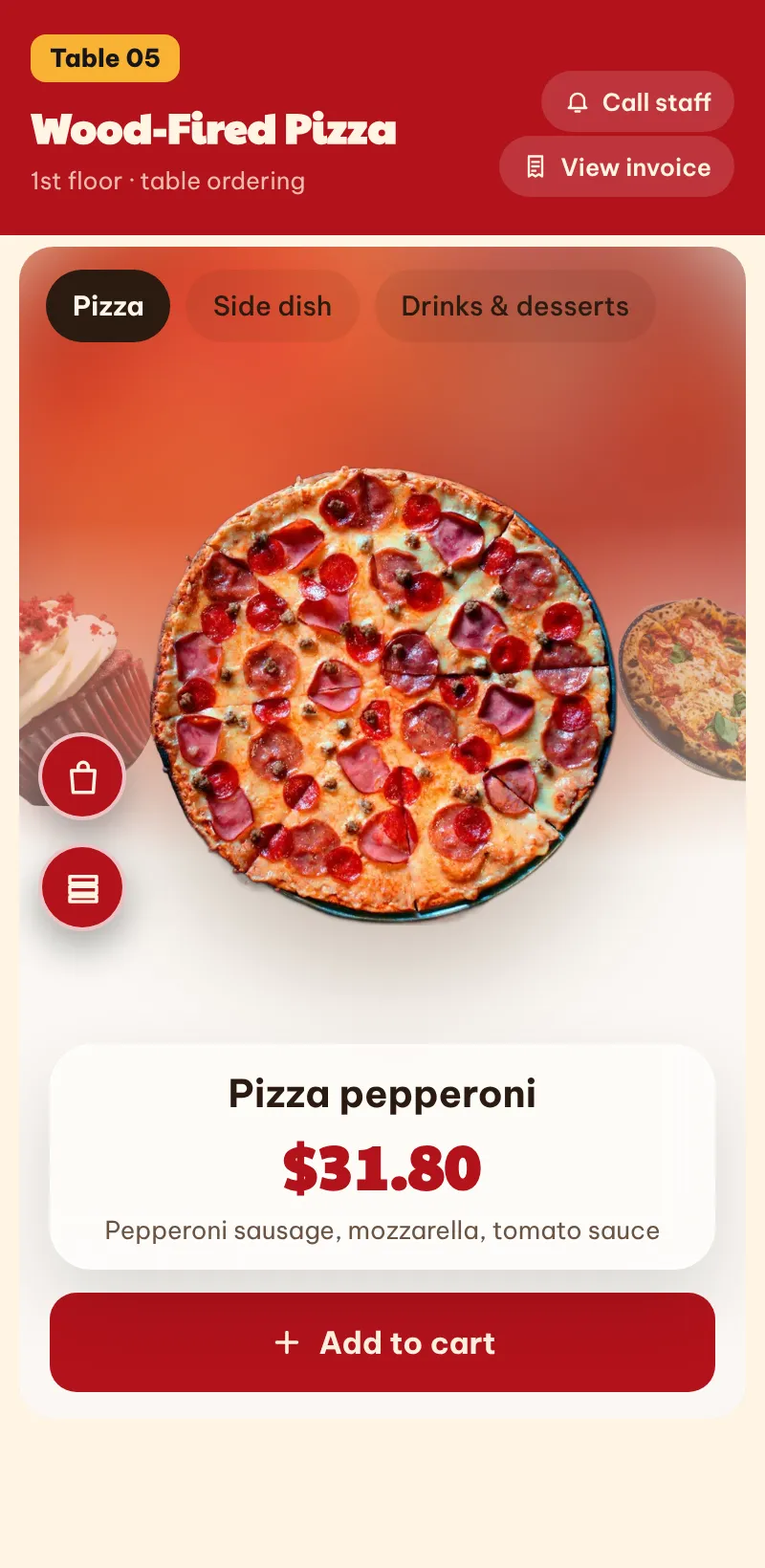
- Pohled na talíř: jídlo je úhledně umístěno v rámečku uprostřed obrazovky (vejdou se vysoké sklenice i kulaté talíře), s názvem a cenou na kartě z matného skla. Přejetím doleva / doprava kdekoli na obrazovce, včetně karty s názvem / cenou, změníte položku: starý talíř se odtočí, nový se přitočí a název / cena se vysune zdola. Předchozí / další položky vykukují u okrajů a pozadím je rozostřená fotografie položky. Na počítačích je karta s názvem / cenou vlevo a tlačítko Přidat do košíku vpravo.
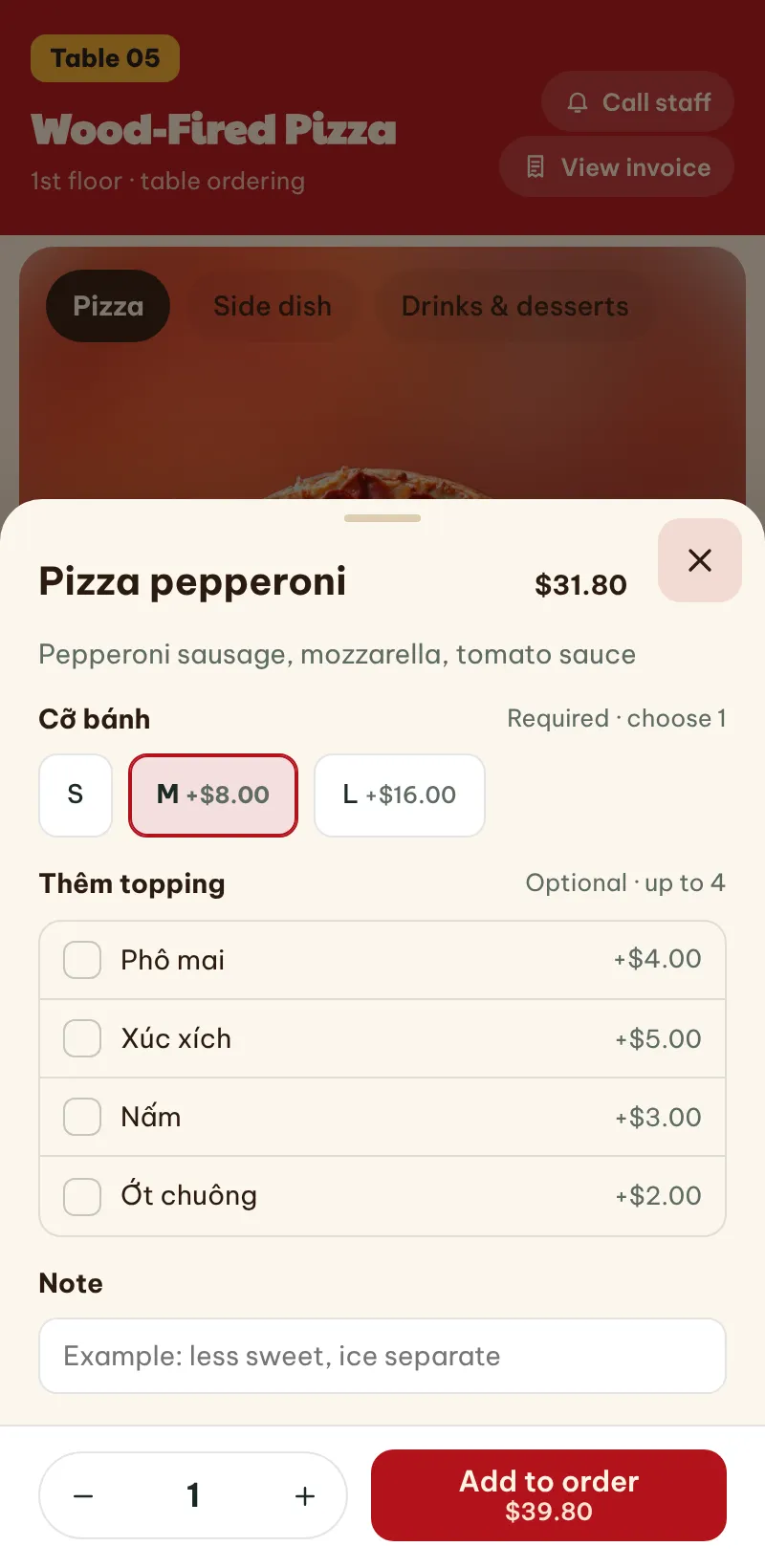
- Klikněte na Přidat do košíku: pokud má položka velikosti / přílohy, vysune se zdola panel pro jejich výběr, poté klikněte na Přidat do objednávky; klepnutí na přílohu způsobí, že přeletí na talíř. Položky bez možností jdou rovnou do košíku.
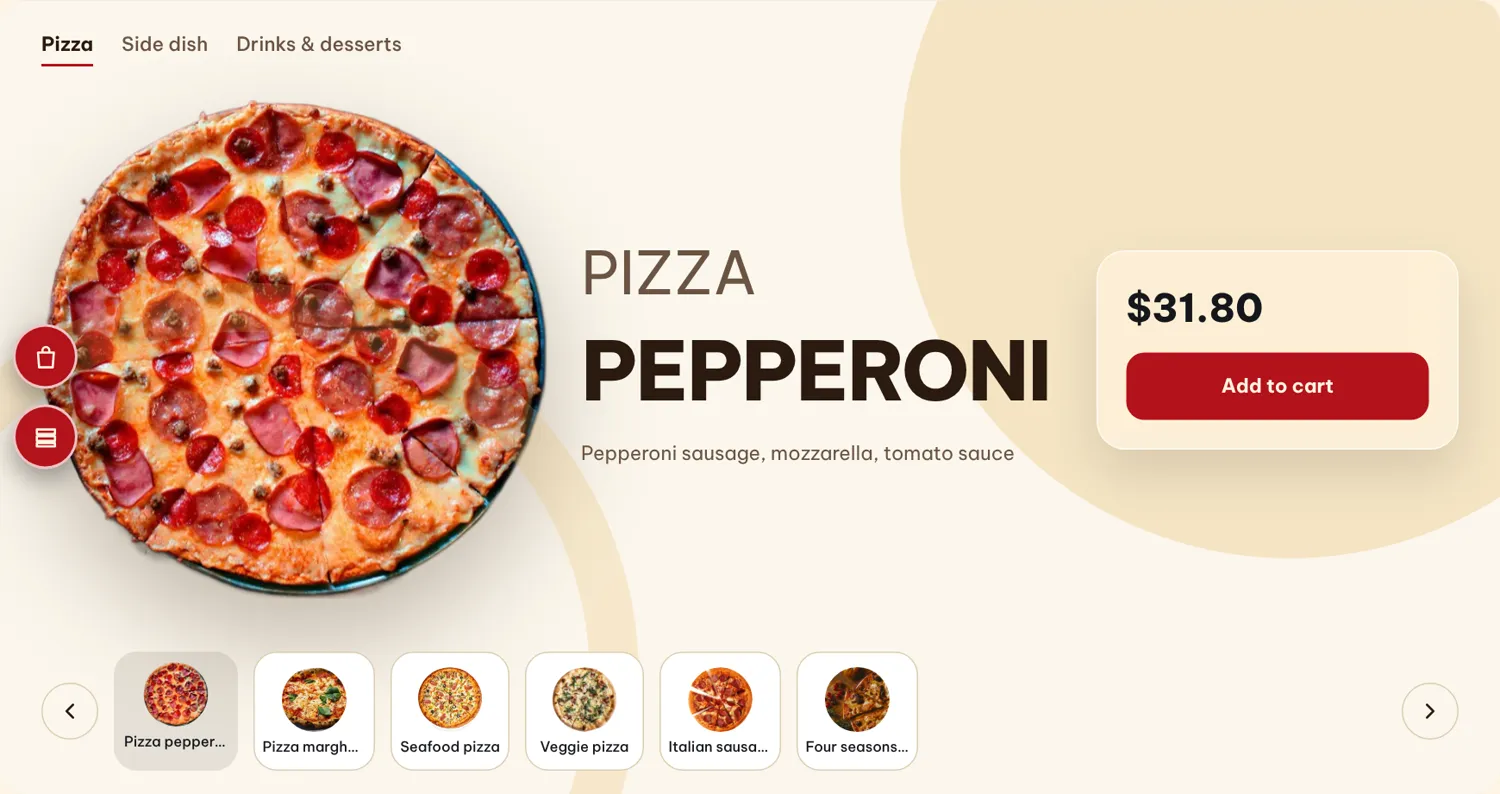
- Širokoúhlá prezentace: při změně položky se starý talíř odtočí do levého horního rohu a nový talíř se přitočí po oblouku z pravého horního rohu; starý název položky pomalu zmizí a nový se objeví řádek po řádku; karta s cenou postupně aktualizuje obsah; vybraná buňka v řadě miniatur se přesune na novou položku; dekorativní kruh na pozadí se otáčí s ní. Název položky automaticky zmenšuje písmo, aby se nepřekrýval s kartou s cenou. Na počítačích mají Karty položek tlačítka ‹ › a tažení myší pro zobrazení předchozí / další položky.
Vyříznuté fotografie
Pohled na talíř a Širokoúhlá prezentace vypadají nejlépe s fotografiemi položek s odstraněným pozadím.
- Když poprvé zvolíte Pohled na talíř / Širokoúhlou prezentaci a kliknete na Uložit, systém automaticky odstraní pozadí z fotografií položek, které ho ještě mají (probíhá přímo na zařízení, které používáte, fotografie se nikam neodesílají; poprvé se stáhne nástroj pro odstranění pozadí, asi 55 MB).
- Kliknutím na Zobrazit jednotlivé položky · odstranit pozadí zjistíte, které položky už pozadí odstraněné mají, můžete proces u jednotlivých položek zopakovat nebo Odebrat vyříznutou fotografii položky. Titulní fotografie položky zůstane beze změny.
- Položky bez fotografie používají zástupnou ilustraci.
Na webu a v zákaznické aplikaci
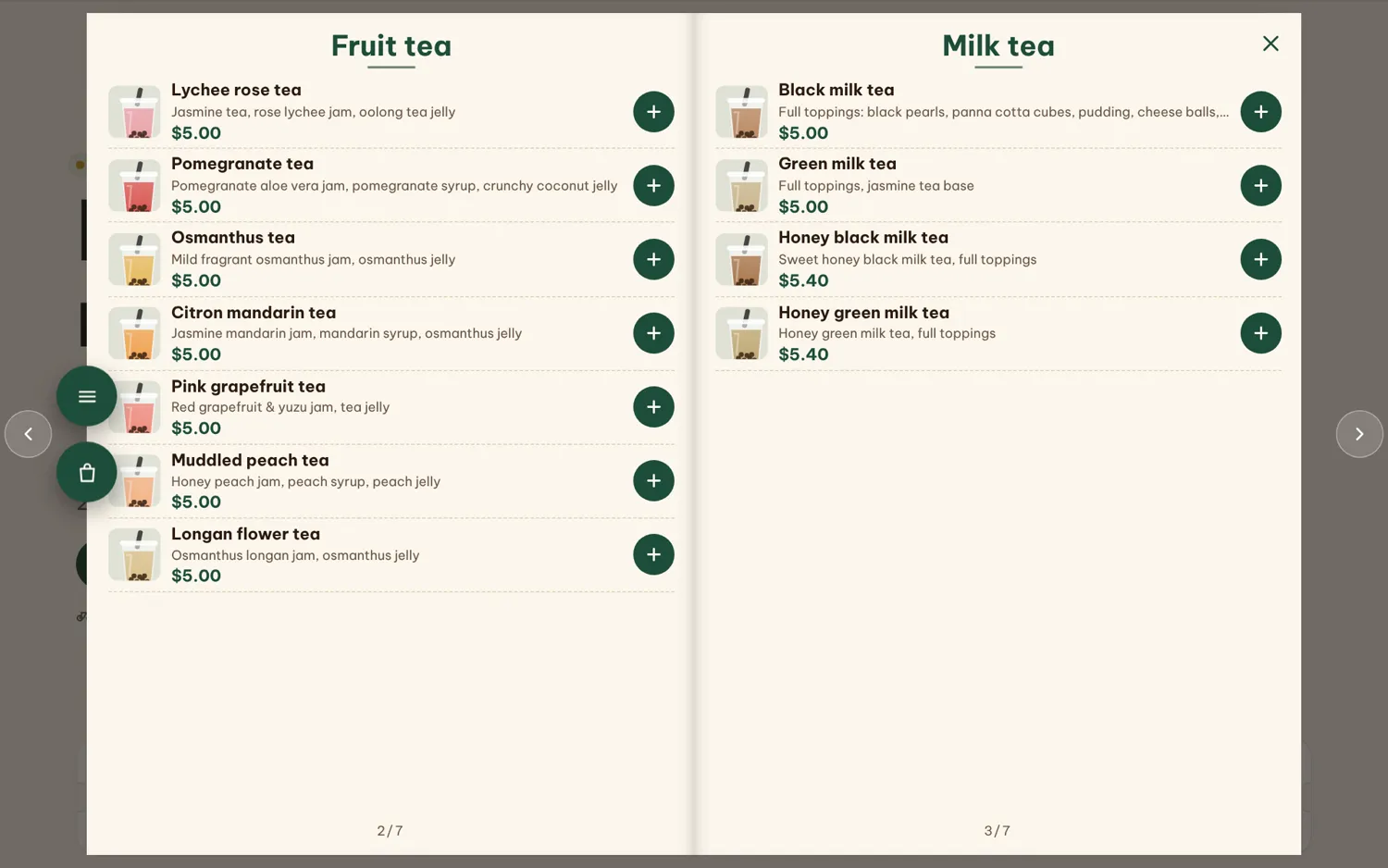
Zvolte styl pro řádek Web a zákaznická aplikace a menu se otevře přes web:
- Otevře se automaticky při návštěvě webu: při každé návštěvě, jednou denně nebo jen při první návštěvě. Nebo se otevře pouze po kliknutí hosta na „Menu“.
- Web má vždy tlačítko: když je menu otevřené, zavřete ho pomocí ✕ (v Menu jako knize je ✕ v pravém horním rohu stránky knihy); po zavření se v rohu obrazovky objeví plovoucí tlačítko Zobrazit menu (počítač, telefon, zákaznická aplikace) a položka Menu v navigační liště umožní hostům menu znovu otevřít.
- Hosté si v okně vyberou položky a poté klepnou na kulaté tlačítko Košík na levém okraji a objednají jako obvykle; zavřením košíku (bez objednání) se vrátí k menu, které si prohlíželi.
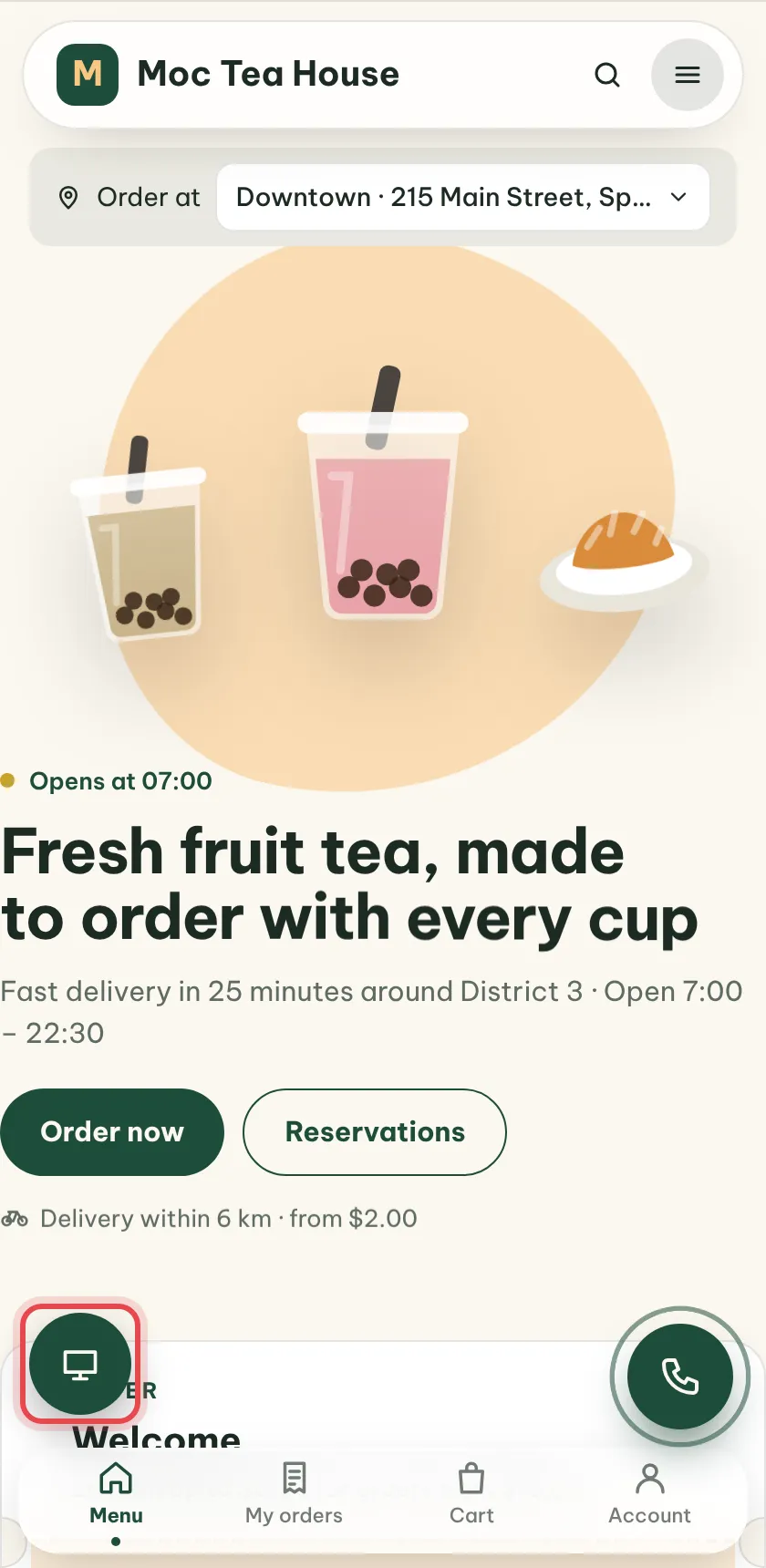
- Telefon: tlačítko Zobrazit menu je kulaté (ikona prezentace s počtem položek v košíku); stisknutím a tažením ho přesunete a zařízení si pozici zapamatuje.
- Přímý odkaz na menu:
https://<doména vašeho podniku>/#menushow(na stránce nastavení je pole s odkazem + tlačítko Kopírovat odkaz). Pošlete hostům tento odkaz a hned po otevření uvidí prezentaci menu. Pokud je řádek webu nastaven na Bez prezentace, odkaz web otevře jako obvykle.
Kdo to může měnit
Lidé s oprávněním ke konfiguraci prodejních kanálů (oprávnění Model služeb a web v části Zaměstnanci a oprávnění). Pro QR kódy jej mohou používat všechny tarify; řádek webu je k dispozici v tarifech, které zahrnují web.
Stále si nevíte rady? Napište nám na WhatsApp. WhatsApp