 BTA F&B
Menu Showcase
Para: Propietario
Menu Showcase es la forma en que los clientes exploran su carta cuando escanean un código QR (en la mesa, en una tarjeta con número o en el mostrador) o visitan el sitio web / la app de clientes de su local. Los productos, los precios y el estado de agotado provienen siempre de Carta, así que no tiene que rehacer nada cuando modifique un producto.
Los clientes siguen eligiendo productos, tamaños, extras y notas como antes; al añadir un producto, este vuela hasta el carrito. Los clientes que escanean un código QR disponen de un botón para cambiar a la vista de lista si prefieren el diseño clásico.
Elegir un estilo para cada lugar
Vaya a Canales de venta › Menu Showcase.
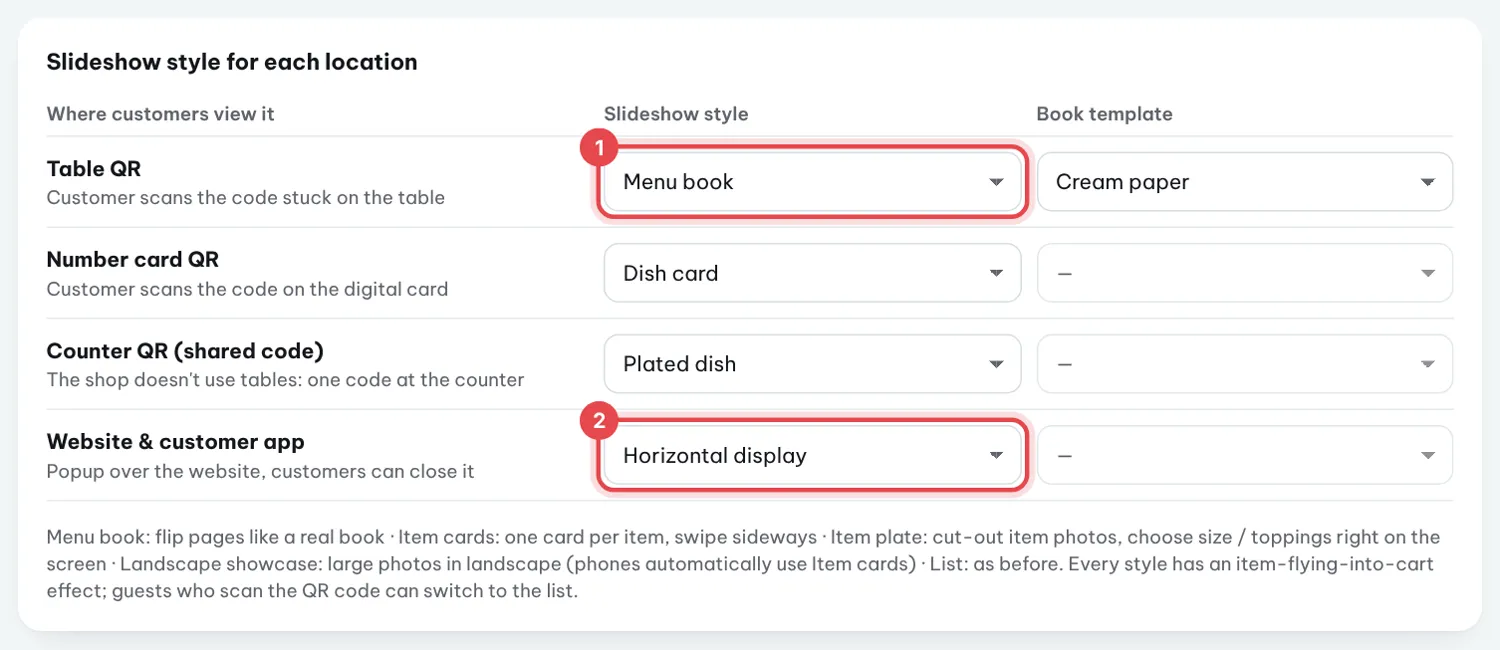
- Cada fila es un lugar donde los clientes ven la carta: QR de mesa, QR de tarjeta con número, QR de mostrador (código compartido), Sitio web y app de clientes. Elija un estilo distinto para cada fila; por ejemplo, el código QR usa Carta en libro y el sitio web usa Escaparate horizontal.
- Para el sitio web también puede elegir Sin escaparate (mantiene la página de Carta habitual, que es la opción por defecto).
- Para el estilo Carta en libro también puede elegir un tema: Papel crema, Oscuro, Minimalista.
- Haga clic en Guardar (el botón Guardar permanece siempre en la parte inferior de la pantalla mientras se desplaza).
Si todavía no se ha configurado nada, los códigos QR usan Carta en libro, tema Papel crema.
| Estilo | Lo que ven los clientes | Ideal para |
|---|---|---|
| Carta en libro | Se hojea como una carta de papel: una portada, una página por categoría y una última página con la información del local | Cualquier local |
| Tarjetas de producto | Una tarjeta grande por producto; se desliza hacia un lado para pasar al siguiente y el color de fondo cambia con cada producto | Locales con pocos productos y fotos excelentes (cafetería, bubble tea) |
| Vista de plato | Foto recortada del producto en el centro de la pantalla, se desliza para cambiar de producto y se elige tamaño / extras en una hoja que sube desde la parte inferior | Platos vistos desde arriba: pizza, bowls de arroz, fideos, ensaladas, tartas |
| Escaparate horizontal | Foto grande del producto, nombre grande y una fila de miniaturas para elegir | Tabletas colocadas en las mesas, sitios web en ordenador |
| Lista | Desplazamiento por categorías como hasta ahora | Locales con muchos productos que prefieren una vista compacta |
En el móvil, el Escaparate horizontal cambia automáticamente a Tarjetas de producto.
Carta en libro
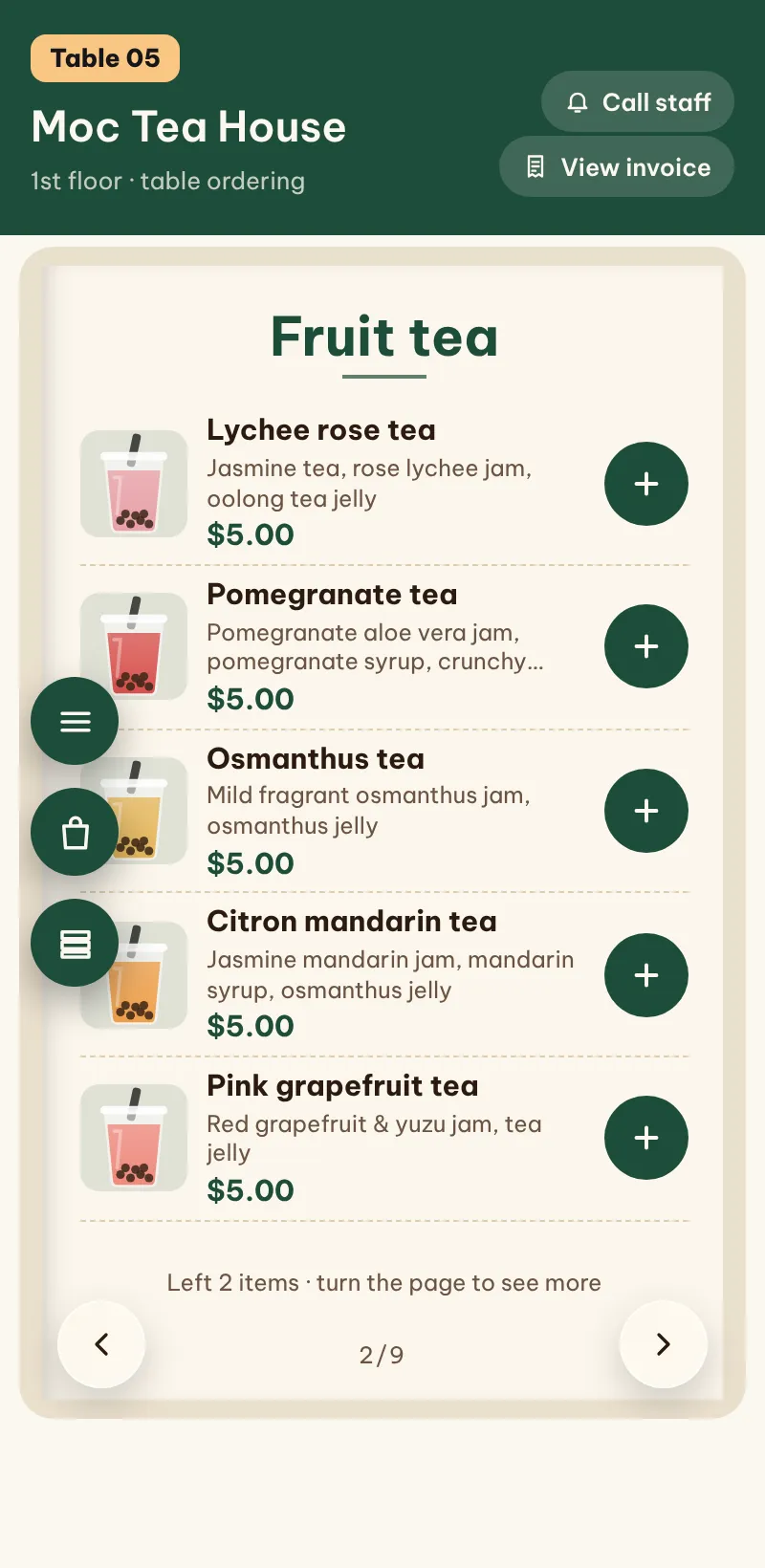
- La pantalla muestra solo las páginas del libro. En el borde izquierdo del libro hay botones redondos: Índice, Carrito (número de productos seleccionados) y Vista de lista (en la página del QR).
- Los clientes deslizan o arrastran el borde de la página para pasar de página, y la página se curva bajo el dedo como en un libro real. Un deslizamiento suave hacia la izquierda pasa a la página siguiente; uno hacia la derecha vuelve a la anterior (la página se curva desde el borde izquierdo como si se retrocediera en el libro), incluso cuando el deslizamiento empieza sobre una fila de producto. Los botones ‹ › también pasan de página: en el móvil son botones redondos de cristal esmerilado en la parte inferior de la página y en ordenador están a ambos lados del libro.
- Cada página muestra su número 1/8, 2/8… (contando la portada y la última página).
- Toque una fila de producto (o el botón +) para abrir el cuadro de elección de tamaño, extras y notas.
- Índice: una lista de categorías (toque para saltar a una página) y un cuadro de búsqueda de productos (también funciona escribiendo sin tildes).
- En tabletas en horizontal y en ordenadores, el libro se abre a doble página, con 2 páginas visibles, y cada página admite más productos.
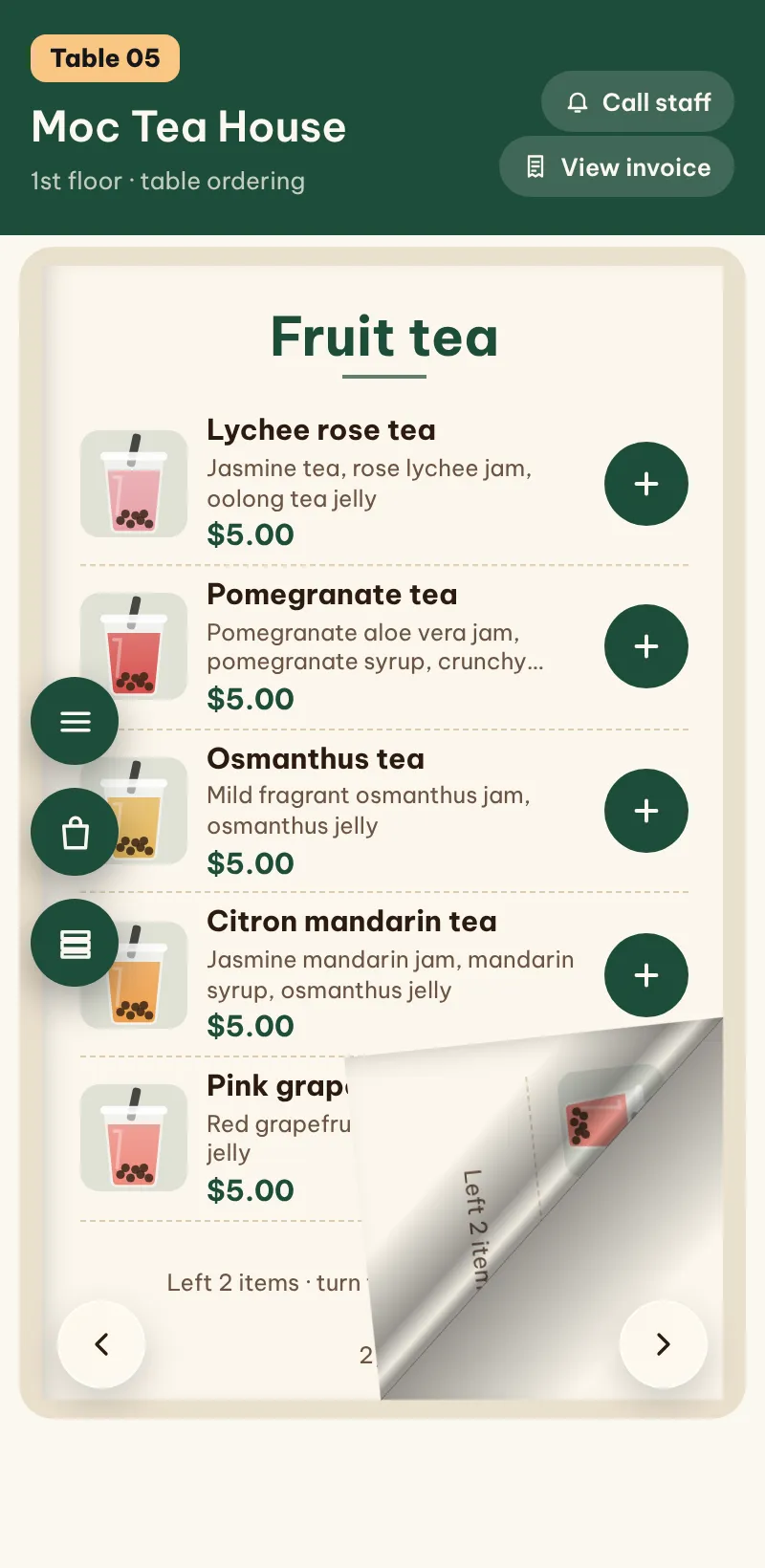
La sección Aspecto de la carta en libro de la página de ajustes:
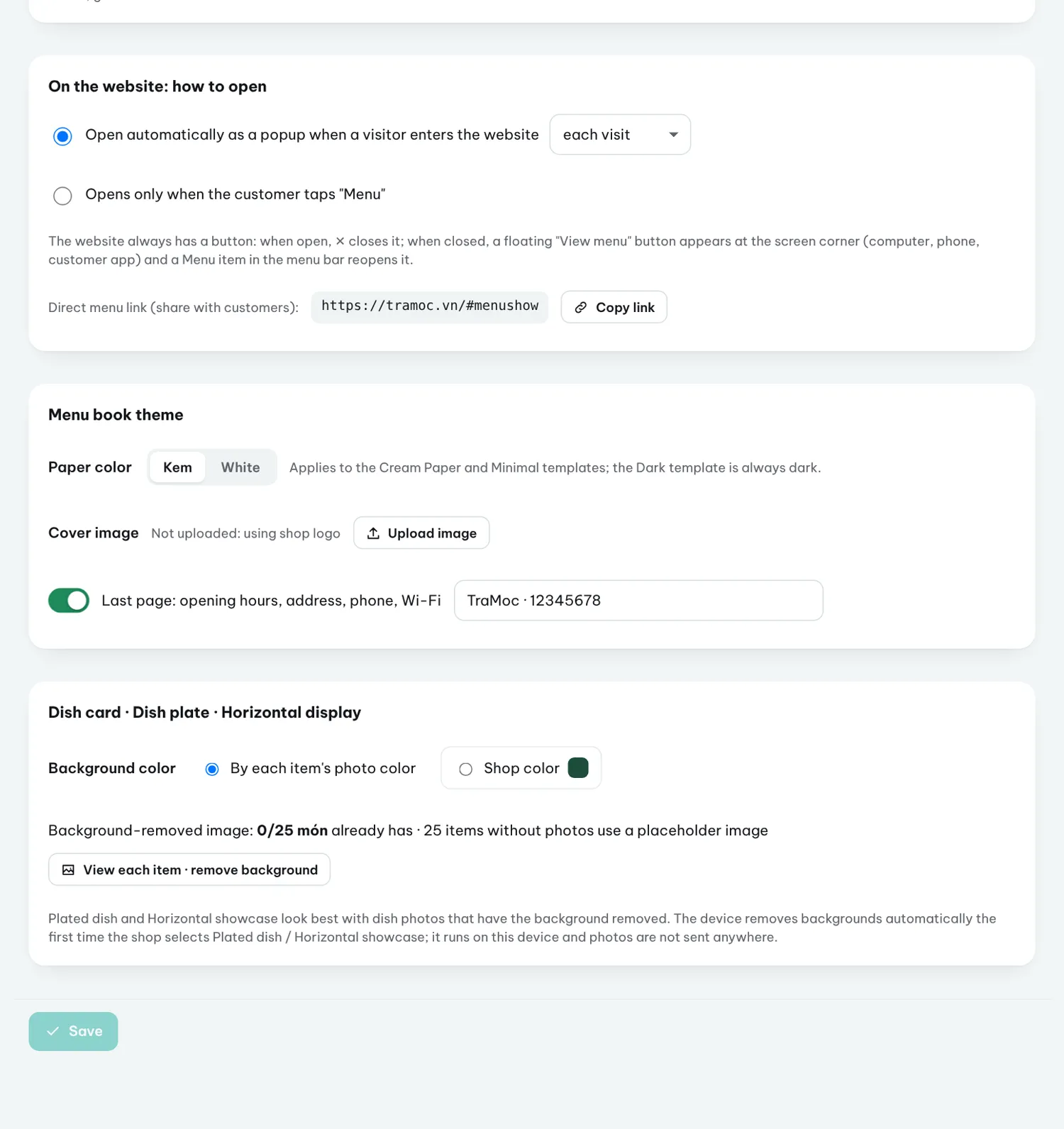
- Color del papel: Crema o Blanco (se aplica a los temas Papel crema y Minimalista; el tema Oscuro siempre tiene fondo oscuro).
- Imagen de portada: suba la imagen de su local. Si no sube ninguna, la portada usa el logotipo del local.
- Última página: horario, dirección, teléfono, Wi-Fi (introduzca nombre de la red · contraseña si desea mostrarla).
Tarjetas de producto, Vista de plato, Escaparate horizontal
Todos los estilos tienen un botón redondo de Carrito (número de productos seleccionados) en el borde izquierdo; la página del QR también tiene un botón de Vista de lista. Las tarjetas de precio y nombre del producto son de cristal esmerilado y son semitransparentes.
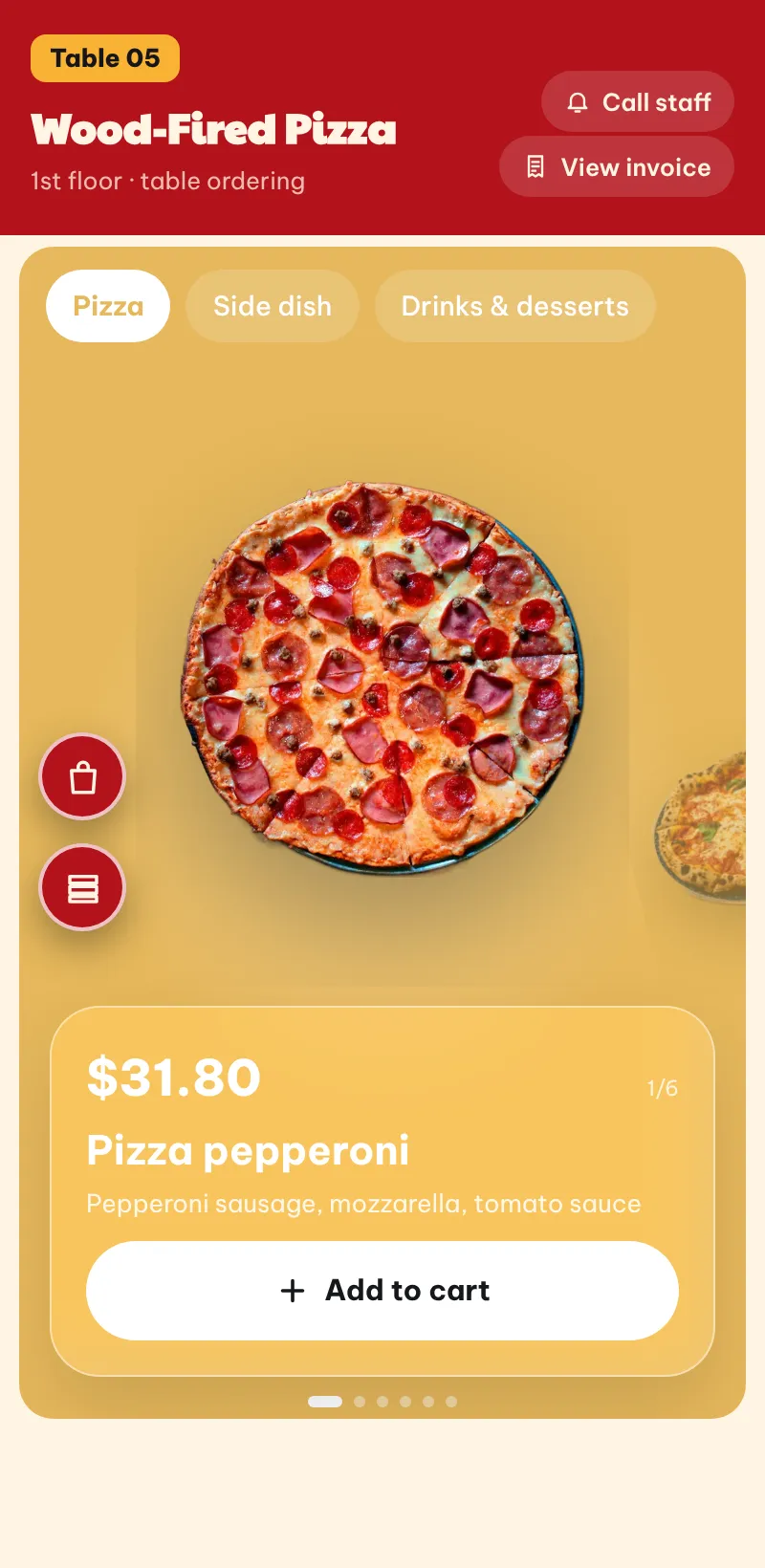
- Tarjetas de producto: la foto del producto se sitúa en el centro, con los productos anterior y siguiente asomando más pequeños a ambos lados, ligeramente separados del producto central. Cuando el cliente arrastra hacia un lado, solo se desliza la foto (cambiando de escala y inclinándose con el dedo) mientras el marco con nombre / precio permanece fijo, y el nombre / precio del nuevo producto sube hasta el marco. El fondo cambia de color con cada producto.
Color de fondo: Igual que la foto de cada producto (el sistema elige automáticamente el color dominante de la foto) o Color del local (el color principal del sitio web).
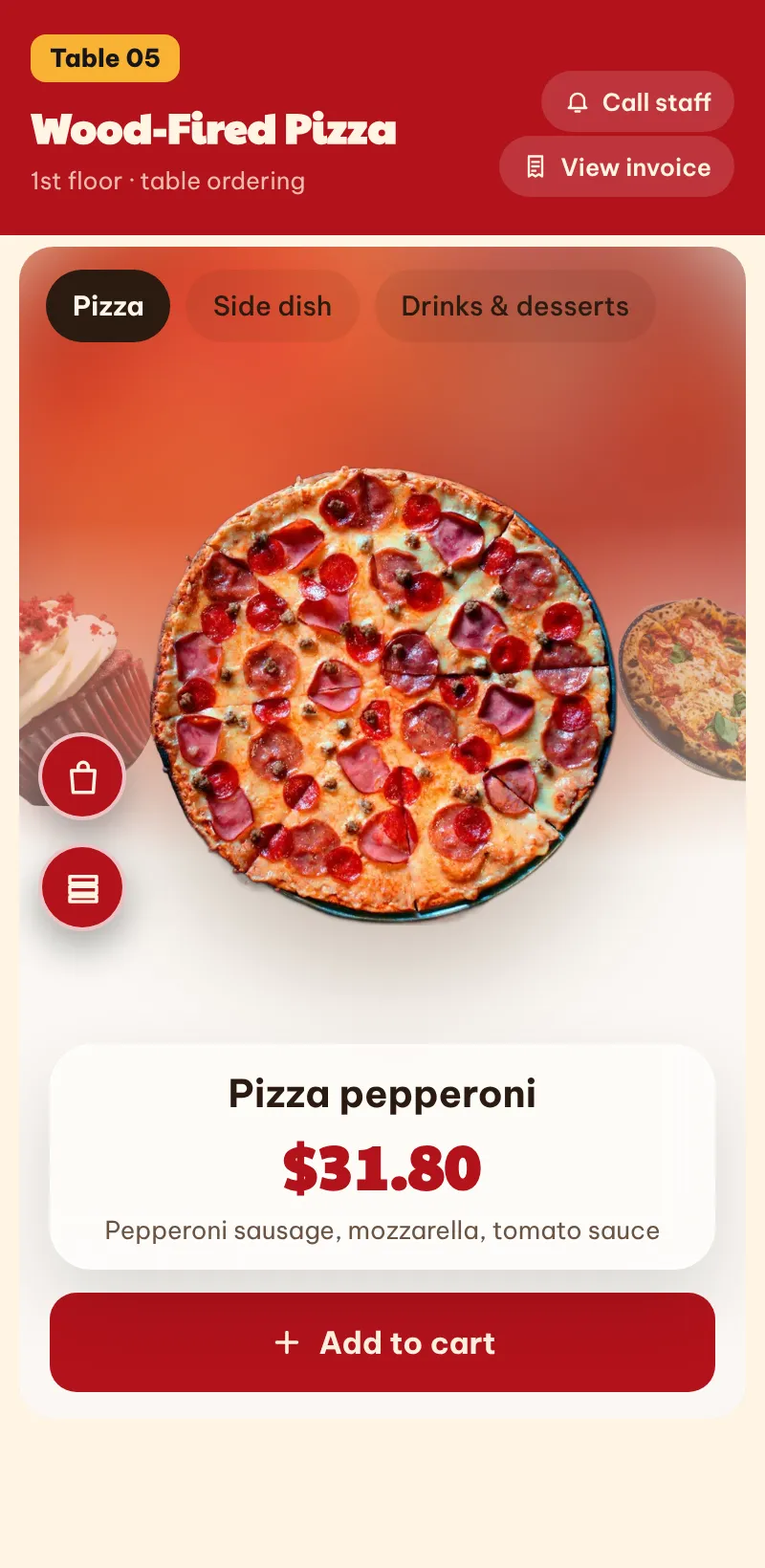
- Vista de plato: el plato queda bien encajado en un marco en el centro de la pantalla (caben tanto los vasos altos como los platos redondos), con el nombre y el precio en una tarjeta de cristal esmerilado. Deslice a izquierda / derecha en cualquier parte de la pantalla, incluso sobre la tarjeta de nombre / precio, para cambiar de producto: el plato anterior sale girando, el nuevo entra girando y el nombre / precio sube desde abajo. Los productos anterior y siguiente asoman por los bordes, y el fondo es la foto del producto desenfocada. En ordenador, la tarjeta de nombre / precio queda a la izquierda y el botón Añadir al carrito a la derecha.
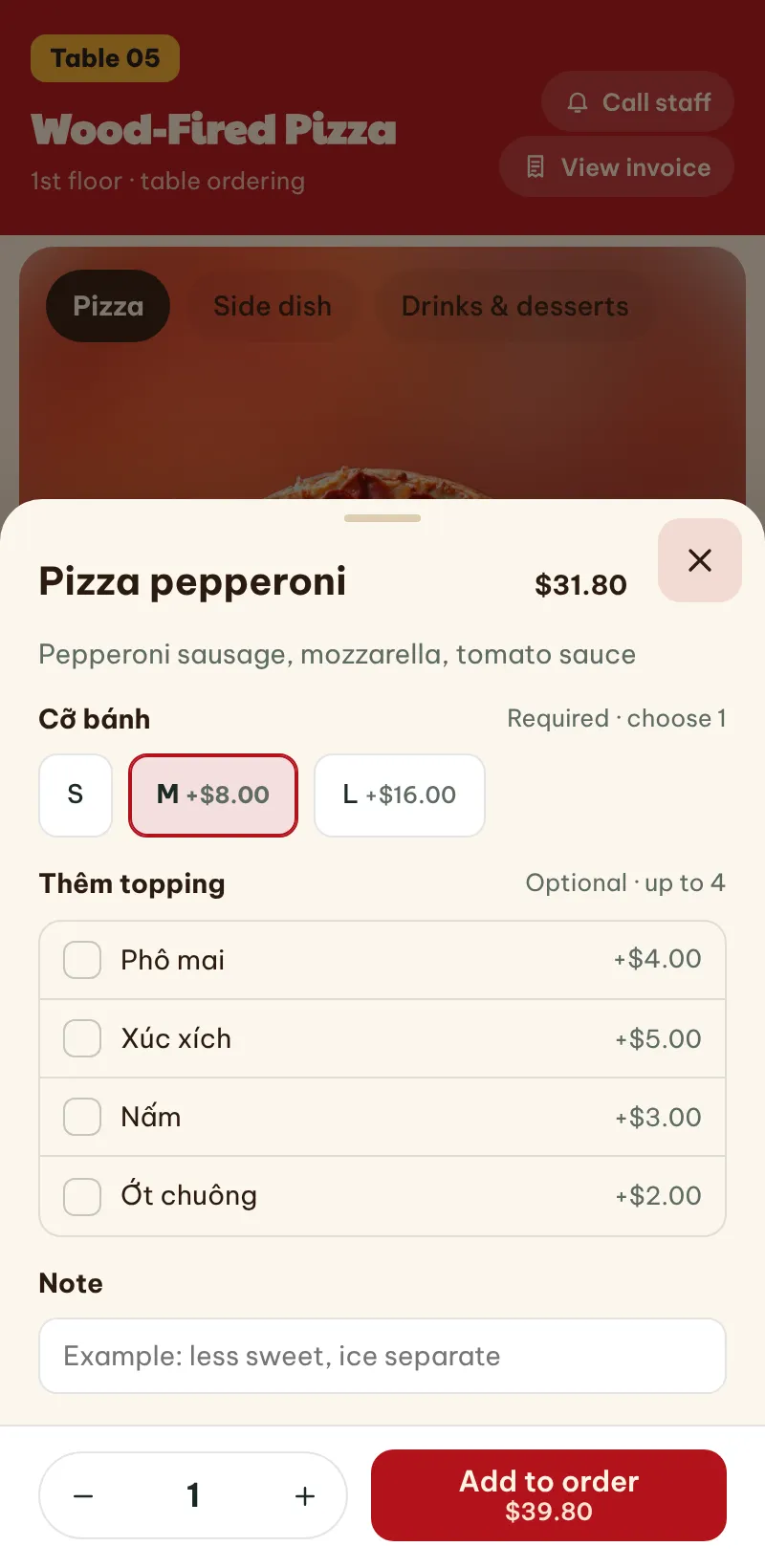
- Haga clic en Añadir al carrito: si el producto tiene tamaños / extras, una hoja sube desde la parte inferior de la pantalla para elegirlos; después haga clic en Añadir al pedido; al tocar un extra, este vuela hasta el plato. Los productos sin opciones van directamente al carrito.
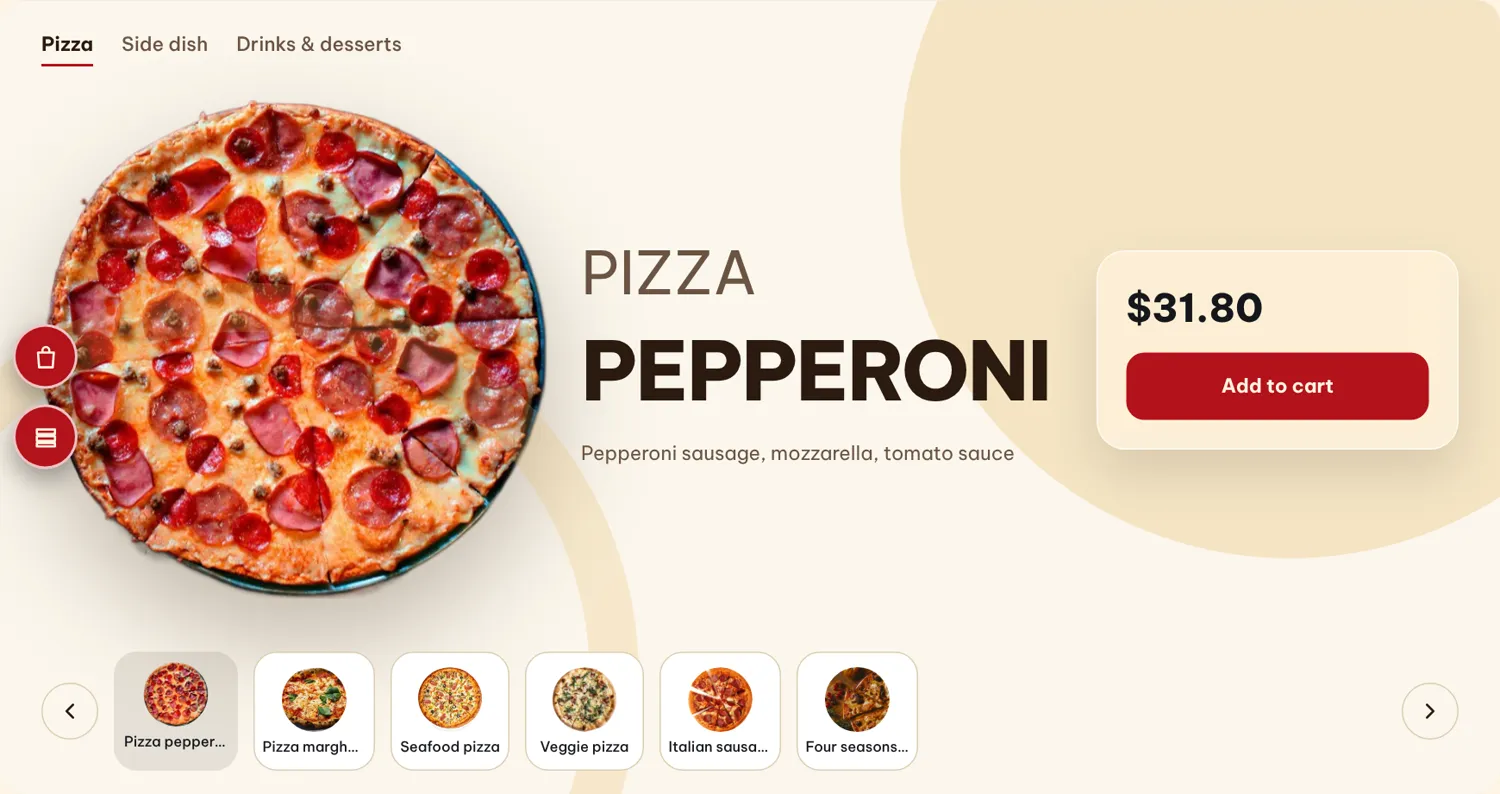
- Escaparate horizontal: al cambiar de producto, el plato anterior sale girando hacia la esquina superior izquierda y el nuevo entra girando en arco desde la esquina superior derecha; el nombre anterior se desvanece y el nuevo aparece línea a línea; la tarjeta de precio actualiza su contenido de forma secuencial; la celda seleccionada de la fila de miniaturas se desliza hacia el nuevo producto; el anillo decorativo del fondo gira acompañando el cambio. El nombre del producto reduce automáticamente el tamaño del texto para no solaparse con la tarjeta de precio. En ordenador, Tarjetas de producto tiene botones ‹ › y arrastre con el ratón para ver el producto anterior / siguiente.
Fotos recortadas
La Vista de plato y el Escaparate horizontal lucen mejor con fotos de productos sin fondo.
- La primera vez que elija Vista de plato / Escaparate horizontal y haga clic en Guardar, el sistema elimina automáticamente el fondo de las fotos de los productos que no lo tengan (se ejecuta en el propio dispositivo que está usando, las fotos no se envían a ningún sitio; la primera vez descarga la herramienta de eliminación de fondo, de unos 55 MB).
- Haga clic en Ver cada producto · eliminar fondo para ver qué productos ya lo tienen, rehacer productos concretos o Quitar la foto recortada de un producto. La foto de portada del producto se conserva tal cual.
- Los productos sin foto usan una ilustración de relleno.
En el sitio web y la app de clientes
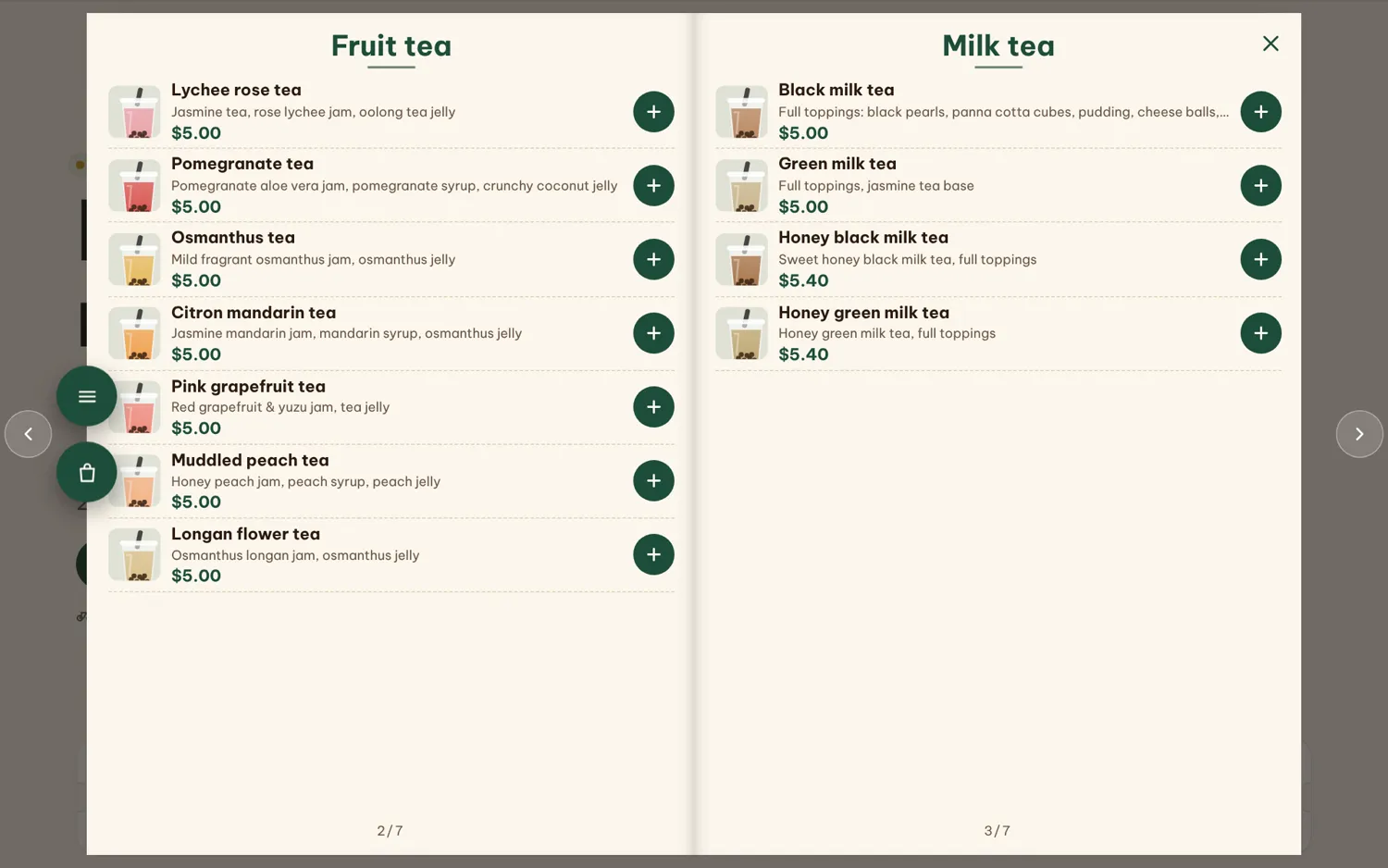
Elija un estilo para la fila Sitio web y app de clientes y la carta se abre sobre el sitio web:
- Se abre automáticamente cuando los clientes visitan el sitio web: en cada visita, una vez al día o solo en la primera visita. O Solo se abre cuando los clientes hacen clic en "Carta".
- El sitio web siempre tiene un botón: mientras la carta está abierta, use ✕ para cerrarla (en Carta en libro, ✕ está en la esquina superior derecha de la página del libro); una vez cerrada, aparece un botón flotante Ver carta en la esquina de la pantalla (ordenador, móvil, app de clientes) y un elemento Carta en la barra de navegación permite a los clientes volver a abrirla.
- Los clientes eligen productos en la ventana emergente y luego tocan el botón redondo de Carrito en el borde izquierdo para pedir como de costumbre; al cerrar el carrito (sin pedir) vuelven a la carta que estaban viendo.
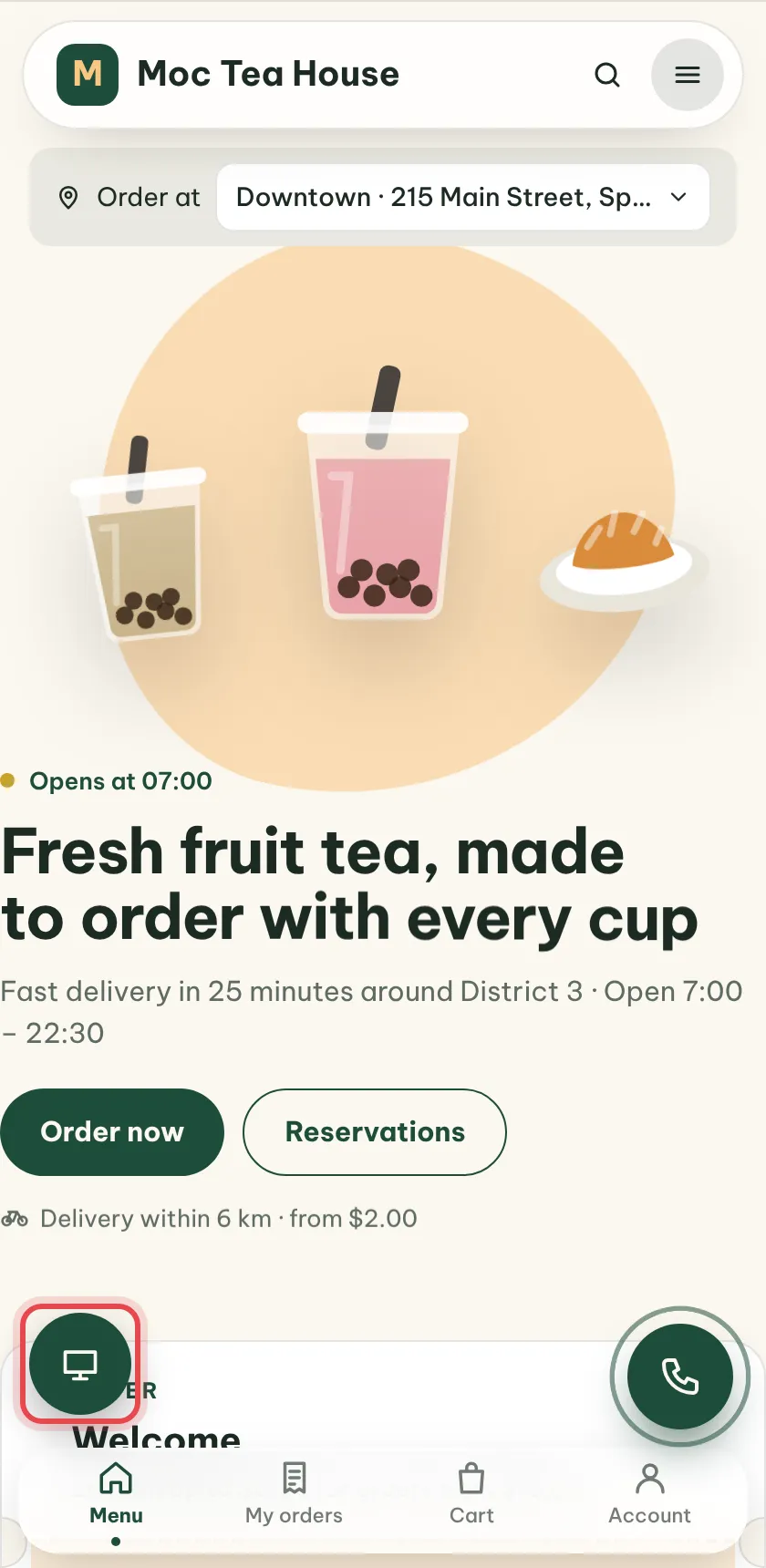
- Móvil: el botón Ver carta es un botón redondo (con un icono de escaparate y el número de productos del carrito); manténgalo pulsado y arrástrelo para moverlo, y el dispositivo recuerda la posición.
- Enlace directo a la carta:
https://<dominio de su local>/#menushow(la página de ajustes tiene un cuadro con el enlace y un botón Copiar enlace). Envíe este enlace a los clientes y verán el escaparate de la carta nada más abrirlo. Si la fila del sitio web está en Sin escaparate, el enlace simplemente abre el sitio web con normalidad.
Quién puede cambiarlo
Las personas con permiso para configurar los canales de venta (el permiso Modelo de servicio y sitio web en Personal y permisos). Todos los planes pueden usarlo para los códigos QR; la fila del sitio web está disponible en los planes que incluyen sitio web.
¿Sigues atascado? Escríbenos por WhatsApp. WhatsApp