 BTA F&B
菜单展示
适用对象: 店主
菜单展示是顾客在扫描二维码(桌台、号码牌、收银台)或访问门店网站 / 顾客应用时浏览菜单的方式。菜品、价格和售罄状态始终来自菜单,因此修改菜品时无需重复设置。
顾客仍像以前一样选择菜品、规格、配料并填写备注;添加菜品时,菜品会飞入购物车。扫码的顾客可以点击按钮切换到列表视图,以使用经典布局。
为每个场景选择样式
进入 销售渠道 › 菜单展示。
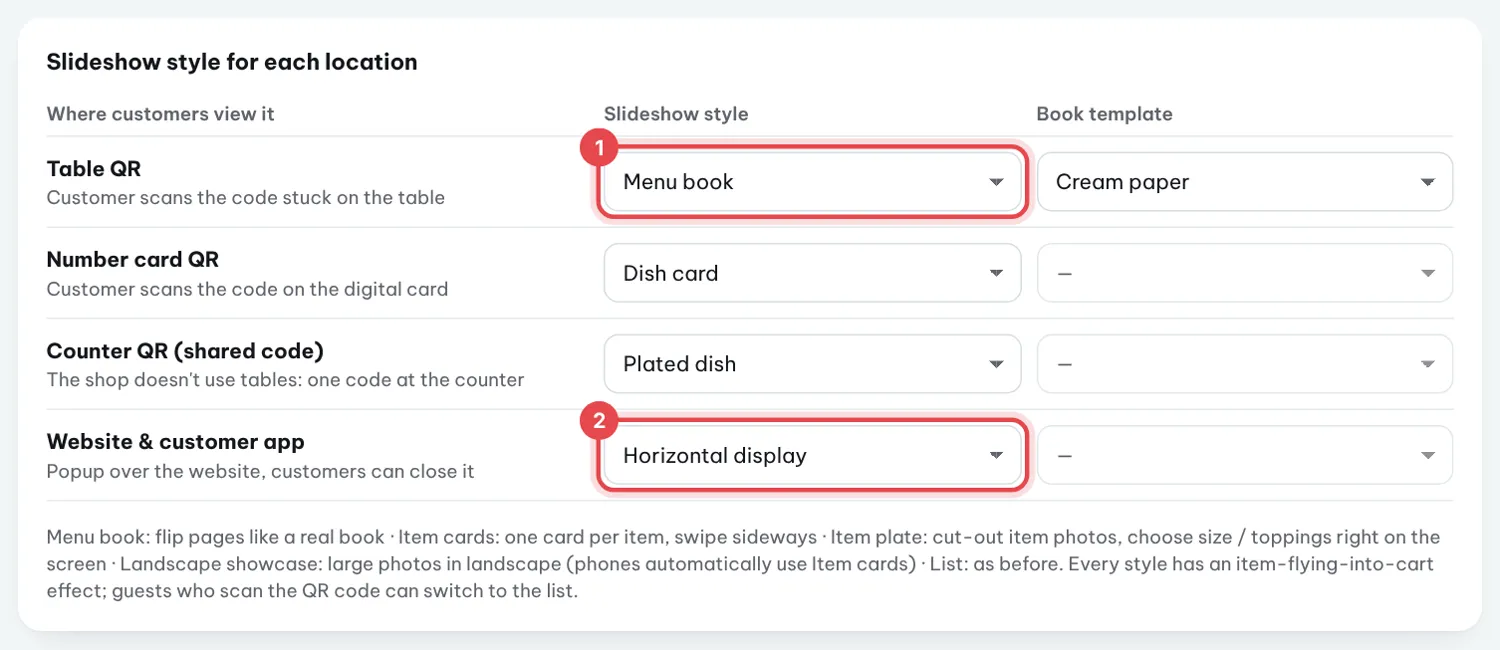
- 每一行对应顾客查看菜单的一个场景:桌台二维码、号码牌二维码、收银台二维码(共用码)、网站和顾客应用。可为每一行单独选择样式,例如二维码使用菜单书,网站使用横屏展示。
- 对于网站,您还可以选择不使用展示(保留常规菜单页面,为默认设置)。
- 对于菜单书样式,您还可以选择主题:奶油纸、深色、极简。
- 点击保存(滚动页面时,保存按钮始终固定在屏幕底部)。
如果尚未进行任何设置,二维码将使用菜单书、奶油纸主题。
| 样式 | 顾客看到的内容 | 适用场景 |
|---|---|---|
| 菜单书 | 像纸质菜单一样翻页:封面、每个分类一页,以及带有门店信息的最后一页 | 任何门店 |
| 菜品卡片 | 每道菜一张大卡片,左右滑动切换下一道菜,背景颜色随菜品变化 | 菜品较少且照片出色的门店(咖啡、奶茶) |
| 餐盘视图 | 菜品抠图照片位于屏幕中央,滑动切换菜品,在从底部滑出的面板中选择规格 / 配料 | 俯视效果好的菜品:披萨、盖饭、面条、沙拉、蛋糕 |
| 横屏展示 | 菜品大图、醒目的菜名、可供选择的缩略图行 | 放在桌台上的平板、电脑上的网站 |
| 列表 | 像以前一样按分类滚动 | 菜品较多、希望界面紧凑的门店 |
在手机上,横屏展示会自动切换为菜品卡片。
菜单书
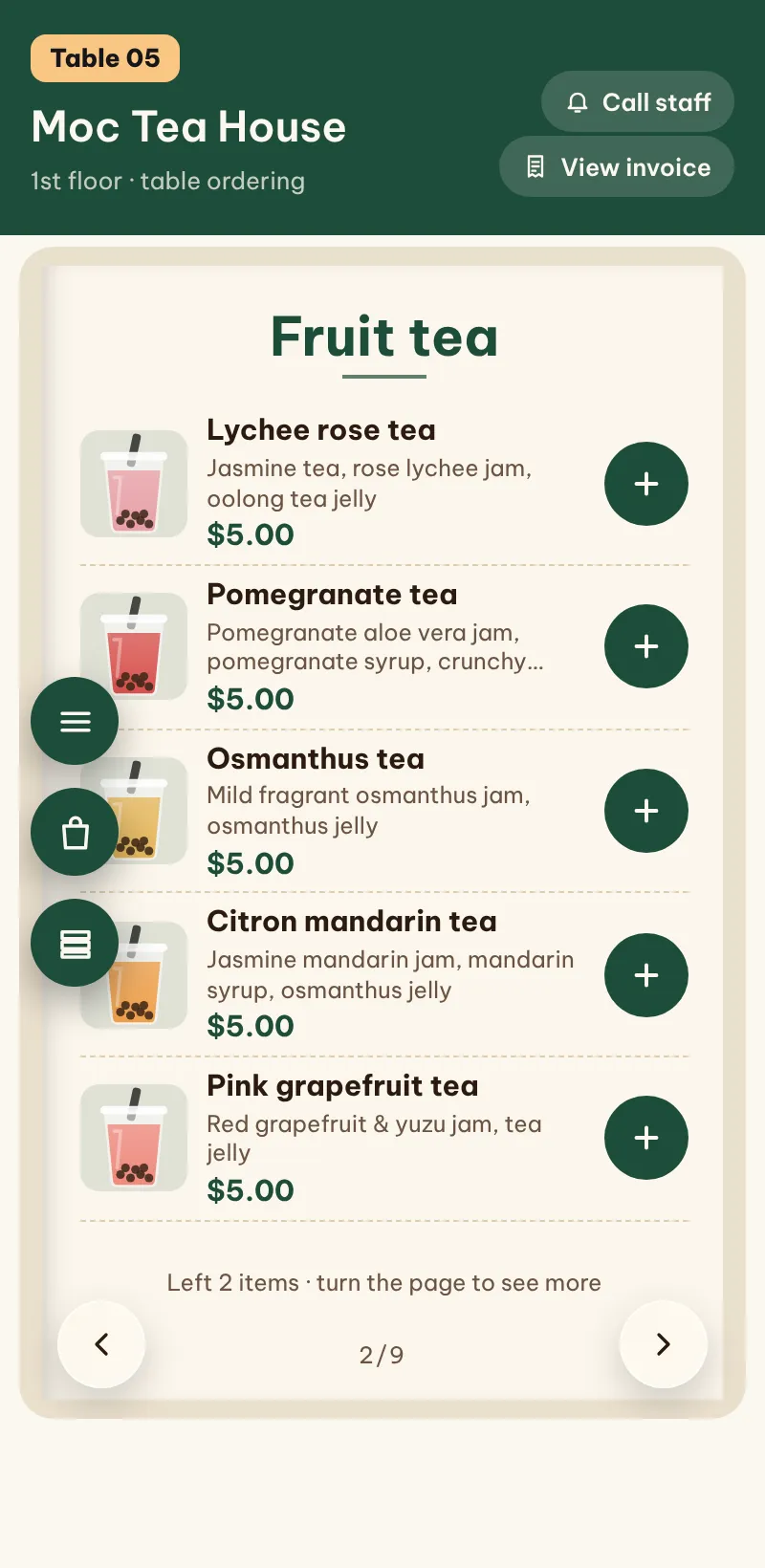
- 屏幕上只显示书页。书的左侧边缘有圆形按钮:目录、购物车(已选菜品数量)和列表视图(在二维码页面)。
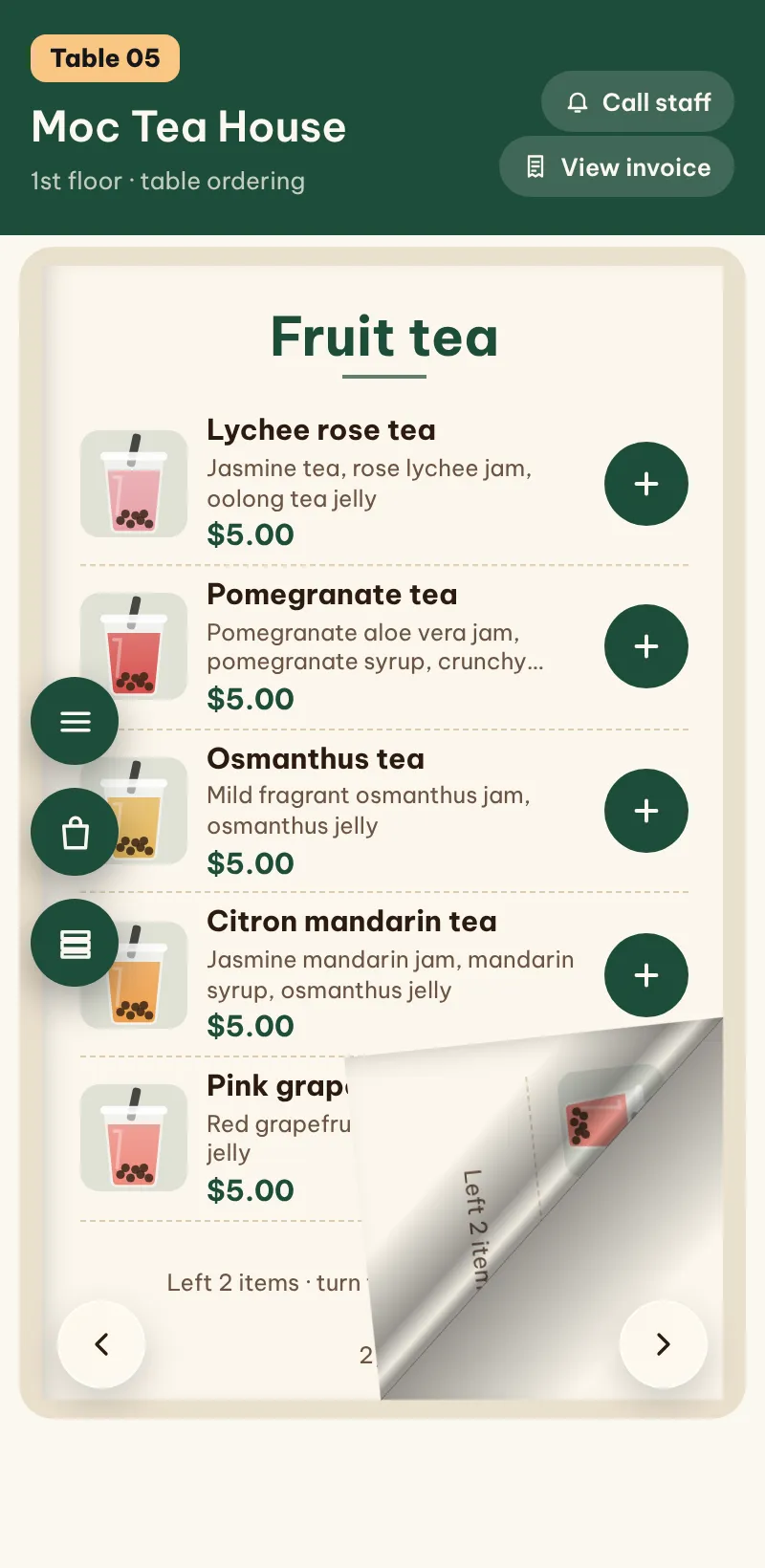
- 顾客可以滑动或拖动页面边缘来翻页,页面会像真实的书一样在手指下卷起。向左轻扫翻到下一页;向右轻扫返回上一页(页面从左边缘卷起,如同向回翻书),即使从菜品行开始滑动也同样有效。‹ › 按钮也可翻页:在手机上是位于页面底部的毛玻璃圆形按钮,在电脑上位于书的两侧。
- 每页显示页码 1/8、2/8…(包括封面和最后一页)。
- 点击菜品行(或 + 按钮)可打开选择规格、配料和备注的窗口。
- 目录:分类列表(点击可跳转到对应页面)和菜品搜索框(无需输入声调符号也可搜索)。
- 在横屏平板和电脑上,书会以双页形式展开,每页可容纳更多菜品。
设置页面中的菜单书外观部分:
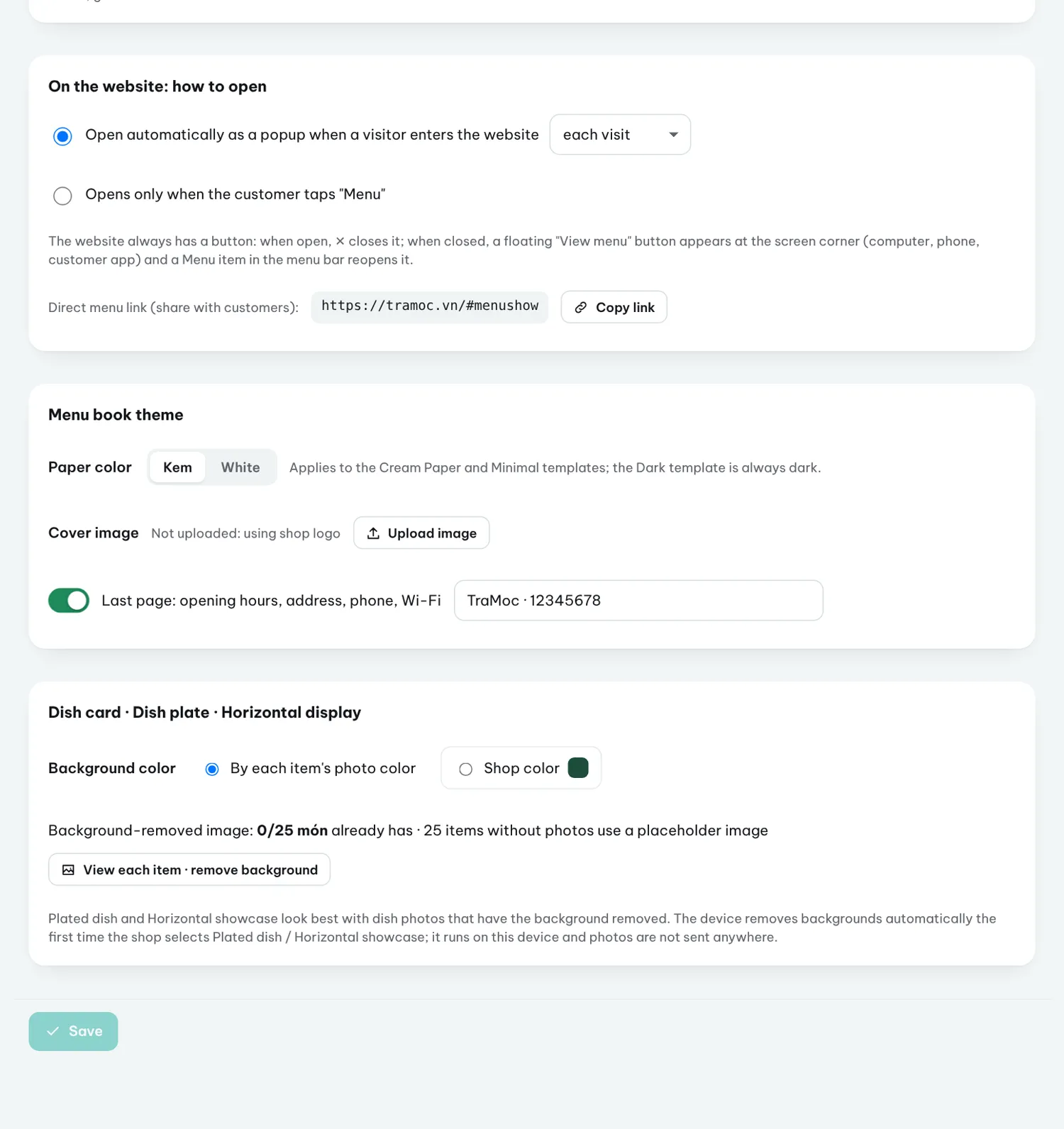
- 纸张颜色:奶油色或白色(适用于奶油纸和极简主题;深色主题始终使用深色背景)。
- 封面图片:上传您门店的图片。如未上传,封面将使用门店 Logo。
- 最后一页:营业时间、地址、电话、Wi-Fi(如需显示,请按“网络名称 · 密码”填写)。
菜品卡片、餐盘视图、横屏展示
每种样式的左侧边缘都有一个圆形购物车按钮(显示已选菜品数量);二维码页面还有一个列表视图按钮。价格和菜名卡片采用可透视的毛玻璃效果。
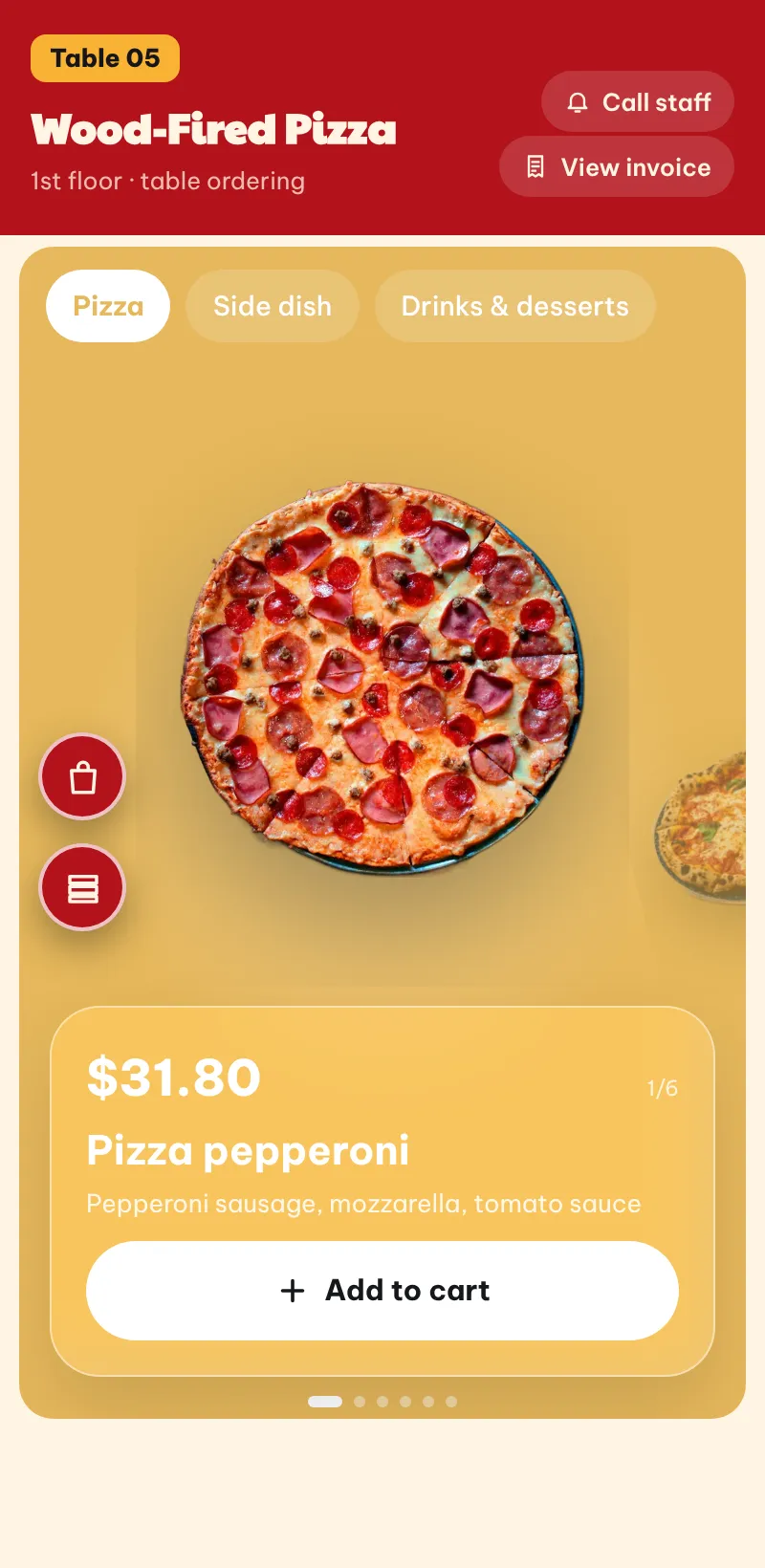
- 菜品卡片:菜品照片位于中央,前一道 / 后一道菜品以较小尺寸出现在两侧,与中央菜品略有间隔。顾客左右拖动时,只有照片滑动(随手指缩放和倾斜),名称 / 价格框保持不动,新菜品的名称 / 价格则向上滑入框内。背景颜色随每道菜品变化。
背景颜色:匹配每道菜的照片(系统自动提取照片的主色)或门店颜色(网站的主色)。
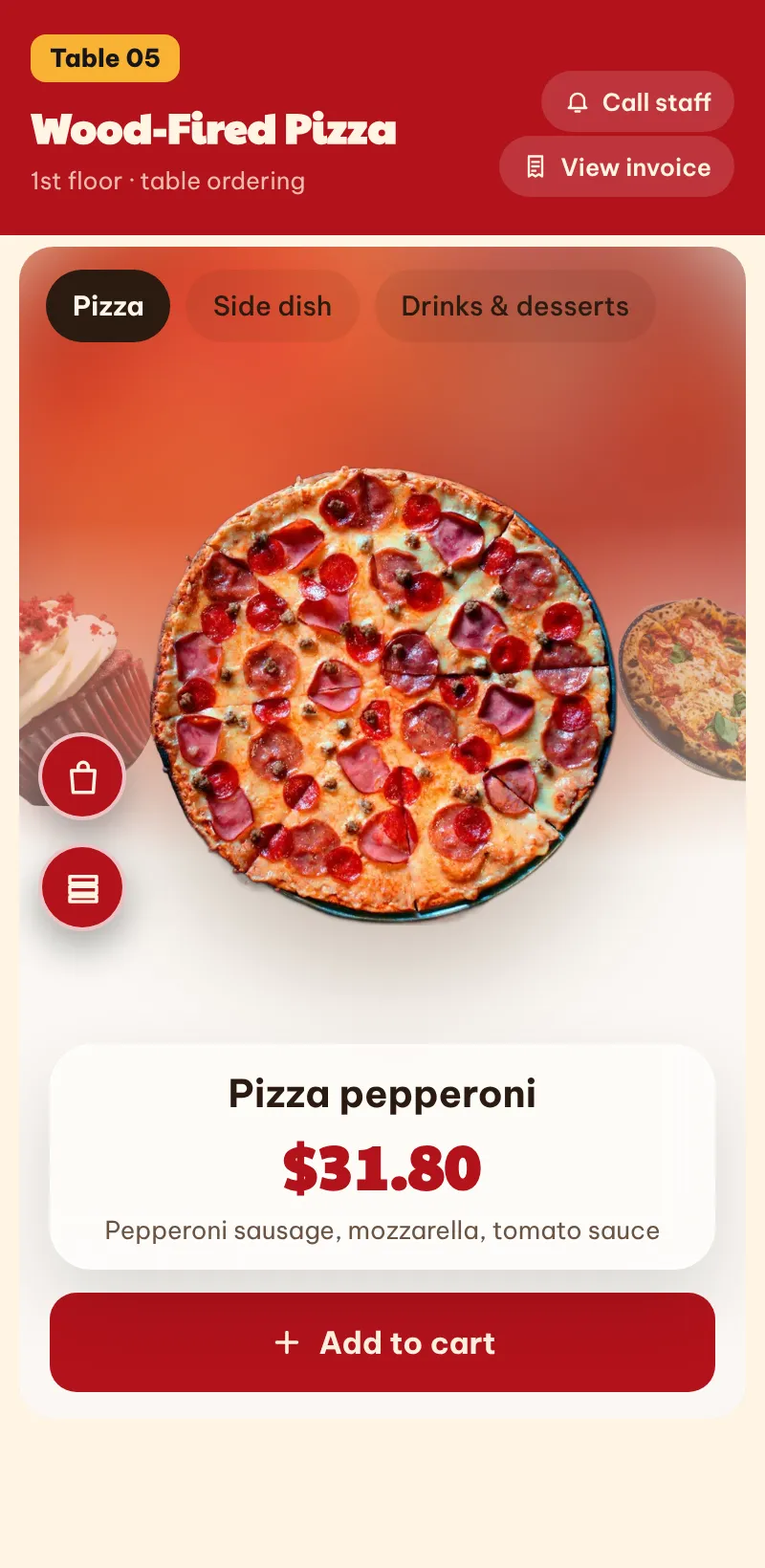
- 餐盘视图:菜品整齐地位于屏幕中央的框内(高杯和圆盘都能适配),名称和价格显示在毛玻璃卡片上。在屏幕任意位置向左 / 向右滑动(包括在名称 / 价格卡片上)即可切换菜品:旧餐盘旋转移出,新餐盘旋转进入,名称 / 价格从下方向上滑入。前一道 / 后一道菜品在边缘露出一角,背景为虚化的菜品照片。在电脑上,名称 / 价格卡片位于左侧,加入购物车按钮位于右侧。
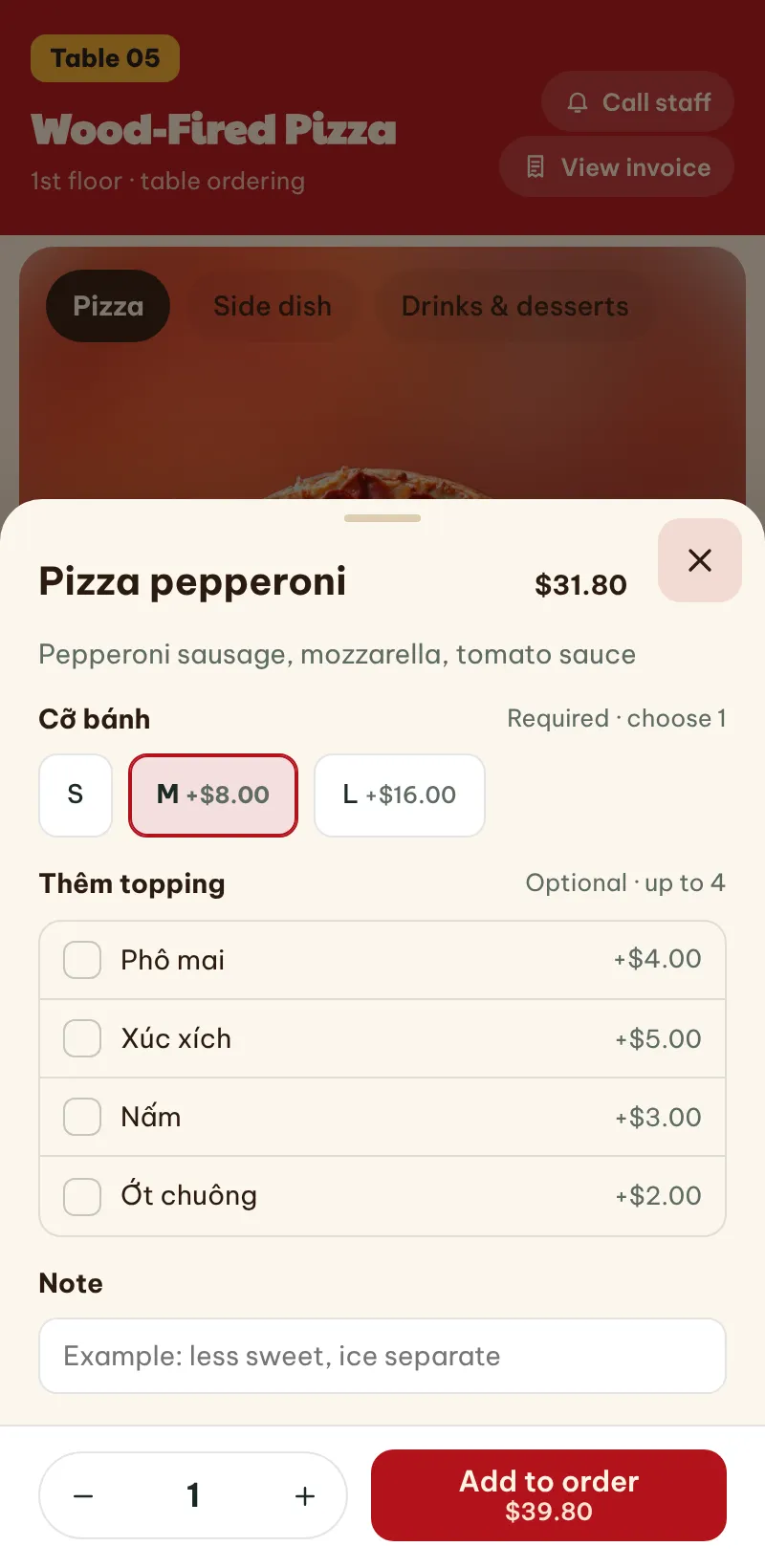
- 点击加入购物车:如果菜品有规格 / 配料,会从屏幕底部滑出面板供您选择,然后点击加入订单;点击配料时,配料会飞到餐盘上。没有选项的菜品将直接加入购物车。
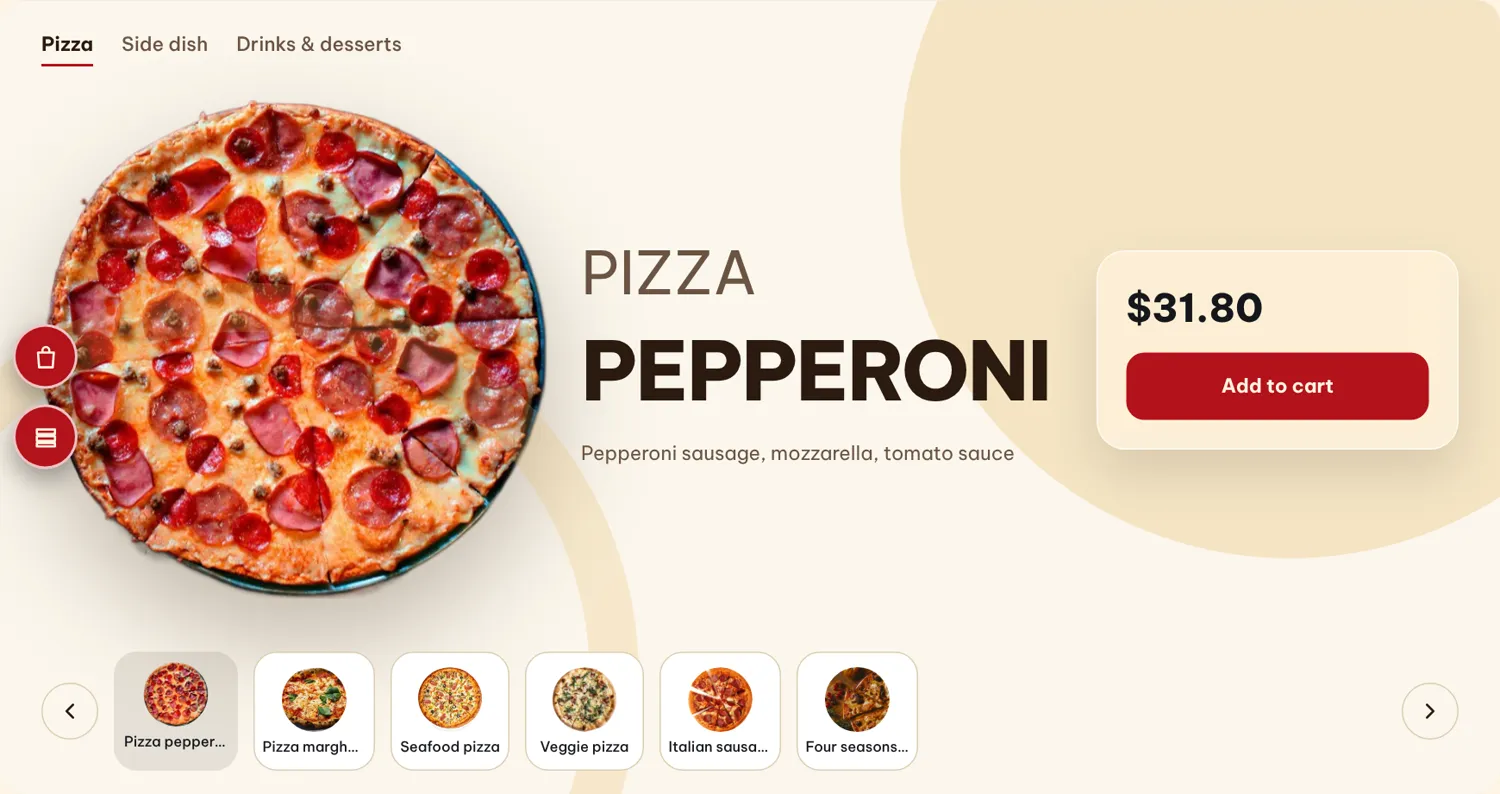
- 横屏展示:切换菜品时,旧餐盘旋转飞向左上角,新餐盘沿弧线从右上角旋转进入;旧菜名淡出,新菜名逐行扫入;价格卡片依次更新内容;缩略图行中被选中的格子滑动到新菜品;装饰性背景圆环随之旋转。菜名会自动缩小字号,以免与价格卡片重叠。在电脑上,菜品卡片提供 ‹ › 按钮并支持鼠标拖动,用于查看前一道 / 后一道菜品。
抠图照片
餐盘视图和横屏展示搭配已去除背景的菜品照片效果最佳。
- 首次选择餐盘视图 / 横屏展示并点击保存时,系统会对缺少抠图的菜品照片自动去除背景(直接在您正在使用的设备上运行,照片不会发送到任何地方;首次使用时会下载去背景工具,约 55MB)。
- 点击查看每道菜 · 去除背景,可以查看哪些菜品已完成抠图、重新处理单个菜品,或移除某道菜品的抠图照片。菜品的封面照片保持不变。
- 没有照片的菜品将使用占位插图。
在网站和顾客应用上
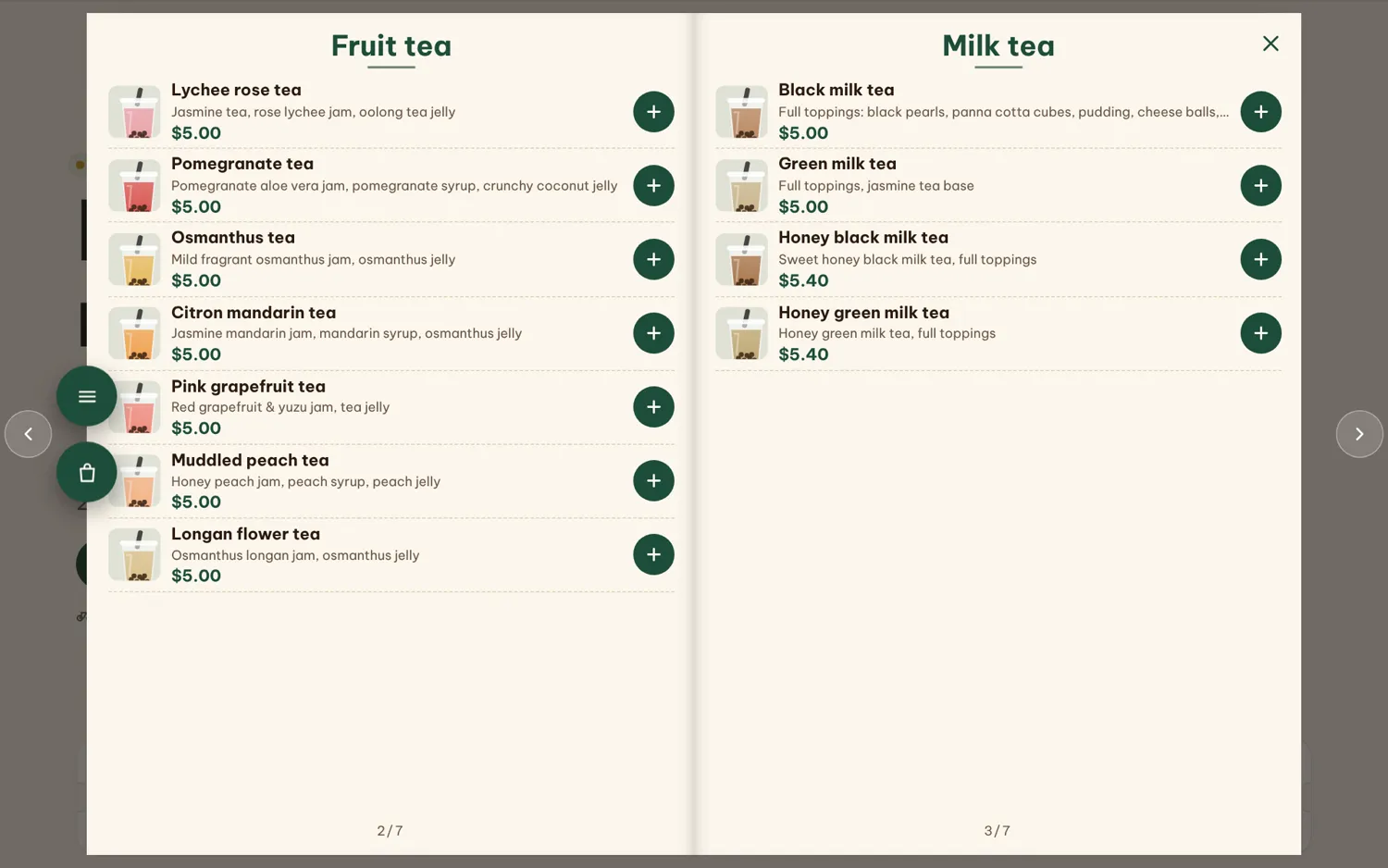
为网站和顾客应用一行选择样式后,菜单将覆盖在网站之上打开:
- 顾客访问网站时自动打开:每次访问都打开、每天一次,或仅在首次访问时打开。也可以选择仅在顾客点击“菜单”时打开。
- 网站上始终有相应按钮:菜单打开时,使用 ✕ 关闭(在菜单书中,✕ 位于书页右上角);关闭后,屏幕角落会出现悬浮的查看菜单按钮(电脑、手机、顾客应用),导航栏中的菜单项也可让顾客重新打开。
- 顾客在弹窗中选择菜品,然后点击左侧边缘的圆形购物车按钮,像往常一样下单;关闭购物车(不下单)会返回到他们之前浏览的菜单。
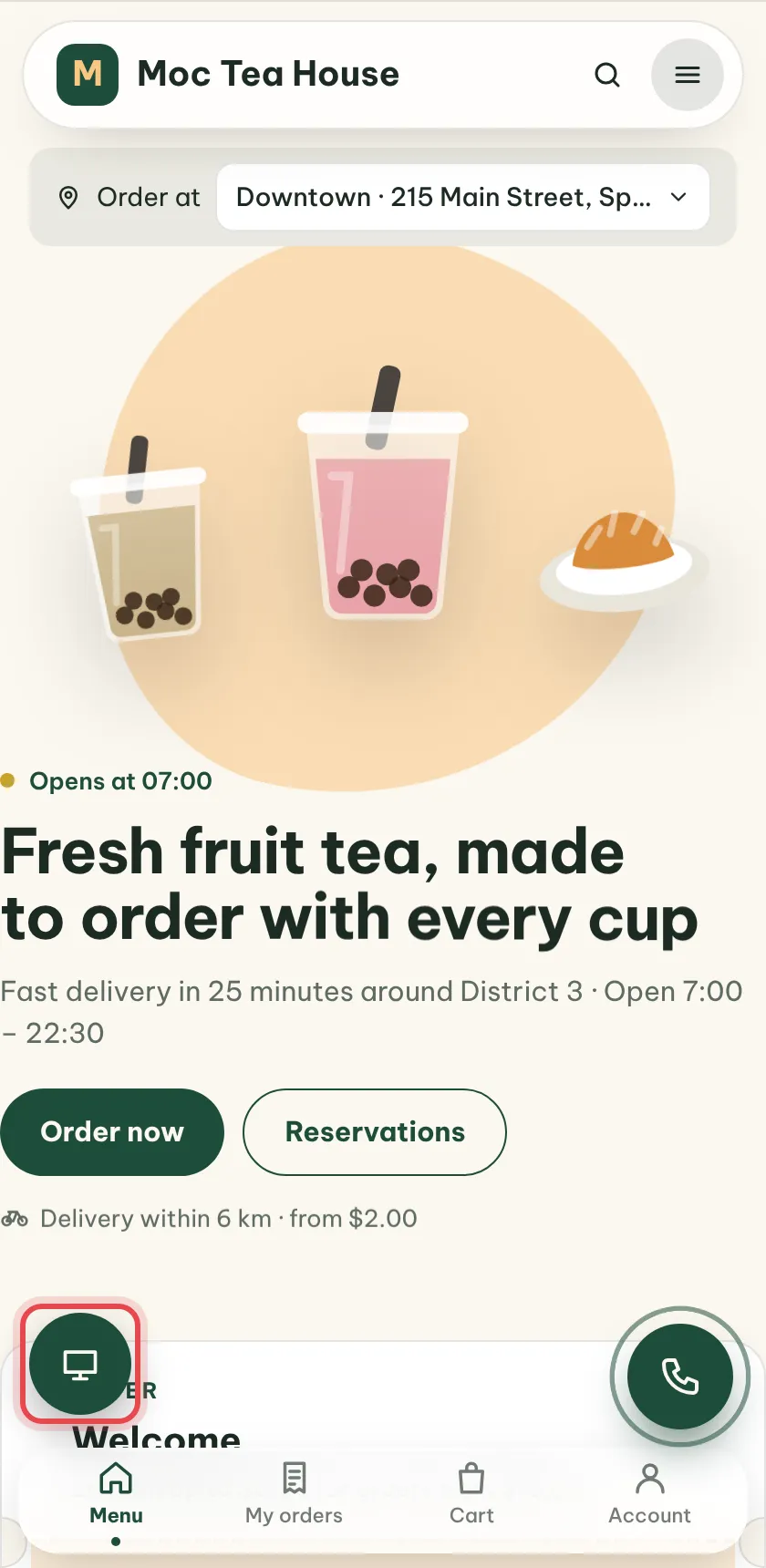
- 手机:查看菜单按钮为圆形按钮(展示图标,并显示购物车中的菜品数量);按住并拖动即可移动,设备会记住其位置。
- 菜单直达链接:
https://<your venue domain>/#menushow(设置页面有链接框和复制链接按钮)。将此链接发给顾客,他们一打开就能看到菜单展示。如果网站一行设置为不使用展示,该链接只会正常打开网站。
谁可以更改此设置
拥有配置销售渠道权限的人员(员工与权限中的服务模式和网站权限)。所有套餐均可对二维码使用此功能;网站一行适用于包含网站的套餐。
仍未解决?请通过 WhatsApp 联系我们。 WhatsApp