 BTA F&B
Vitrină de meniu
Pentru: Proprietar
Vitrina de meniu este modul în care clienții răsfoiesc meniul atunci când scanează un cod QR (la masă, pe un card cu număr, la tejghea) sau accesează site-ul / aplicația pentru clienți a localului dvs. Produsele, prețurile și starea epuizat provin întotdeauna din Meniu, deci nu trebuie să refaceți nimic când modificați un produs.
Clienții aleg în continuare produsele, dimensiunile, toppingurile și observațiile ca înainte; când adaugă un produs, acesta zboară în coș. Clienții care scanează un cod QR au un buton pentru a trece la vizualizarea listă, dacă preferă aspectul clasic.
Alegeți un stil pentru fiecare loc
Mergeți la Canale de vânzare › Vitrină de meniu.
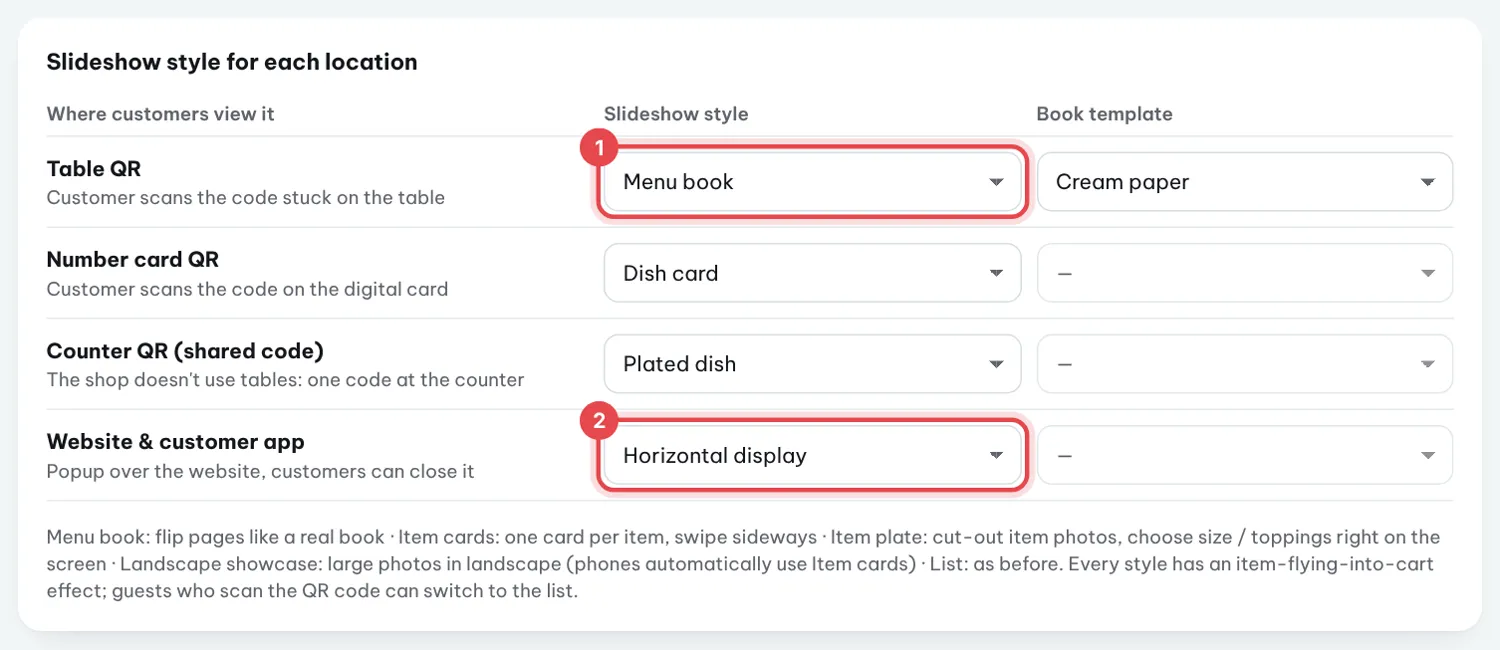
- Fiecare rând este un loc în care clienții văd meniul: QR la masă, QR pe card cu număr, QR la tejghea (cod comun), Site web și aplicația pentru clienți. Alegeți un stil separat pentru fiecare rând, de exemplu codul QR folosește Carte de meniu, iar site-ul folosește Vitrină panoramică.
- Pentru site puteți alege și Fără vitrină (se păstrează pagina obișnuită de Meniu, valoarea implicită).
- Pentru stilul Carte de meniu puteți alege și o temă: Hârtie crem, Întunecat, Minimal.
- Faceți clic pe Salvare (butonul Salvare rămâne mereu în partea de jos a ecranului în timp ce derulați).
Dacă nu s-a configurat nimic încă, codurile QR folosesc Carte de meniu, tema Hârtie crem.
| Stil | Ce văd clienții | Potrivit pentru |
|---|---|---|
| Carte de meniu | Răsfoire pe pagini ca la un meniu de hârtie: o copertă, o pagină pentru fiecare categorie și o ultimă pagină cu informații despre local | Orice local |
| Carduri de produse | Un card mare pentru fiecare produs, glisare lateral către următorul produs, culoarea fundalului se schimbă la fiecare produs | Localuri cu puține produse și fotografii excelente (cafenele, bubble tea) |
| Vizualizare farfurie | Fotografia decupată a produsului în centrul ecranului, glisare pentru a schimba produsele, alegerea dimensiunii / toppingurilor într-un panou care urcă din partea de jos | Preparate văzute de sus: pizza, boluri cu orez, tăiței, salate, prăjituri |
| Vitrină panoramică | Fotografie mare a produsului, numele produsului în dimensiune mare, un rând de miniaturi pentru alegere | Tablete așezate la mese, site-uri pe computer |
| Listă | Derulare pe categorii ca înainte | Localuri cu multe produse care doresc o vizualizare compactă |
Pe telefoane, Vitrina panoramică trece automat la Carduri de produse.
Carte de meniu
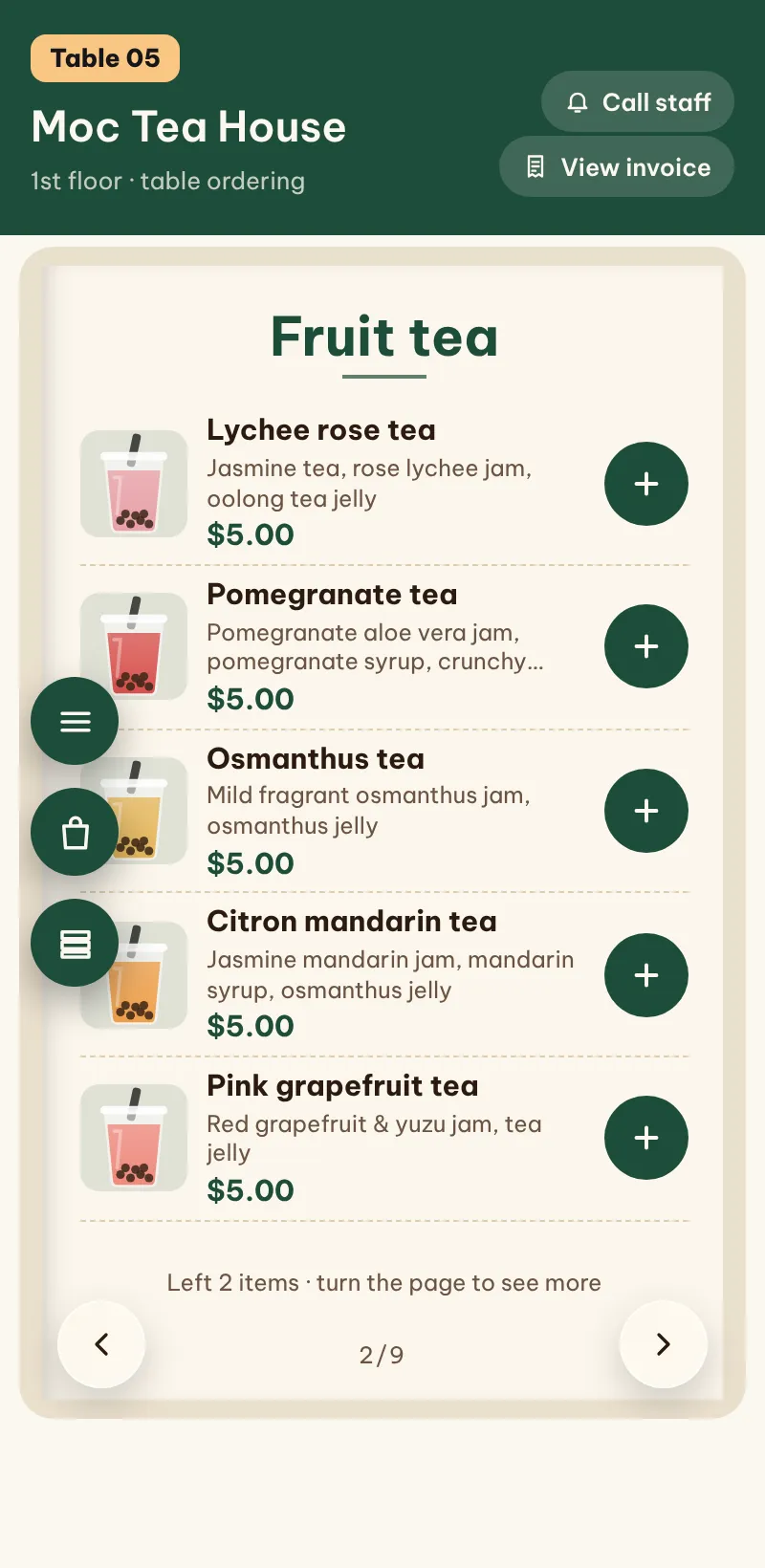
- Ecranul afișează doar paginile cărții. Pe marginea stângă a cărții există butoane rotunde: Cuprins, Coș (numărul de produse selectate) și Vizualizare listă (pe pagina QR).
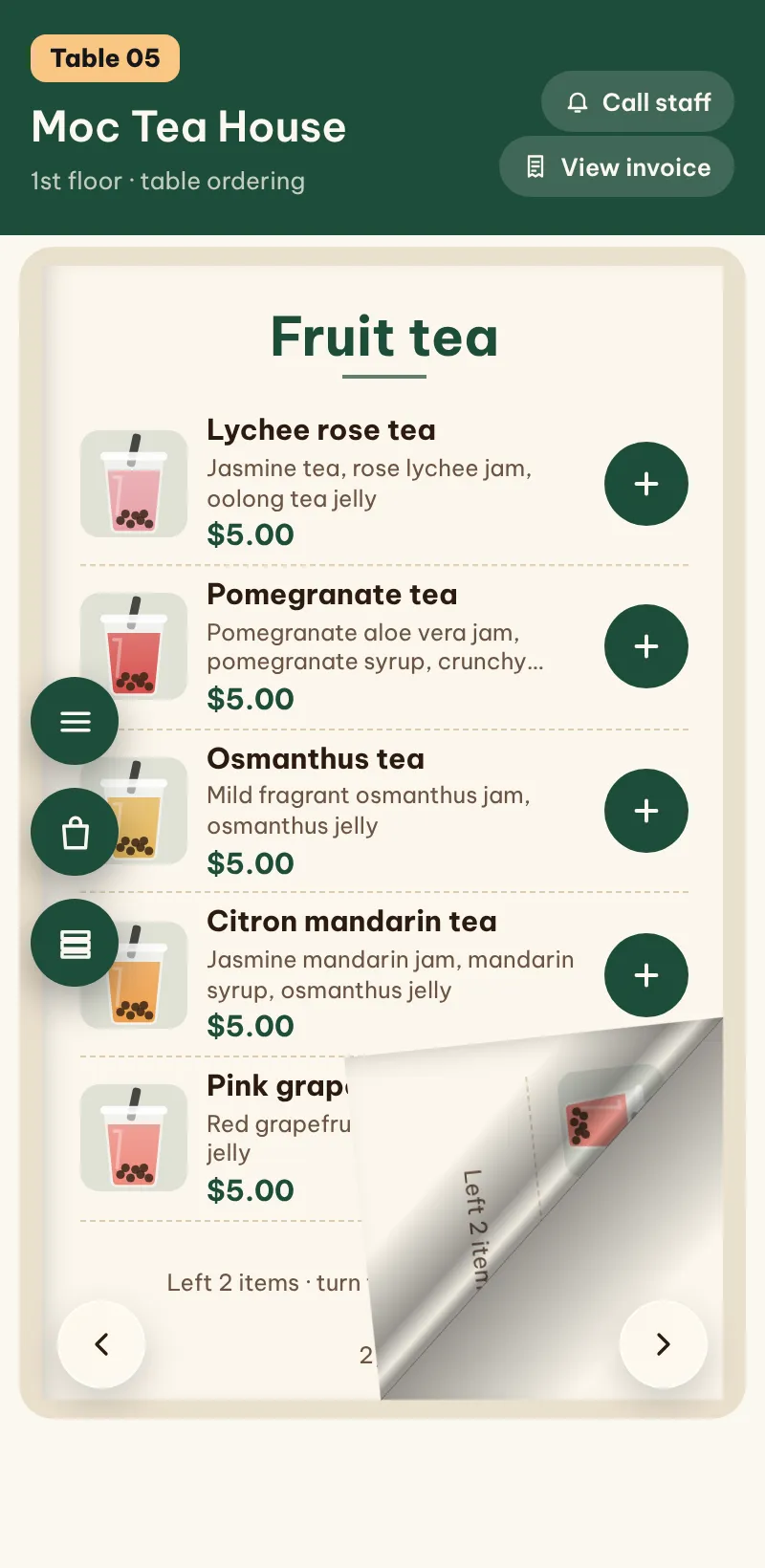
- Clienții glisează sau trag de marginea paginii pentru a întoarce paginile, iar pagina se curbează sub deget ca într-o carte adevărată. O glisare ușoară spre stânga întoarce la pagina următoare; o glisare spre dreapta revine la pagina anterioară (pagina se ridică de pe marginea stângă ca și cum ați întoarce cartea înapoi), chiar și când glisarea începe pe un rând de produs. Butoanele ‹ › întorc și ele paginile: pe telefoane sunt butoane rotunde din sticlă mată în partea de jos a paginii, pe computere sunt așezate de o parte și de alta a cărții.
- Fiecare pagină afișează numărul paginii 1/8, 2/8… (incluzând coperta și ultima pagină).
- Atingeți un rând de produs (sau butonul +) pentru a deschide fereastra de alegere a dimensiunii, toppingurilor și observațiilor.
- Cuprins: o listă de categorii (atingeți pentru a sări la o pagină) și o casetă de căutare produse (funcționează și tastarea fără diacritice).
- Pe tablete în mod peisaj și pe computere, cartea se deschide ca o pagină dublă de 2 pagini, iar fiecare pagină cuprinde mai multe produse.
Secțiunea Aspectul cărții de meniu din pagina de setări:
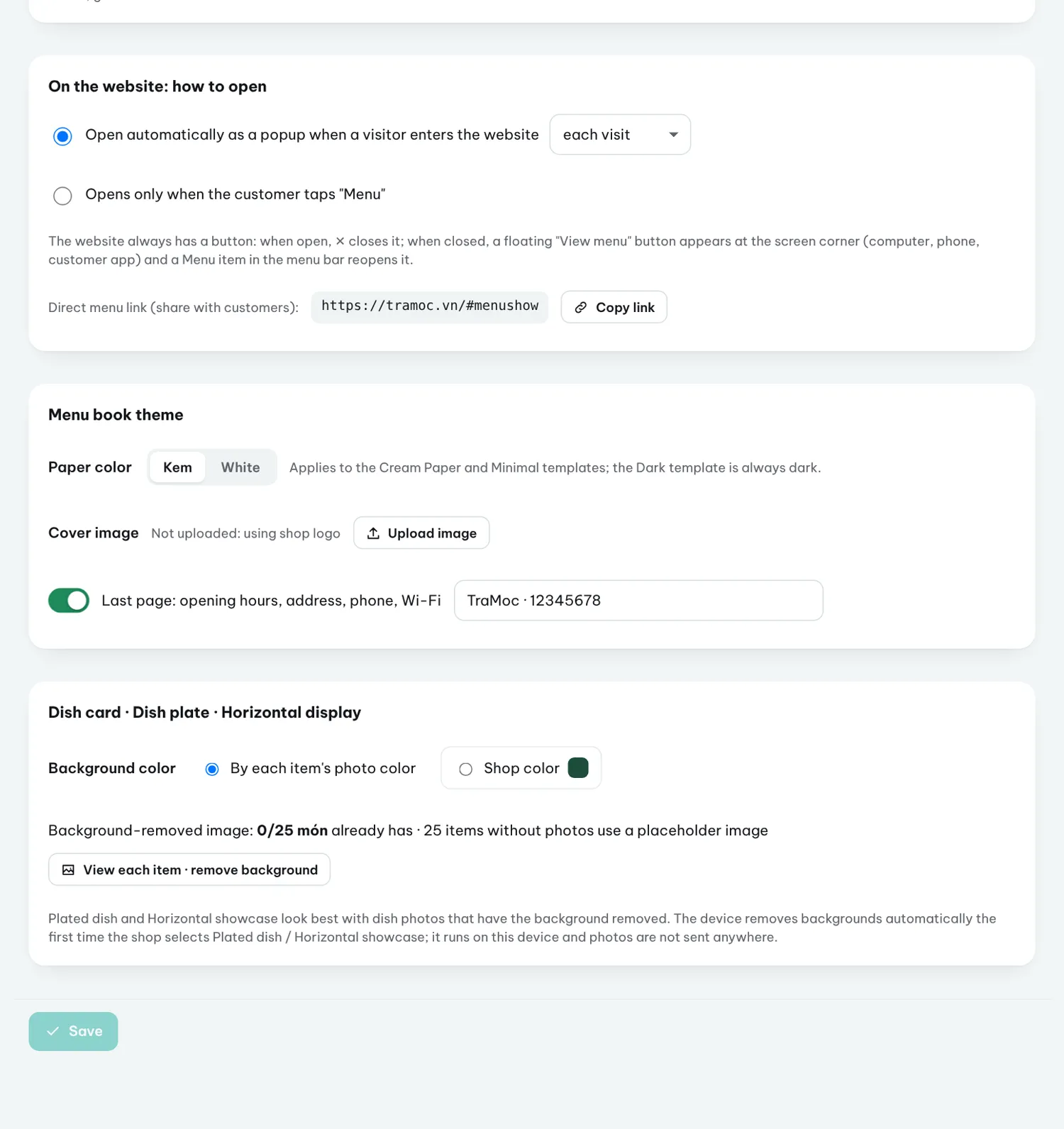
- Culoarea hârtiei: Crem sau Alb (se aplică temelor Hârtie crem și Minimal; tema Întunecat are întotdeauna fundal închis).
- Imaginea de copertă: încărcați imaginea localului dvs. Dacă nu încărcați nimic, coperta folosește sigla localului.
- Ultima pagină: program, adresă, telefon, Wi-Fi (introduceți numele rețelei · parola dacă doriți să o afișați).
Carduri de produse, Vizualizare farfurie, Vitrină panoramică
Fiecare stil are un buton rotund Coș (numărul de produse selectate) pe marginea stângă; pagina QR are și un buton Vizualizare listă. Cardurile cu prețul și numele produsului sunt din sticlă mată, transparente.
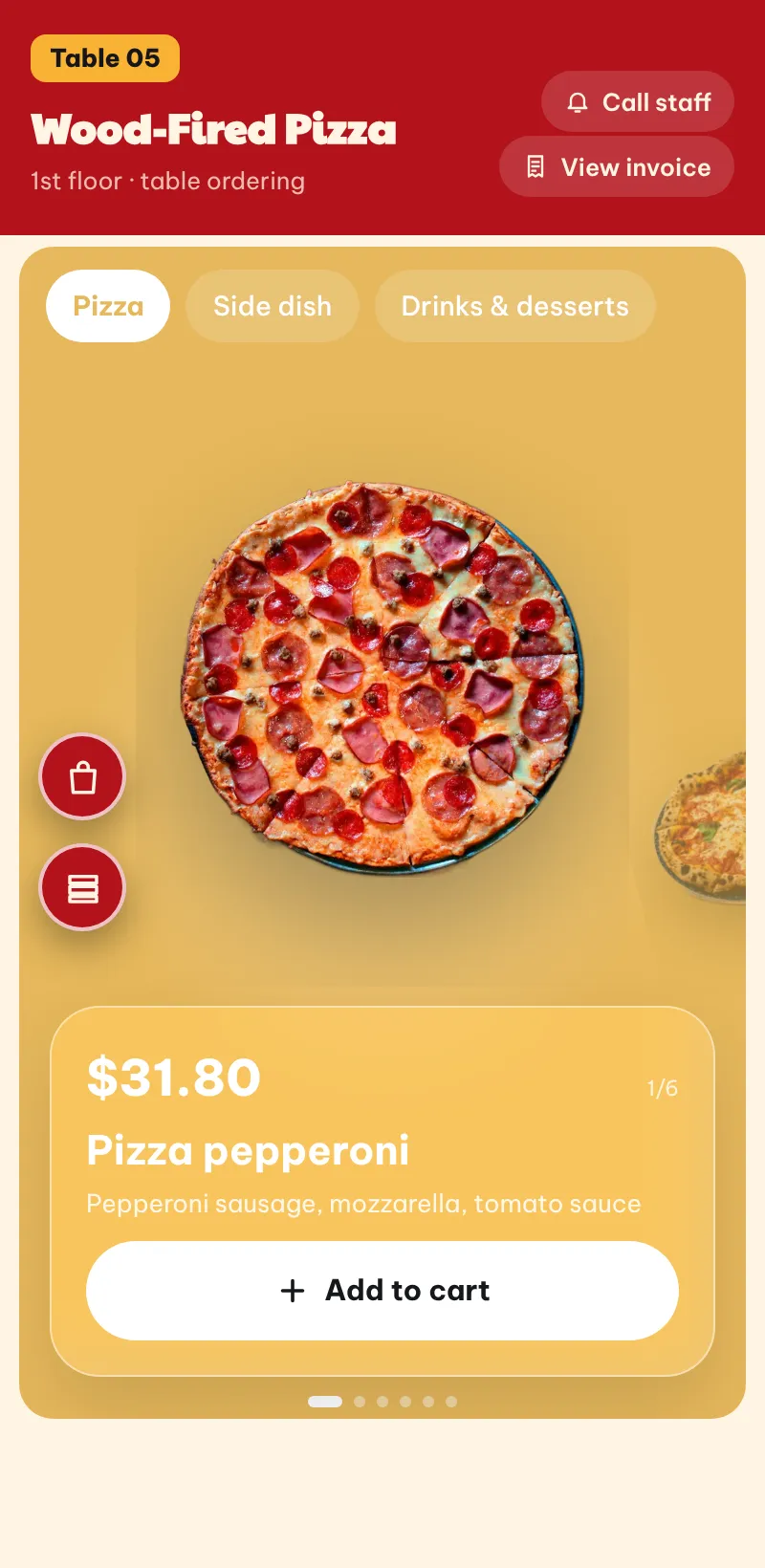
- Carduri de produse: fotografia produsului se află în centru, iar produsele anterioare / următoare apar mai mici pe ambele părți, ușor depărtate de produsul central. Când clienții trag lateral, doar fotografia alunecă (se scalează și se înclină odată cu degetul), în timp ce cadrul cu nume / preț rămâne pe loc, iar numele / prețul noului produs alunecă în cadru de jos în sus. Fundalul își schimbă culoarea la fiecare produs.
Culoarea fundalului: Potrivită cu fotografia fiecărui produs (sistemul alege automat culoarea dominantă a fotografiei) sau Culoarea localului (culoarea principală a site-ului).
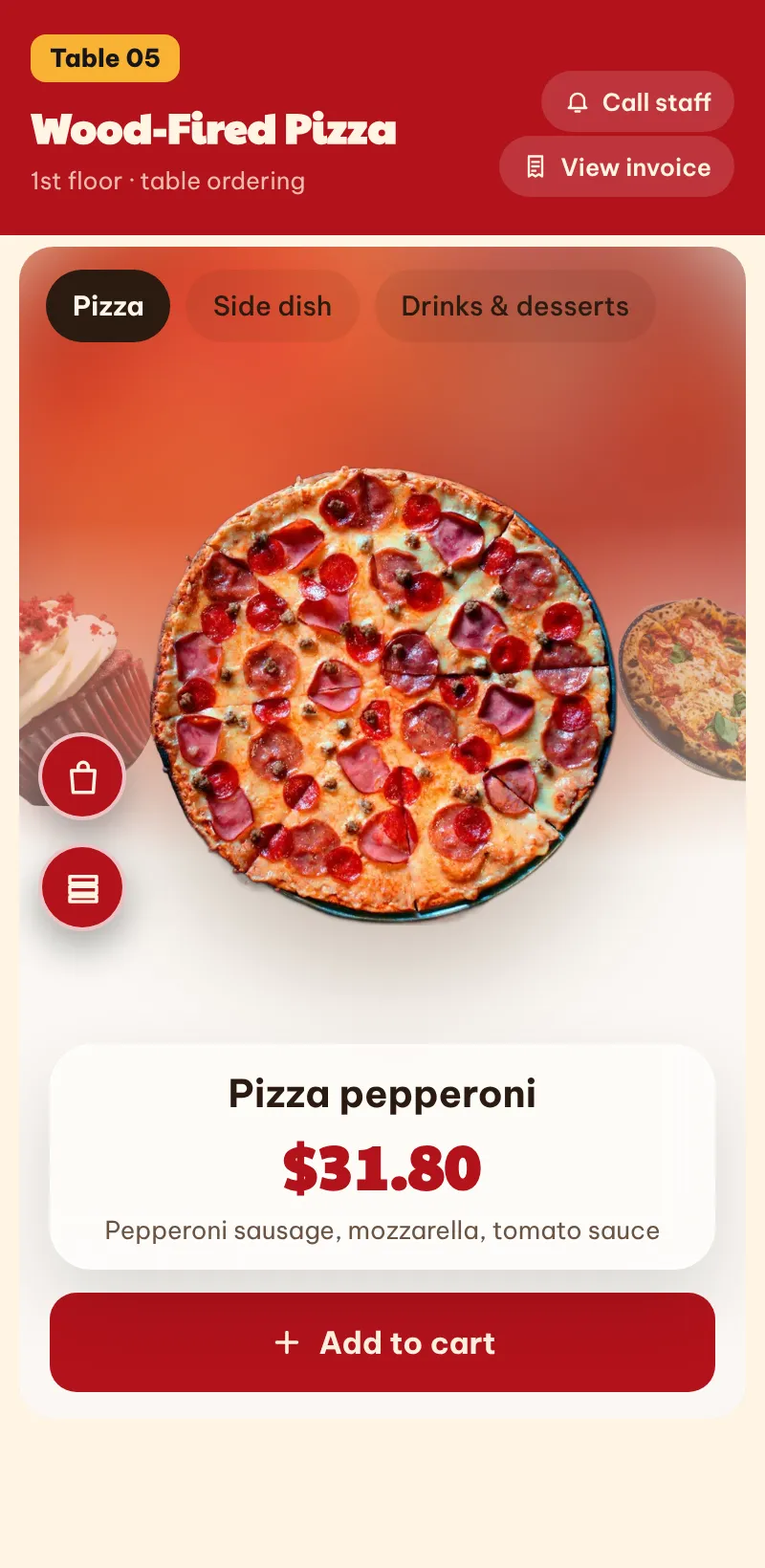
- Vizualizare farfurie: preparatul stă ordonat într-un cadru în centrul ecranului (se potrivesc atât paharele înalte, cât și farfuriile rotunde), cu numele și prețul pe un card din sticlă mată. Glisați la stânga / dreapta oriunde pe ecran, inclusiv peste cardul cu nume / preț, pentru a schimba produsele: farfuria veche se rotește și iese, farfuria nouă intră rotindu-se, iar numele / prețul urcă de jos. Produsele anterioare / următoare apar parțial la margini, iar fundalul este fotografia produsului, estompată. Pe computere, cardul cu nume / preț se află în stânga, iar butonul Adaugă în coș în dreapta.
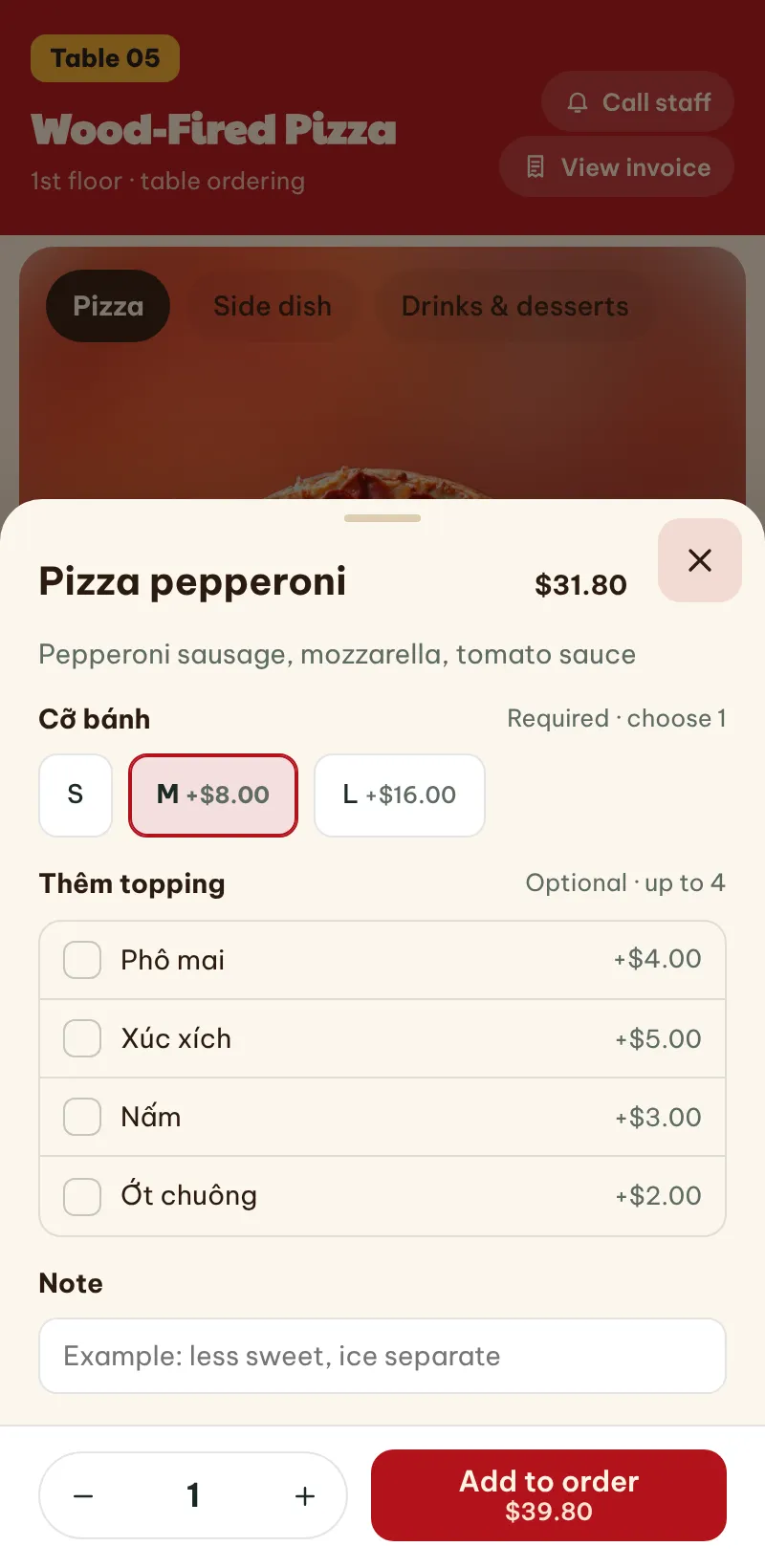
- Faceți clic pe Adaugă în coș: dacă produsul are dimensiuni / toppinguri, un panou urcă din partea de jos a ecranului pentru a le alege, apoi faceți clic pe Adaugă în comandă; atingerea unui topping îl face să zboare pe farfurie. Produsele fără opțiuni intră direct în coș.
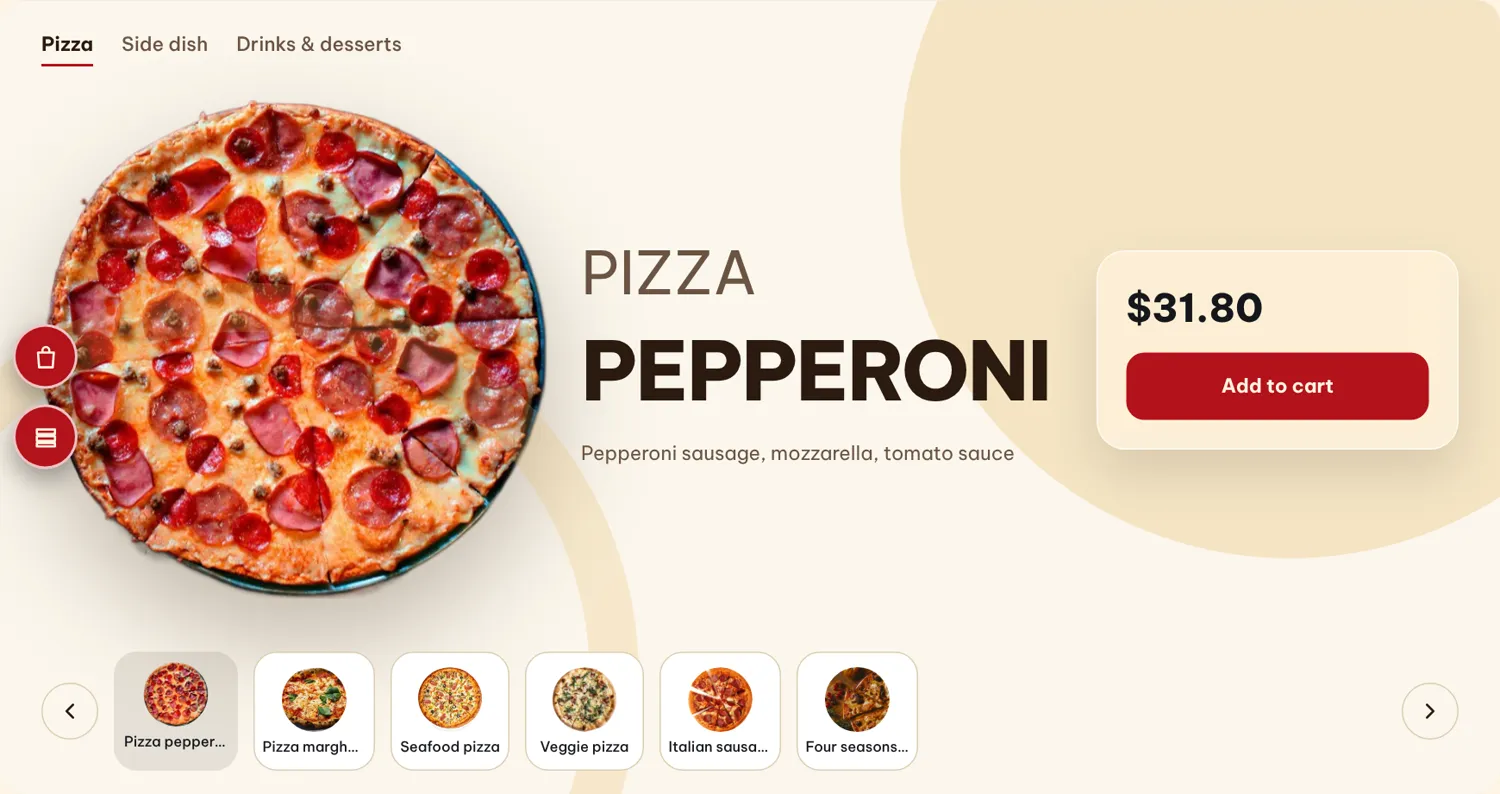
- Vitrină panoramică: la schimbarea produsului, farfuria veche se rotește spre colțul din stânga sus, iar farfuria nouă intră rotindu-se pe un arc din colțul din dreapta sus; numele vechi al produsului dispare treptat, iar numele nou apare rând cu rând; cardul cu prețul își actualizează conținutul pe rând; celula selectată din rândul de miniaturi alunecă spre noul produs; inelul decorativ din fundal se rotește odată cu ele. Numele produsului își micșorează automat textul pentru a nu se suprapune cu cardul cu prețul. Pe computere, Carduri de produse are butoane ‹ › și tragere cu mouse-ul pentru a vedea produsele anterioare / următoare.
Fotografii decupate
Vizualizarea farfurie și Vitrina panoramică arată cel mai bine cu fotografii ale produselor cu fundalul eliminat.
- Prima dată când alegeți Vizualizare farfurie / Vitrină panoramică și faceți clic pe Salvare, sistemul elimină automat fundalul fotografiilor produselor care nu îl au eliminat (procesul rulează chiar pe dispozitivul pe care îl folosiți, fotografiile nu sunt trimise nicăieri; prima dată se descarcă instrumentul de eliminare a fundalului, de aproximativ 55MB).
- Faceți clic pe Vezi fiecare produs · elimină fundalul pentru a vedea care produse îl au deja, pentru a reface produse individuale sau pentru a Elimina fotografia decupată a unui produs. Fotografia de copertă a produsului rămâne neschimbată.
- Produsele fără fotografie folosesc o ilustrație provizorie.
Pe site și în aplicația pentru clienți
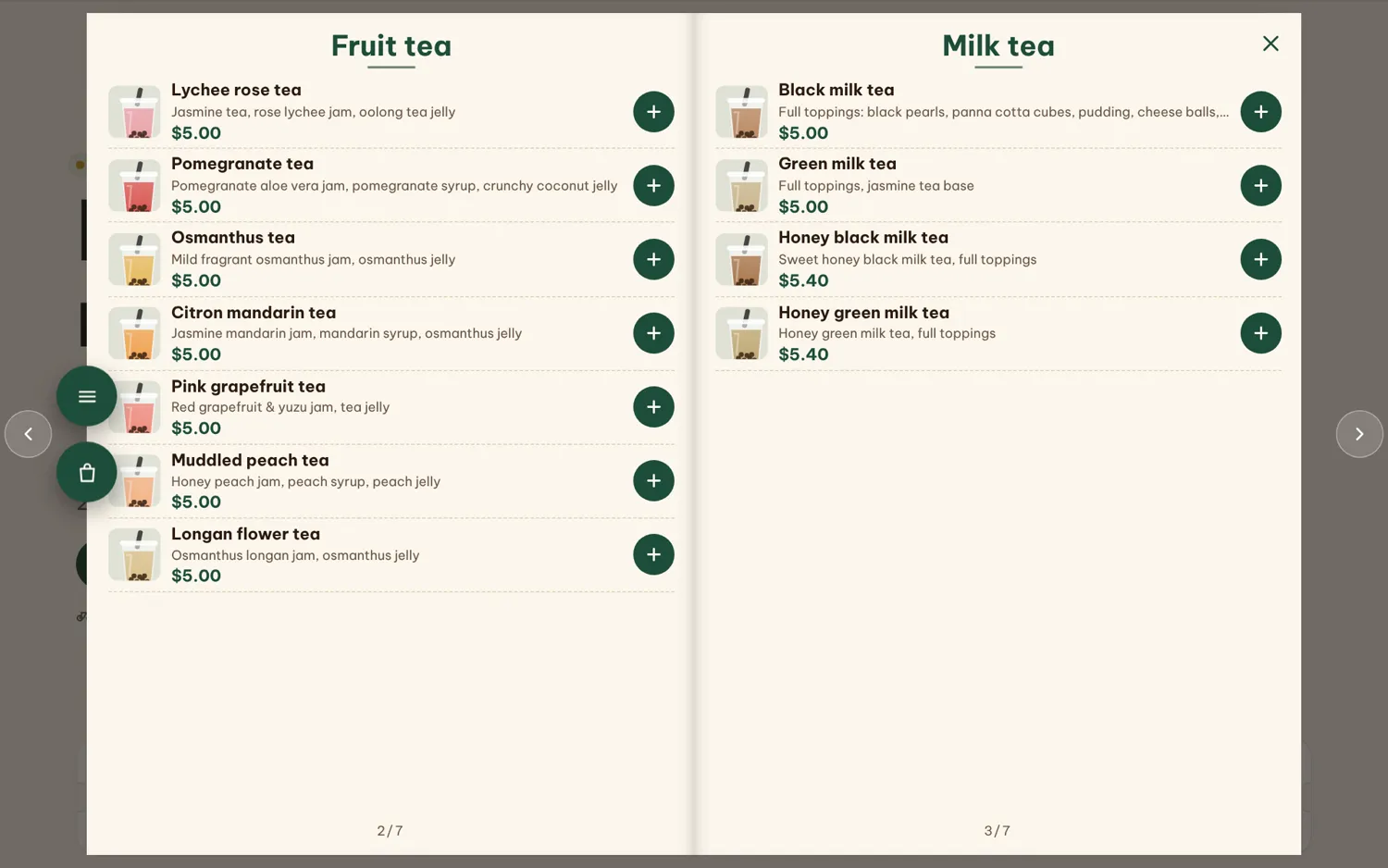
Alegeți un stil pentru rândul Site web și aplicația pentru clienți, iar meniul se deschide peste site:
- Se deschide automat când clienții accesează site-ul: la fiecare vizită, o dată pe zi sau doar la prima vizită. Sau Se deschide doar când clienții fac clic pe „Meniu".
- Site-ul are întotdeauna un buton: cât timp meniul este deschis, folosiți ✕ pentru a-l închide (în Carte de meniu, ✕ se află în colțul din dreapta sus al paginii cărții); după închidere, apare un buton plutitor Vezi meniul în colțul ecranului (computer, telefon, aplicația pentru clienți), iar un element Meniu din bara de navigare permite clienților să îl redeschidă.
- Clienții aleg produsele în fereastra popup, apoi ating butonul rotund Coș de pe marginea stângă pentru a comanda ca de obicei; la închiderea coșului (fără a comanda) se revine la meniul pe care îl vizualizau.
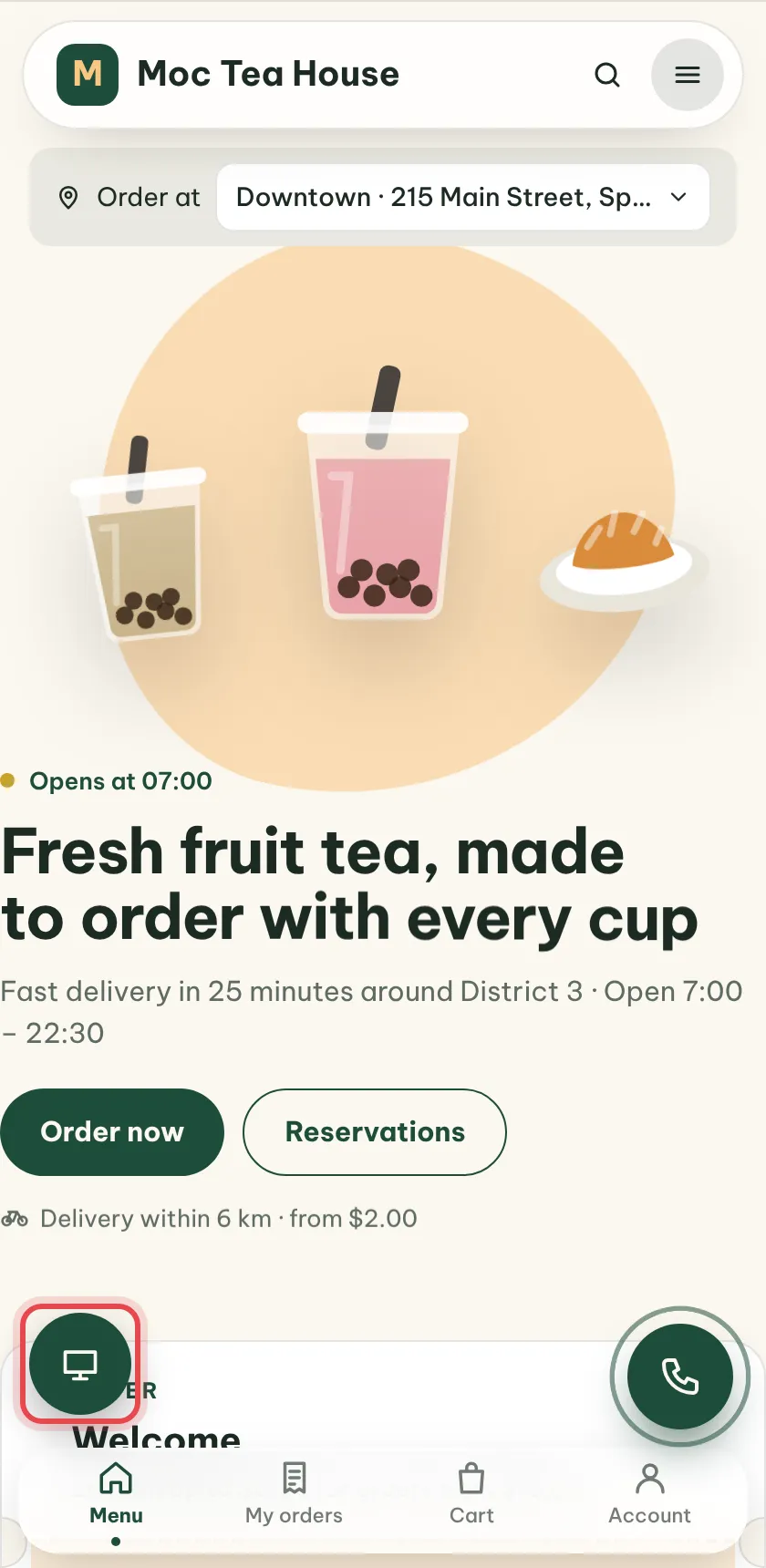
- Telefon: butonul Vezi meniul este un buton rotund (o pictogramă de vitrină, cu numărul de produse din coș); apăsați și trageți-l pentru a-l muta, iar dispozitivul reține poziția.
- Link direct către meniu:
https://<domeniul localului dvs.>/#menushow(pagina de setări are o casetă cu link + un buton Copiază linkul). Trimiteți acest link clienților și ei văd vitrina de meniu imediat ce îl deschid. Dacă rândul site-ului este setat pe Fără vitrină, linkul deschide site-ul în mod obișnuit.
Cine poate modifica aceste setări
Persoanele cu permisiunea de a configura canalele de vânzare (permisiunea Model de servire și site web din Personal și permisiuni). Toate planurile îl pot folosi pentru codurile QR; rândul pentru site este disponibil în planurile care includ un site web.
Încă ai nevoie de ajutor? Scrie-ne pe WhatsApp. WhatsApp