 BTA F&B
Menu Showcase
Para: Proprietário
O Menu Showcase é a forma como os clientes consultam o seu menu quando leem um código QR (na mesa, num cartão com número, ao balcão) ou visitam o website / a aplicação de cliente do seu estabelecimento. Os itens, os preços e o estado de esgotado vêm sempre do Menu, pelo que não tem de refazer nada quando altera um item.
Os clientes continuam a escolher itens, tamanhos, extras e notas como antes; quando adicionam um item, este voa para o carrinho. Os clientes que leem um código QR têm um botão para mudar para a vista de lista, se preferirem o formato clássico.
Escolher um estilo para cada local
Aceda a Canais de venda › Menu Showcase.
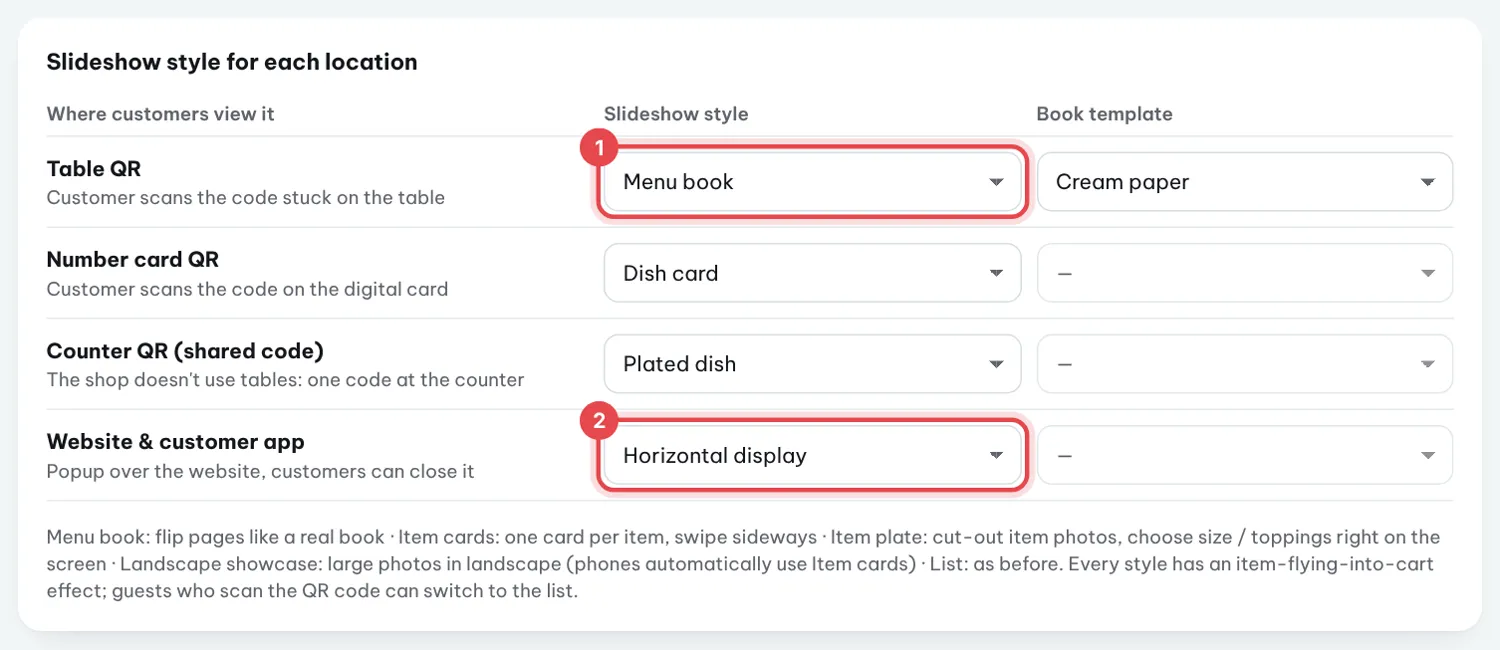
- Cada linha é um local onde os clientes veem o menu: QR da mesa, QR do cartão com número, QR do balcão (código partilhado), Website e aplicação de cliente. Escolha um estilo separado para cada linha, por exemplo o código QR usa Livro de menu e o website usa Montra em paisagem.
- Para o website, pode também escolher Sem showcase (mantém a página de Menu normal, que é a predefinição).
- Para o estilo Livro de menu, pode também escolher um tema: Papel creme, Escuro, Minimalista.
- Clique em Guardar (o botão Guardar fica sempre na parte inferior do ecrã enquanto se desloca).
Se ainda nada tiver sido configurado, os códigos QR usam Livro de menu, tema Papel creme.
| Estilo | O que os clientes veem | Ideal para |
|---|---|---|
| Livro de menu | Folheiam as páginas como um menu em papel: uma capa, uma página por categoria e uma última página com informações do estabelecimento | Qualquer estabelecimento |
| Cartões de item | Um cartão grande por item, deslize para o lado para ir ao item seguinte, a cor de fundo muda com cada item | Estabelecimentos com poucos itens e ótimas fotografias (café, bubble tea) |
| Vista de prato | Fotografia recortada do item ao centro do ecrã, deslize para mudar de item, escolha o tamanho / extras numa folha que sobe a partir da parte inferior | Pratos vistos de cima: pizza, bowls de arroz, noodles, saladas, bolos |
| Montra em paisagem | Fotografia grande do item, nome do item em grande, uma fila de miniaturas para escolher | Tablets colocados nas mesas, websites em computadores |
| Lista | Deslocamento por categoria como antes | Estabelecimentos com muitos itens que querem uma vista compacta |
Nos telemóveis, a Montra em paisagem muda automaticamente para Cartões de item.
Livro de menu
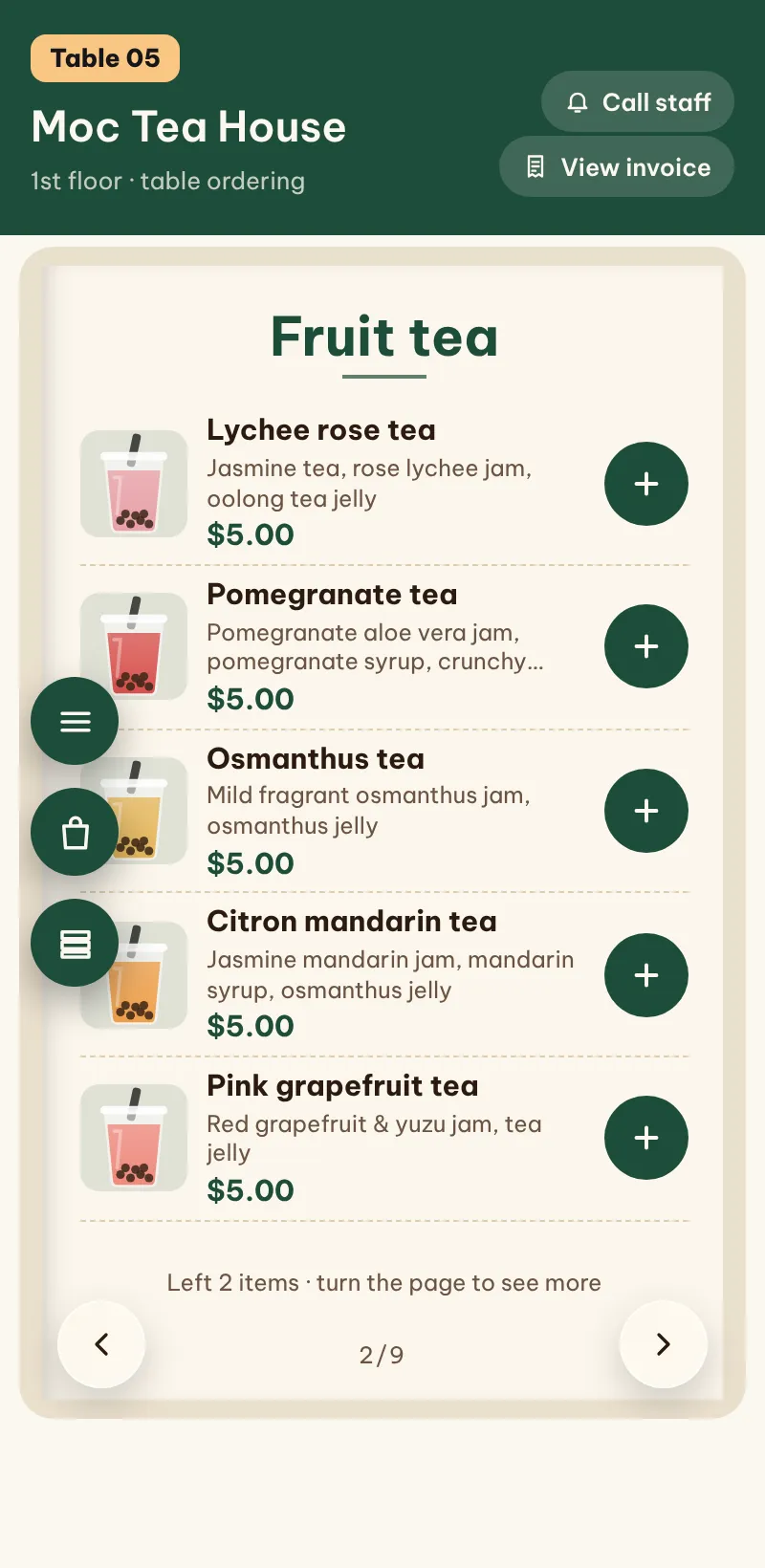
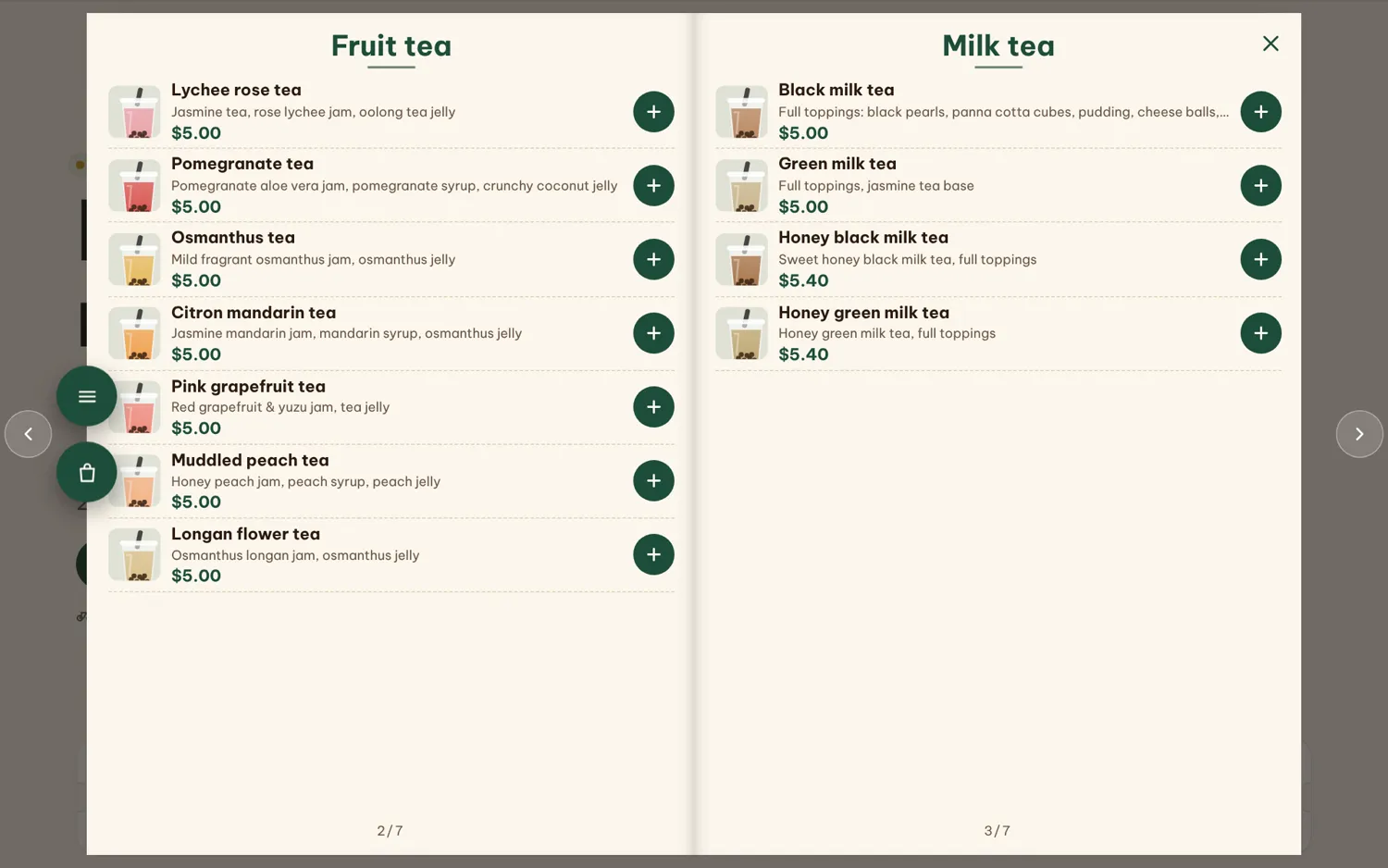
- O ecrã mostra apenas as páginas do livro. Ao longo do bordo esquerdo do livro existem botões redondos: Índice, Carrinho (número de itens selecionados) e Vista de lista (na página do QR).
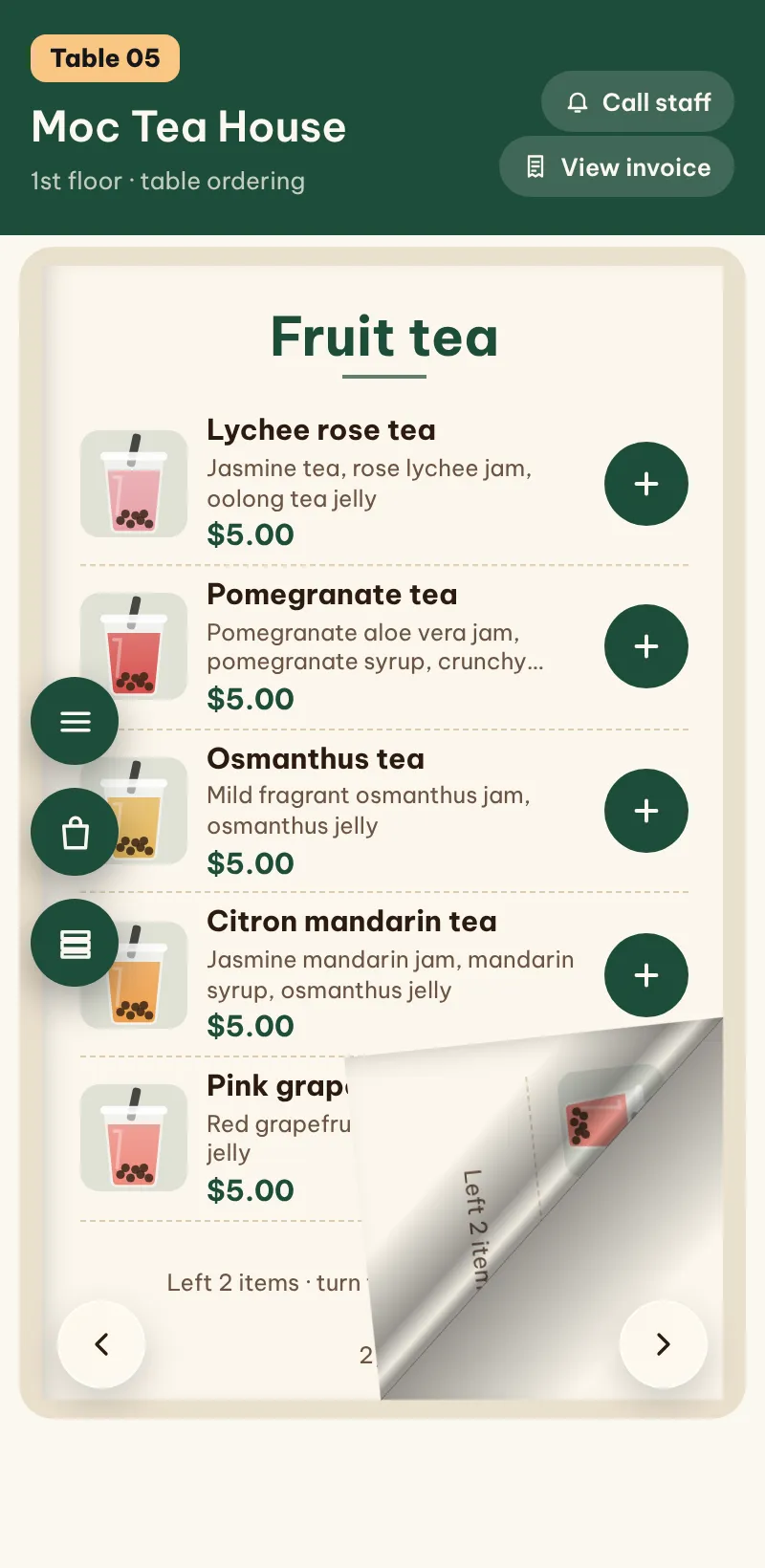
- Os clientes deslizam ou arrastam o bordo da página para virar as páginas, e a página enrola-se sob o dedo como num livro real. Um deslize suave para a esquerda vira para a página seguinte; um deslize para a direita volta à página anterior (a página enrola-se a partir do bordo esquerdo como se o livro fosse virado para trás), mesmo quando o deslize começa numa linha de item. Os botões ‹ › também viram páginas: nos telemóveis são botões redondos de vidro fosco na parte inferior da página, nos computadores ficam de cada lado do livro.
- Cada página mostra o seu número 1/8, 2/8… (a contar com a capa e a última página).
- Toque numa linha de item (ou no botão +) para abrir a caixa de escolha de tamanho, extras e notas.
- Índice: uma lista de categorias (toque para saltar para uma página) e uma caixa de pesquisa de itens (escrever sem acentos também funciona).
- Em tablets na horizontal e em computadores, o livro abre em página dupla de 2 páginas, e cada página comporta mais itens.
A secção Aspeto do livro de menu na página de definições:
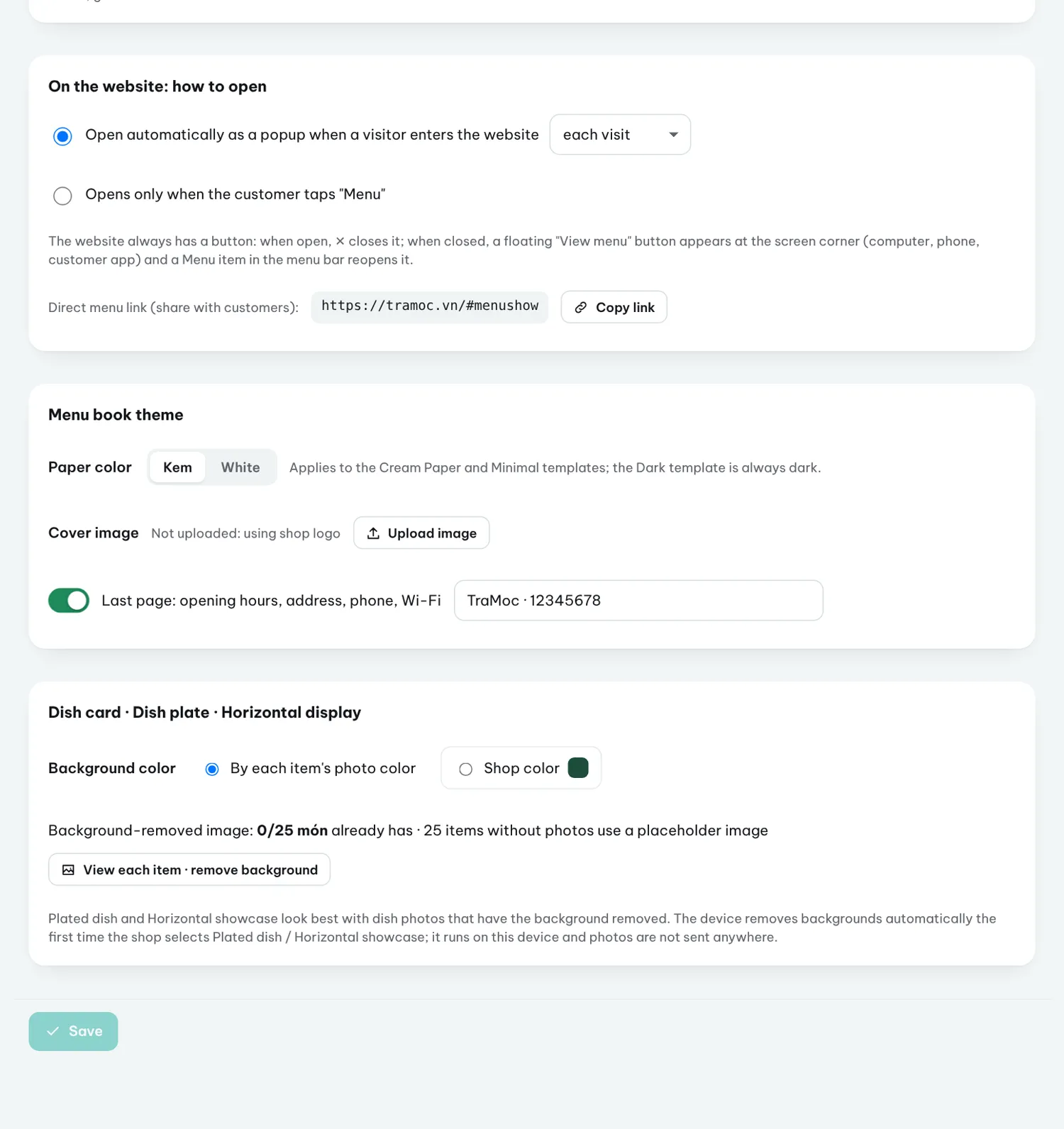
- Cor do papel: Creme ou Branco (aplica-se aos temas Papel creme e Minimalista; o tema Escuro tem sempre fundo escuro).
- Imagem de capa: carregue a imagem do seu estabelecimento. Se não carregar nenhuma, a capa usa o logótipo do estabelecimento.
- Última página: horário de funcionamento, morada, telefone, Wi-Fi (introduza o nome da rede · palavra-passe se quiser mostrá-la).
Cartões de item, Vista de prato, Montra em paisagem
Todos os estilos têm um botão redondo Carrinho (número de itens selecionados) no bordo esquerdo; a página do QR tem também um botão Vista de lista. Os cartões de preço e de nome do item são de vidro fosco, através do qual se consegue ver.
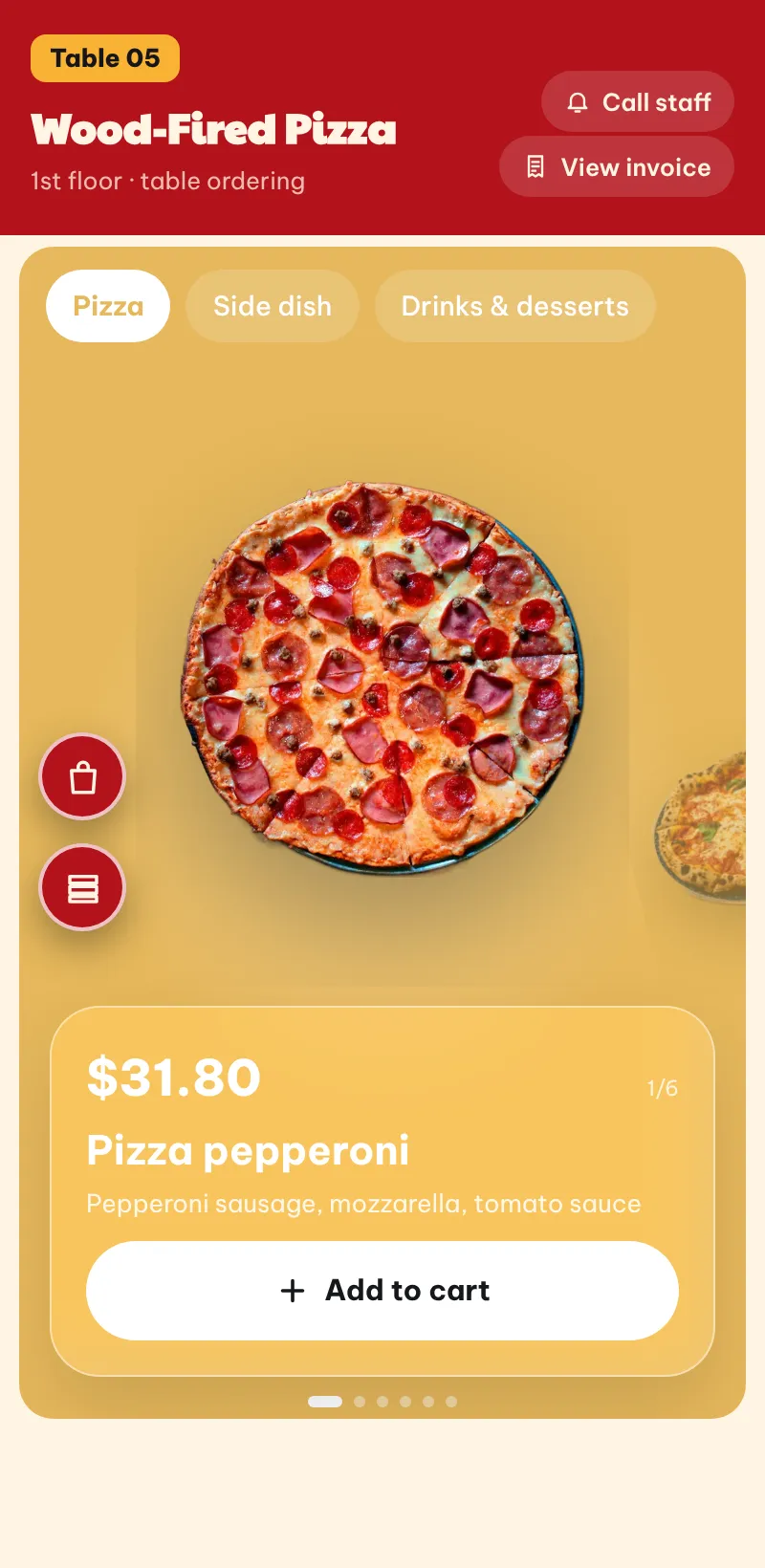
- Cartões de item: a fotografia do item fica ao centro, com os itens anterior / seguinte a espreitar, mais pequenos, de ambos os lados, ligeiramente afastados do item central. Quando os clientes arrastam para o lado, apenas a fotografia desliza (ajustando a escala e inclinando-se com o dedo) enquanto a moldura de nome / preço fica parada, e o nome / preço do novo item sobe para dentro da moldura. O fundo muda de cor com cada item.
Cor de fundo: Igual à fotografia de cada item (o sistema escolhe automaticamente a cor dominante da fotografia) ou Cor do estabelecimento (a cor principal do website).
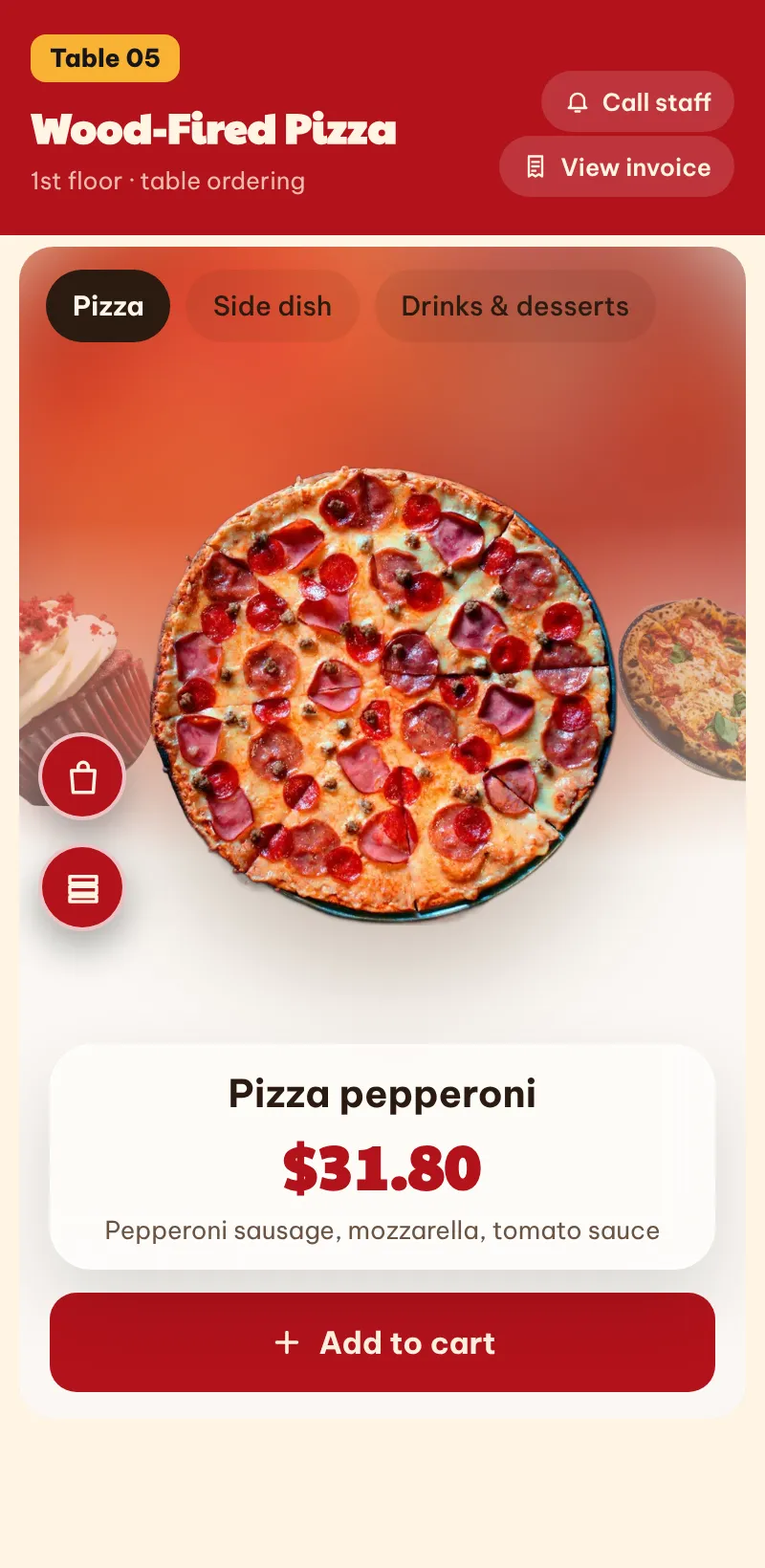
- Vista de prato: o prato fica bem enquadrado ao centro do ecrã (copos altos e pratos redondos cabem ambos), com o nome e o preço num cartão de vidro fosco. Deslize para a esquerda / direita em qualquer parte do ecrã, incluindo sobre o cartão de nome / preço, para mudar de item: o prato antigo gira e desaparece, o novo prato entra a girar e o nome / preço sobe a partir de baixo. Os itens anterior / seguinte espreitam nos bordos, e o fundo é a fotografia do item desfocada. Nos computadores, o cartão de nome / preço fica à esquerda e o botão Adicionar ao carrinho à direita.
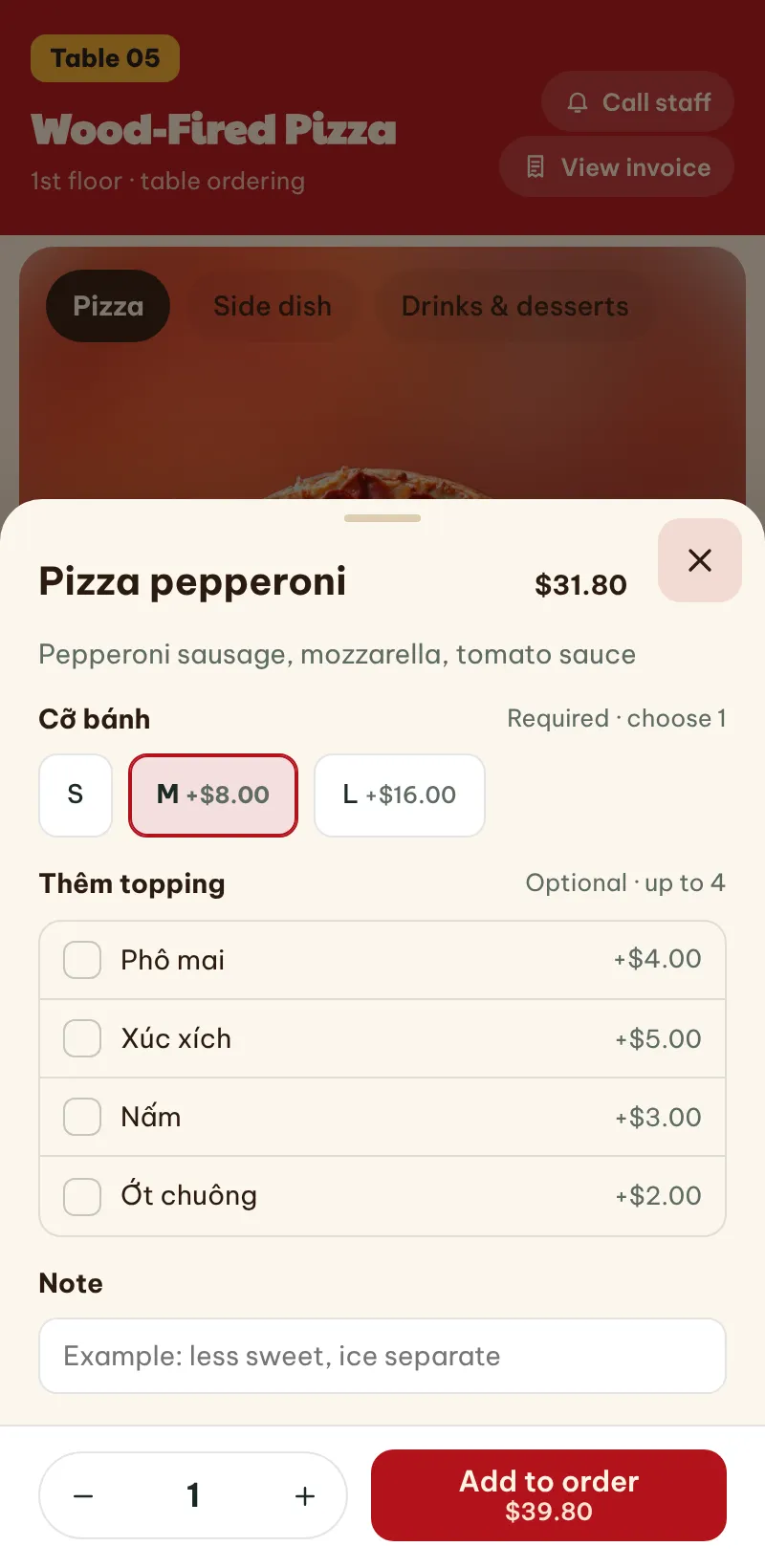
- Clique em Adicionar ao carrinho: se o item tiver tamanhos / extras, uma folha sobe a partir da parte inferior do ecrã para os escolher, e depois clique em Adicionar ao pedido; ao tocar num extra, este voa para o prato. Os itens sem opções vão diretamente para o carrinho.
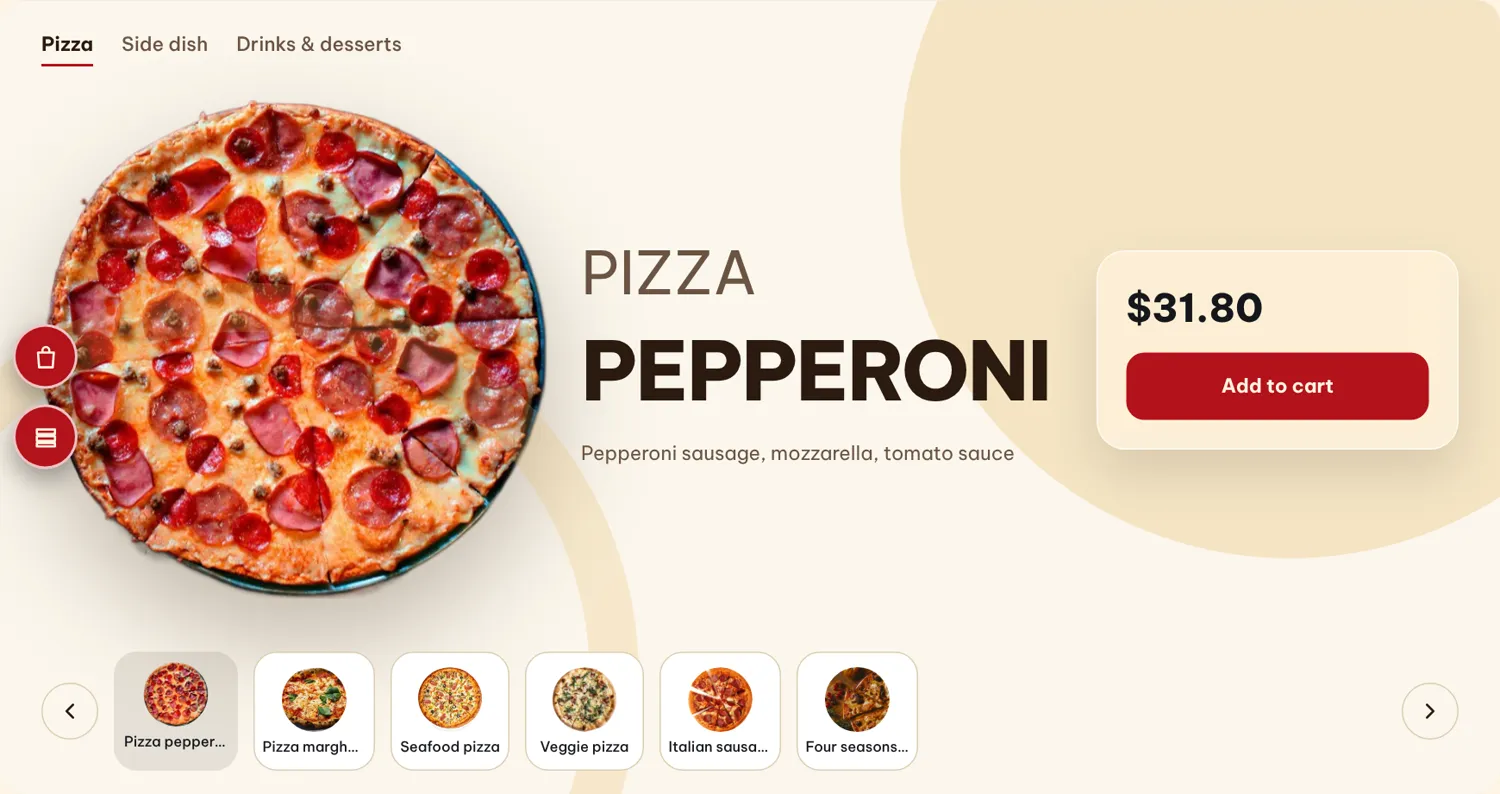
- Montra em paisagem: ao mudar de item, o prato antigo gira para o canto superior esquerdo e o novo prato entra a girar ao longo de um arco a partir do canto superior direito; o nome do item antigo desvanece-se e o novo nome entra linha a linha; o cartão de preço atualiza o conteúdo em sequência; a célula selecionada na fila de miniaturas desliza para o novo item; o anel decorativo de fundo roda em conjunto. O nome do item reduz automaticamente o tamanho do texto para não se sobrepor ao cartão de preço. Nos computadores, os Cartões de item têm botões ‹ › e arrastar com o rato para ver os itens anterior / seguinte.
Fotografias recortadas
A Vista de prato e a Montra em paisagem ficam melhor com fotografias de itens sem fundo.
- Na primeira vez que escolher Vista de prato / Montra em paisagem e clicar em Guardar, o sistema remove automaticamente o fundo das fotografias dos itens que ainda o tenham (é executado no próprio dispositivo que está a usar, as fotografias não são enviadas para lado nenhum; na primeira vez, é descarregada a ferramenta de remoção de fundo, cerca de 55 MB).
- Clique em Ver cada item · remover fundo para ver quais os itens que já o têm, refazer itens individuais ou Remover a fotografia recortada de um item. A fotografia de capa do item é mantida como está.
- Os itens sem fotografia usam uma ilustração de substituição.
No website e na aplicação de cliente
Escolha um estilo para a linha Website e aplicação de cliente, e o menu abre sobre o website:
- Abre automaticamente quando os clientes visitam o website: em todas as visitas, uma vez por dia ou apenas na primeira visita. Ou Só abre quando os clientes clicam em "Menu".
- O website tem sempre um botão: enquanto o menu está aberto, use ✕ para o fechar (no Livro de menu, o ✕ está no canto superior direito da página do livro); depois de fechado, aparece um botão flutuante Ver menu no canto do ecrã (computador, telemóvel, aplicação de cliente) e um item Menu na barra de navegação permite aos clientes reabri-lo.
- Os clientes escolhem os itens no popup e depois tocam no botão redondo Carrinho no bordo esquerdo para encomendar como habitualmente; ao fechar o carrinho (sem encomendar), regressam ao menu que estavam a ver.
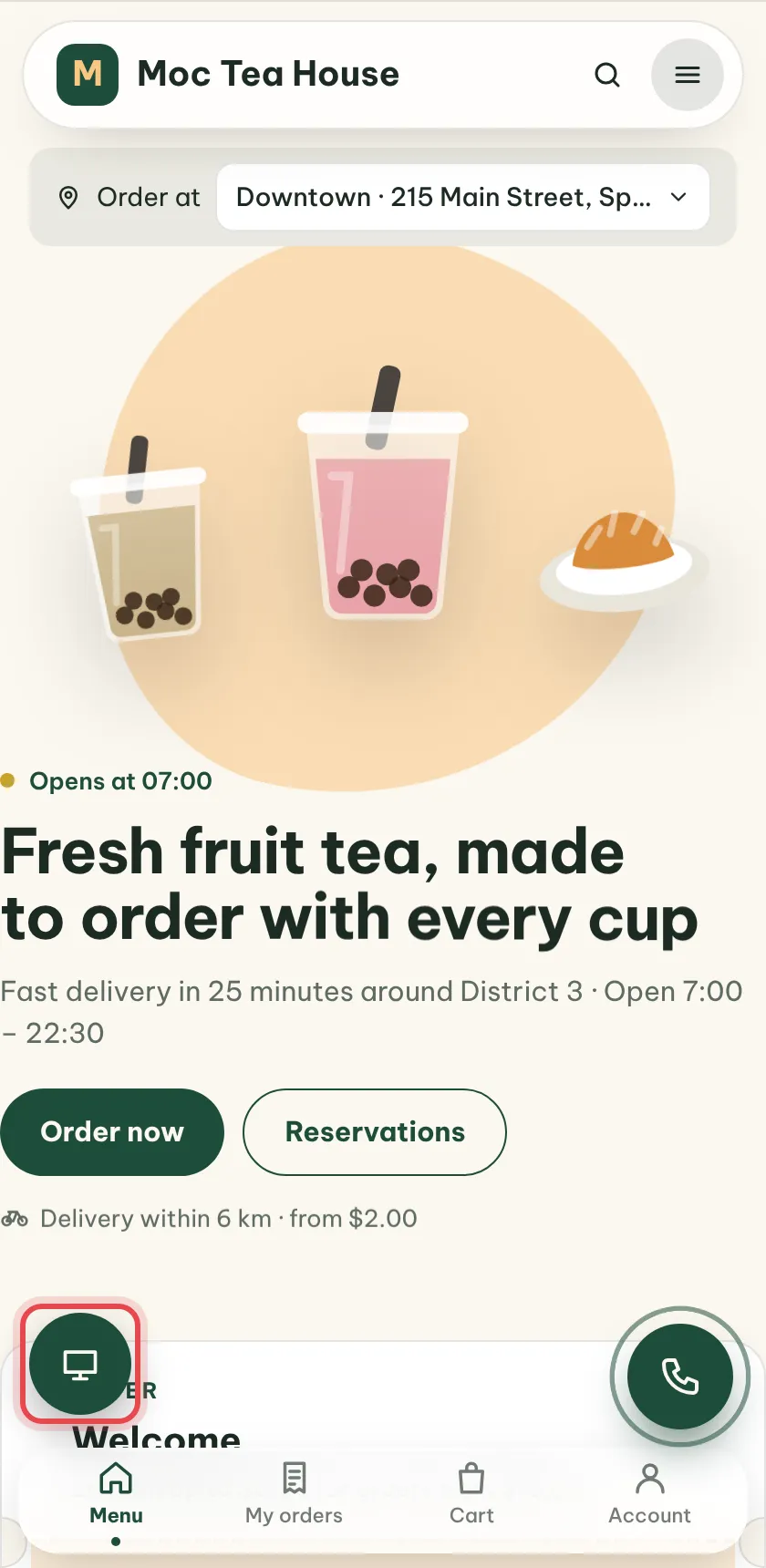
- Telemóvel: o botão Ver menu é um botão redondo (um ícone de showcase, com o número de itens no carrinho); prima e arraste-o para o mover, e o dispositivo memoriza a posição.
- Ligação direta ao menu:
https://<your venue domain>/#menushow(a página de definições tem uma caixa com a ligação + um botão Copiar ligação). Envie esta ligação aos clientes e estes veem o menu showcase assim que a abrem. Se a linha do website estiver definida como Sem showcase, a ligação limita-se a abrir o website normalmente.
Quem pode alterar isto
As pessoas com permissão para configurar os canais de venda (a permissão Modelo de serviço e website em Funcionários e permissões). Todos os planos o podem usar para códigos QR; a linha do website está disponível nos planos que incluem um website.
Ainda com dúvidas? Envie-nos mensagem por WhatsApp. WhatsApp