 BTA F&B
عرض القائمة
موجّه إلى: المالك
عرض القائمة هو الطريقة التي يتصفح بها الضيوف قائمتك عندما يمسحون رمز QR (على الطاولة، أو على بطاقة الرقم، أو عند الكاونتر) أو يزورون الموقع الإلكتروني لمنشأتك / تطبيق العملاء. تأتي الأصناف والأسعار وحالة النفاد دائمًا من القائمة، فلا حاجة لإعادة أي عمل عند تعديل صنف.
لا يزال الضيوف يختارون الأصناف والأحجام والإضافات والملاحظات كما في السابق؛ وعند إضافة صنف، يطير إلى السلة. أما الضيوف الذين يمسحون رمز QR فلديهم زر للتبديل إلى عرض القائمة إذا فضّلوا التصميم التقليدي.
اختيار نمط لكل موضع
انتقل إلى قنوات البيع › عرض القائمة.
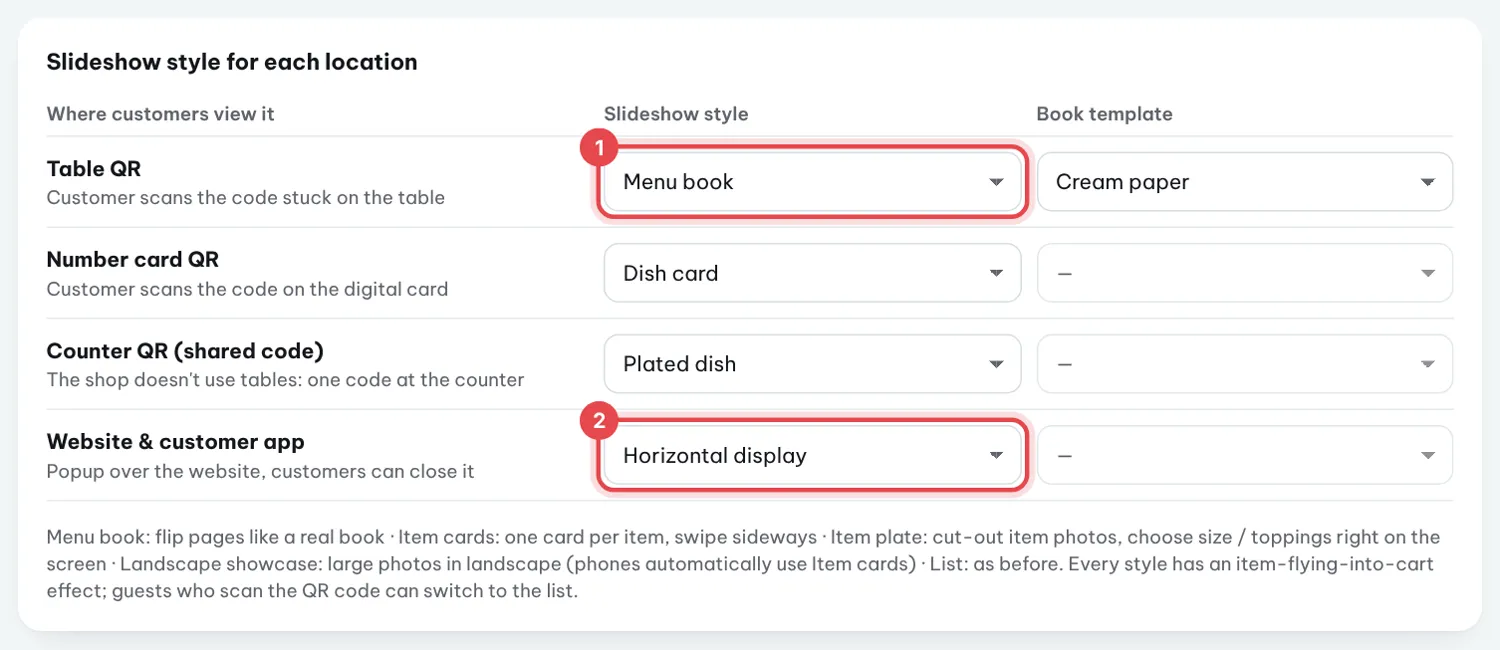
- كل صف يمثل موضعًا يطّلع فيه الضيوف على القائمة: رمز QR للطاولة، رمز QR لبطاقة الرقم، رمز QR للكاونتر (رمز مشترك)، الموقع الإلكتروني وتطبيق العملاء. اختر نمطًا مستقلًا لكل صف، مثلًا يستخدم رمز QR نمط كتاب القائمة ويستخدم الموقع نمط العرض الأفقي.
- بالنسبة للموقع الإلكتروني يمكنك أيضًا اختيار بدون عرض (يبقي صفحة القائمة العادية، وهو الافتراضي).
- بالنسبة لنمط كتاب القائمة يمكنك أيضًا اختيار سمة: ورق كريمي، داكن، بسيط.
- انقر حفظ (يبقى زر الحفظ دائمًا في أسفل الشاشة أثناء التمرير).
إذا لم يتم إعداد أي شيء بعد، تستخدم رموز QR كتاب القائمة، بسمة الورق الكريمي.
| النمط | ما يراه الضيوف | الأنسب لـ |
|---|---|---|
| كتاب القائمة | تقليب الصفحات كقائمة ورقية: غلاف، وصفحة لكل فئة، وصفحة أخيرة بمعلومات المنشأة | أي منشأة |
| بطاقات الأصناف | بطاقة كبيرة لكل صنف، مع السحب جانبيًا للانتقال إلى الصنف التالي، ويتغير لون الخلفية مع كل صنف | المنشآت ذات الأصناف القليلة والصور الرائعة (القهوة، شاي الفقاعات) |
| عرض الطبق | صورة مقصوصة للصنف في وسط الشاشة، اسحب لتغيير الأصناف، واختر الحجم / الإضافات في ورقة تنزلق من الأسفل | الأطباق المرئية من الأعلى: البيتزا، أطباق الأرز، النودلز، السلطات، الكعك |
| العرض الأفقي | صورة كبيرة للصنف، واسم كبير للصنف، وصف من الصور المصغرة للاختيار منها | الأجهزة اللوحية الموضوعة على الطاولات، والمواقع على الحواسيب |
| القائمة | التمرير حسب الفئة كما في السابق | المنشآت ذات الأصناف الكثيرة التي تفضل عرضًا مدمجًا |
على الهواتف، يتحول العرض الأفقي تلقائيًا إلى بطاقات الأصناف.
كتاب القائمة
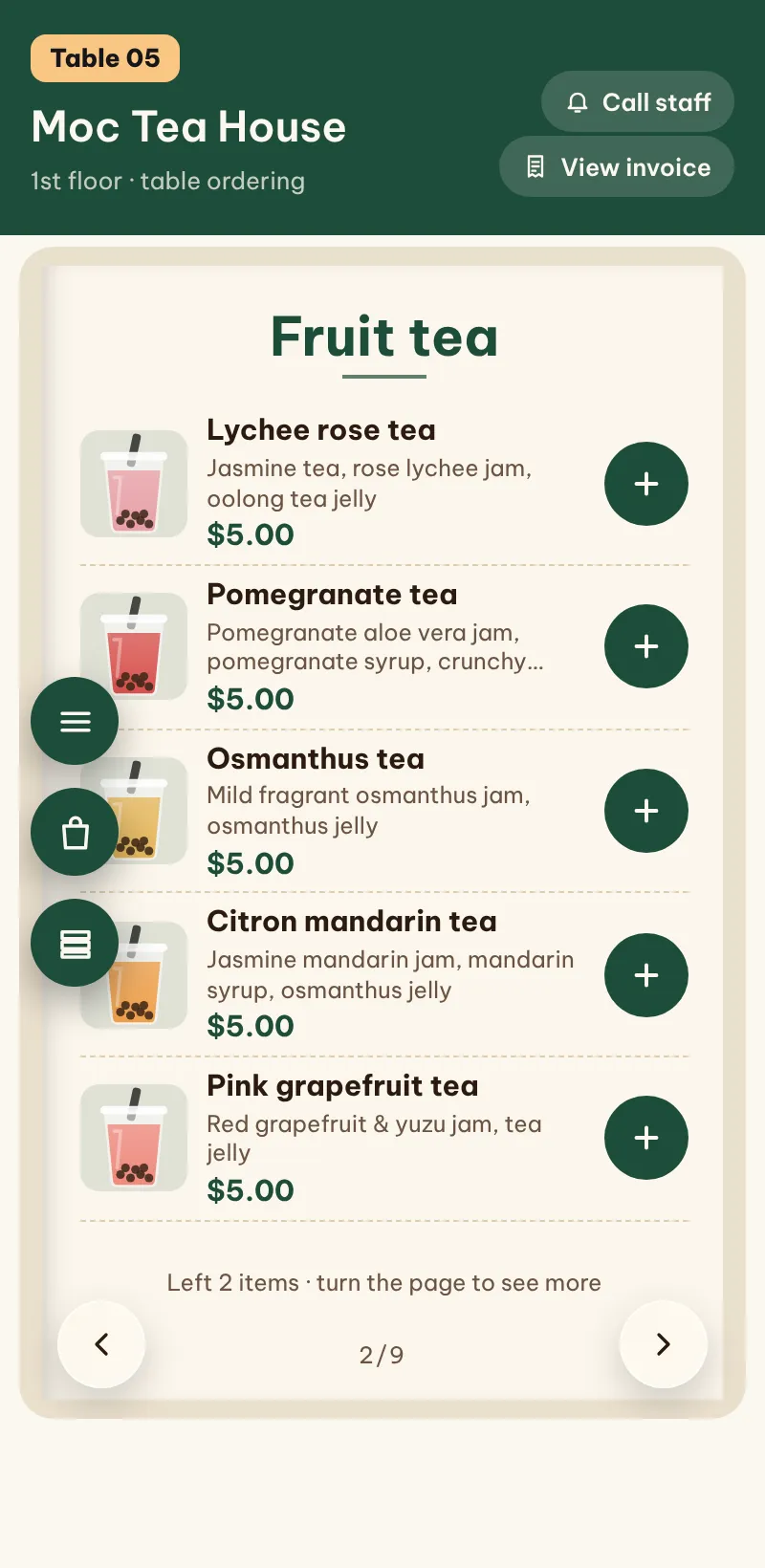
- تعرض الشاشة صفحات الكتاب فقط. وعلى طول الحافة اليسرى للكتاب توجد أزرار دائرية: المحتويات والسلة (عدد الأصناف المختارة) وعرض القائمة (في صفحة QR).
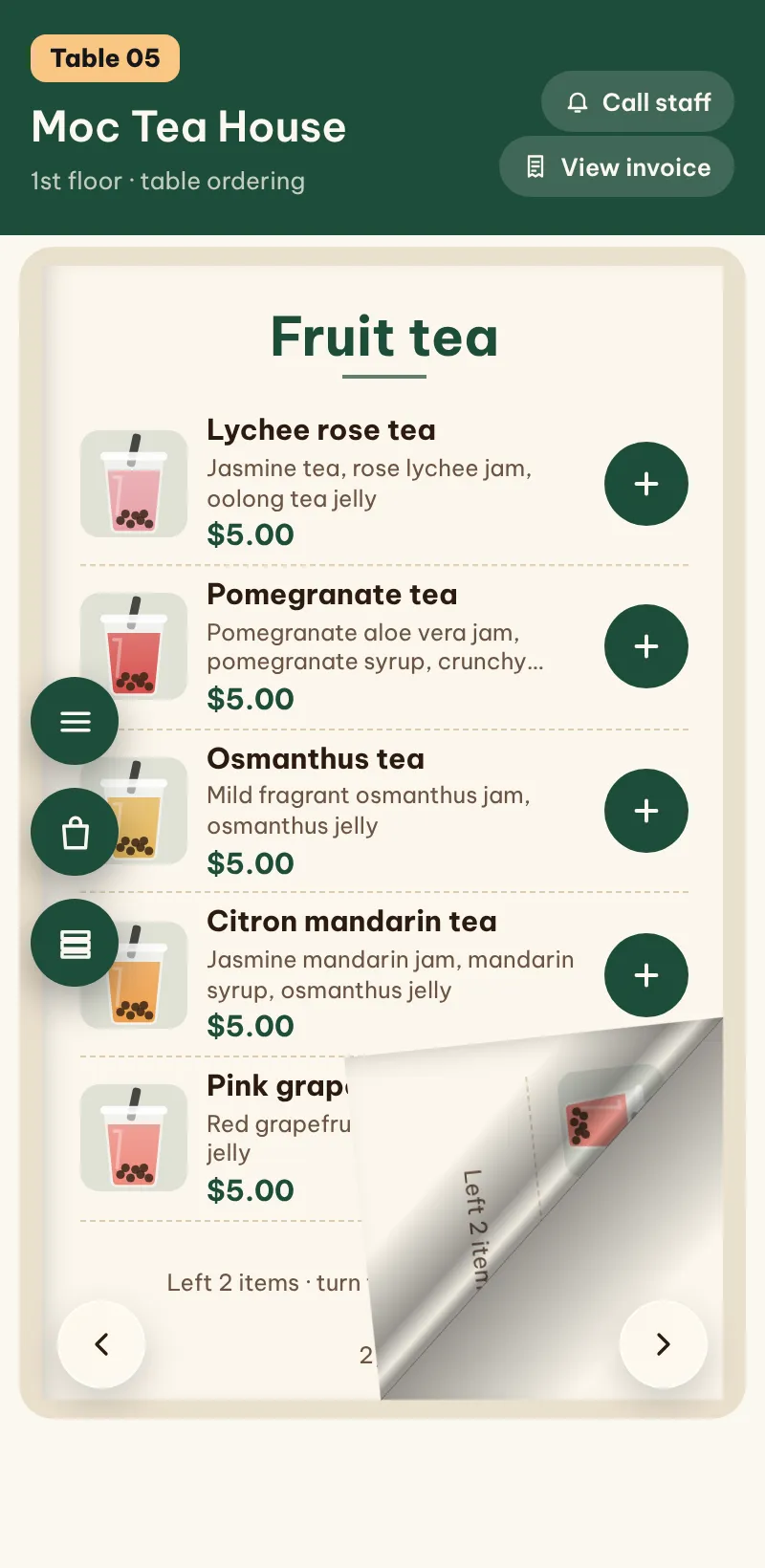
- يسحب الضيوف أو يجرّون حافة الصفحة لقلب الصفحات، وتلتف الصفحة تحت الإصبع كما في كتاب حقيقي. تؤدي سحبة خفيفة إلى اليسار إلى الانتقال للصفحة التالية؛ وسحبة إلى اليمين تعود للصفحة السابقة (تلتف الصفحة من الحافة اليسرى كأنك تقلب الكتاب للخلف)، حتى لو بدأت السحبة على صف صنف. كما تقلب الأزرار ‹ › الصفحات: على الهواتف هي أزرار دائرية بتأثير الزجاج المصنفر أسفل الصفحة، وعلى الحواسيب تقع على جانبي الكتاب.
- تعرض كل صفحة رقمها 1/8، 2/8… (مع احتساب الغلاف والصفحة الأخيرة).
- اضغط على صف صنف (أو الزر +) لفتح نافذة اختيار الحجم والإضافات والملاحظات.
- المحتويات: قائمة بالفئات (اضغط للانتقال إلى صفحة) ومربع بحث عن الأصناف (يعمل البحث أيضًا بدون علامات التشكيل).
- على الأجهزة اللوحية في الوضع الأفقي وعلى الحواسيب، يُفتح الكتاب كصفحتين متقابلتين، وتتسع كل صفحة لأصناف أكثر.
قسم مظهر كتاب القائمة في صفحة الإعدادات:
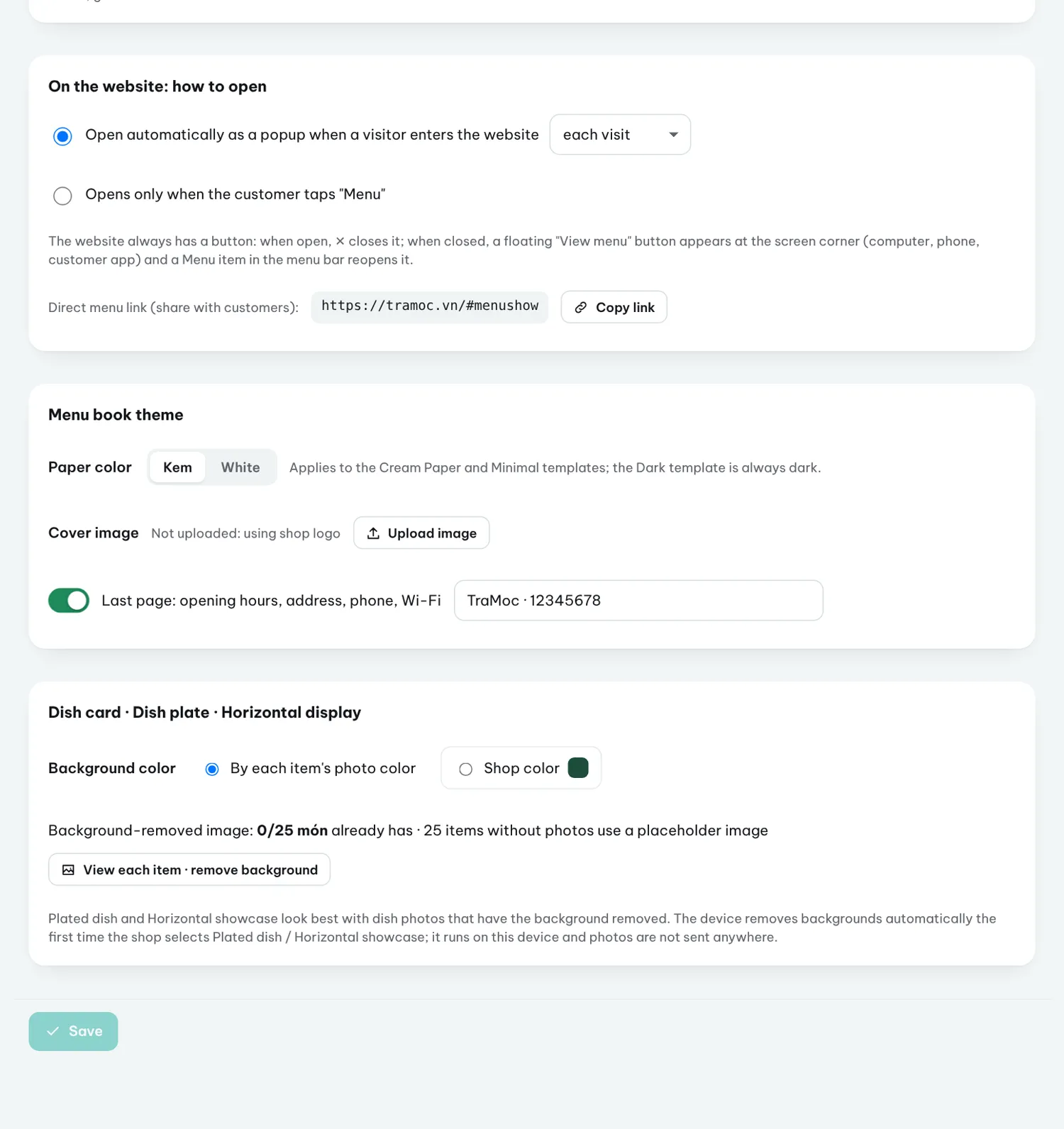
- لون الورق: كريمي أو أبيض (ينطبق على سمتي الورق الكريمي والبسيط؛ أما السمة الداكنة فخلفيتها داكنة دائمًا).
- صورة الغلاف: ارفع صورة منشأتك. إذا لم ترفع صورة، يستخدم الغلاف شعار منشأتك.
- الصفحة الأخيرة: ساعات العمل، والعنوان، والهاتف، وشبكة Wi-Fi (أدخل اسم الشبكة · كلمة المرور إذا أردت إظهارها).
بطاقات الأصناف وعرض الطبق والعرض الأفقي
لكل نمط زر دائري لـالسلة (عدد الأصناف المختارة) على الحافة اليسرى؛ وتحتوي صفحة QR أيضًا على زر عرض القائمة. وبطاقات السعر واسم الصنف من الزجاج المصنفر الذي يمكن الرؤية من خلاله.
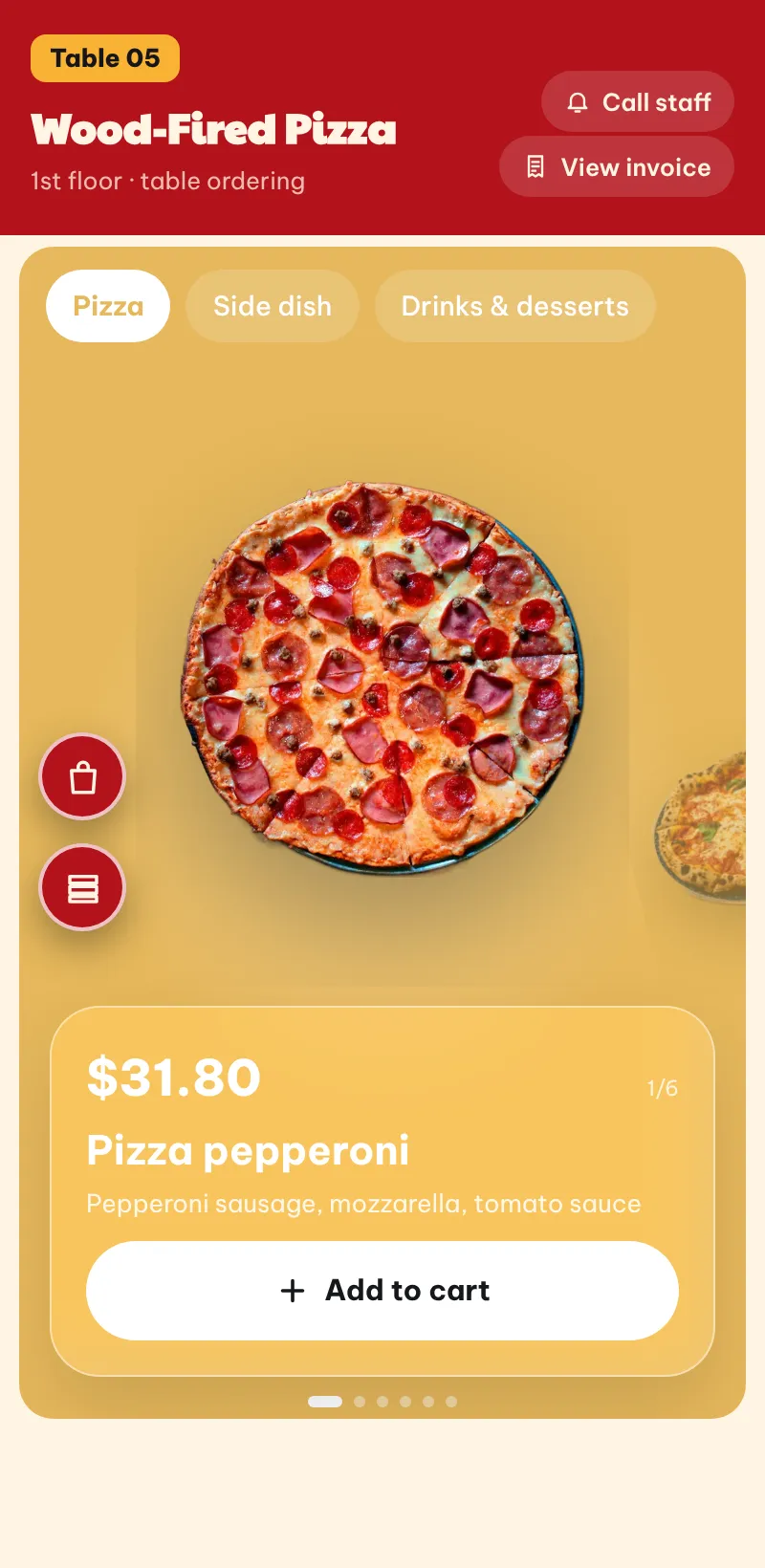
- بطاقات الأصناف: توضع صورة الصنف في الوسط، مع ظهور الصنفين السابق / التالي بحجم أصغر على الجانبين، مفصولين قليلًا عن الصنف المركزي. عندما يسحب الضيوف جانبيًا، تنزلق الصورة فقط (تتحجم وتميل مع الإصبع) بينما يبقى إطار الاسم / السعر ثابتًا، ثم ينزلق اسم / سعر الصنف الجديد إلى الإطار من الأسفل. يتغير لون الخلفية مع كل صنف.
لون الخلفية: مطابقة صورة كل صنف (يختار النظام تلقائيًا اللون الغالب في الصورة) أو لون المنشأة (اللون الرئيسي للموقع الإلكتروني).
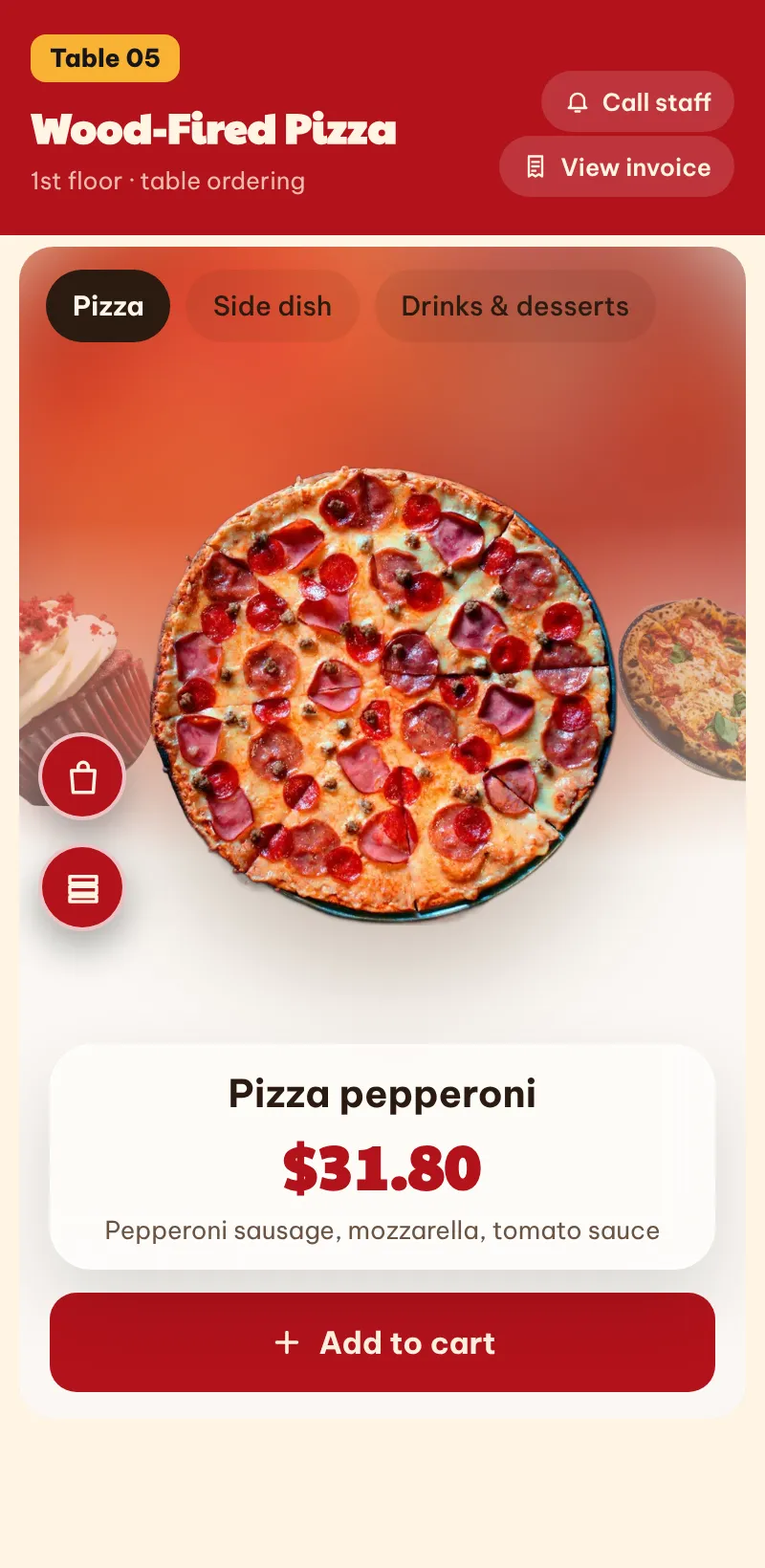
- عرض الطبق: يوضع الطبق بترتيب داخل إطار في وسط الشاشة (تناسب الأكواب الطويلة والأطباق المستديرة على حد سواء)، مع الاسم والسعر على بطاقة من الزجاج المصنفر. اسحب يمينًا / يسارًا في أي مكان على الشاشة، بما في ذلك فوق بطاقة الاسم / السعر، لتغيير الأصناف: يدور الطبق القديم مبتعدًا، ويدور الطبق الجديد إلى مكانه، وينزلق الاسم / السعر من الأسفل. يظهر الصنفان السابق / التالي عند الحواف، وتكون الخلفية صورة الصنف مموهة. وعلى الحواسيب، تقع بطاقة الاسم / السعر على اليسار وزر إضافة إلى السلة على اليمين.
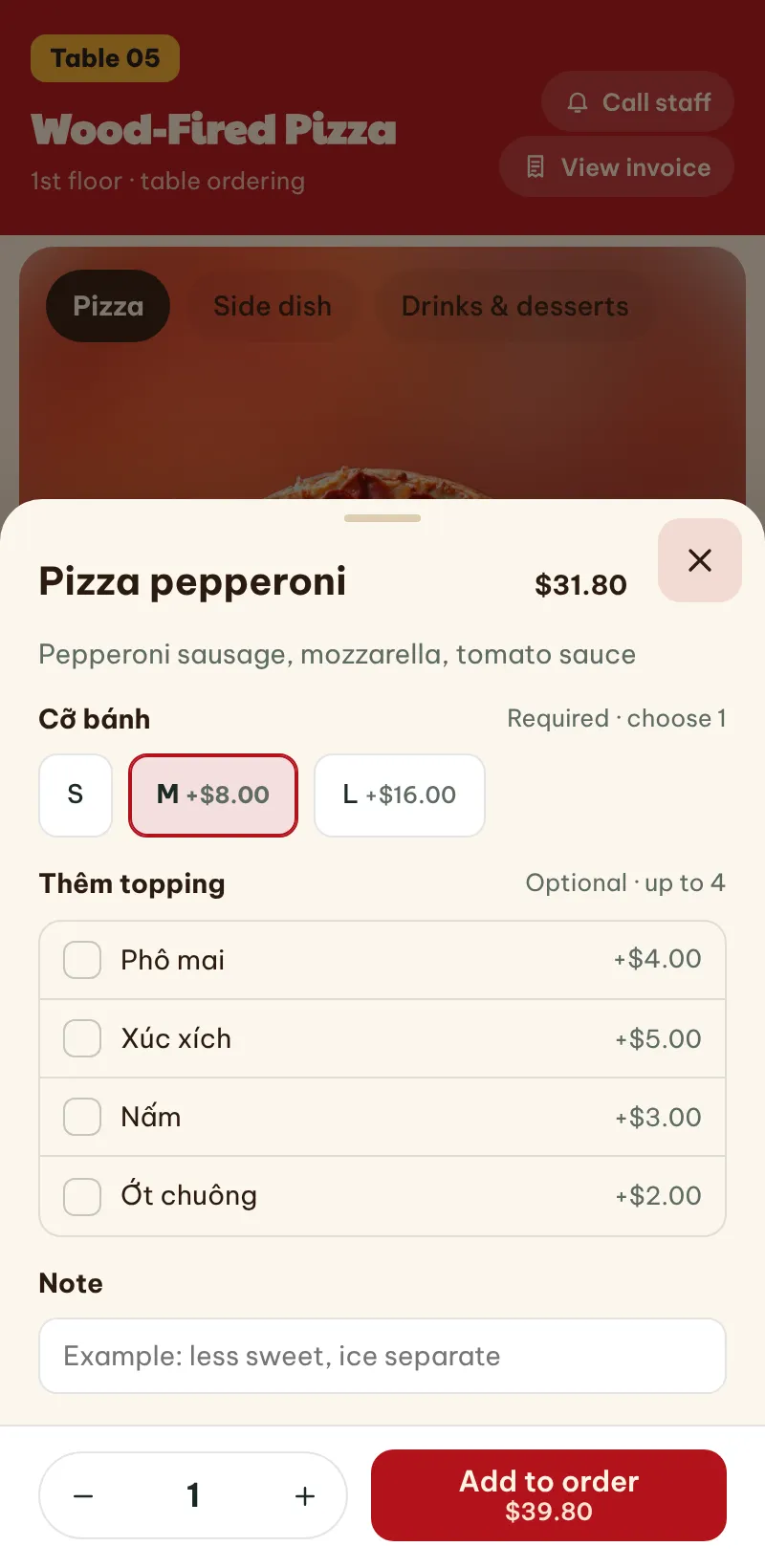
- انقر إضافة إلى السلة: إذا كان للصنف أحجام / إضافات، تنزلق ورقة من أسفل الشاشة لاختيارها، ثم انقر إضافة إلى الطلب؛ وعند النقر على إضافة تطير إلى الطبق. تذهب الأصناف التي لا خيارات لها مباشرة إلى السلة.
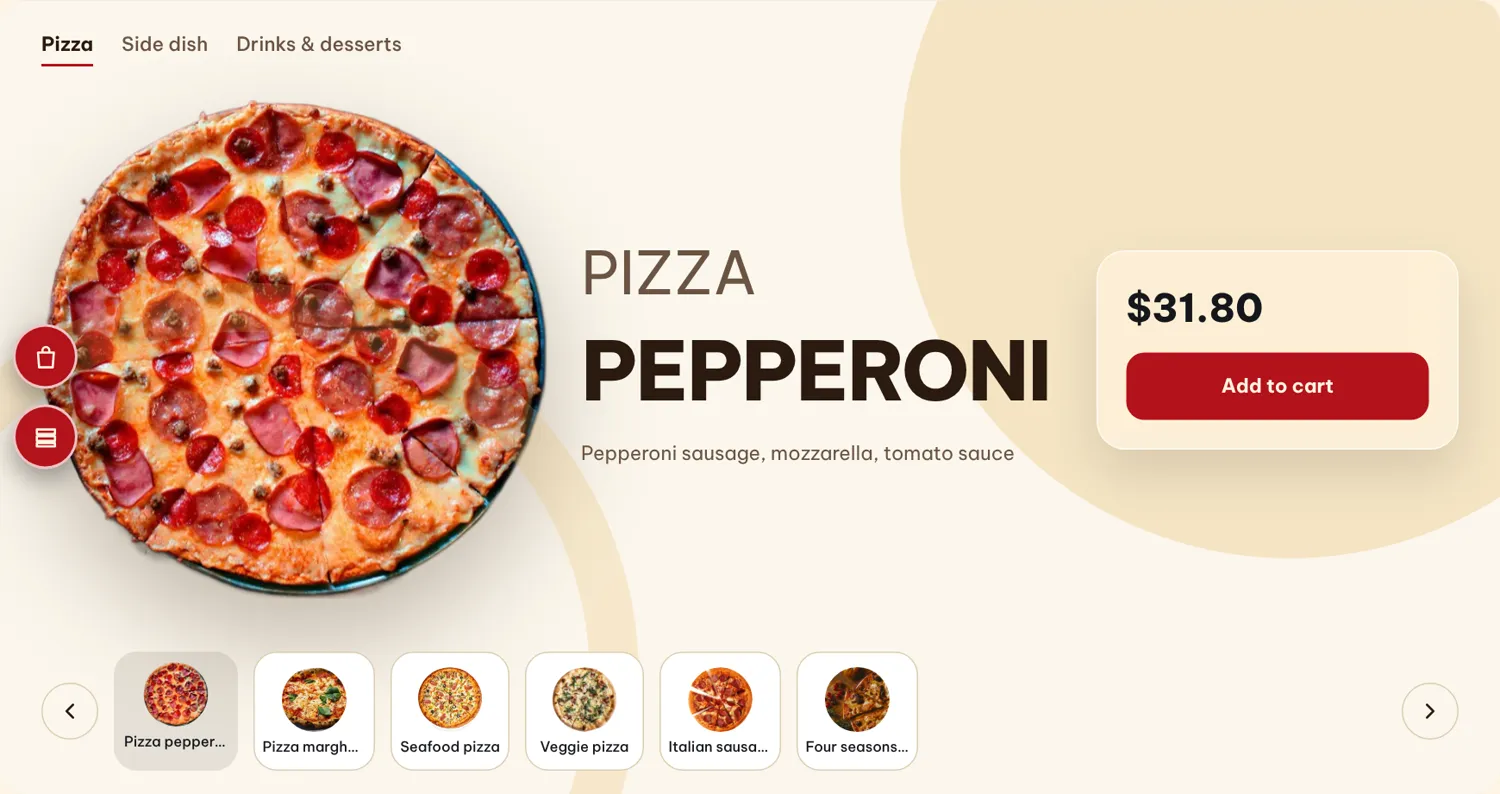
- العرض الأفقي: عند تغيير الأصناف، يدور الطبق القديم مبتعدًا نحو الزاوية العلوية اليسرى، ويدور الطبق الجديد على قوس من الزاوية العلوية اليمنى؛ ويتلاشى اسم الصنف القديم ويظهر الاسم الجديد سطرًا بسطر؛ وتحدّث بطاقة السعر محتواها بالتتابع؛ وتنزلق الخلية المحددة في صف الصور المصغرة إلى الصنف الجديد؛ ويدور الإطار الدائري الزخرفي في الخلفية معها. يصغّر اسم الصنف خطه تلقائيًا كي لا يتداخل مع بطاقة السعر. وعلى الحواسيب، يوفر نمط بطاقات الأصناف أزرار ‹ › والسحب بالفأرة لعرض الصنف السابق / التالي.
الصور المقصوصة
يبدو عرض الطبق والعرض الأفقي في أفضل حال مع صور أصناف أُزيلت خلفياتها.
- عند اختيار عرض الطبق / العرض الأفقي والنقر على حفظ لأول مرة، يزيل النظام الخلفية تلقائيًا من صور أي أصناف تفتقر إلى ذلك (يعمل مباشرة على الجهاز الذي تستخدمه، ولا تُرسل الصور إلى أي جهة؛ وفي المرة الأولى يُنزَّل أداء إزالة الخلفية، بحجم نحو 55 ميغابايت).
- انقر عرض كل صنف · إزالة الخلفية لمعرفة الأصناف التي تمت معالجتها، أو لإعادة المعالجة لأصناف بعينها، أو إزالة الصورة المقصوصة لصنف ما. تبقى صورة غلاف الصنف كما هي.
- تستخدم الأصناف التي بلا صورة رسمًا توضيحيًا بديلًا.
على الموقع الإلكتروني وتطبيق العملاء
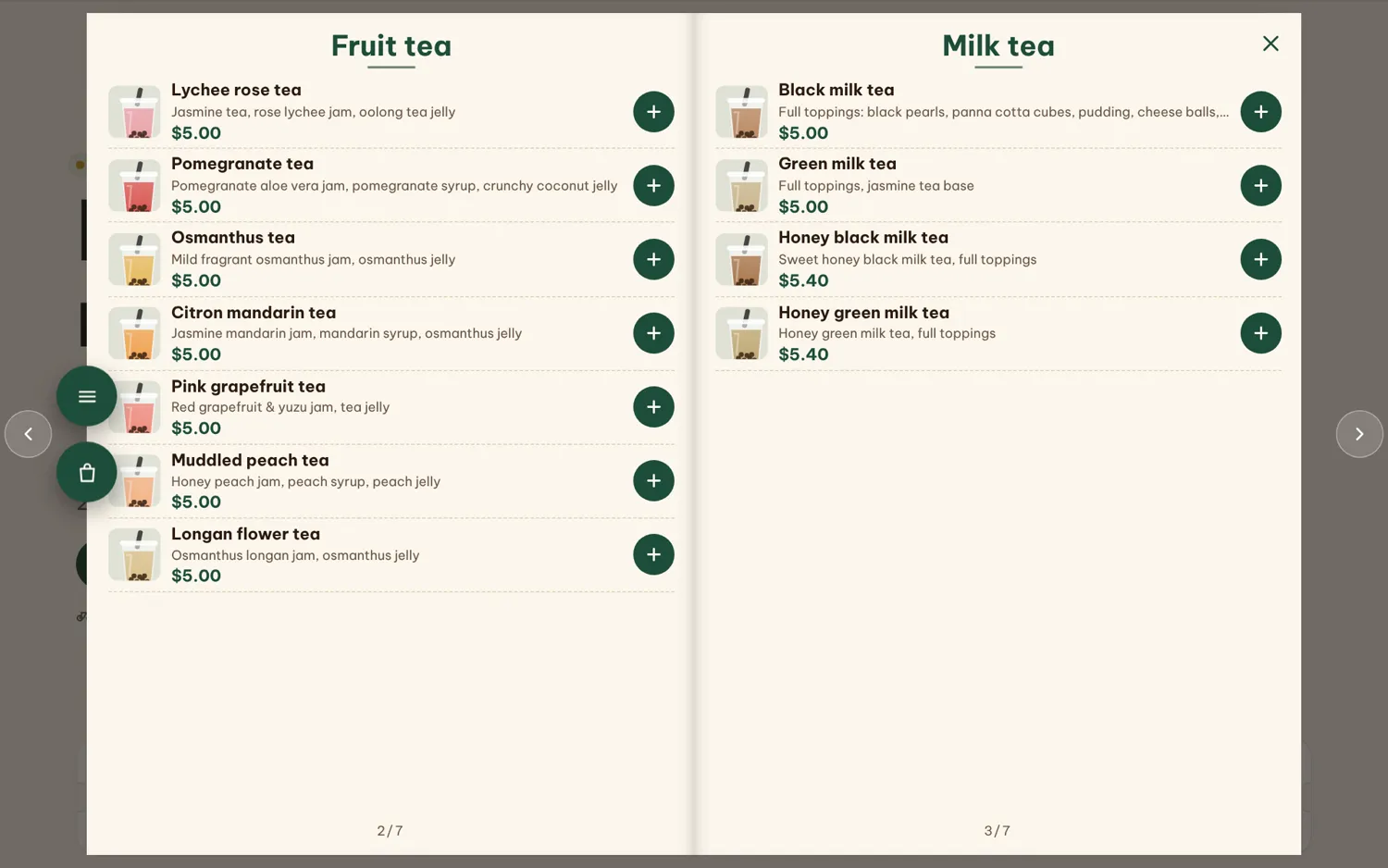
اختر نمطًا لصف الموقع الإلكتروني وتطبيق العملاء، وستُفتح القائمة فوق الموقع الإلكتروني:
- تُفتح تلقائيًا عند زيارة الضيوف للموقع: في كل زيارة، أو مرة في اليوم، أو في الزيارة الأولى فقط. أو تُفتح فقط عندما ينقر الضيوف على "القائمة".
- يوجد دائمًا زر على الموقع: أثناء فتح القائمة استخدم ✕ لإغلاقها (في كتاب القائمة تقع ✕ في الزاوية العلوية اليمنى من صفحة الكتاب)؛ وبعد الإغلاق يظهر زر عائم عرض القائمة في زاوية الشاشة (الحاسوب، الهاتف، تطبيق العملاء)، كما يتيح عنصر القائمة في شريط التنقل للضيوف إعادة فتحها.
- يختار الضيوف الأصناف في النافذة المنبثقة، ثم يضغطون على زر السلة الدائري على الحافة اليسرى للطلب كالمعتاد؛ وعند إغلاق السلة (دون الطلب) يعودون إلى القائمة التي كانوا يتصفحونها.
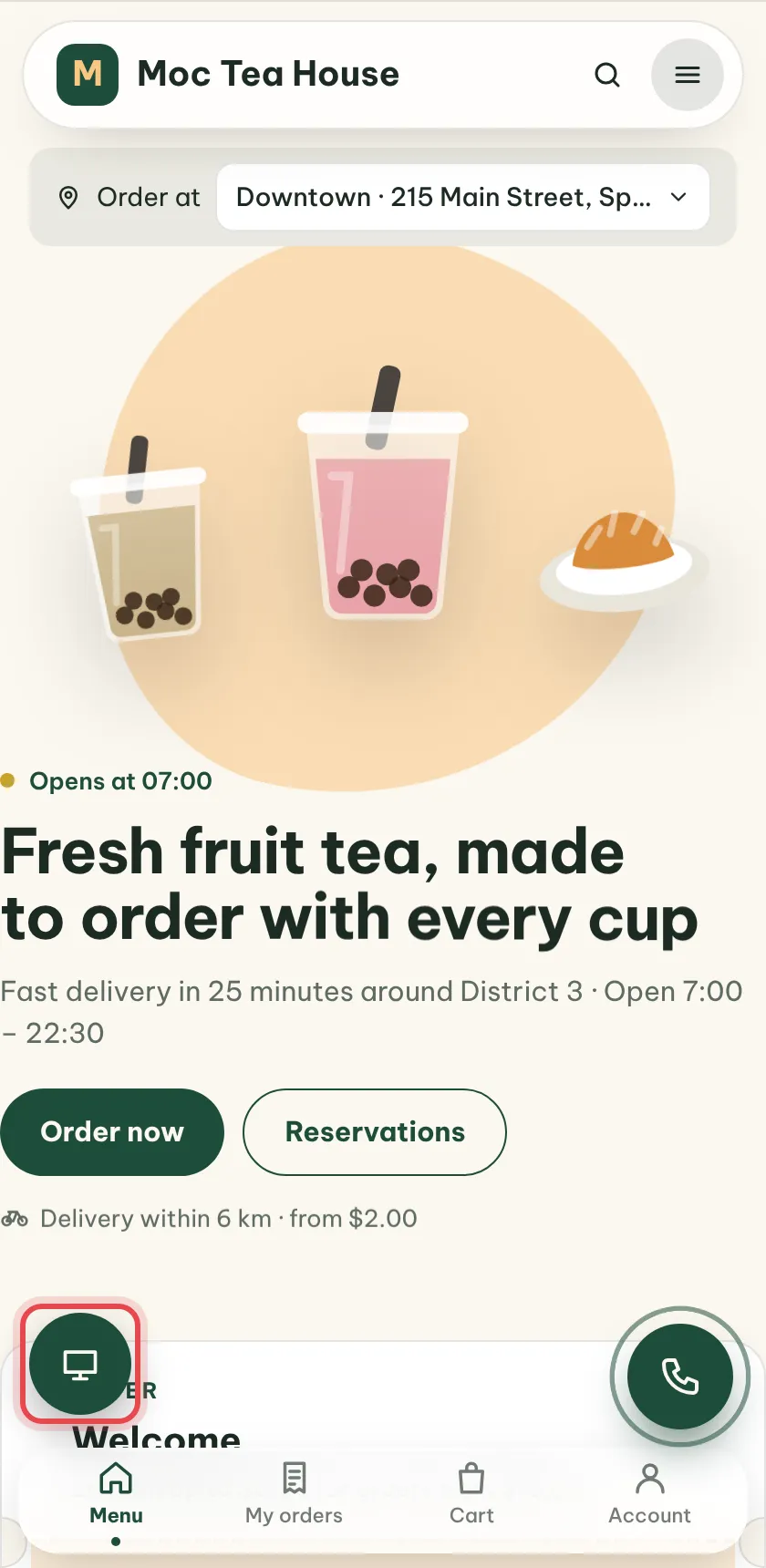
- الهاتف: زر عرض القائمة زر دائري (برمز عرض، مع عدد الأصناف في السلة)؛ اضغط عليه واسحبه لنقله، ويتذكر الجهاز الموضع.
- رابط القائمة المباشر:
https://<your venue domain>/#menushow(تحتوي صفحة الإعدادات على مربع الرابط + زر نسخ الرابط). أرسل هذا الرابط إلى الضيوف ليروا عرض القائمة بمجرد فتحه. وإذا كان صف الموقع الإلكتروني مضبوطًا على بدون عرض، فإن الرابط يفتح الموقع كالمعتاد فقط.
من يستطيع التغيير
الأشخاص الذين لديهم صلاحية ضبط قنوات البيع (صلاحية نموذج الخدمة والموقع الإلكتروني في الموظفون والصلاحيات). يمكن لجميع الباقات استخدامه لرموز QR؛ ويتوفر صف الموقع الإلكتروني في الباقات التي تتضمن موقعًا إلكترونيًا.
ما زلت بحاجة إلى مساعدة؟ راسلنا عبر WhatsApp. WhatsApp