 BTA F&B
Вітрина меню
Для: Власник
title: Вітрина меню group: phuc-vu order: 3 roles: chu-quan desc: Гості скануюють QR-код або відвідують ваш сайт і переглядають меню як книгу з гортанням сторінок, картки позицій, вигляд тарілки або горизонтальну вітрину; стиль можна вибрати окремо для кожного місця. keys: вітрина меню, книга меню, flipbook, гортання сторінок, картки позицій, вигляд тарілки, горизонтальна вітрина, qr-меню, спливне вікно меню, видалення фону, фото без фону --- Вітрина меню — це спосіб, у який гості переглядають ваше меню, коли скануюють QR-код (на столі, на картці з номером, на стійці) або відвідують сайт закладу чи застосунок для клієнтів. Позиції, ціни та статус «немає в наявності» завжди береться з Меню, тож змінювати щось додатково при редагуванні позиції не потрібно.
Гості, як і раніше, вибирають позиції, розміри, топінги та примітки; коли вони додають позицію, вона влітає в кошик. Гості, які відсканували QR-код, мають кнопку для переходу до списку, якщо їм більше подобається класичний вигляд.
Вибір стилю для кожного місця
Перейдіть до Канали продажів › Вітрина меню.
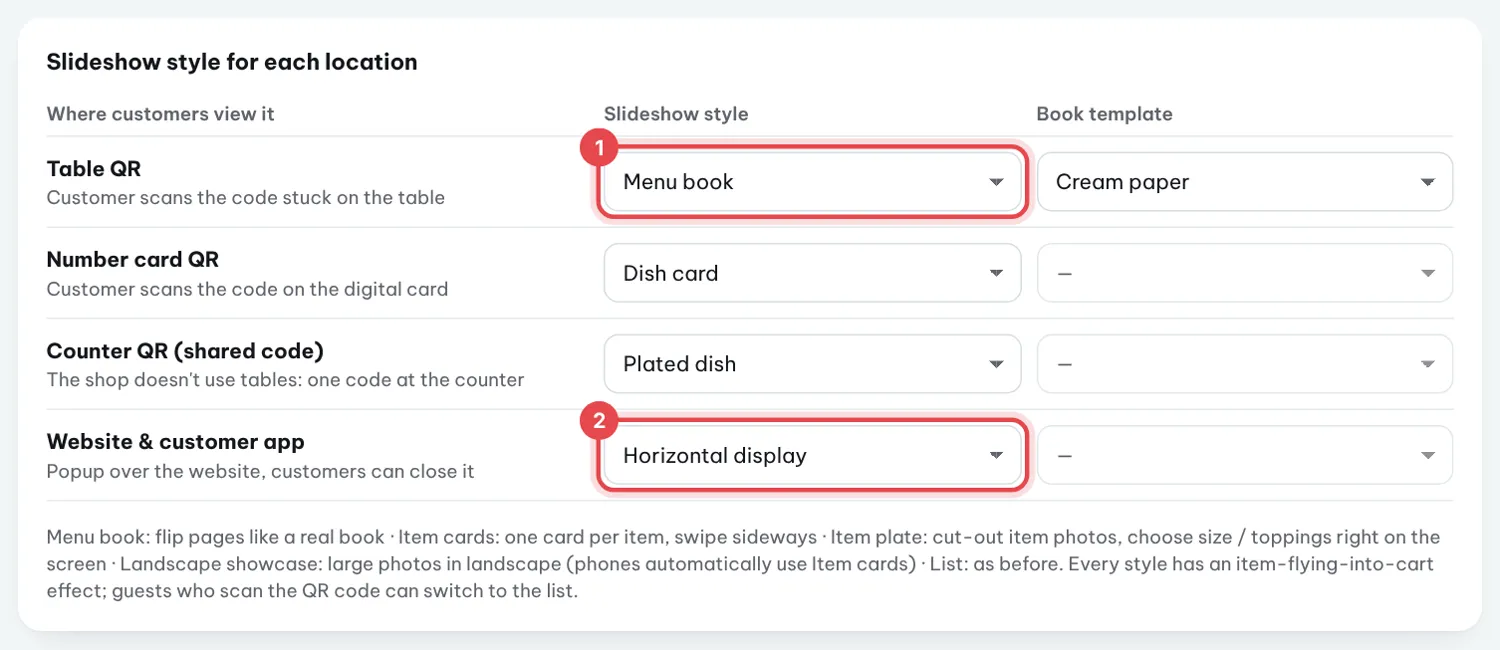
- Кожен рядок — це місце, де гості переглядають меню: QR на столі, QR на картці з номером, QR на стійці (спільний код), Сайт і застосунок для клієнтів. Для кожного рядка можна вибрати окремий стиль, наприклад, QR-код використовує «Книгу меню», а сайт — «Горизонтальну вітрину».
- Для сайту також можна вибрати Без вітрини (залишається звичайна сторінка меню, за замовчуванням).
- Для стилю «Книга меню» можна також вибрати тему: Кремовий папір, Темна, Мінімалістична.
- Натисніть Зберегти (кнопка «Зберегти» завжди залишається внизу екрана під час прокручування).
Якщо нічого не налаштовано, QR-коди використовують Книгу меню з темою «Кремовий папір».
| Стиль | Що бачать гості | Найкраще підходить для |
|---|---|---|
| Книга меню | Гортання сторінок, як у паперовому меню: обкладинка, по одній сторінці на категорію та остання сторінка з інформацією про заклад | Будь-якого закладу |
| Картки позицій | Одна велика картка на позицію, свайп убік до наступної позиції, колір тла змінюється з кожною позицією | Закладів з невеликою кількістю позицій і чудовими фото (кава, bubble tea) |
| Вигляд тарілки | Фото позиції без фону в центрі екрана, свайп для зміни позицій, вибір розміру / топінгів у панелі, що висувається знизу | Страв, які видно зверху: піца, боули з рисом, локшина, салати, торти |
| Горизонтальна вітрина | Велике фото позиції, велика назва, ряд мініатюр для вибору | Планшетів на столах, сайтів на комп'ютерах |
| Список | Прокручування за категоріями, як і раніше | Закладів з великою кількістю позицій, яким потрібен компактний вигляд |
На телефонах «Горизонтальна вітрина» автоматично перемикається на «Картки позицій».
Книга меню
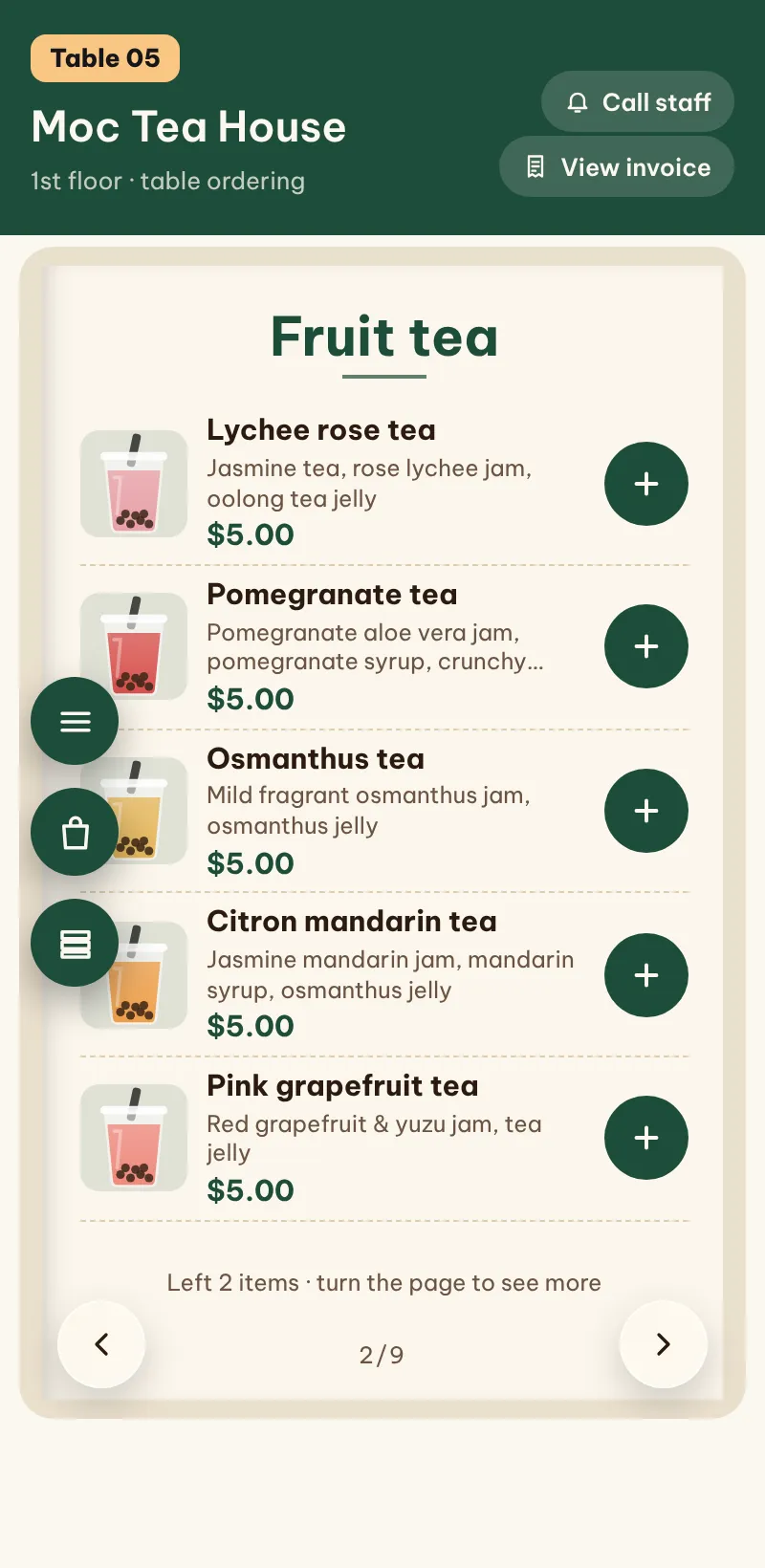
- На екрані відображаються лише сторінки книги. Вздовж лівого краю книги розташовані круглі кнопки: Зміст, Кошик (кількість вибраних позицій) і Список (на QR-сторінці).
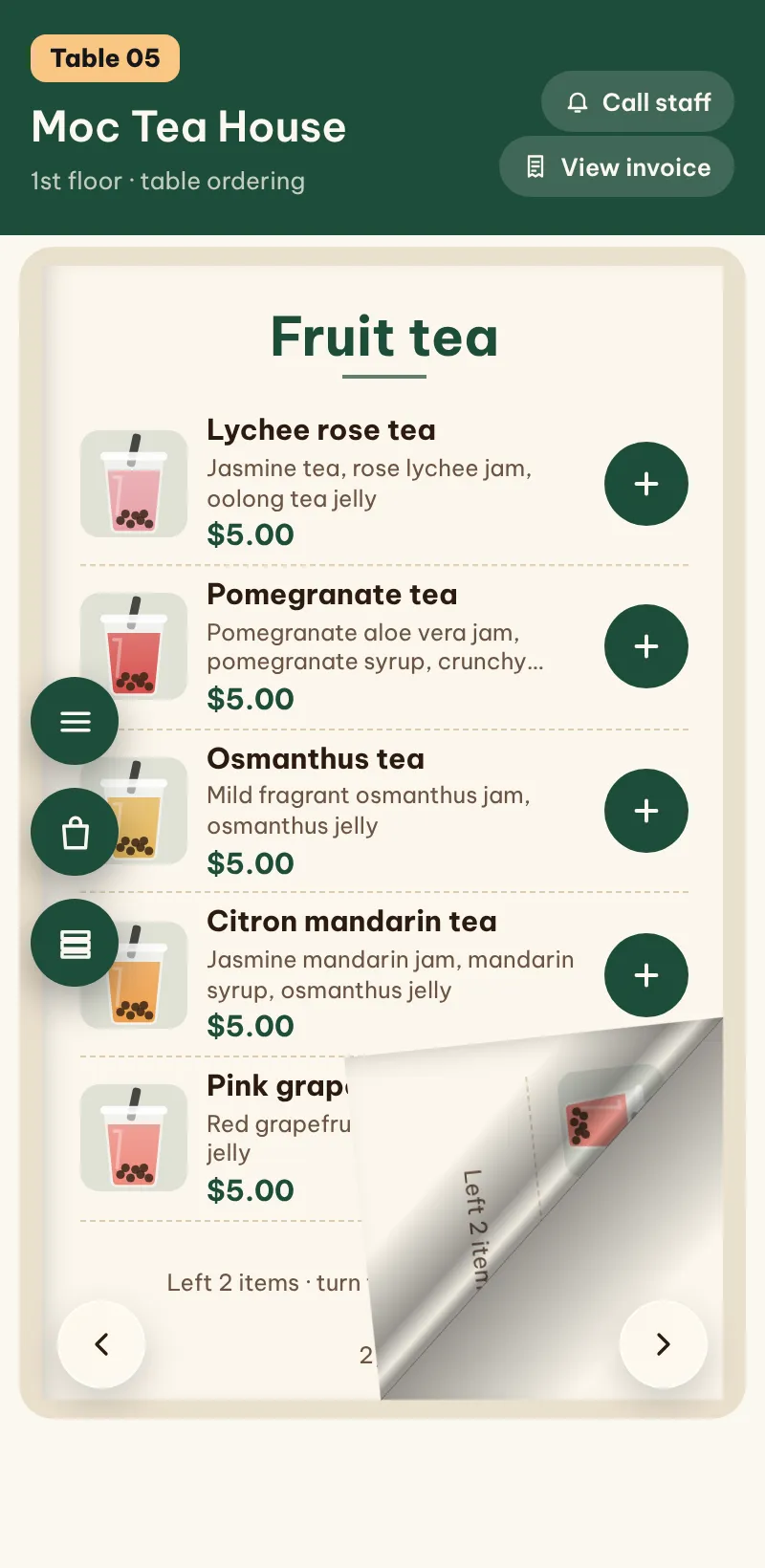
- Гості проводять пальцем або перетягують край сторінки, щоб гортати сторінки, і сторінка загинається під пальцем, як у справжній книзі. Легкий свайп вліво перегортає на наступну сторінку; свайп вправо повертає на попередню (сторінка підіймається з лівого краю, ніби книгу гортають назад), навіть якщо свайп починається на рядку позиції. Кнопки ‹ › також гортають сторінки: на телефонах це круглі кнопки з матового скла внизу сторінки, на комп'ютерах вони розташовані по обидва боки книги.
- На кожній сторінці вказано її номер 1/8, 2/8… (з урахуванням обкладинки та останньої сторінки).
- Торкніться рядка позиції (або кнопки +), щоб відкрити вікно вибору розміру, топінгів і приміток.
- Зміст: список категорій (торкніться, щоб перейти до сторінки) і поле пошуку позицій (пошук працює і без діакритичних знаків).
- На планшетах у горизонтальній орієнтації та на комп'ютерах книга відкривається розворотом з 2 сторінок, і на кожній сторінці вміщується більше позицій.
Розділ Вигляд книги меню на сторінці налаштувань:
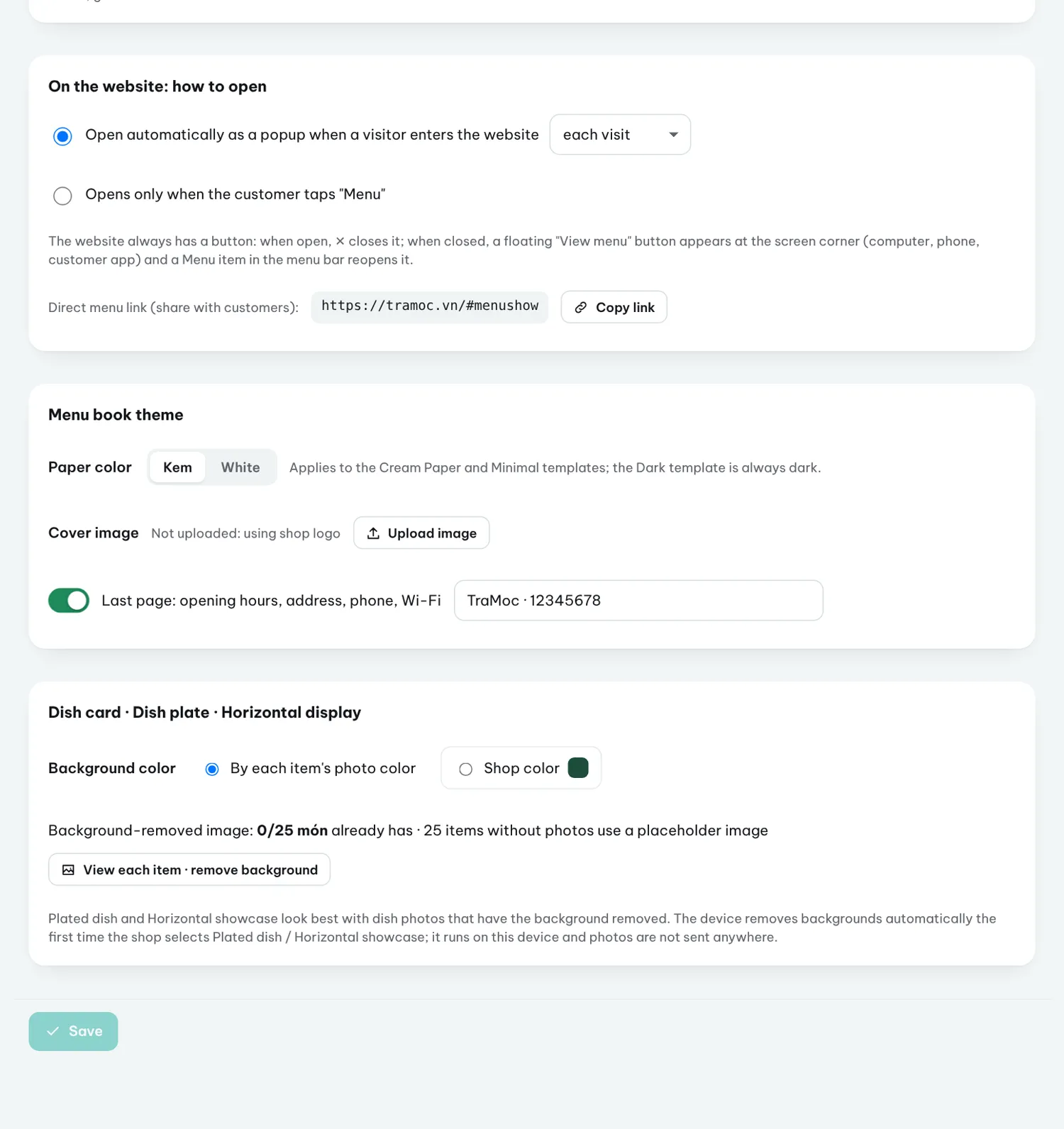
- Колір паперу: кремовий або білий (застосовується до тем «Кремовий папір» і «Мінімалістична»; тема «Темна» завжди має темне тло).
- Зображення обкладинки: завантажте зображення вашого закладу. Якщо його не завантажено, на обкладинці використовується логотип закладу.
- Остання сторінка: години роботи, адреса, телефон, Wi-Fi (введіть назву мережі · пароль, якщо хочете його показувати).
Картки позицій, Вигляд тарілки, Горизонтальна вітрина
У кожному стилі є кругла кнопка Кошик (кількість вибраних позицій) на лівому краї; на QR-сторінці також є кнопка Список. Картки з ціною та назвою позиції виконані з матового скла, крізь яке видно тло.
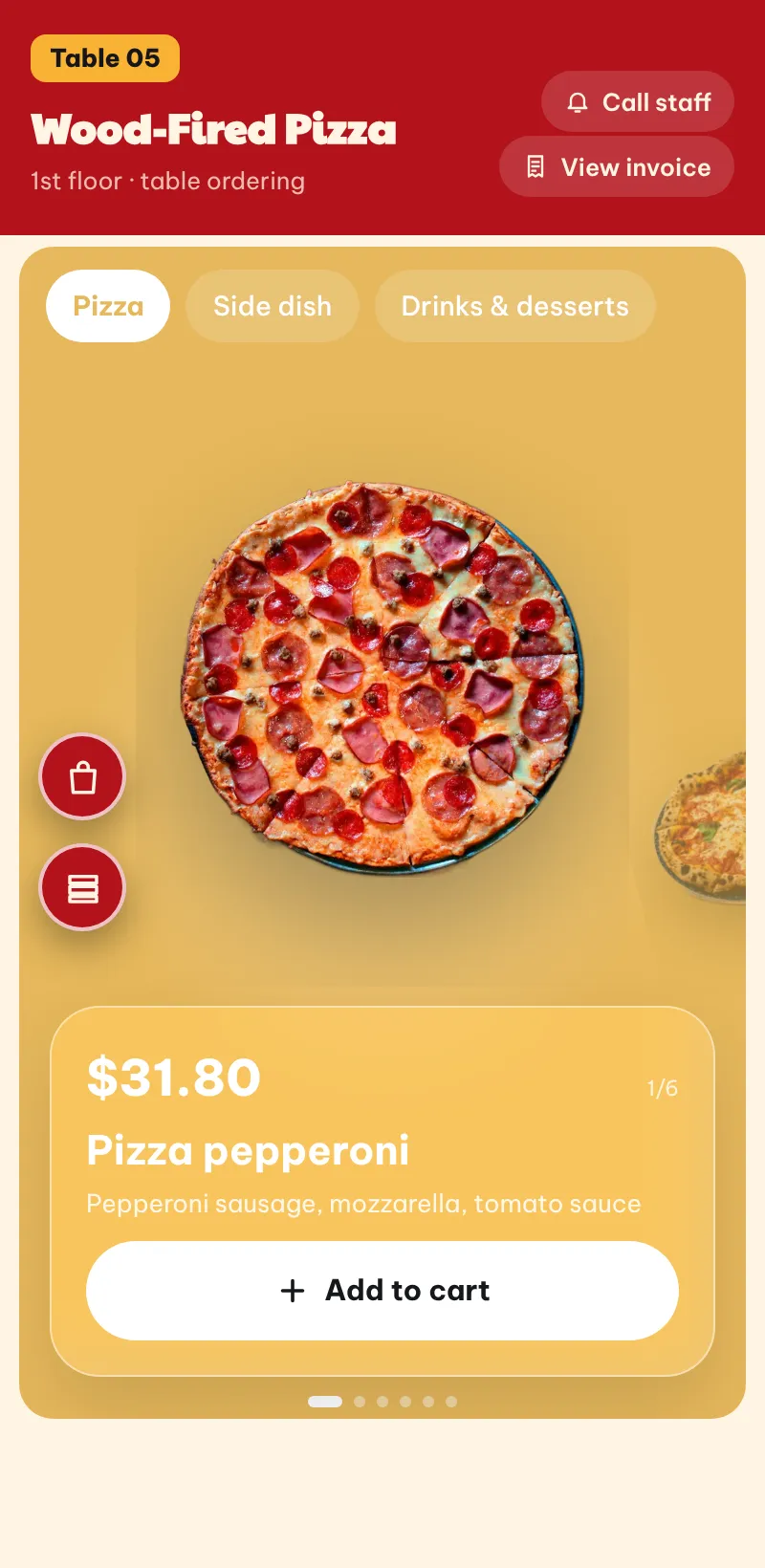
- Картки позицій: фото позиції розташоване в центрі, а попередня / наступна позиції виглядають збоку меншими, трохи відсунуті від центральної. Коли гість тягне вбік, ковзає лише фото (масштабується й нахиляється разом із пальцем), а рамка з назвою / ціною залишається на місці, і назва / ціна нової позиції виїжджає в рамку знизу. Колір тла змінюється з кожною позицією.
Колір тла: За кольором фото позиції (система автоматично вибирає домінантний колір фото) або Колір закладу (основний колір сайту).
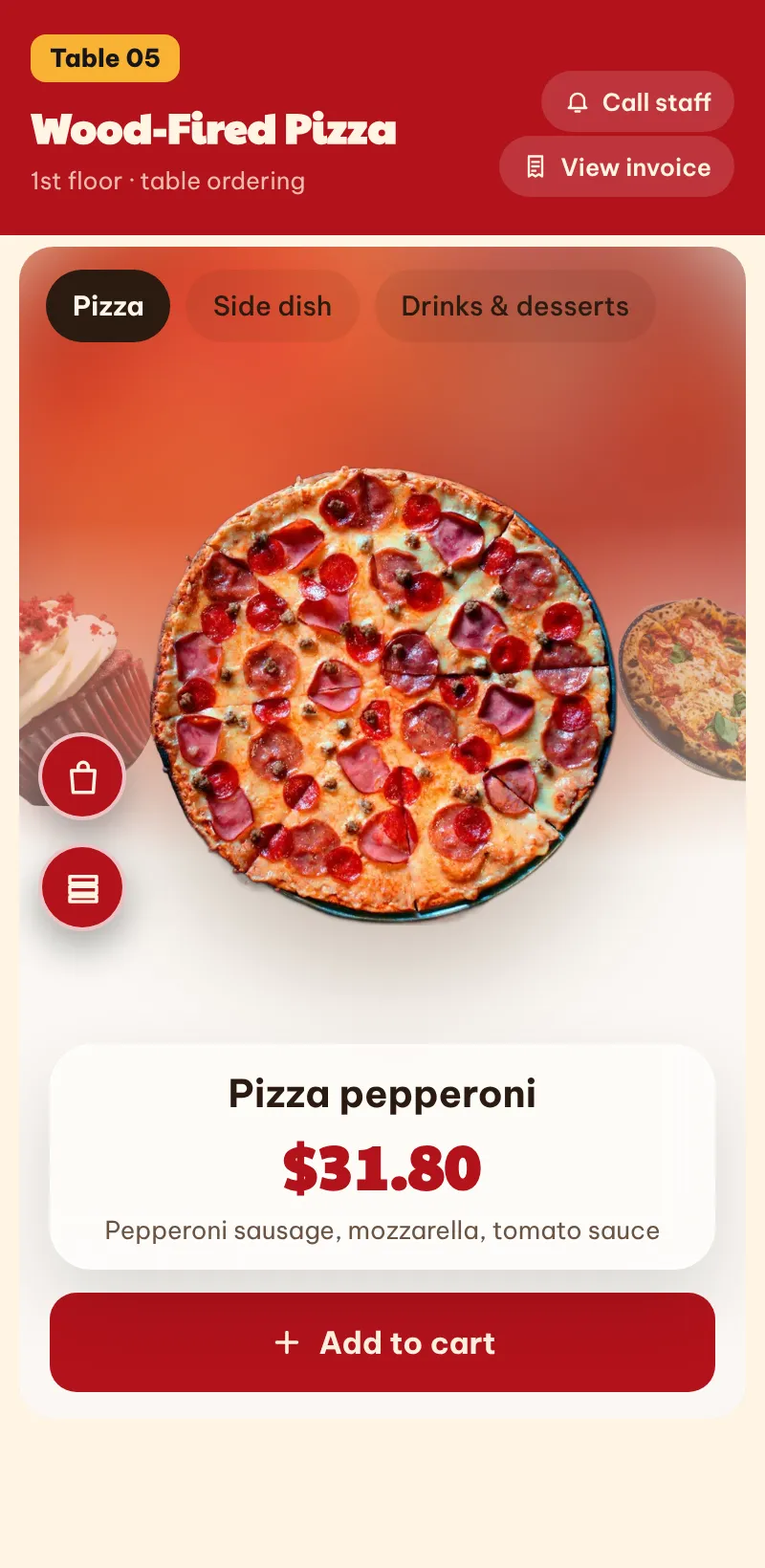
- Вигляд тарілки: страва акуратно розміщена в рамці в центрі екрана (і високі склянки, і круглі тарілки вміщуються), а назва та ціна — на картці з матового скла. Проведіть пальцем вліво / вправо в будь-якому місці екрана, зокрема по картці з назвою / ціною, щоб змінити позицію: стара тарілка відлітає з обертанням, нова залітає з обертанням, а назва / ціна виїжджає знизу. Попередня / наступна позиції визирають по краях, а тлом слугує розмите фото позиції. На комп'ютерах картка з назвою / ціною розташована ліворуч, а кнопка Додати в кошик — праворуч.
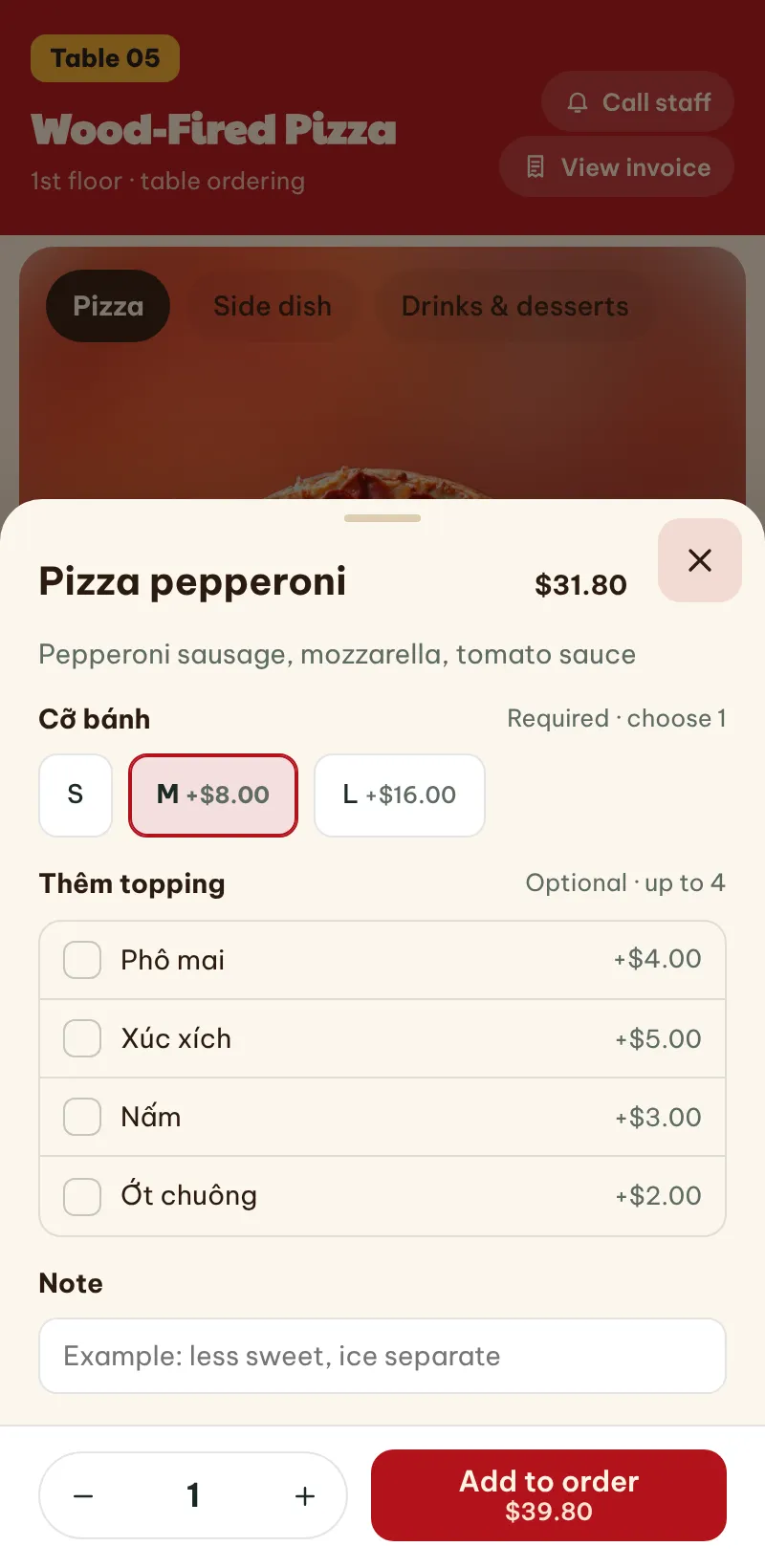
- Натисніть Додати в кошик: якщо позиція має розміри / топінги, знизу екрана висувається панель для їх вибору, потім натисніть Додати до замовлення; коли торкаєтеся топінга, він летить на тарілку. Позиції без опцій одразу потрапляють у кошик.
- Горизонтальна вітрина: під час зміни позиції стара тарілка відлітає з обертанням у лівий верхній кут, а нова залітає з обертанням по дузі з правого верхнього кута; стара назва зникає, а нова з'являється рядок за рядком; картка з ціною оновлює вміст послідовно; вибрана комірка в ряду мініатюр пересувається до нової позиції; декоративне кільце тла обертається разом з ними. Назва позиції автоматично зменшує розмір тексту, щоб не накладатися на картку з ціною. На комп'ютерах у Картках позицій є кнопки ‹ › і перетягування мишею для перегляду попередньої / наступної позицій.
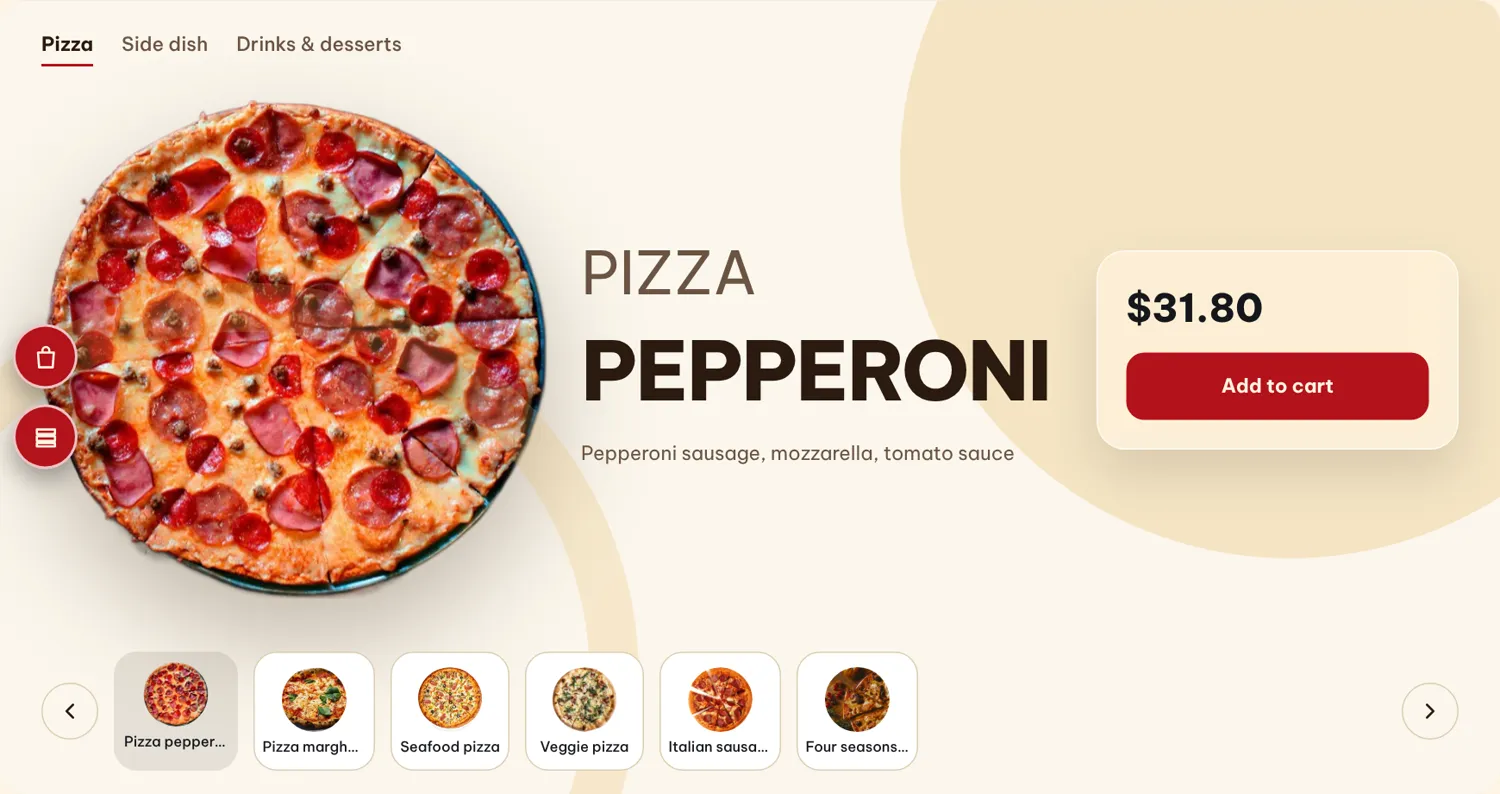
Фото без фону
«Вигляд тарілки» та «Горизонтальна вітрина» найкраще виглядають із фото позицій, у яких видалено фон.
- Коли ви вперше вибираєте «Вигляд тарілки» / «Горизонтальна вітрина» й натискаєте «Зберегти», система автоматично видаляє фон з фото тих позицій, у яких його ще не видалено (це відбувається прямо на вашому пристрої, фото нікуди не надсилаються; вперше завантажується інструмент видалення фону, приблизно 55 МБ).
- Натисніть Переглянути кожну позицію · видалити фон, щоб побачити, у яких позицій він уже видалений, повторити для окремих позицій або Видалити фото без фону для позиції. Обкладинка позиції залишається без змін.
- Позиції без фото використовують ілюстрацію-заглушку.
На сайті та в застосунку для клієнтів
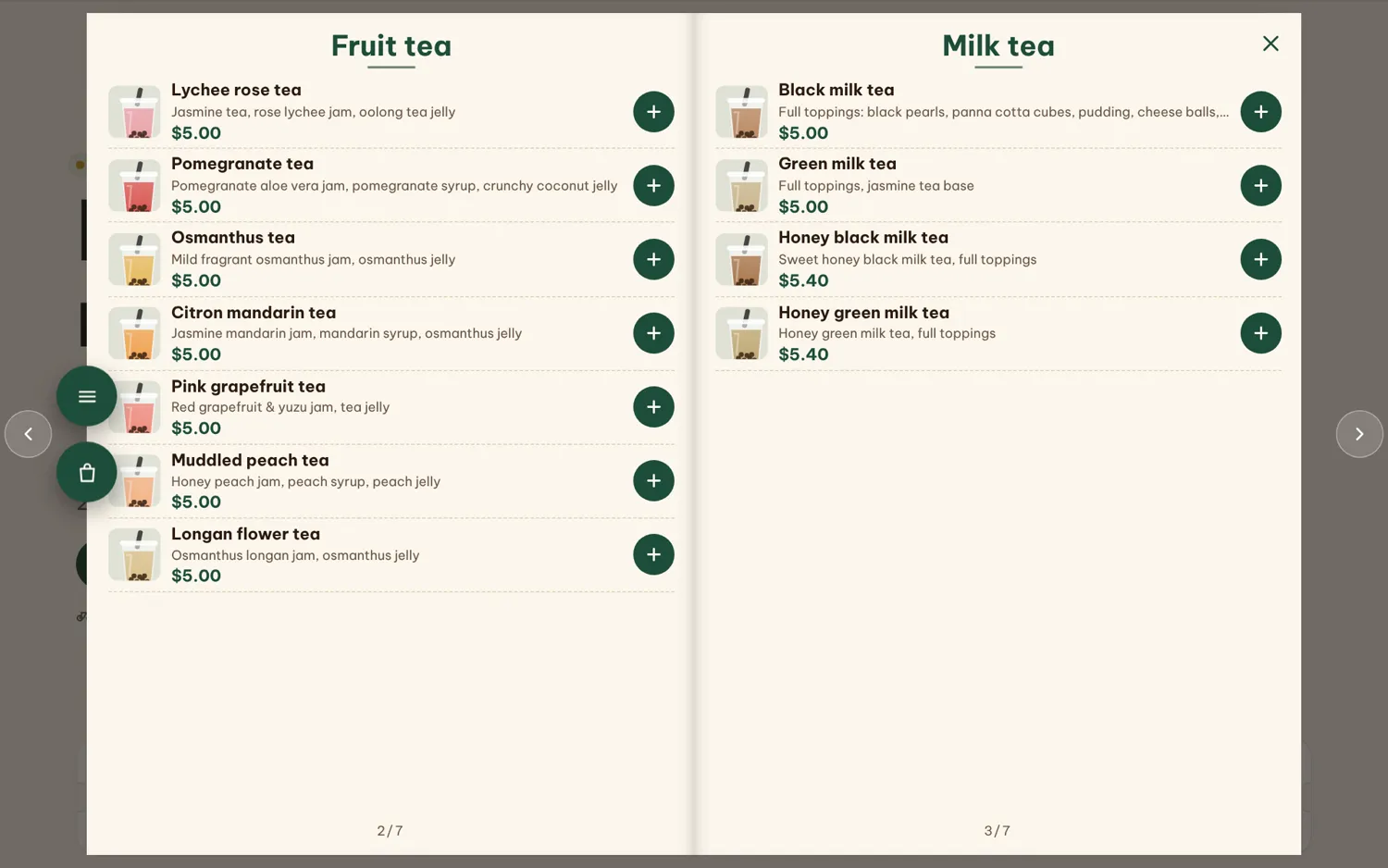
Виберіть стиль для рядка Сайт і застосунок для клієнтів, і меню відкриватиметься поверх сайту:
- Відкривається автоматично, коли гість заходить на сайт: щоразу, раз на день або лише під час першого візиту. Або Відкривається лише коли гість натискає «Меню».
- На сайті завжди є кнопка: поки меню відкрите, використовуйте ✕, щоб закрити його (у «Книзі меню» ✕ розташований у правому верхньому куті сторінки книги); після закриття в куті екрана з'являється плаваюча кнопка Переглянути меню (комп'ютер, телефон, застосунок для клієнтів), а пункт Меню в панелі навігації дає змогу гостям відкрити його знову.
- Гості вибирають позиції у спливному вікні, потім торкаються круглої кнопки Кошик на лівому краї, щоб оформити замовлення як зазвичай; закриття кошика (без замовлення) повертає до меню, яке вони переглядали.
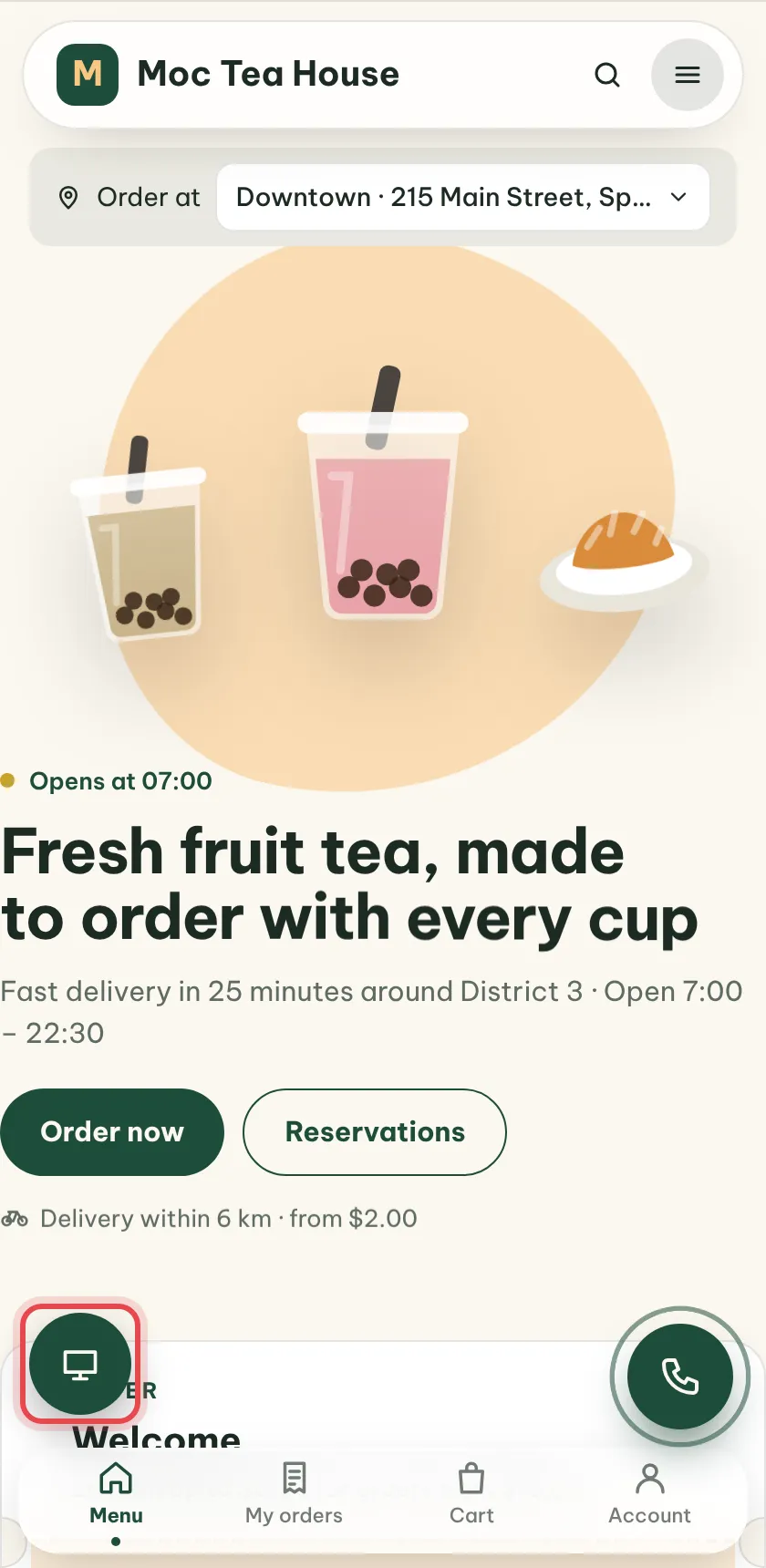
- Телефон: кнопка Переглянути меню — кругла (значок вітрини з кількістю позицій у кошику); натисніть і перетягніть її, щоб перемістити, і пристрій запам'ятає положення.
- Пряме посилання на меню:
https://<your venue domain>/#menushow(на сторінці налаштувань є поле з посиланням і кнопка Копіювати посилання). Надішліть це посилання гостям, і вони побачать вітрину меню одразу після відкриття. Якщо для рядка сайту вибрано Без вітрини, посилання просто відкриває сайт як зазвичай.
Хто може це змінювати
Користувачі з правом налаштовувати канали продажів (право Модель обслуговування та сайт у розділі Працівники та права доступу). Усі тарифи можуть використовувати його для QR-кодів; рядок сайту доступний на тарифах, що включають сайт.
Лишилися питання? Напишіть нам у WhatsApp. WhatsApp