 BTA F&B
Menypresentation
För: Ägare
Menypresentationen är sättet som gäster bläddrar i din meny när de skannar en QR-kod (vid bordet, på ett nummerkort, i kassan) eller besöker ditt ställes webbplats eller kundapp. Artiklar, priser och slutsåld-status hämtas alltid från Meny, så du behöver inte göra om något när du ändrar en artikel.
Gästerna väljer artiklar, storlekar, tillbehör och anteckningar som tidigare; när de lägger till en artikel flyger den in i varukorgen. Gäster som skannar en QR-kod har en knapp för att växla till listvy om de föredrar den klassiska layouten.
Välj stil för varje plats
Gå till Försäljningskanaler › Menypresentation.
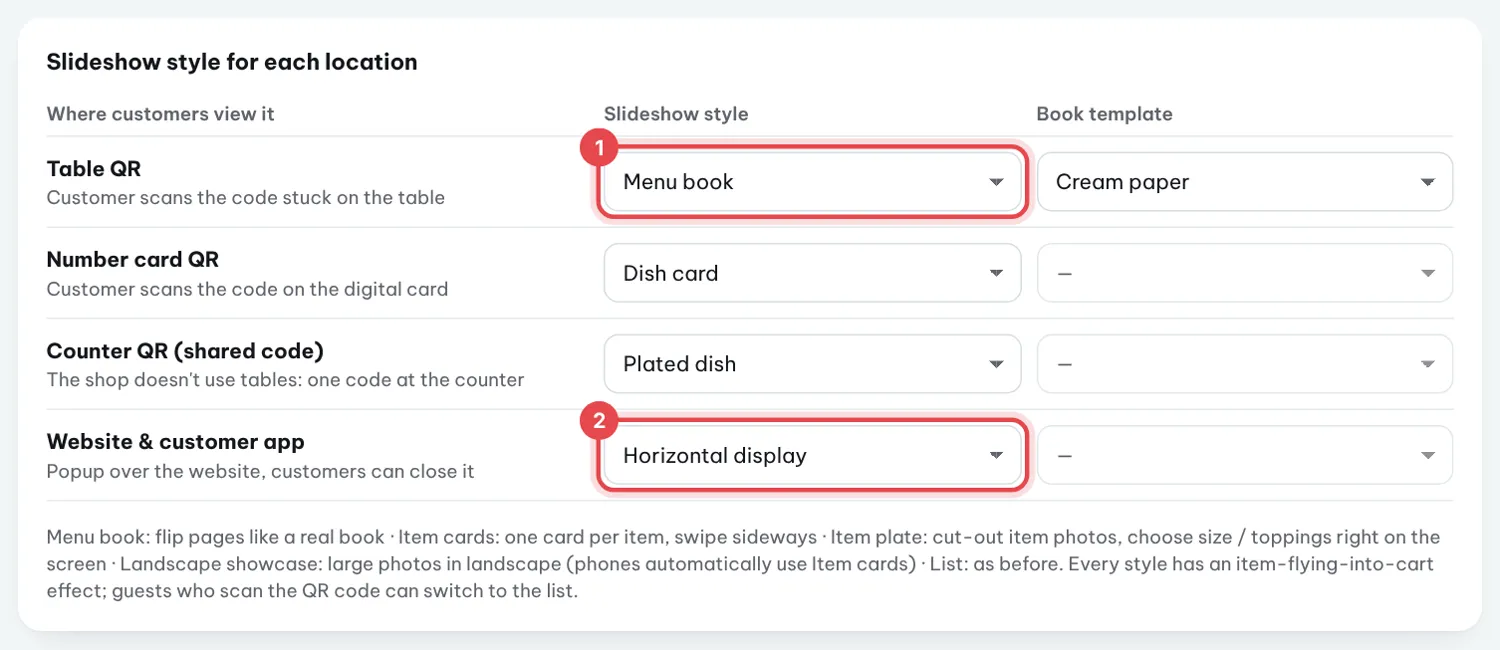
- Varje rad är en plats där gäster ser menyn: Bords-QR, Nummerkorts-QR, Kassa-QR (gemensam kod), Webbplats och kundapp. Välj en separat stil för varje rad, till exempel Menybok för QR-koden och Liggande presentation för webbplatsen.
- För webbplatsen kan du också välja Ingen presentation (behåller den vanliga menysidan, standard).
- För stilen Menybok kan du dessutom välja ett tema: Cremefärgat papper, Mörkt, Minimalistiskt.
- Klicka på Spara (knappen Spara ligger alltid längst ned på skärmen när du scrollar).
Om inget har ställts in använder QR-koderna Menybok, tema Cremefärgat papper.
| Stil | Vad gästerna ser | Passar bäst för |
|---|---|---|
| Menybok | Bläddra sida för sida som i en pappersmeny: ett omslag, en sida per kategori och en sista sida med information om stället | Alla ställen |
| Artikelkort | Ett stort kort per artikel, svep i sidled till nästa artikel, bakgrundsfärgen ändras för varje artikel | Ställen med få artiklar och fantastiska foton (kaffe, bubble tea) |
| Tallriksvy | Frilagt foto av artikeln mitt på skärmen, svep för att byta artikel, välj storlek/tillbehör i ett blad som glider upp från botten | Rätter sedda ovanifrån: pizza, risskålar, nudlar, sallader, tårtor |
| Liggande presentation | Stort artikelfoto, stort artikelnamn, en rad med miniatyrer att välja bland | Surfplattor vid borden, webbplatser på datorer |
| Lista | Scrolla per kategori som tidigare | Ställen med många artiklar som vill ha en kompakt vy |
På mobiler växlar Liggande presentation automatiskt till Artikelkort.
Menybok
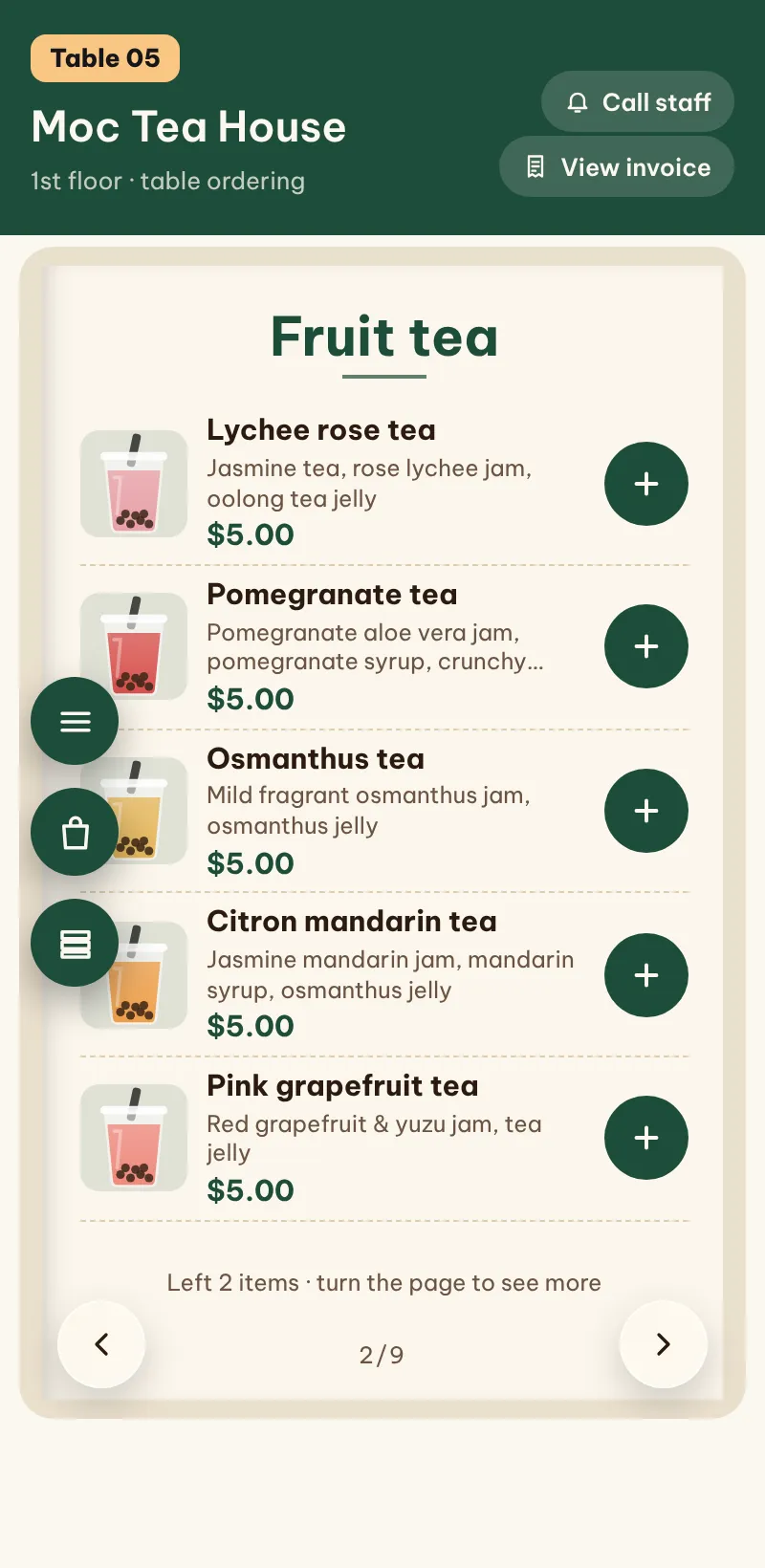
- Skärmen visar bara bokens sidor. Längs bokens vänstra kant finns runda knappar: Innehåll, Varukorg (antal valda artiklar) och Listvy (på QR-sidan).
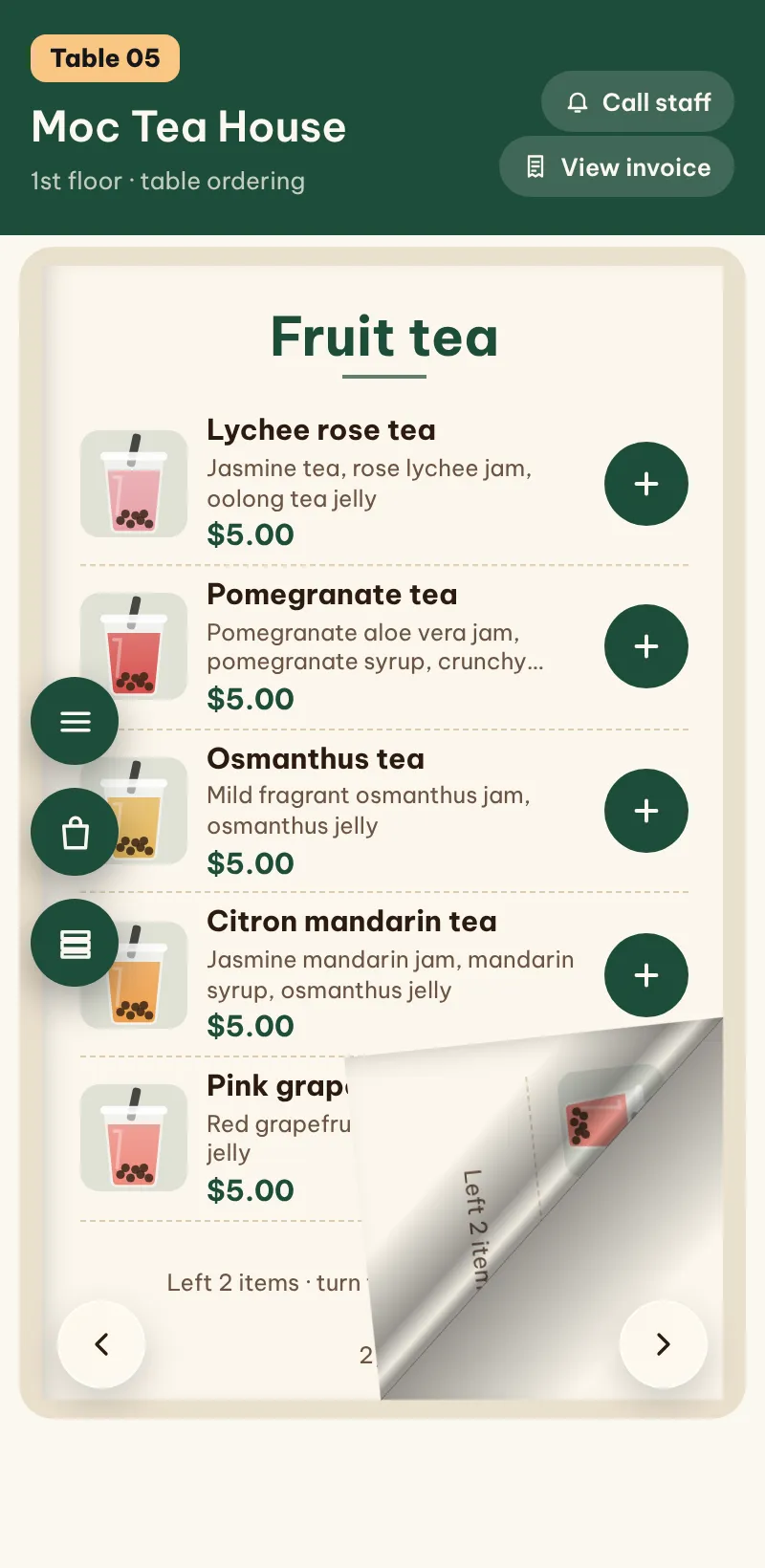
- Gästerna sveper eller drar i sidkanten för att bläddra, och sidan kröks under fingret som i en riktig bok. Ett lätt svep åt vänster bläddrar till nästa sida; ett svep åt höger går tillbaka till föregående sida (sidan viks upp från vänsterkanten som när man bläddrar bakåt i en bok), även när svepet börjar på en artikelrad. Knapparna ‹ › bläddrar också: på mobiler är de runda knappar i frostat glas längst ned på sidan, på datorer sitter de på var sin sida om boken.
- Varje sida visar sitt sidnummer 1/8, 2/8… (omslaget och sista sidan räknas med).
- Tryck på en artikelrad (eller på +-knappen) för att öppna rutan där man väljer storlek, tillbehör och anteckningar.
- Innehåll: en lista över kategorier (tryck för att hoppa till en sida) och en artikelsökning (det går även bra att skriva utan accenttecken).
- På surfplattor i liggande läge och på datorer öppnas boken som ett uppslag med 2 sidor, och varje sida rymmer fler artiklar.
Avsnittet Menybokens utseende på inställningssidan:
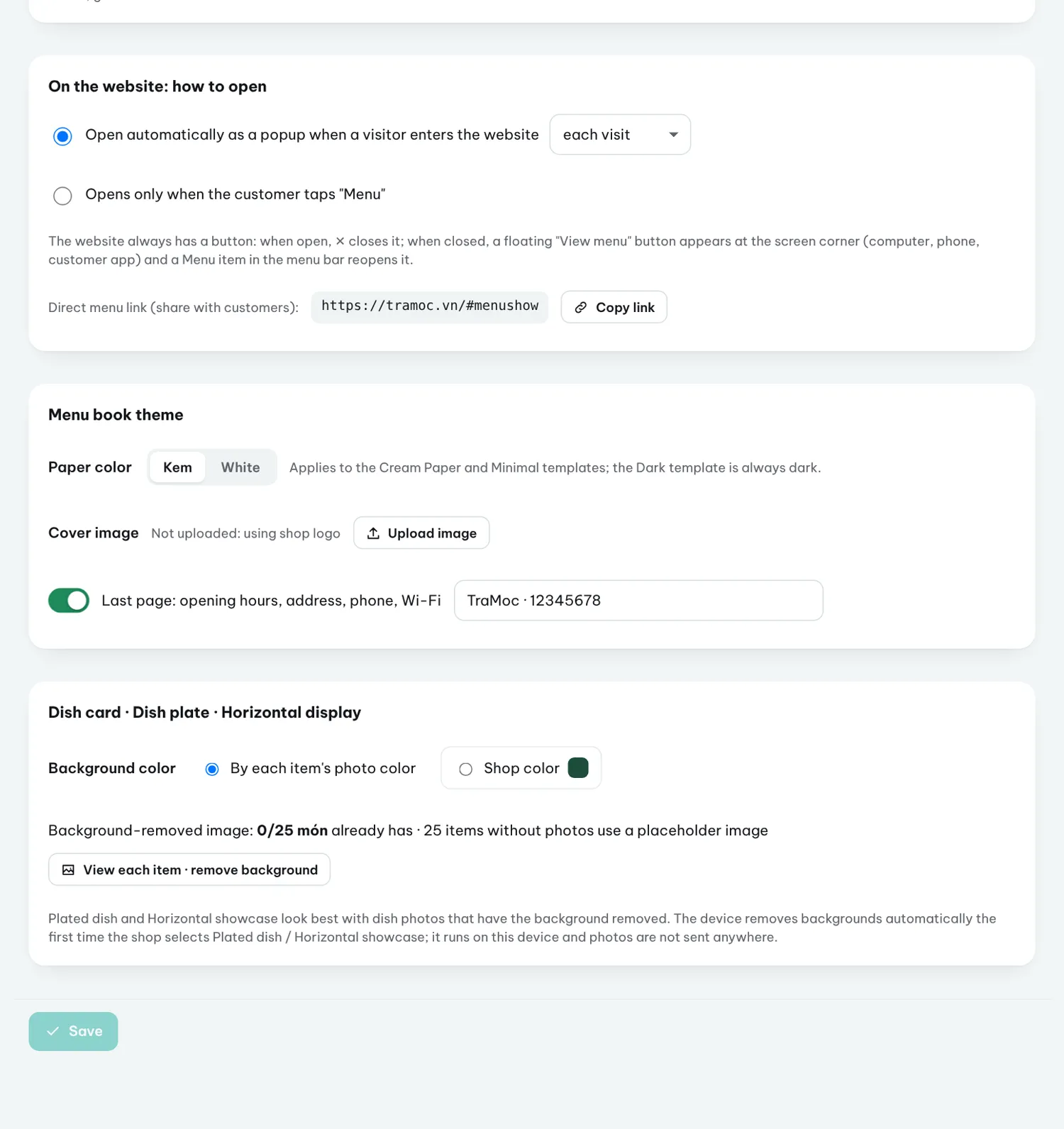
- Pappersfärg: Cremefärgad eller Vit (gäller temana Cremefärgat papper och Minimalistiskt; temat Mörkt har alltid mörk bakgrund).
- Omslagsbild: ladda upp ditt ställes bild. Om ingen laddas upp används din logotyp på omslaget.
- Sista sidan: öppettider, adress, telefon, Wi-Fi (ange nätverksnamn · lösenord om du vill visa det).
Artikelkort, Tallriksvy, Liggande presentation
Varje stil har en rund Varukorg-knapp (antal valda artiklar) på vänsterkanten; QR-sidan har även en Listvy-knapp. Pris- och artikelnamnskorten är i frostat glas som man ser igenom.
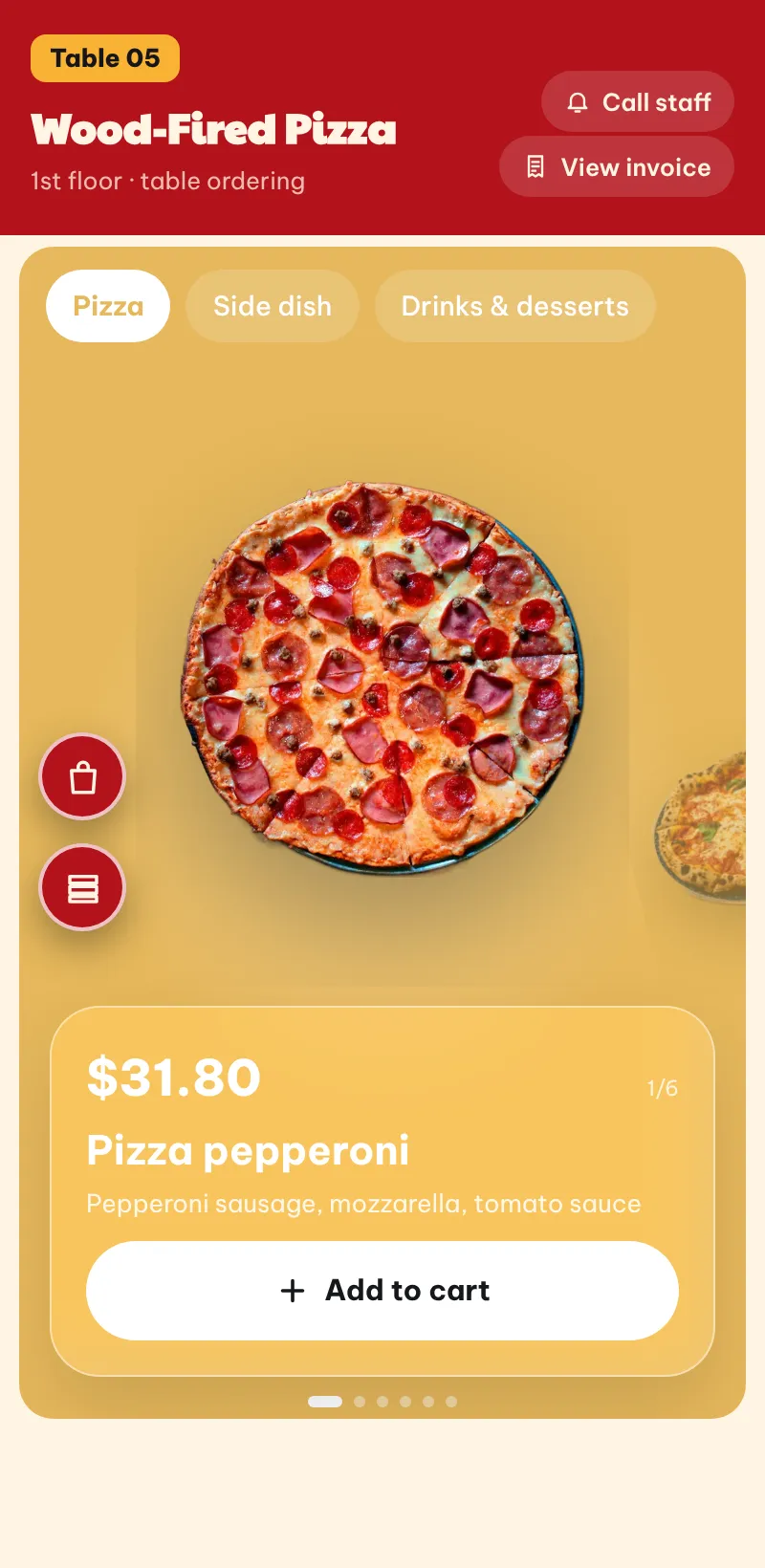
- Artikelkort: artikelfotot sitter i mitten, med föregående och nästa artikel som tittar fram mindre på båda sidor, med lite avstånd till den mittersta artikeln. När gästen drar i sidled glider bara fotot (det skalas och lutar med fingret) medan ramen med namn/pris står still, och den nya artikelns namn/pris glider upp i ramen. Bakgrunden byter färg för varje artikel.
Bakgrundsfärg: Matcha varje artikels foto (systemet väljer automatiskt fotots dominerande färg) eller Ställets färg (webbplatsens huvudfärg).
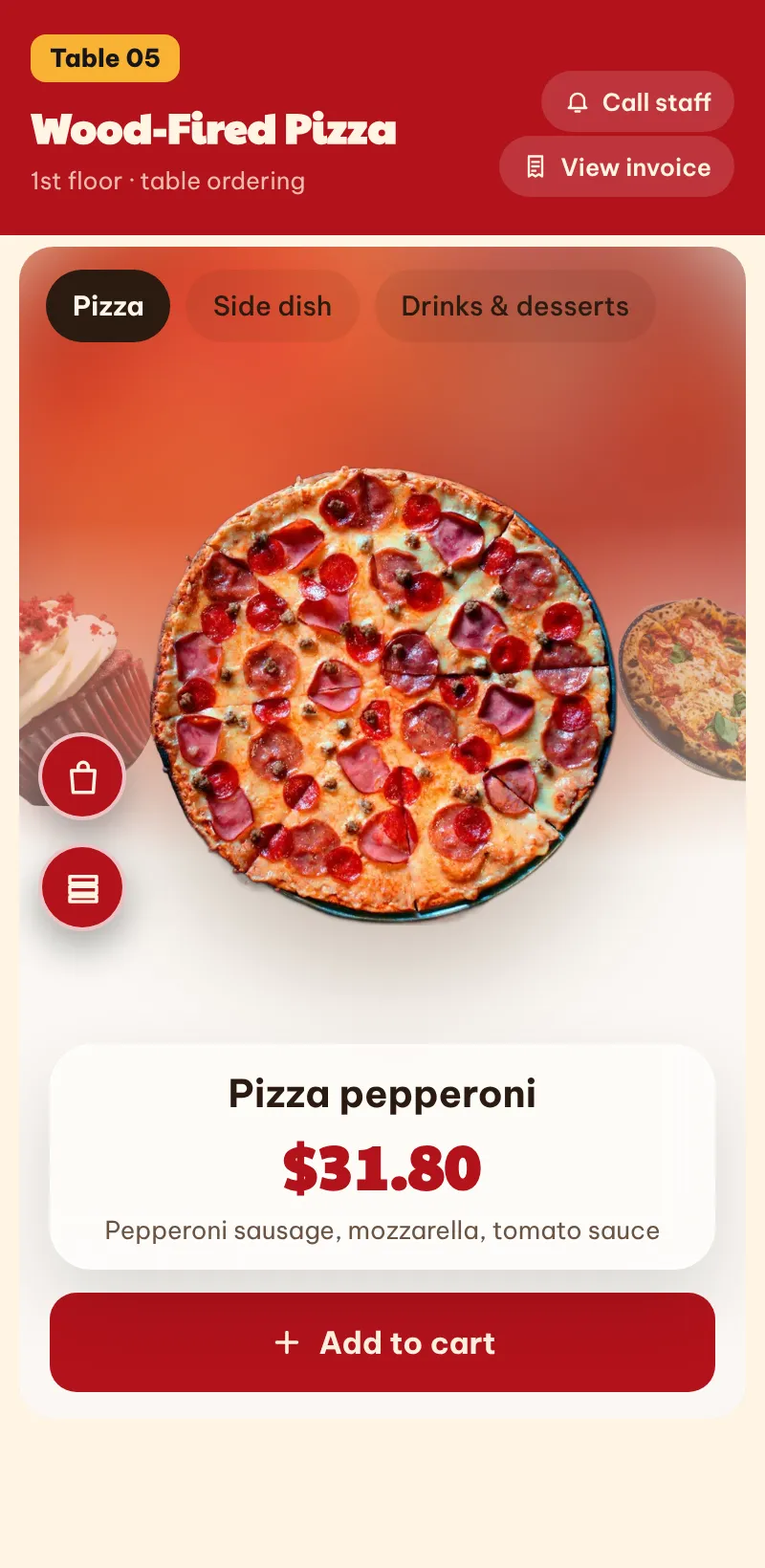
- Tallriksvy: rätten sitter snyggt i en ram mitt på skärmen (både höga glas och runda tallrikar ryms), med namn och pris på ett kort i frostat glas. Svep åt vänster/höger var som helst på skärmen, även över namn-/priskortet, för att byta artikel: den gamla tallriken snurrar bort, den nya snurrar in och namnet/priset glider upp underifrån. Föregående och nästa artikel tittar fram i kanterna, och bakgrunden är det suddiga artikelfotot. På datorer sitter namn-/priskortet till vänster och knappen Lägg i varukorgen till höger.
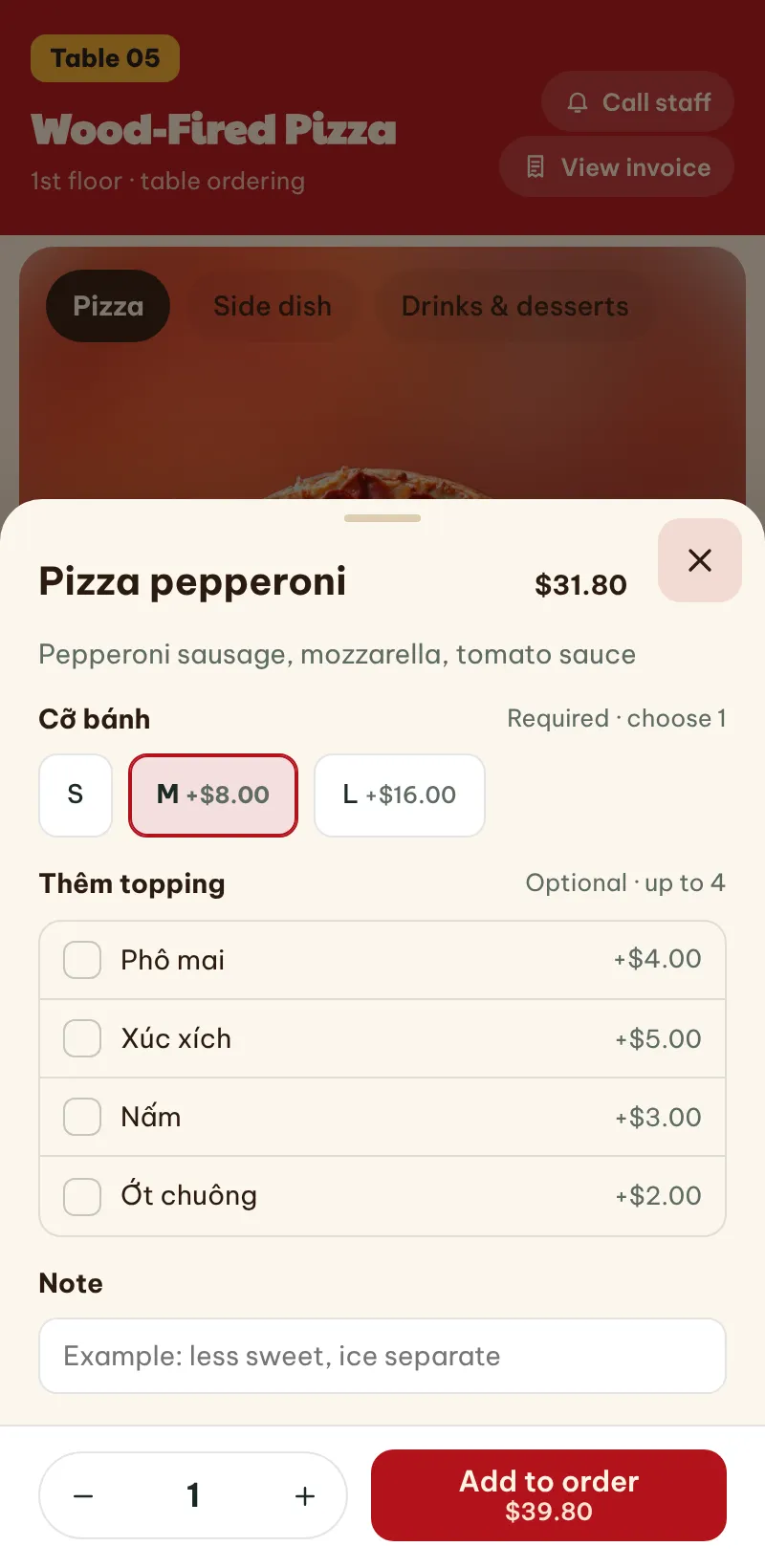
- Klicka på Lägg i varukorgen: om artikeln har storlekar/tillbehör glider ett blad upp från skärmens nederkant där man väljer dem, klicka sedan på Lägg till i beställningen; när man trycker på ett tillbehör flyger det ned på tallriken. Artiklar utan alternativ hamnar direkt i varukorgen.
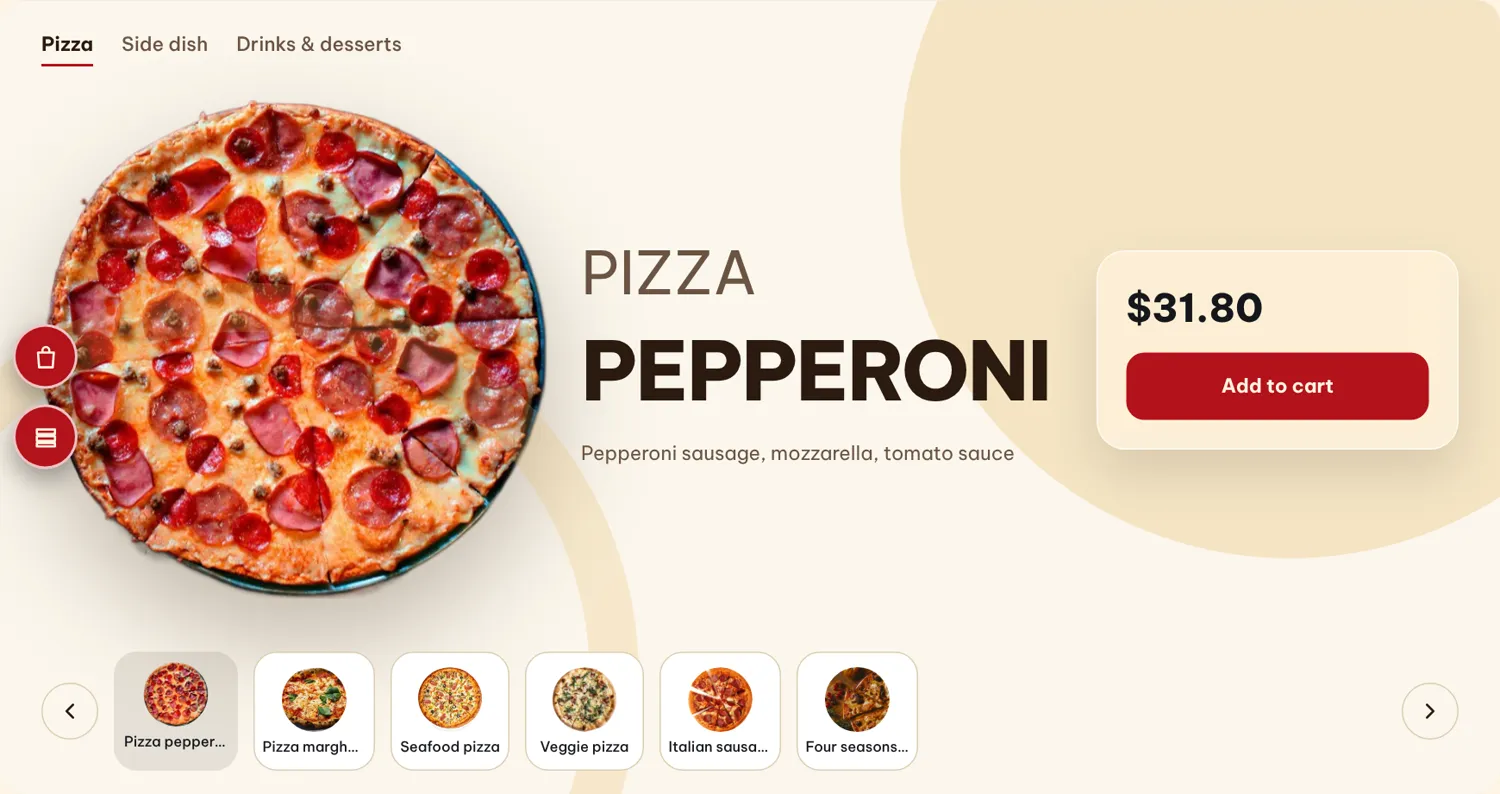
- Liggande presentation: när artikeln byts snurrar den gamla tallriken bort mot det övre vänstra hörnet och den nya snurrar in längs en båge från det övre högra hörnet; det gamla artikelnamnet tonas ut och det nya sveper in rad för rad; priskortet uppdaterar sitt innehåll i tur och ordning; den valda rutan i miniatyrraden glider till den nya artikeln; den dekorativa bakgrundsringen roterar med. Artikelnamnet krymper automatiskt sin text så att det inte överlappar priskortet. På datorer har Artikelkort knapparna ‹ › och stöd för musdragning för att se föregående/nästa artikel.
Frilagda foton
Tallriksvy och Liggande presentation ser bäst ut med artikelfoton där bakgrunden är borttagen.
- Första gången du väljer Tallriksvy/Liggande presentation och klickar på Spara tar systemet automatiskt bort bakgrunden från foton på de artiklar som saknar det (det körs direkt på den enhet du använder, fotona skickas inte någonstans; första gången laddas verktyget för bakgrundsborttagning ned, cirka 55 MB).
- Klicka på Visa varje artikel · ta bort bakgrund för att se vilka artiklar som redan har det, göra om enskilda artiklar eller Ta bort en artikels frilagda foto. Artikelns omslagsfoto behålls som det är.
- Artiklar utan foto använder en platshållarillustration.
På webbplatsen och i kundappen
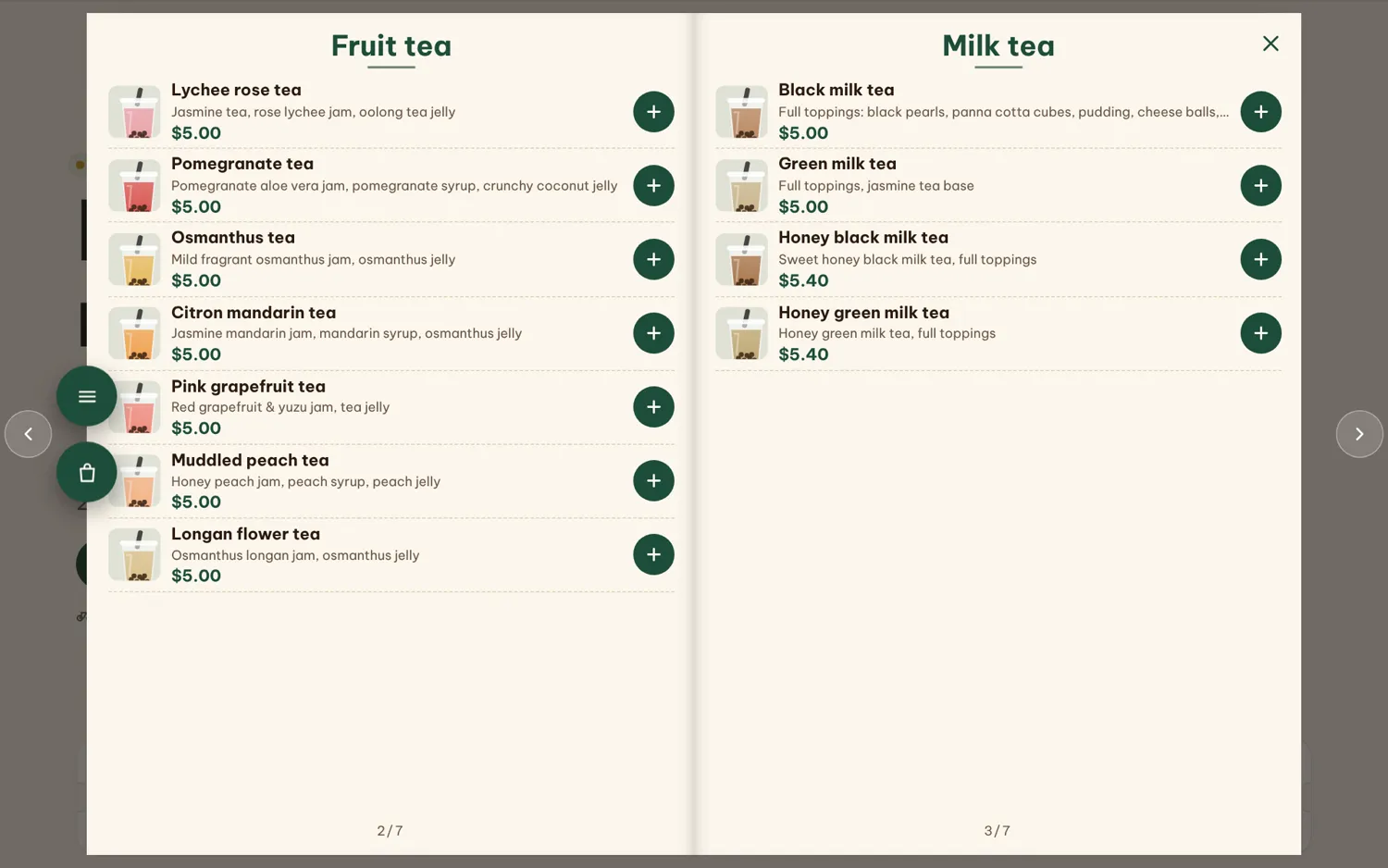
Välj en stil för raden Webbplats och kundapp, så öppnas menyn ovanpå webbplatsen:
- Öppnas automatiskt när gäster besöker webbplatsen: vid varje besök, en gång per dag eller bara vid första besöket. Eller Öppnas bara när gäster klickar på "Meny".
- Webbplatsen har alltid en knapp: medan menyn är öppen stänger du den med ✕ (i Menybok sitter ✕ i övre högra hörnet av bokens sida); när den är stängd visas en flytande knapp Visa menyn i skärmens hörn (dator, mobil, kundapp) och ett Meny-alternativ i navigeringsfältet låter gästerna öppna den igen.
- Gästerna väljer artiklar i popupen och trycker sedan på den runda Varukorg-knappen på vänsterkanten för att beställa som vanligt; när varukorgen stängs (utan beställning) återvänder man till menyn man tittade på.
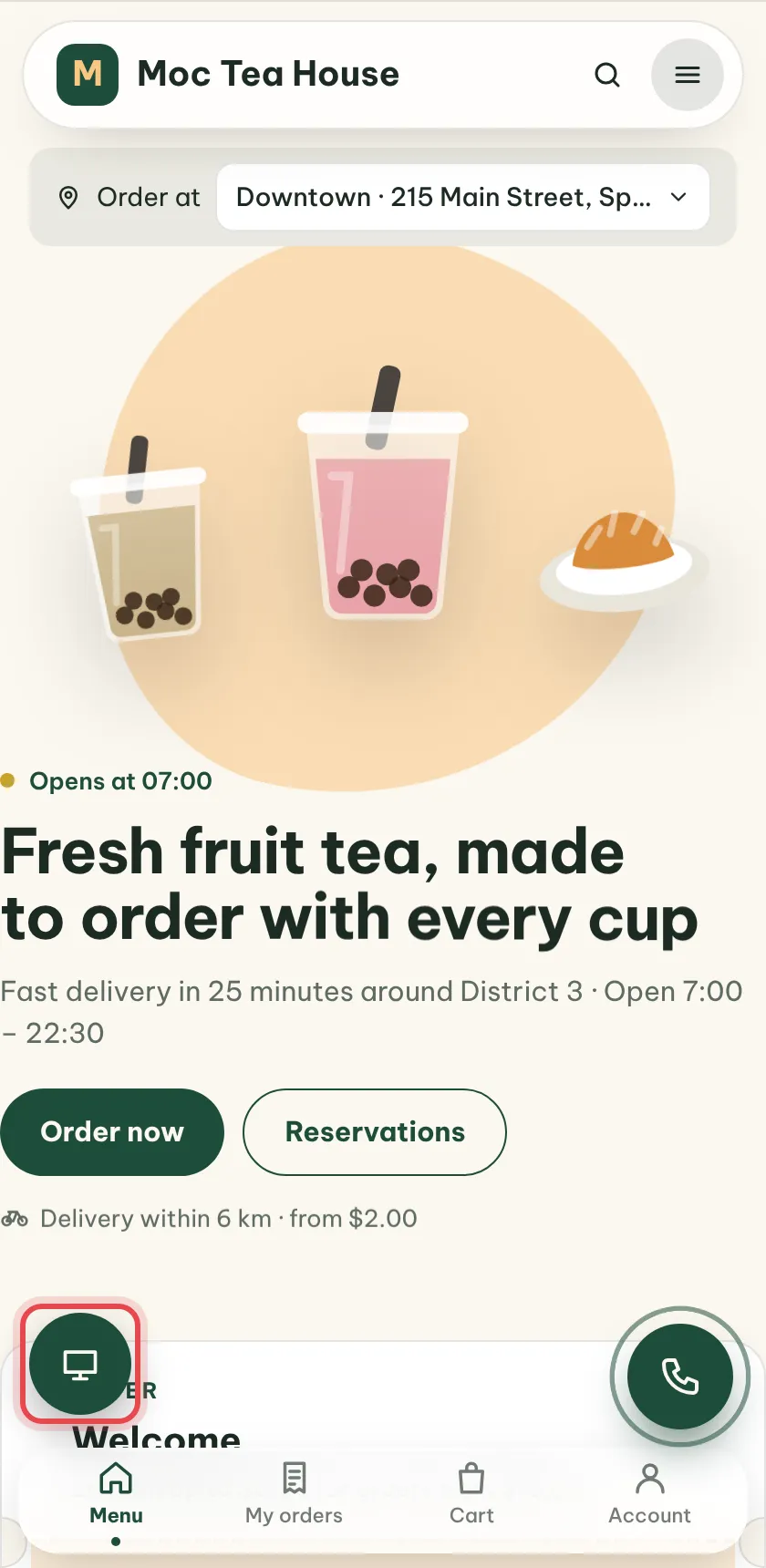
- Mobil: knappen Visa menyn är en rund knapp (en presentationsikon, med antalet artiklar i varukorgen); tryck och dra för att flytta den, så minns enheten positionen.
- Direktlänk till menyn:
https://<your venue domain>/#menushow(inställningssidan har en länkruta + en knapp Kopiera länk). Skicka länken till gästerna så ser de menypresentationen direkt när de öppnar den. Om webbplatsraden är inställd på Ingen presentation öppnar länken bara webbplatsen som vanligt.
Vem kan ändra detta
Personer med behörighet att konfigurera försäljningskanaler (behörigheten Servicemodell och webbplats i Personal och behörigheter). Alla abonnemang kan använda det för QR-koder; webbplatsraden finns i abonnemang som inkluderar en webbplats.
Kör du fast? Skriv till oss på WhatsApp. WhatsApp