 BTA F&B
Menu Showcase
Voor: Eigenaar
Menu Showcase is de manier waarop gasten uw menu bekijken wanneer ze een QR-code scannen (aan tafel, op een nummerkaart, aan de balie) of de website / klantenapp van uw locatie bezoeken. Items, prijzen en uitverkocht-status komen altijd uit Menu, dus u hoeft niets opnieuw te doen als u een item wijzigt.
Gasten kiezen items, formaten, toppings en opmerkingen zoals voorheen; wanneer ze een item toevoegen, vliegt het naar het winkelmandje. Gasten die een QR-code scannen hebben een knop om over te schakelen naar de lijstweergave als ze de klassieke indeling verkiezen.
Kies een stijl voor elke plek
Ga naar Verkoopkanalen › Menu Showcase.
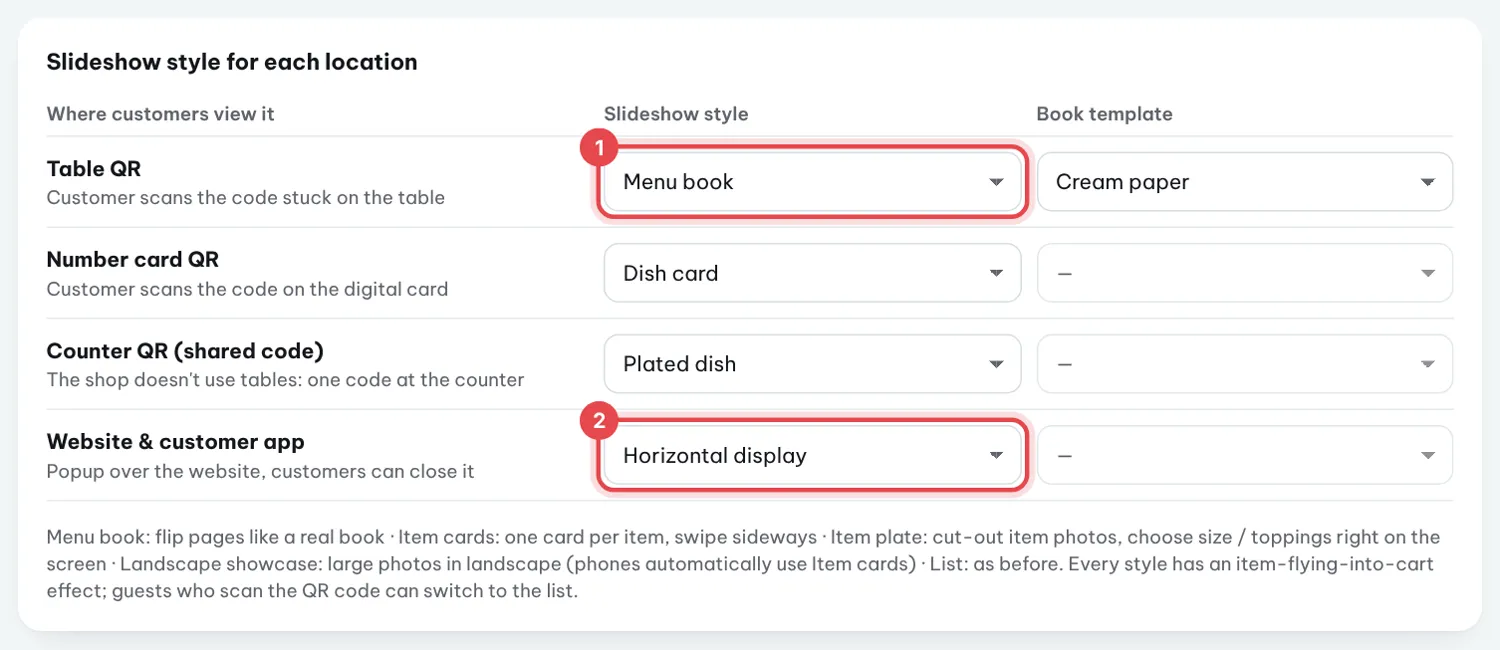
- Elke rij is een plek waar gasten het menu bekijken: Tafel-QR, Nummerkaart-QR, Balie-QR (gedeelde code), Website & klantenapp. Kies voor elke rij een aparte stijl, bijvoorbeeld de QR-code met Menuboek en de website met Liggende showcase.
- Voor de website kunt u ook Geen showcase kiezen (behoudt de gewone Menupagina, de standaardinstelling).
- Voor de stijl Menuboek kunt u ook een thema kiezen: Crèmepapier, Donker, Minimalistisch.
- Klik op Opslaan (de knop Opslaan blijft altijd onderaan het scherm staan terwijl u scrolt).
Als er nog niets is ingesteld, gebruiken QR-codes Menuboek, thema Crèmepapier.
| Stijl | Wat gasten zien | Het best voor |
|---|---|---|
| Menuboek | Bladeren zoals in een papieren menukaart: een omslag, één pagina per categorie en een laatste pagina met informatie over de locatie | Elke locatie |
| Itemkaarten | Eén grote kaart per item, veeg opzij naar het volgende item, de achtergrondkleur verandert bij elk item | Locaties met weinig items en prachtige foto's (koffie, bubble tea) |
| Bordweergave | Uitgeknipte foto van het item midden op het scherm, veeg om van item te wisselen, kies formaat / toppings in een paneel dat onderaan omhoogschuift | Gerechten van bovenaf gezien: pizza, rijstkommen, noedels, salades, taarten |
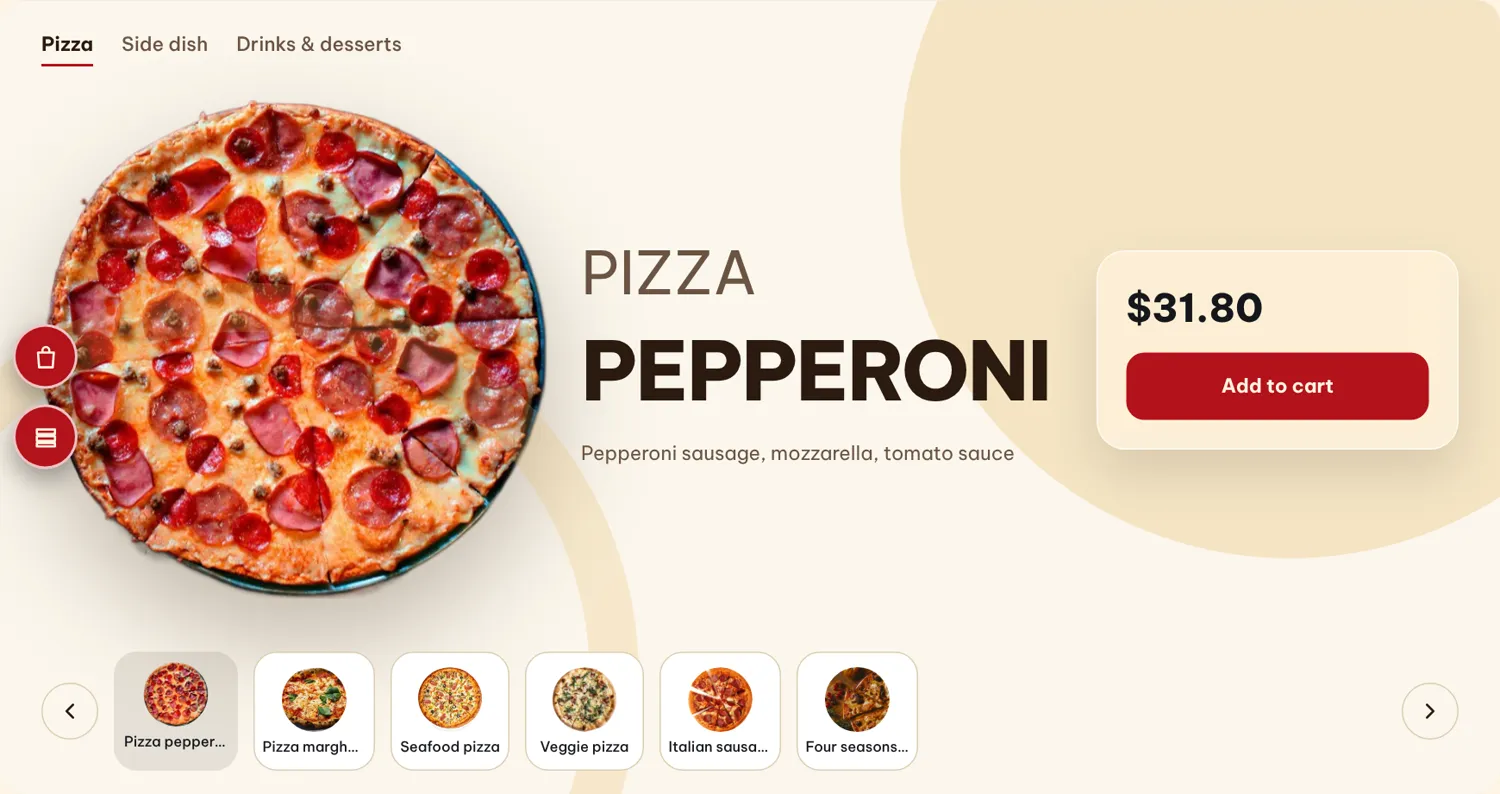
| Liggende showcase | Grote itemfoto, grote itemnaam, een rij miniaturen om uit te kiezen | Tablets op tafels, websites op computers |
| Lijst | Scrollen per categorie zoals voorheen | Locaties met veel items die een compacte weergave willen |
Op telefoons schakelt Liggende showcase automatisch over naar Itemkaarten.
Menuboek
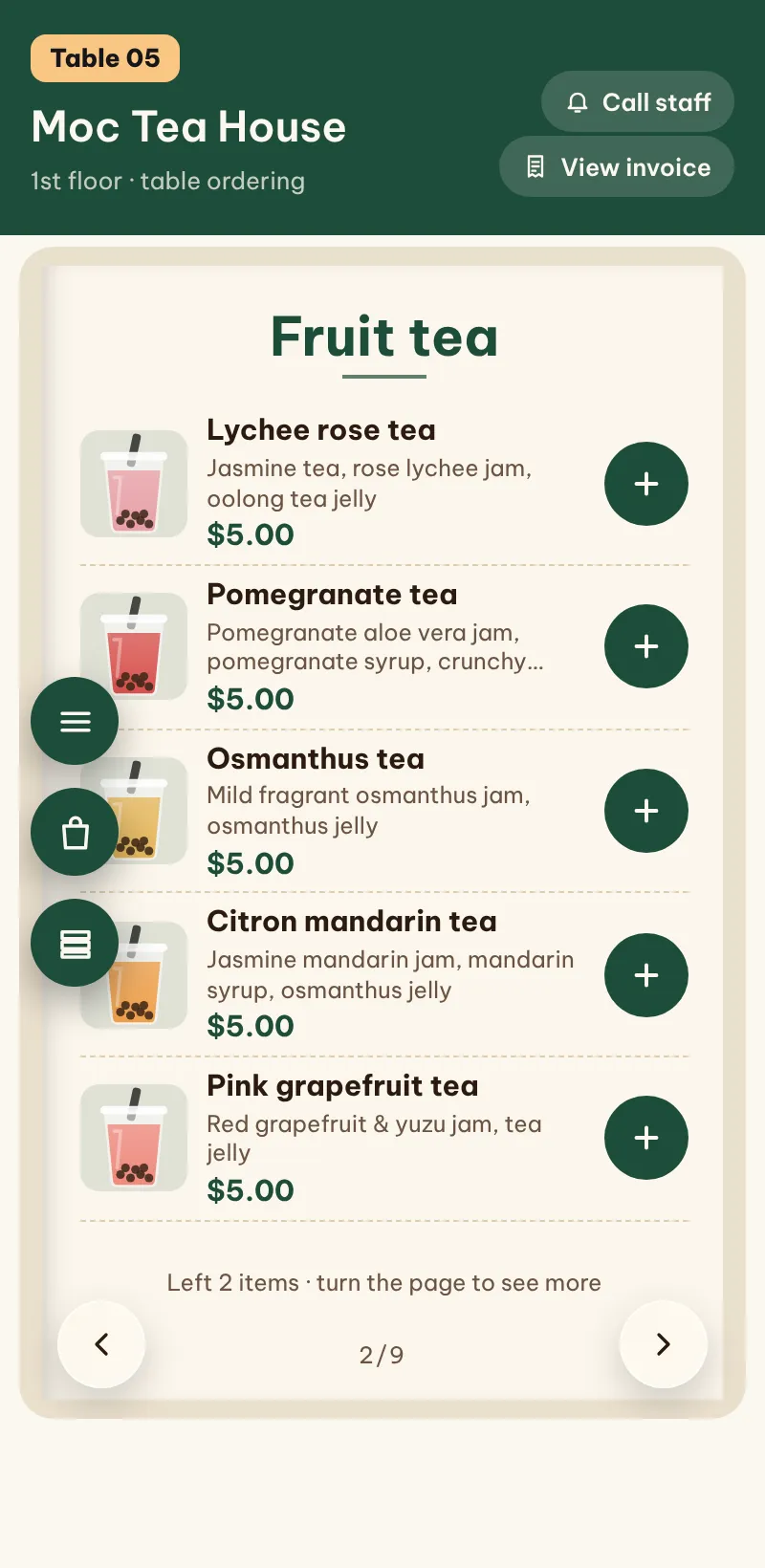
- Het scherm toont alleen de boekpagina's. Langs de linkerrand van het boek staan ronde knoppen: Inhoud, Winkelmandje (aantal geselecteerde items) en Lijstweergave (op de QR-pagina).
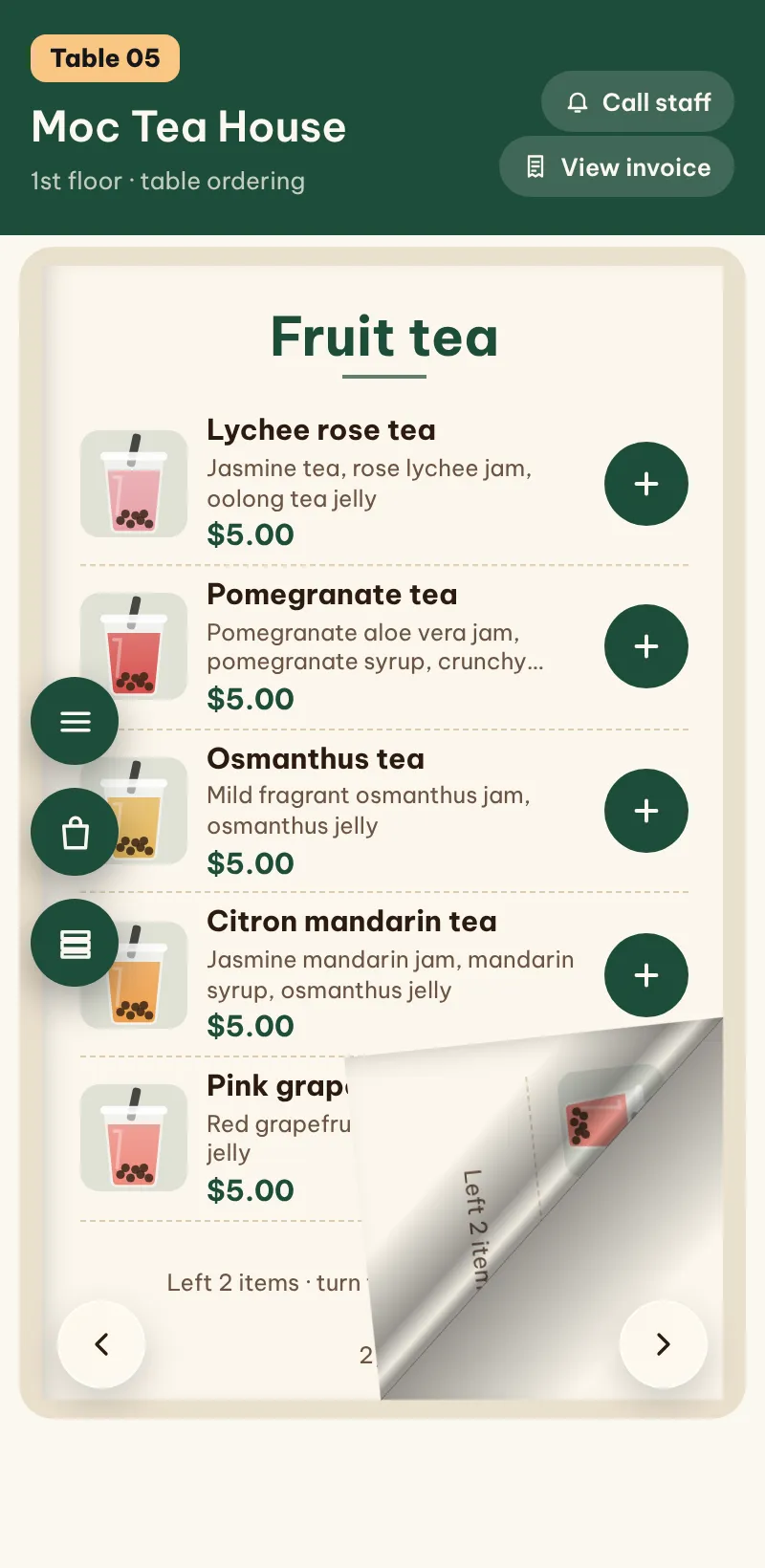
- Gasten vegen of slepen aan de paginarand om te bladeren, en de pagina krult onder de vinger zoals in een echt boek. Een lichte veeg naar links gaat naar de volgende pagina; een veeg naar rechts gaat terug naar de vorige pagina (de pagina krult omhoog vanaf de linkerrand alsof u het boek achterwaarts omslaat), ook als de veeg op een itemrij begint. De knoppen ‹ › slaan ook pagina's om: op telefoons zijn het ronde knoppen van matglas onderaan de pagina, op computers staan ze aan weerszijden van het boek.
- Elke pagina toont het paginanummer 1/8, 2/8… (inclusief omslag en laatste pagina).
- Tik op een itemrij (of de knop +) om het venster te openen voor het kiezen van formaat, toppings en opmerkingen.
- Inhoud: een lijst met categorieën (tik om naar een pagina te springen) en een zoekvak voor items (typen zonder accenten werkt ook).
- Op tablets in liggende stand en op computers opent het boek als dubbele pagina van 2 pagina's, en elke pagina bevat meer items.
Het onderdeel Uiterlijk van het menuboek op de instellingenpagina:
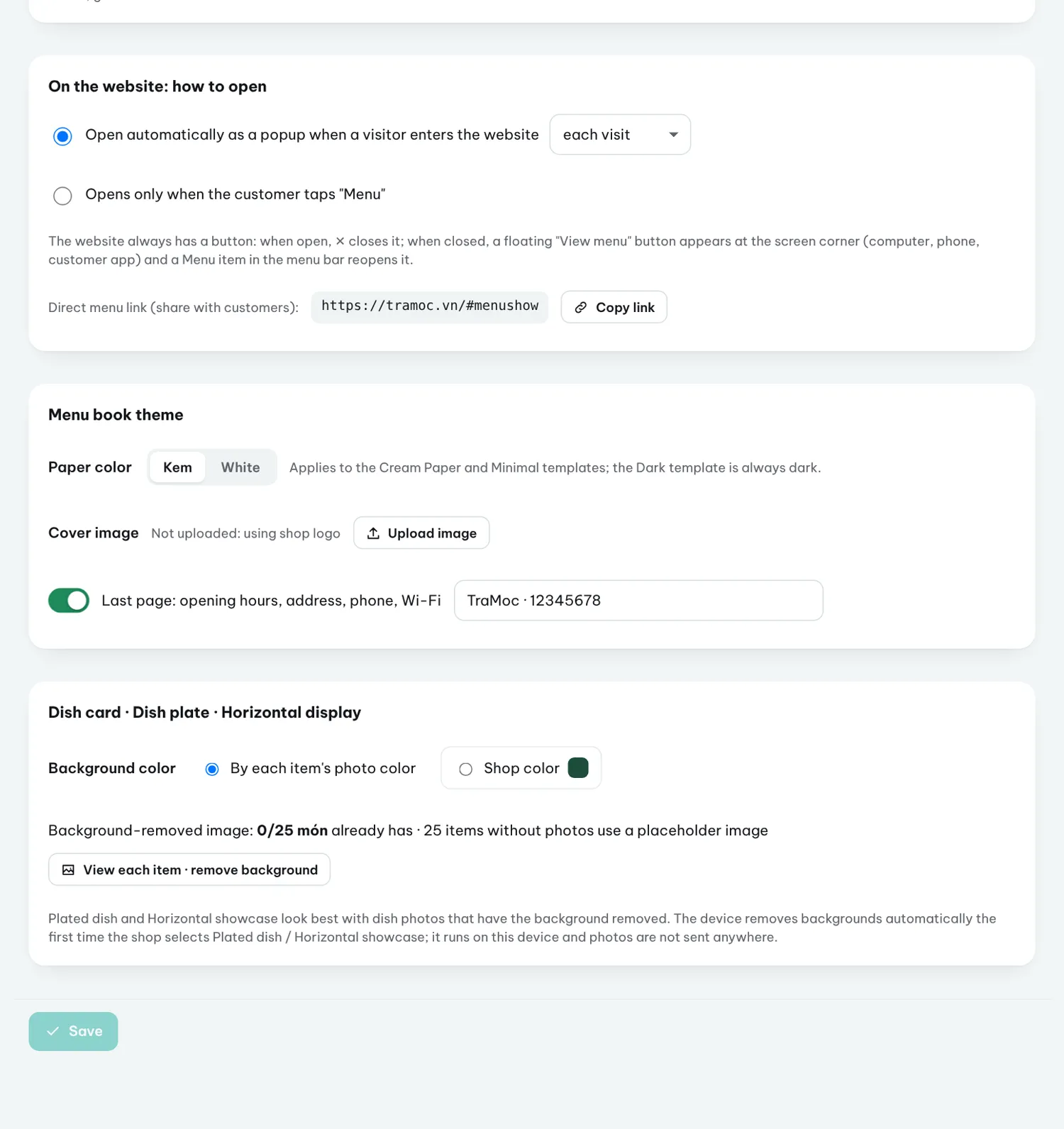
- Papierkleur: Crème of Wit (geldt voor de thema's Crèmepapier en Minimalistisch; het thema Donker heeft altijd een donkere achtergrond).
- Omslagafbeelding: upload de afbeelding van uw locatie. Als er geen is geüpload, gebruikt het omslag uw locatielogo.
- Laatste pagina: openingstijden, adres, telefoon, wifi (voer netwerknaam · wachtwoord in als u die wilt tonen).
Itemkaarten, Bordweergave, Liggende showcase
Elke stijl heeft een ronde knop Winkelmandje (aantal geselecteerde items) aan de linkerrand; de QR-pagina heeft ook een knop Lijstweergave. De kaarten met prijs en itemnaam zijn doorzichtig matglas.
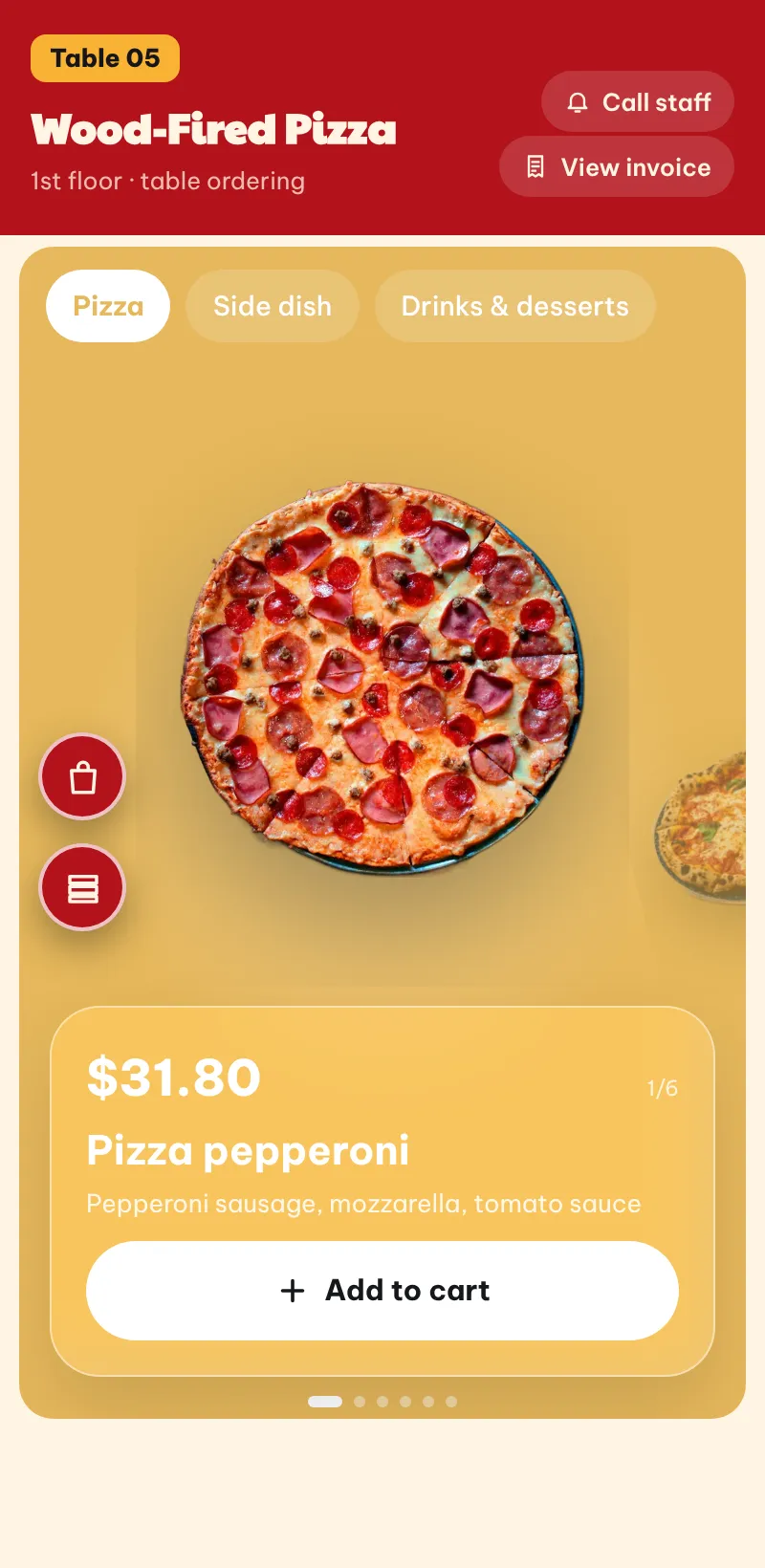
- Itemkaarten: de itemfoto staat in het midden, met de vorige / volgende items kleiner aan beide zijden zichtbaar, iets los van het middelste item. Wanneer gasten opzij slepen, schuift alleen de foto (schalend en kantelend met de vinger) terwijl het kader met naam / prijs stilstaat, en de naam / prijs van het nieuwe item schuift omhoog in het kader. De achtergrond verandert van kleur bij elk item.
Achtergrondkleur: Passend bij de foto van elk item (het systeem kiest automatisch de overheersende kleur van de foto) of Kleur van de locatie (de hoofdkleur van de website).
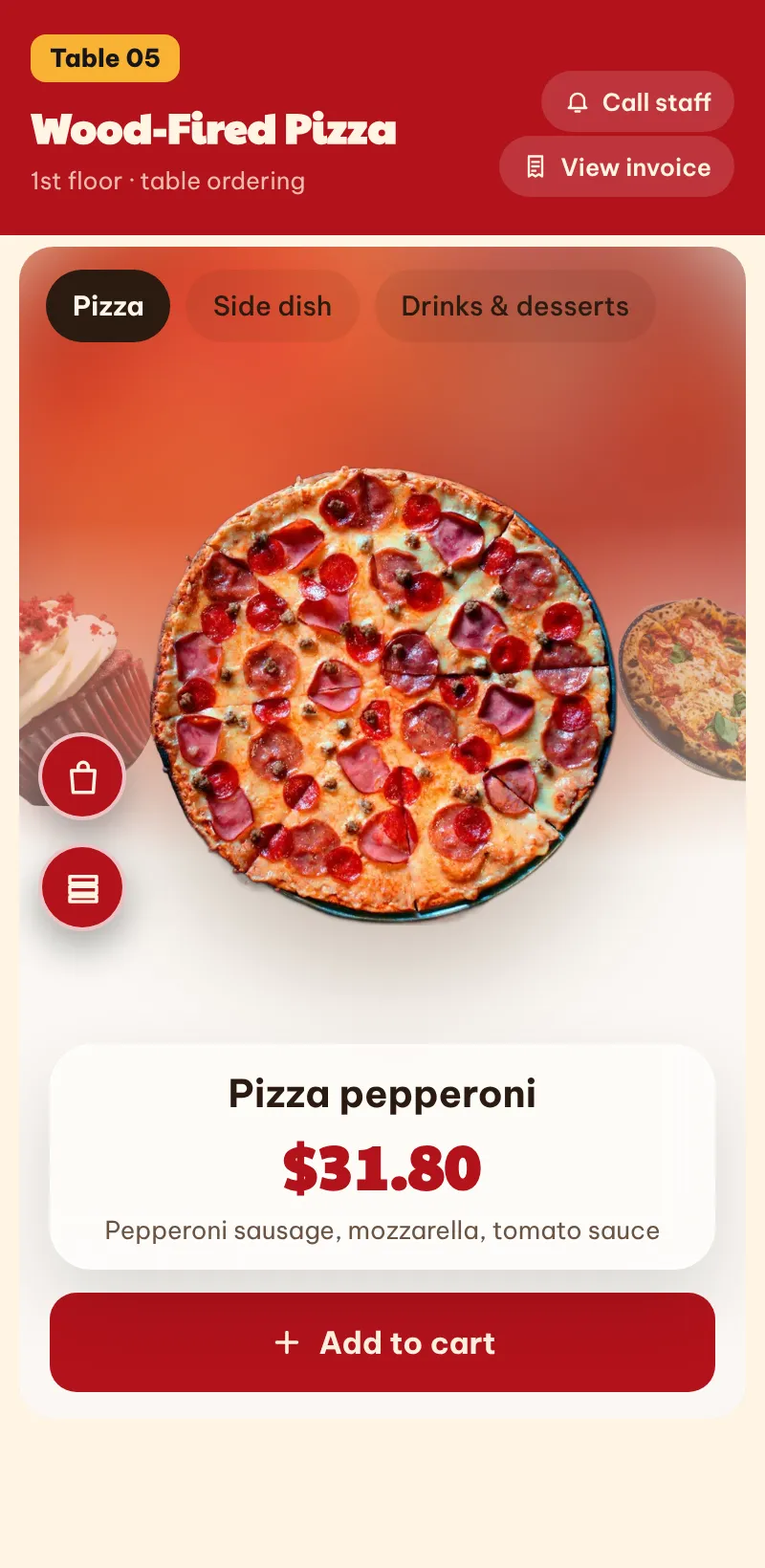
- Bordweergave: het gerecht staat netjes in een kader midden op het scherm (hoge glazen en ronde borden passen allebei), met de naam en prijs op een matglazen kaart. Veeg overal op het scherm naar links / rechts, ook over de kaart met naam / prijs, om van item te wisselen: het oude bord draait weg, het nieuwe bord draait binnen en de naam / prijs schuift van onderen omhoog. De vorige / volgende items kijken aan de randen mee en de achtergrond is de vervaagde itemfoto. Op computers staat de kaart met naam / prijs links en de knop Toevoegen aan winkelmandje rechts.
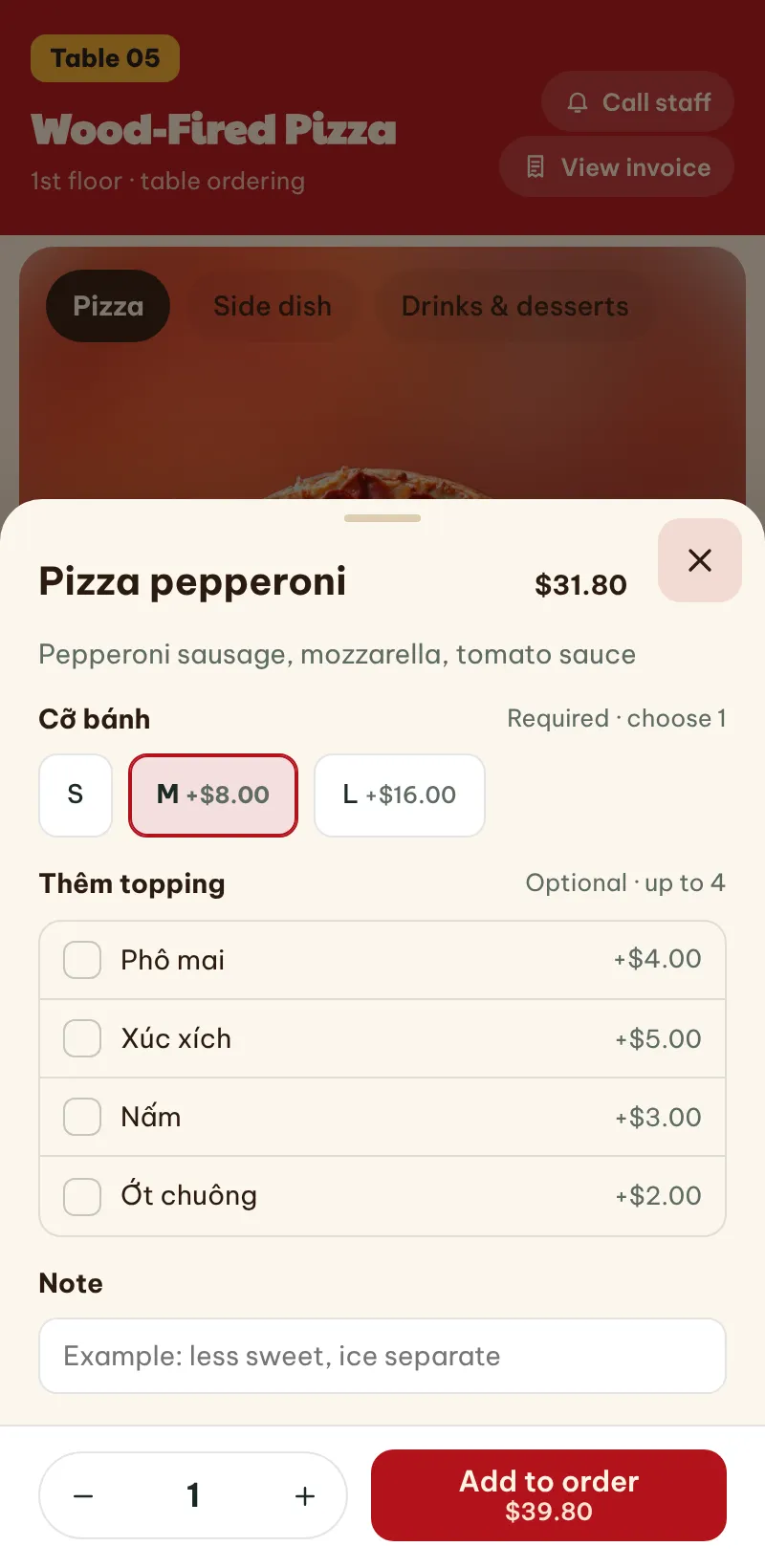
- Klik op Toevoegen aan winkelmandje: als het item formaten / toppings heeft, schuift onderaan het scherm een paneel omhoog om ze te kiezen, klik daarna op Toevoegen aan bestelling; als u op een topping tikt, vliegt die op het bord. Items zonder opties gaan rechtstreeks in het winkelmandje.
- Liggende showcase: bij het wisselen van item draait het oude bord weg naar de linkerbovenhoek en draait het nieuwe bord in langs een boog vanuit de rechterbovenhoek; de oude itemnaam vervaagt en de nieuwe naam veegt regel voor regel binnen; de prijskaart werkt zijn inhoud achtereenvolgens bij; de geselecteerde cel in de miniaturenrij schuift naar het nieuwe item; de decoratieve achtergrondring draait mee. De itemnaam verkleint automatisch zijn tekst zodat die de prijskaart niet overlapt. Op computers heeft Itemkaarten knoppen ‹ › en muissleep om de vorige / volgende items te bekijken.
Uitgeknipte foto's
Bordweergave en Liggende showcase zien er het best uit met itemfoto's waarvan de achtergrond is verwijderd.
- De eerste keer dat u Bordweergave / Liggende showcase kiest en op Opslaan klikt, verwijdert het systeem automatisch de achtergrond van foto's van items waarbij die nog ontbreekt (dit gebeurt rechtstreeks op het apparaat dat u gebruikt, foto's worden nergens naartoe verzonden; de eerste keer wordt het hulpmiddel voor achtergrondverwijdering gedownload, ongeveer 55 MB).
- Klik op Bekijk elk item · achtergrond verwijderen om te zien welke items het al hebben, afzonderlijke items opnieuw te doen, of de uitgeknipte foto van een item te verwijderen. De omslagfoto van het item blijft ongewijzigd.
- Items zonder foto gebruiken een illustratie als plaatsaanduiding.
Op de website en in de klantenapp
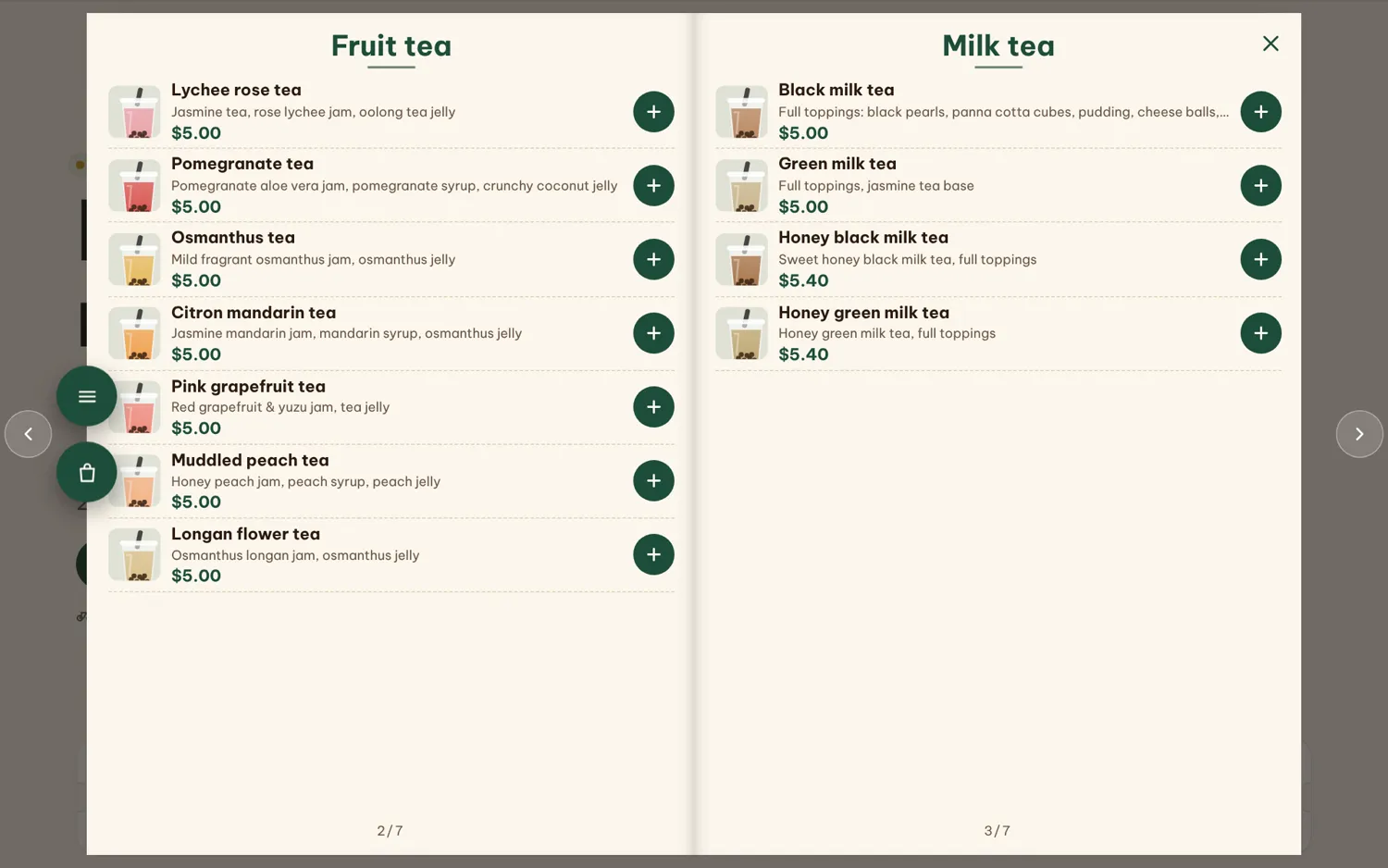
Kies een stijl voor de rij Website & klantenapp, en het menu opent over de website:
- Opent automatisch wanneer gasten de website bezoeken: bij elk bezoek, één keer per dag of alleen bij het eerste bezoek. Of Opent alleen wanneer gasten op "Menu" klikken.
- De website heeft altijd een knop: terwijl het menu open is, sluit u het met ✕ (in Menuboek staat ✕ in de rechterbovenhoek van de boekpagina); eenmaal gesloten verschijnt een zwevende knop Menu bekijken in de hoek van het scherm (computer, telefoon, klantenapp) en met het item Menu in de navigatiebalk kunnen gasten het opnieuw openen.
- Gasten kiezen items in de popup en tikken daarna op de ronde knop Winkelmandje aan de linkerrand om zoals gewoonlijk te bestellen; als ze het winkelmandje sluiten (zonder te bestellen), keren ze terug naar het menu dat ze bekeken.
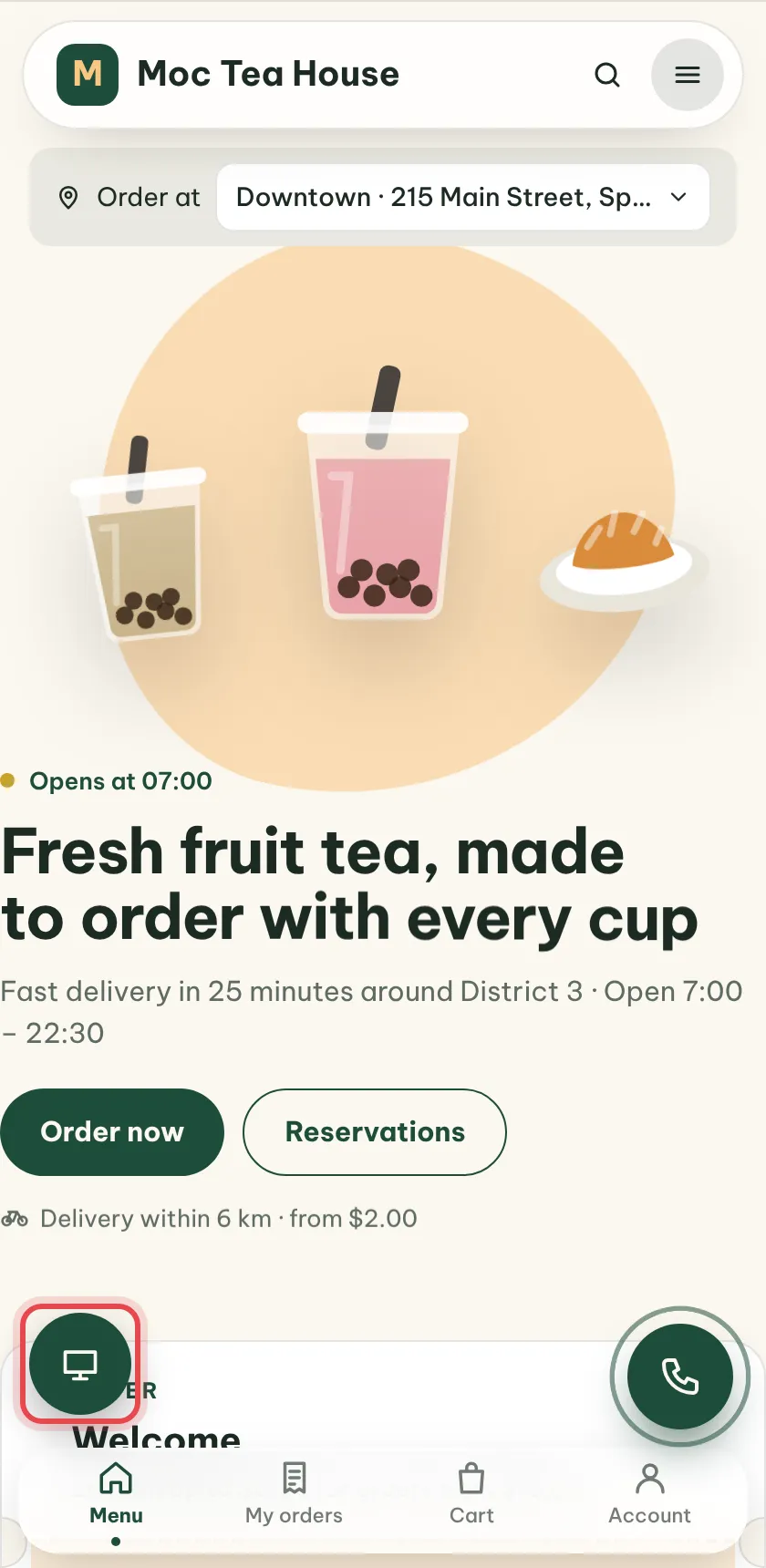
- Telefoon: de knop Menu bekijken is een ronde knop (een showcase-pictogram, met het aantal items in het winkelmandje); houd ingedrukt en sleep om hem te verplaatsen, en het apparaat onthoudt de positie.
- Directe menulink:
https://<your venue domain>/#menushow(de instellingenpagina heeft een linkvak + een knop Link kopiëren). Stuur deze link naar gasten en ze zien de menushowcase zodra ze hem openen. Als de websiterij is ingesteld op Geen showcase, opent de link gewoon de website.
Wie dit kan wijzigen
Mensen met toestemming om verkoopkanalen te configureren (de machtiging Servicemodel & website in Personeel & machtigingen). Alle abonnementen kunnen het gebruiken voor QR-codes; de websiterij is beschikbaar bij abonnementen die een website bevatten.
Komt u er niet uit? Stuur ons een bericht via WhatsApp. WhatsApp