 BTA F&B
Vitrine du menu
Pour: Propriétaire
La vitrine du menu est la façon dont les clients parcourent votre menu lorsqu'ils scannent un code QR (à table, sur une carte numérotée, au comptoir) ou visitent le site web / l'application client de votre établissement. Les plats, les prix et l'état « épuisé » proviennent toujours de Menu : vous n'avez donc rien à refaire lorsque vous modifiez un plat.
Les clients choisissent toujours les plats, les tailles, les suppléments et les notes comme avant ; lorsqu'ils ajoutent un plat, celui-ci vole vers le panier. Les clients qui scannent un code QR disposent d'un bouton pour passer à l'affichage en liste s'ils préfèrent la présentation classique.
Choisir un style pour chaque point d'accès
Allez dans Canaux de vente › Vitrine du menu.
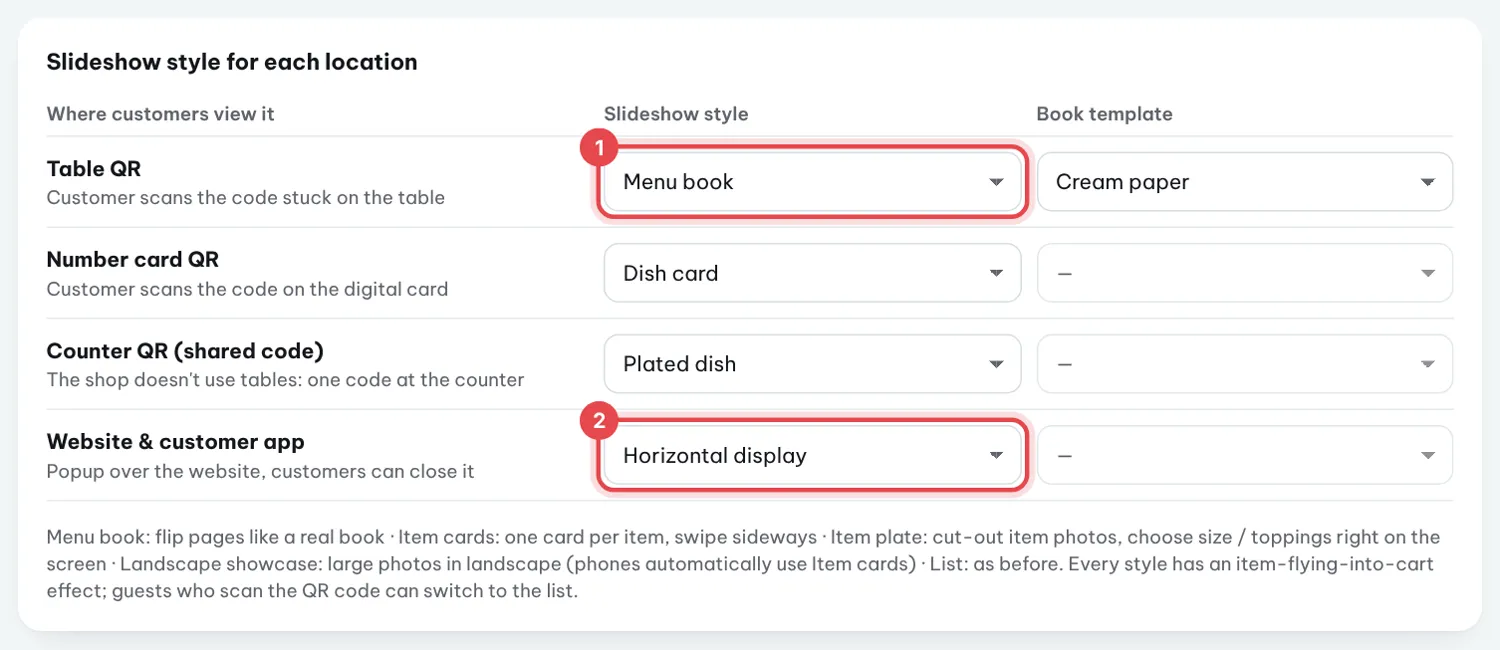
- Chaque ligne correspond à un endroit où les clients consultent le menu : QR de table, QR de carte numérotée, QR de comptoir (code partagé), Site web et application client. Choisissez un style distinct pour chaque ligne, par exemple le code QR avec Livre de menu et le site web avec Vitrine paysage.
- Pour le site web, vous pouvez aussi choisir Aucune vitrine (conserve la page Menu habituelle, option par défaut).
- Pour le style Livre de menu, vous pouvez également choisir un thème : Papier crème, Sombre, Minimal.
- Cliquez sur Enregistrer (le bouton Enregistrer reste toujours en bas de l'écran pendant le défilement).
Si rien n'a encore été configuré, les codes QR utilisent Livre de menu, thème Papier crème.
| Style | Ce que voient les clients | Idéal pour |
|---|---|---|
| Livre de menu | Feuilletage des pages comme un menu papier : une couverture, une page par catégorie et une dernière page avec les informations de l'établissement | Tout type d'établissement |
| Cartes de plats | Une grande carte par plat, balayage latéral vers le plat suivant, la couleur de fond change à chaque plat | Établissements avec peu de plats et de superbes photos (café, bubble tea) |
| Vue assiette | Photo détourée du plat au centre de l'écran, balayage pour changer de plat, choix de la taille / des suppléments dans un panneau qui remonte depuis le bas | Plats vus du dessus : pizzas, bols de riz, nouilles, salades, gâteaux |
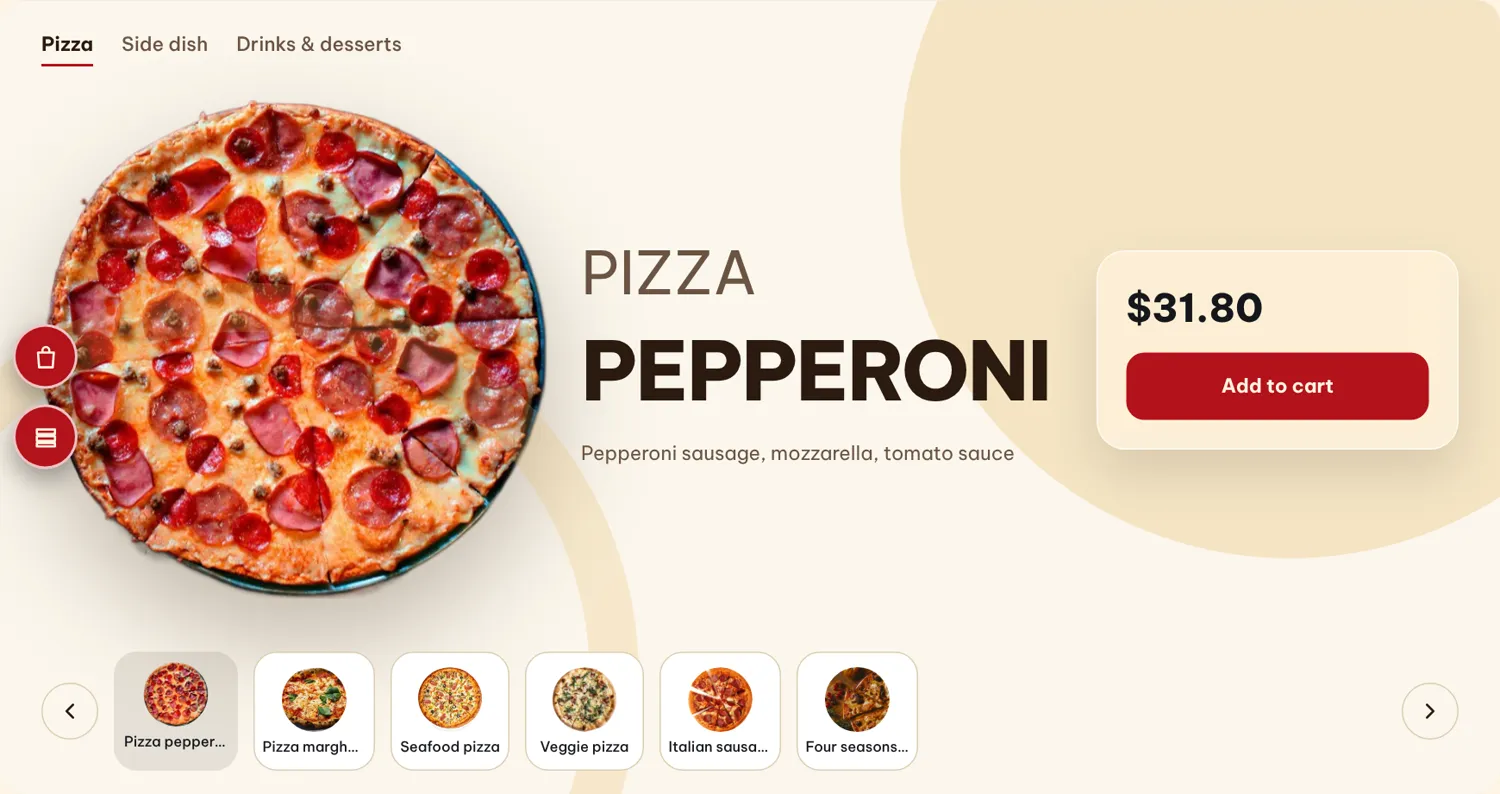
| Vitrine paysage | Grande photo du plat, grand nom du plat, rangée de miniatures pour choisir | Tablettes posées sur les tables, sites web sur ordinateur |
| Liste | Défilement par catégorie comme avant | Établissements avec de nombreux plats qui souhaitent un affichage compact |
Sur téléphone, la Vitrine paysage bascule automatiquement vers les Cartes de plats.
Livre de menu
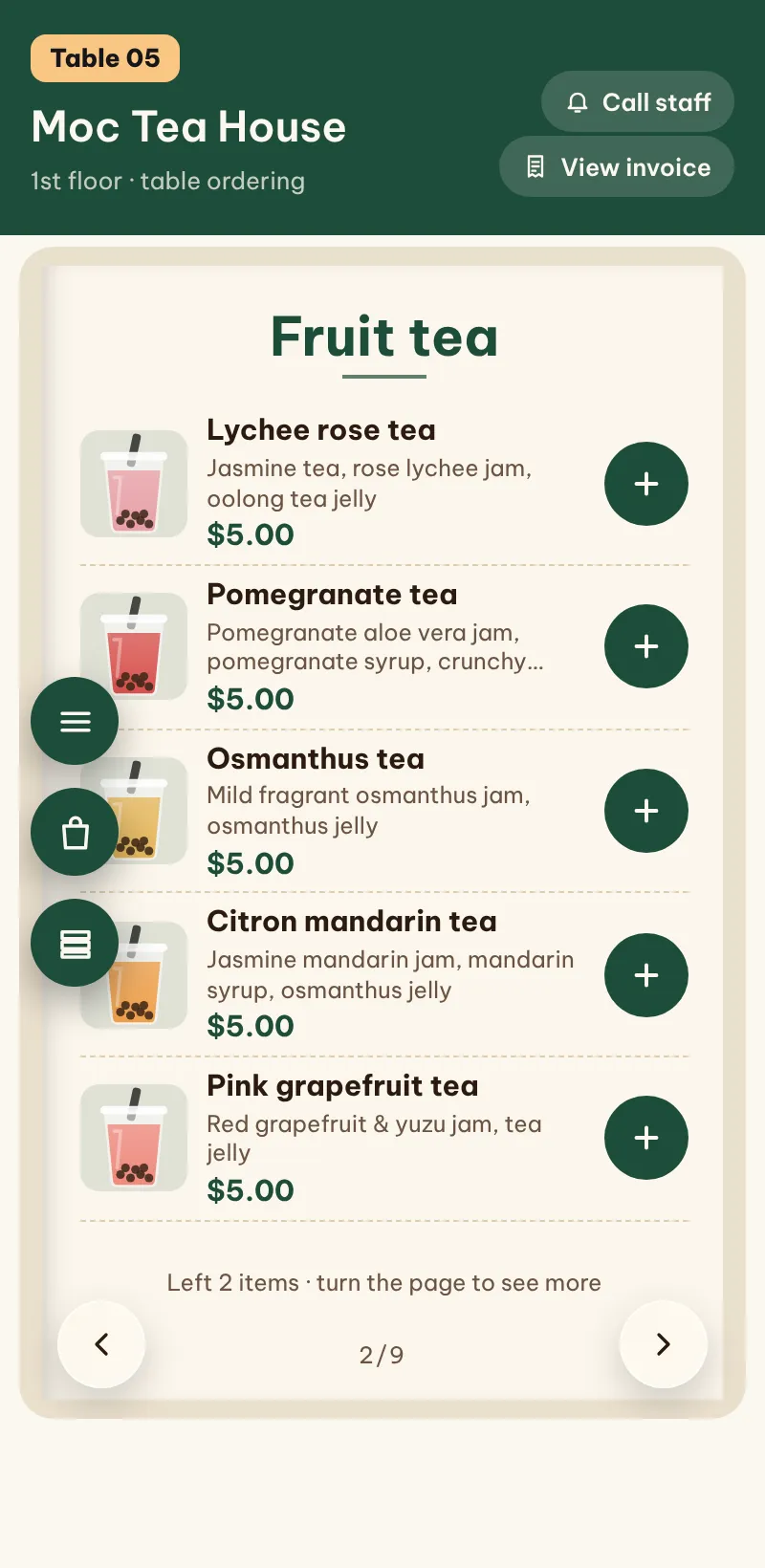
- L'écran n'affiche que les pages du livre. Le long du bord gauche du livre se trouvent des boutons ronds : Sommaire, Panier (nombre de plats sélectionnés) et Affichage en liste (sur la page QR).
- Les clients balayent ou font glisser le bord de la page pour tourner les pages, et la page se courbe sous le doigt comme dans un vrai livre. Un léger balayage vers la gauche tourne vers la page suivante ; un balayage vers la droite revient à la page précédente (la page se soulève depuis le bord gauche comme si l'on feuilletait le livre en arrière), même lorsque le balayage commence sur une ligne de plat. Les boutons ‹ › tournent aussi les pages : sur téléphone, ce sont des boutons ronds en verre dépoli en bas de la page ; sur ordinateur, ils se trouvent de part et d'autre du livre.
- Chaque page affiche son numéro 1/8, 2/8… (couverture et dernière page comprises).
- Touchez une ligne de plat (ou le bouton +) pour ouvrir la fenêtre de choix de la taille, des suppléments et des notes.
- Sommaire : une liste des catégories (touchez pour accéder à une page) et une zone de recherche de plats (la saisie sans accents fonctionne également).
- Sur les tablettes en mode paysage et sur ordinateur, le livre s'ouvre en double page de 2 pages, et chaque page contient davantage de plats.
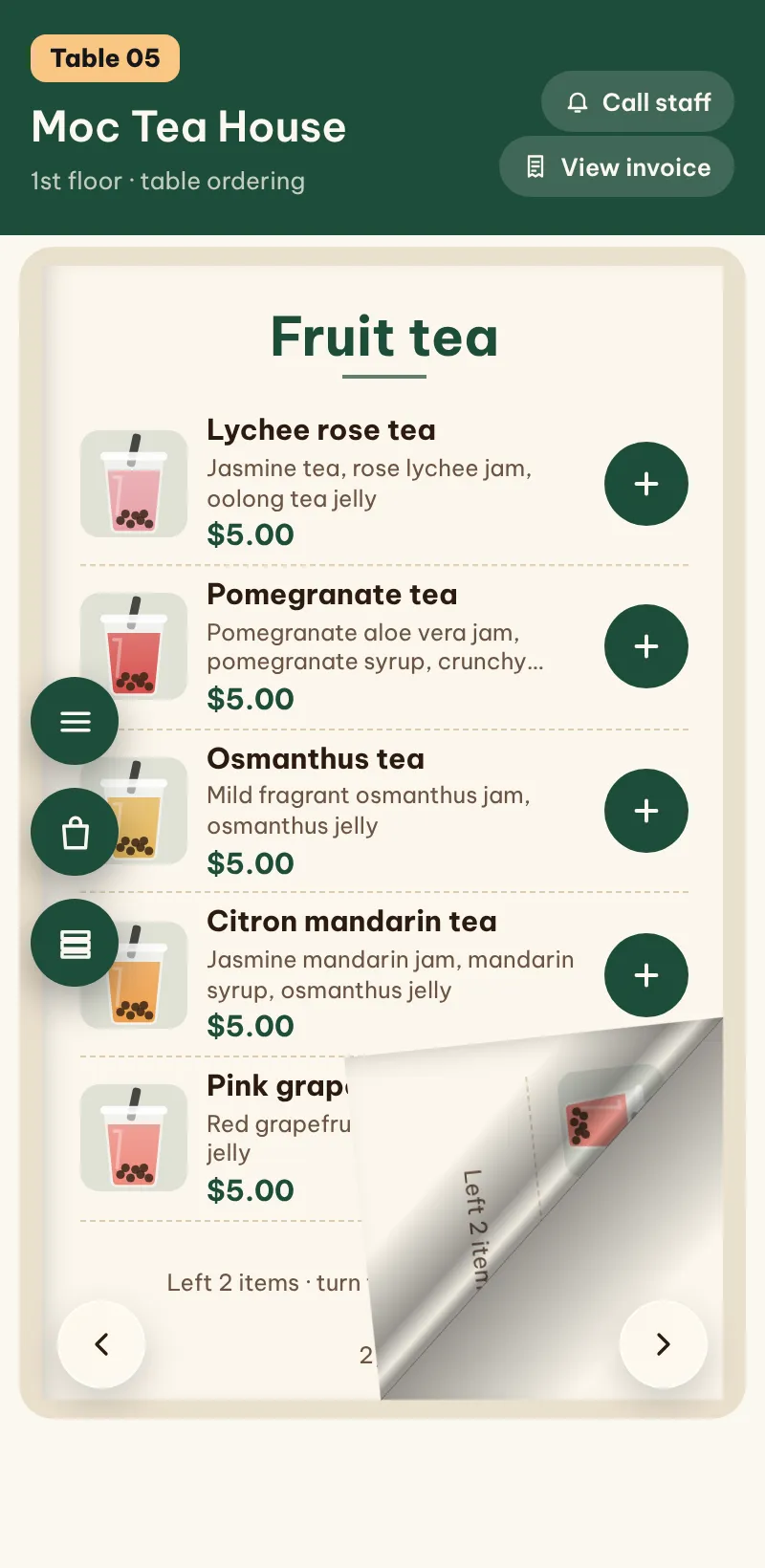
La section Apparence du livre de menu de la page de paramètres :
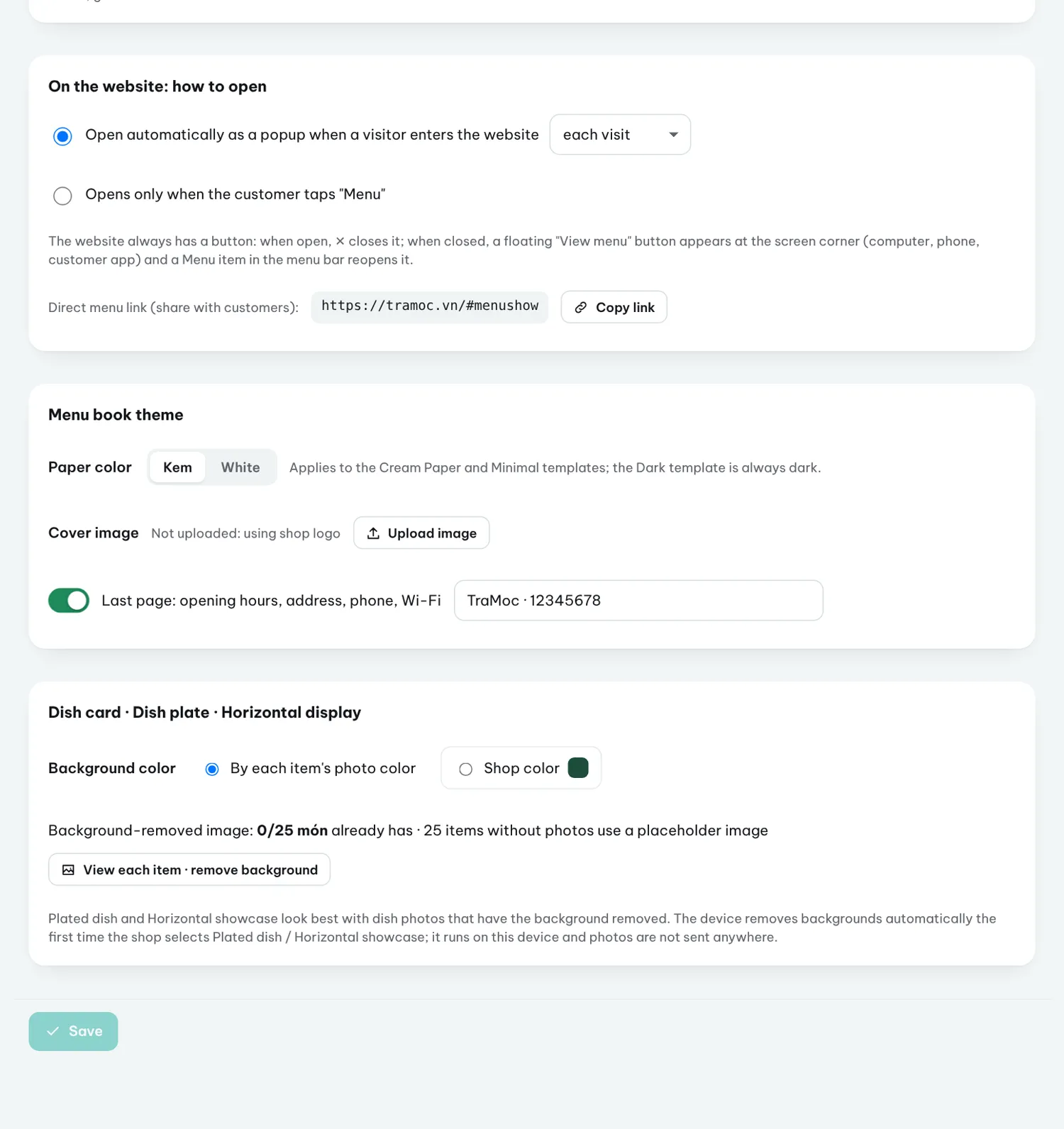
- Couleur du papier : Crème ou Blanc (s'applique aux thèmes Papier crème et Minimal ; le thème Sombre a toujours un fond sombre).
- Image de couverture : téléversez l'image de votre établissement. Si aucune n'est téléversée, la couverture utilise le logo de votre établissement.
- Dernière page : horaires d'ouverture, adresse, téléphone, Wi-Fi (saisissez nom du réseau · mot de passe si vous souhaitez l'afficher).
Cartes de plats, Vue assiette, Vitrine paysage
Chaque style comporte un bouton rond Panier (nombre de plats sélectionnés) sur le bord gauche ; la page QR comporte aussi un bouton Affichage en liste. Les cartes de prix et de nom de plat sont en verre dépoli, semi-transparentes.
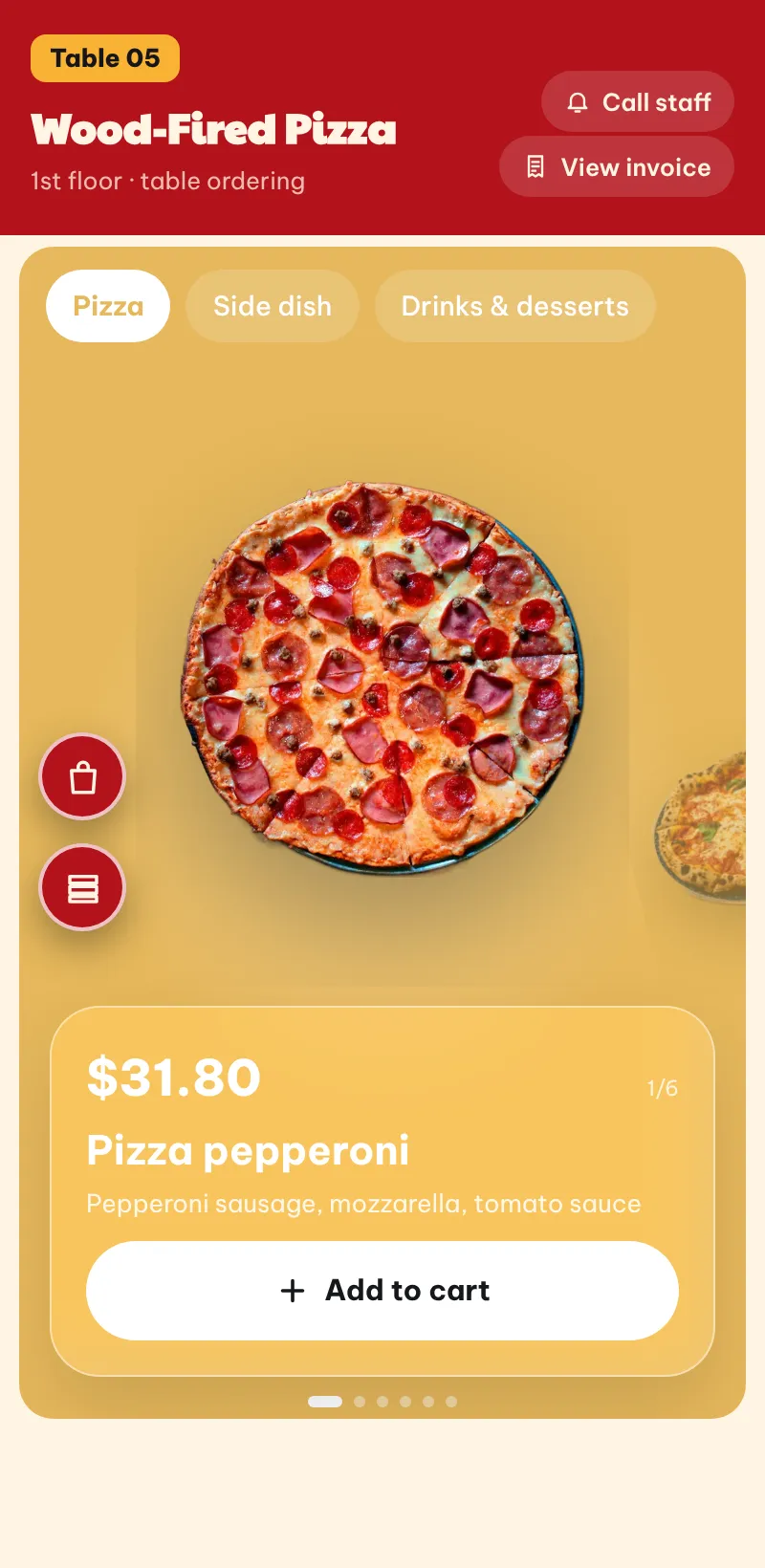
- Cartes de plats : la photo du plat est au centre, avec les plats précédent / suivant qui apparaissent plus petits de chaque côté, légèrement écartés du plat central. Lorsque le client fait glisser latéralement, seule la photo se déplace (elle change d'échelle et s'incline avec le doigt) tandis que le cadre nom / prix reste fixe, et le nom / prix du nouveau plat remonte dans le cadre. Le fond change de couleur à chaque plat.
Couleur de fond : Assortie à la photo de chaque plat (le système choisit automatiquement la couleur dominante de la photo) ou Couleur de l'établissement (la couleur principale du site web).
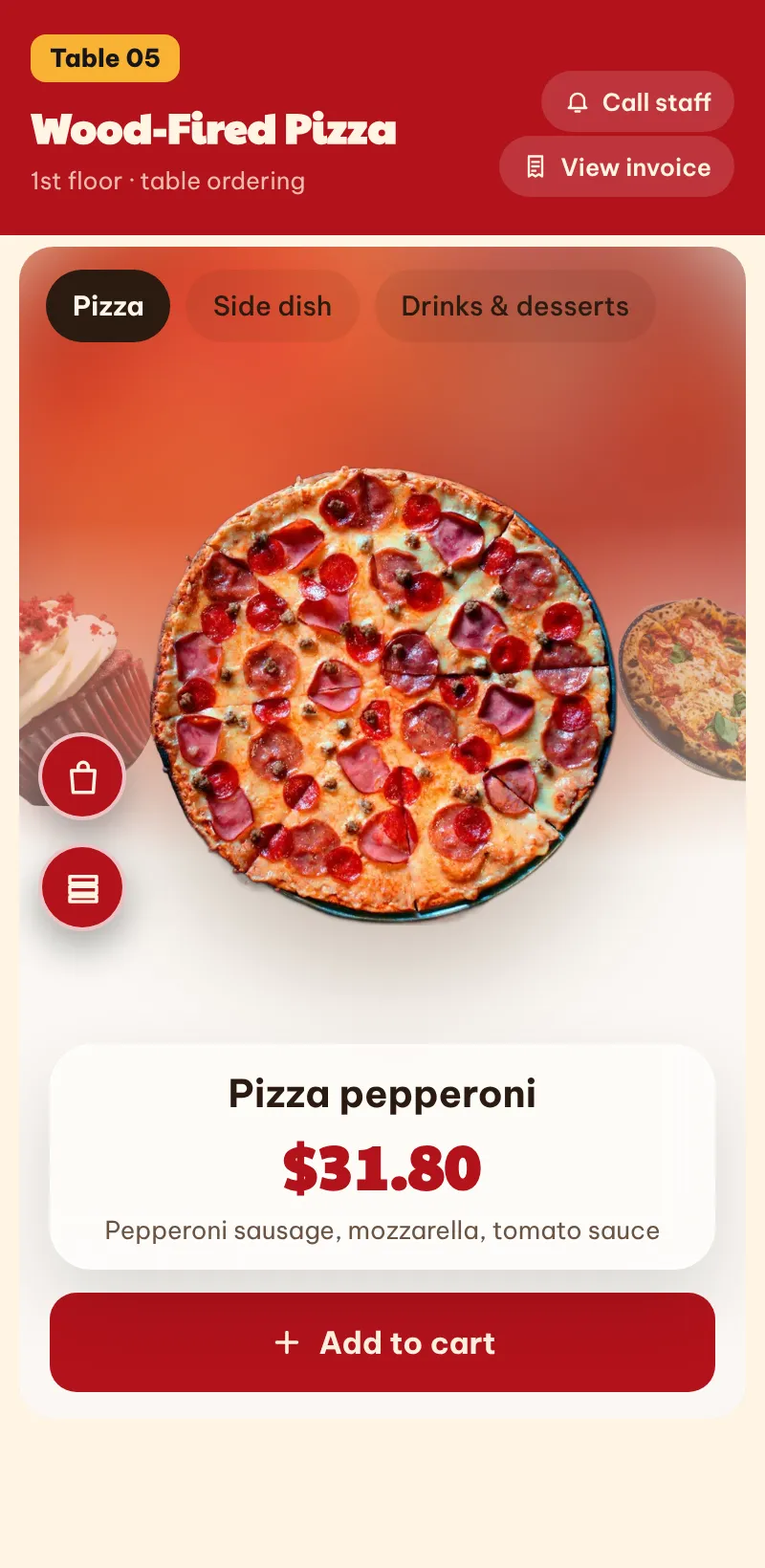
- Vue assiette : le plat est bien placé dans un cadre au centre de l'écran (les grands verres comme les assiettes rondes y tiennent), avec le nom et le prix sur une carte en verre dépoli. Balayez vers la gauche / la droite n'importe où sur l'écran, y compris sur la carte nom / prix, pour changer de plat : l'ancienne assiette s'éloigne en tournant, la nouvelle arrive en tournant, et le nom / prix remonte depuis le bas. Les plats précédent / suivant apparaissent sur les bords, et le fond est la photo floutée du plat. Sur ordinateur, la carte nom / prix se trouve à gauche et le bouton Ajouter au panier à droite.
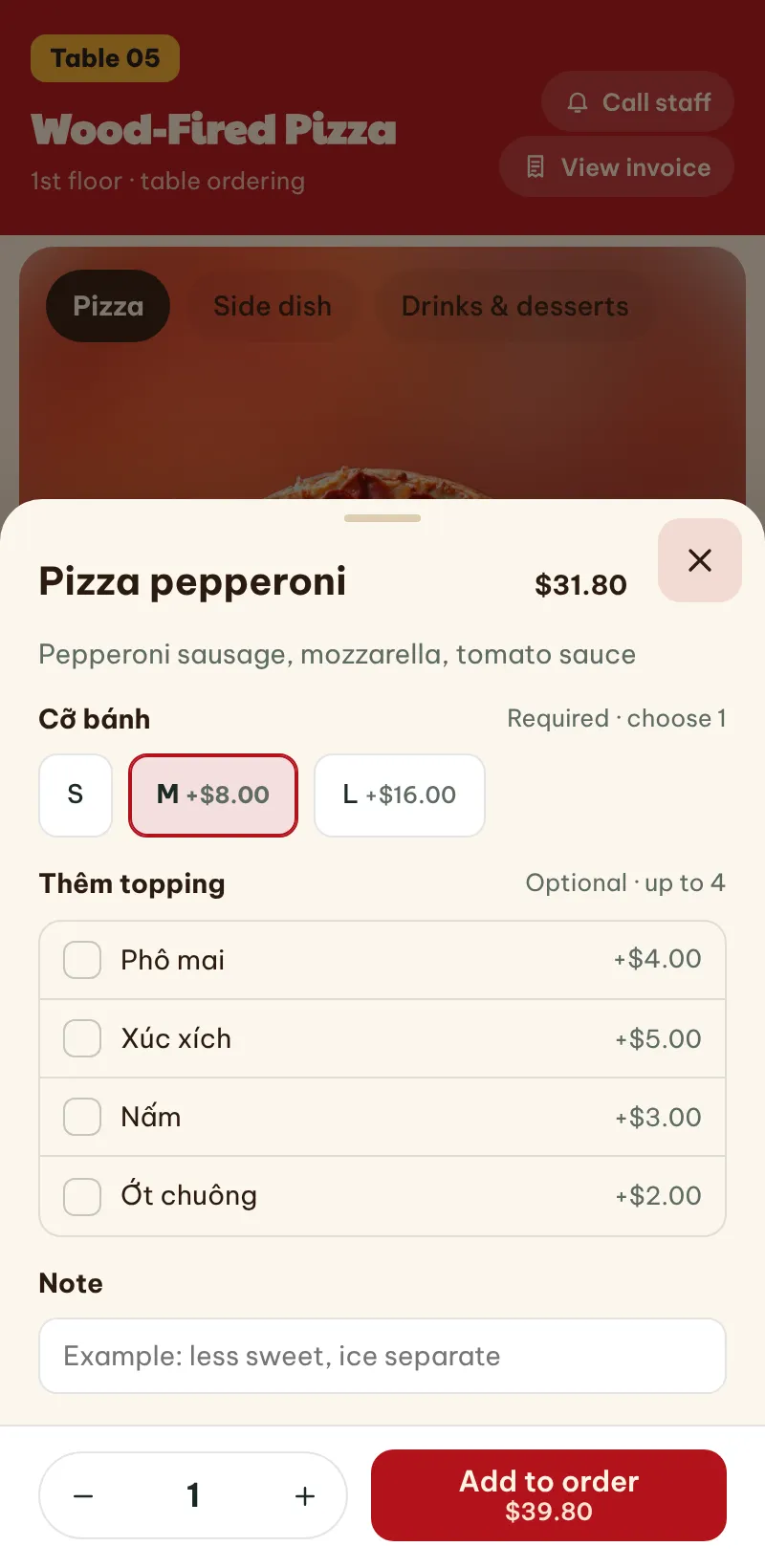
- Cliquez sur Ajouter au panier : si le plat a des tailles / suppléments, un panneau remonte depuis le bas de l'écran pour les choisir, puis cliquez sur Ajouter à la commande ; en touchant un supplément, celui-ci vole vers l'assiette. Les plats sans options vont directement dans le panier.
- Vitrine paysage : lors du changement de plat, l'ancienne assiette s'éloigne en tournant vers le coin supérieur gauche et la nouvelle arrive en tournant selon un arc depuis le coin supérieur droit ; l'ancien nom du plat disparaît en fondu et le nouveau nom apparaît ligne par ligne ; la carte de prix met à jour son contenu en séquence ; la case sélectionnée dans la rangée de miniatures glisse vers le nouveau plat ; l'anneau décoratif du fond tourne en même temps. Le nom du plat réduit automatiquement la taille de son texte pour ne pas chevaucher la carte de prix. Sur ordinateur, les Cartes de plats disposent de boutons ‹ › et du glisser à la souris pour voir les plats précédent / suivant.
Photos détourées
La Vue assiette et la Vitrine paysage rendent mieux avec des photos de plats dont l'arrière-plan a été supprimé.
- La première fois que vous choisissez la Vue assiette / la Vitrine paysage et cliquez sur Enregistrer, le système supprime automatiquement l'arrière-plan des photos des plats qui n'ont pas encore été traités (le traitement s'exécute directement sur l'appareil que vous utilisez, les photos ne sont envoyées nulle part ; la première fois, l'outil de suppression d'arrière-plan est téléchargé, environ 55 Mo).
- Cliquez sur Voir chaque plat · supprimer l'arrière-plan pour voir quels plats l'ont déjà, refaire certains plats individuellement, ou Supprimer la photo détourée d'un plat. La photo de couverture du plat est conservée telle quelle.
- Les plats sans photo utilisent une illustration provisoire.
Sur le site web et l'application client
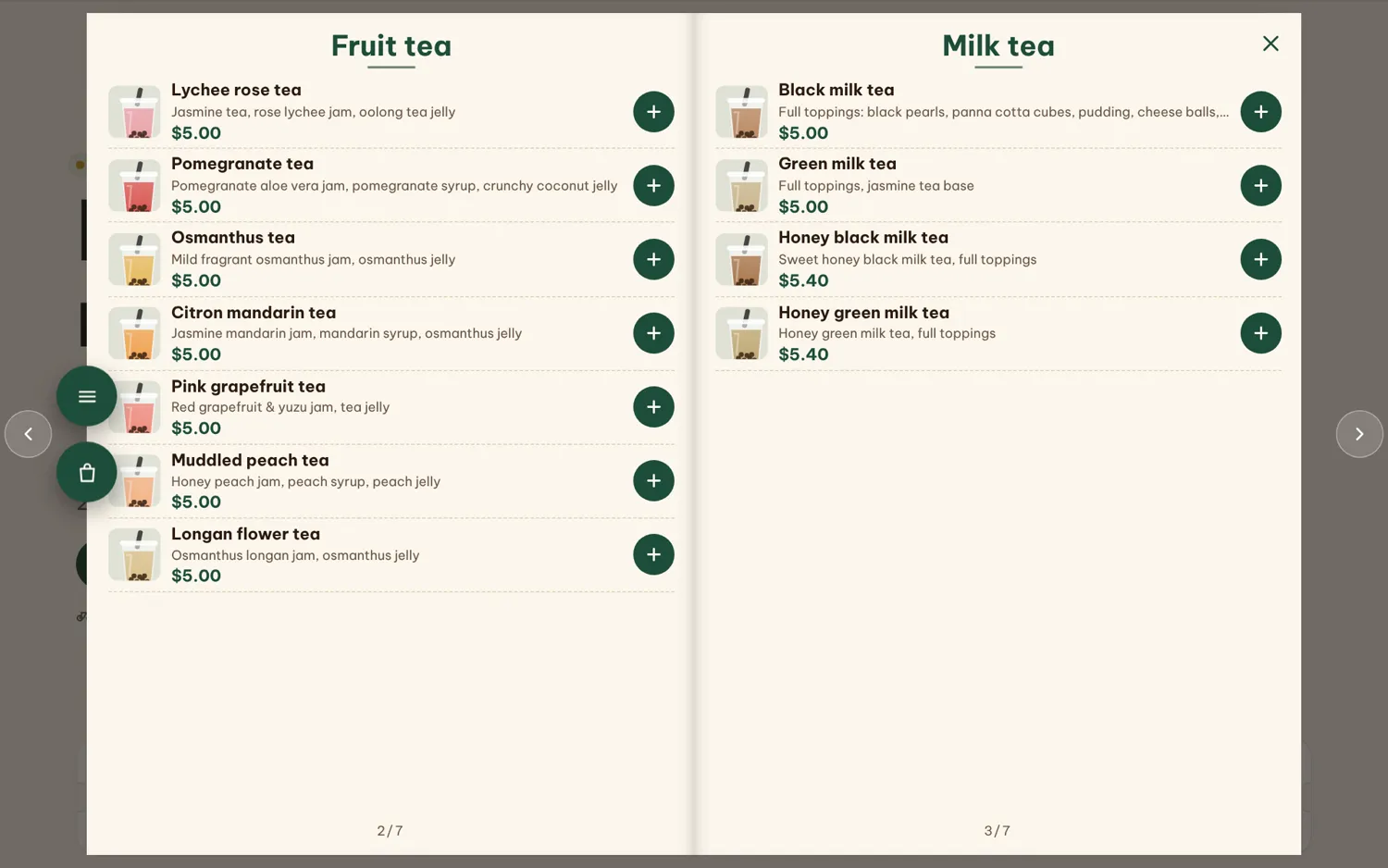
Choisissez un style pour la ligne Site web et application client, et le menu s'ouvre par-dessus le site web :
- S'ouvre automatiquement lorsque les clients visitent le site web : à chaque visite, une fois par jour, ou seulement à la première visite. Ou S'ouvre uniquement lorsque les clients cliquent sur « Menu ».
- Le site web comporte toujours un bouton : lorsque le menu est ouvert, utilisez ✕ pour le fermer (dans le Livre de menu, ✕ se trouve dans le coin supérieur droit de la page du livre) ; une fois fermé, un bouton flottant Voir le menu apparaît dans le coin de l'écran (ordinateur, téléphone, application client) et un élément Menu dans la barre de navigation permet aux clients de le rouvrir.
- Les clients choisissent les plats dans la fenêtre, puis touchent le bouton rond Panier sur le bord gauche pour commander comme d'habitude ; la fermeture du panier (sans commander) ramène au menu qu'ils consultaient.
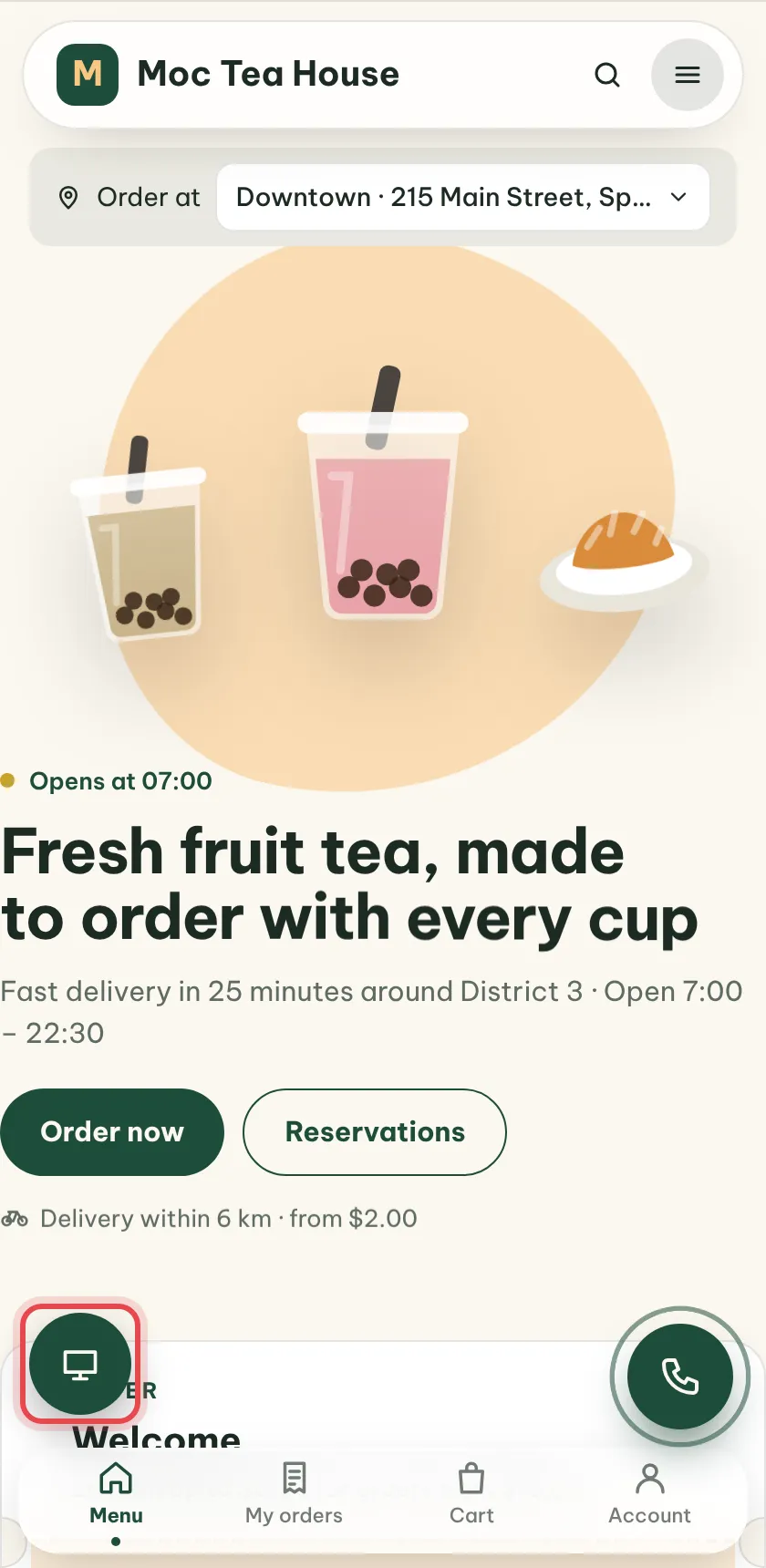
- Téléphone : le bouton Voir le menu est un bouton rond (une icône de vitrine, avec le nombre de plats dans le panier) ; maintenez-le et faites-le glisser pour le déplacer, l'appareil mémorise la position.
- Lien direct vers le menu :
https://<your venue domain>/#menushow(la page de paramètres contient une zone de lien + un bouton Copier le lien). Envoyez ce lien aux clients et ils voient la vitrine du menu dès l'ouverture. Si la ligne du site web est réglée sur Aucune vitrine, le lien ouvre simplement le site web normalement.
Qui peut modifier ces réglages
Les personnes ayant l'autorisation de configurer les canaux de vente (l'autorisation Modèle de service et site web dans Personnel et autorisations). Tous les forfaits peuvent l'utiliser pour les codes QR ; la ligne du site web est disponible dans les forfaits qui incluent un site web.
Toujours bloqué ? Écrivez-nous sur WhatsApp. WhatsApp