 BTA F&B
菜單展示
適用對象: 店主
菜單展示是顧客掃描 QR code(桌邊、號碼牌、櫃台)或造訪您店家的網站/顧客應用程式時,瀏覽菜單的方式。品項、價格與售完狀態一律來自菜單,因此當您修改品項時,無須重新設定任何內容。
顧客仍可如常選擇品項、尺寸、配料與備註;加入品項時,該品項會飛入購物車。透過掃描 QR code 進入的顧客,可使用按鈕切換為清單檢視,以沿用傳統版面。
為每個地點選擇樣式
前往 銷售通路 › 菜單展示。
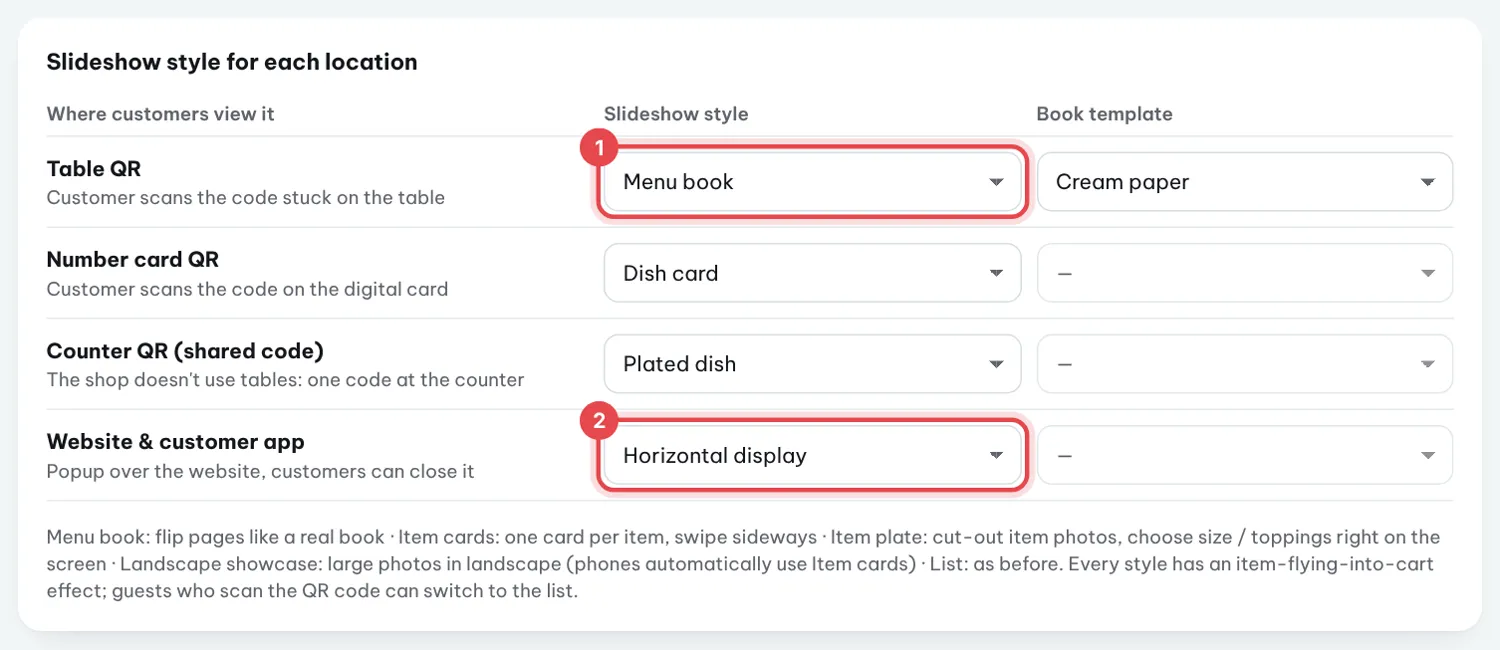
- 每一列代表顧客檢視菜單的一個地點:桌邊 QR、號碼牌 QR、櫃台 QR(共用代碼)、網站與顧客應用程式。可為每一列分別選擇樣式,例如 QR code 使用菜單書,網站使用橫向展示。
- 網站另可選擇不使用展示(維持一般的菜單頁面,為預設值)。
- 菜單書樣式另可選擇主題:奶油紙、深色、極簡。
- 按一下儲存(捲動畫面時,儲存按鈕會固定顯示於畫面底部)。
若尚未進行任何設定,QR code 會使用菜單書、奶油紙主題。
| 樣式 | 顧客所見 | 最適合 |
|---|---|---|
| 菜單書 | 如紙本菜單般翻頁:一個封面、每個分類一頁,以及附有店家資訊的最後一頁 | 任何店家 |
| 餐點卡片 | 每個品項一張大卡片,向側邊滑動即可看下一個品項,背景顏色隨每個品項變化 | 品項少且照片精美的店家(咖啡、手搖飲) |
| 餐盤檢視 | 品項去背照片置於畫面中央,滑動即可切換品項,尺寸/配料於自底部滑出的面板中選擇 | 由上往下拍攝的餐點:披薩、蓋飯、麵食、沙拉、蛋糕 |
| 橫向展示 | 大尺寸品項照片、醒目的品項名稱,以及一排可供選擇的縮圖 | 放置於桌上的平板、電腦上的網站 |
| 清單 | 如以往依分類捲動瀏覽 | 品項較多且偏好精簡檢視的店家 |
在手機上,橫向展示會自動切換為餐點卡片。
菜單書
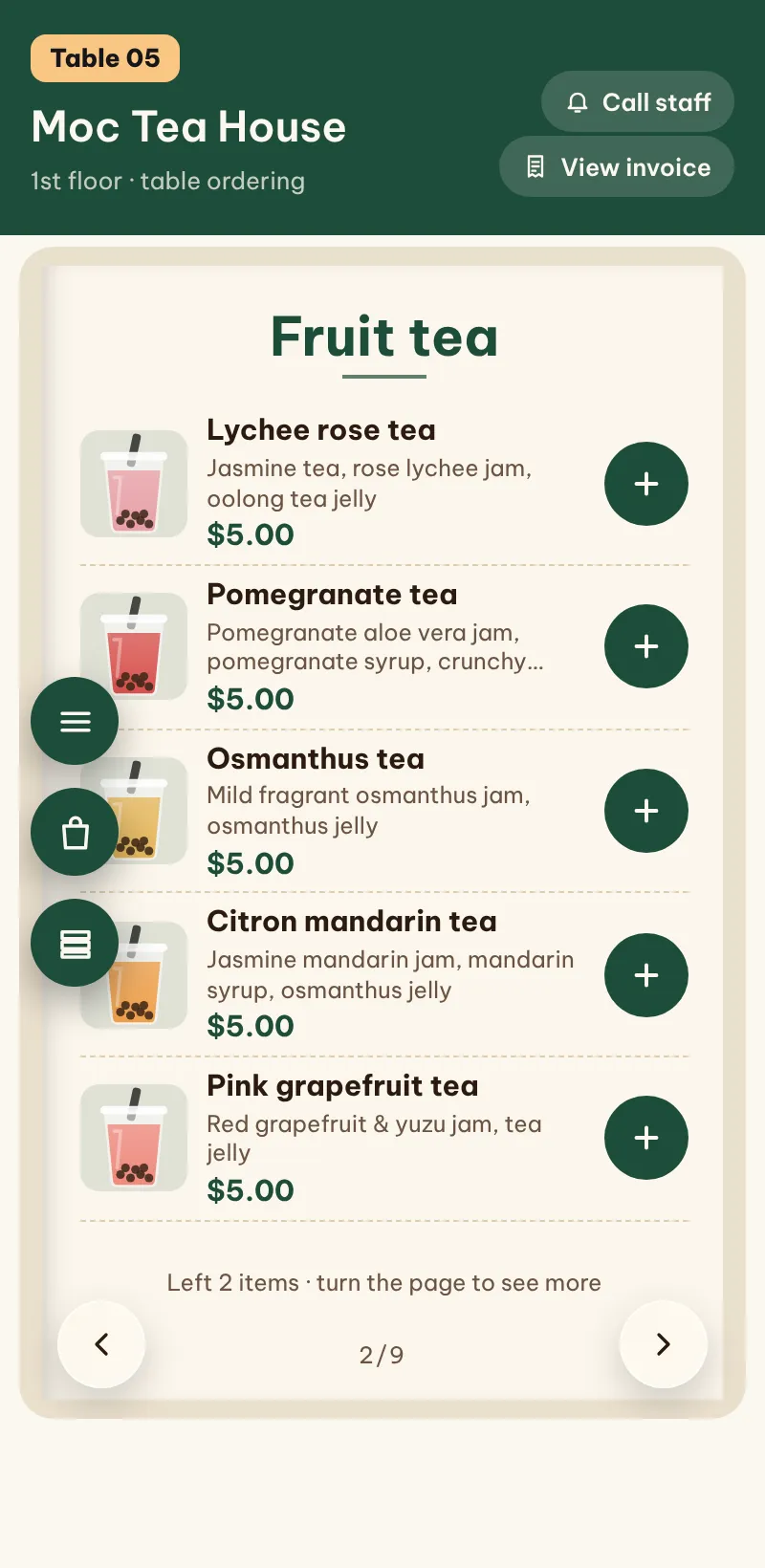
- 畫面僅顯示書頁。書的左側邊緣有圓形按鈕:目錄、購物車(已選品項數量)與清單檢視(位於 QR 頁面)。
- 顧客可滑動或拖曳頁面邊緣來翻頁,頁面會隨手指捲起,如同真正的書本。向左輕滑即翻到下一頁;向右滑動則回到上一頁(頁面從左側邊緣捲起,如同往回翻書),即使從品項列開始滑動也一樣。‹ › 按鈕同樣可翻頁:在手機上為位於頁面底部的毛玻璃圓形按鈕,在電腦上則位於書本兩側。
- 每一頁會顯示頁碼 1/8、2/8…(包含封面與最後一頁)。
- 點選品項列(或 + 按鈕)即可開啟選擇尺寸、配料與備註的視窗。
- 目錄:分類清單(點選即可跳至該頁)與品項搜尋欄位(不輸入重音符號也能搜尋)。
- 在橫向的平板與電腦上,書本會以兩頁的雙頁攤開方式呈現,每頁可容納更多品項。
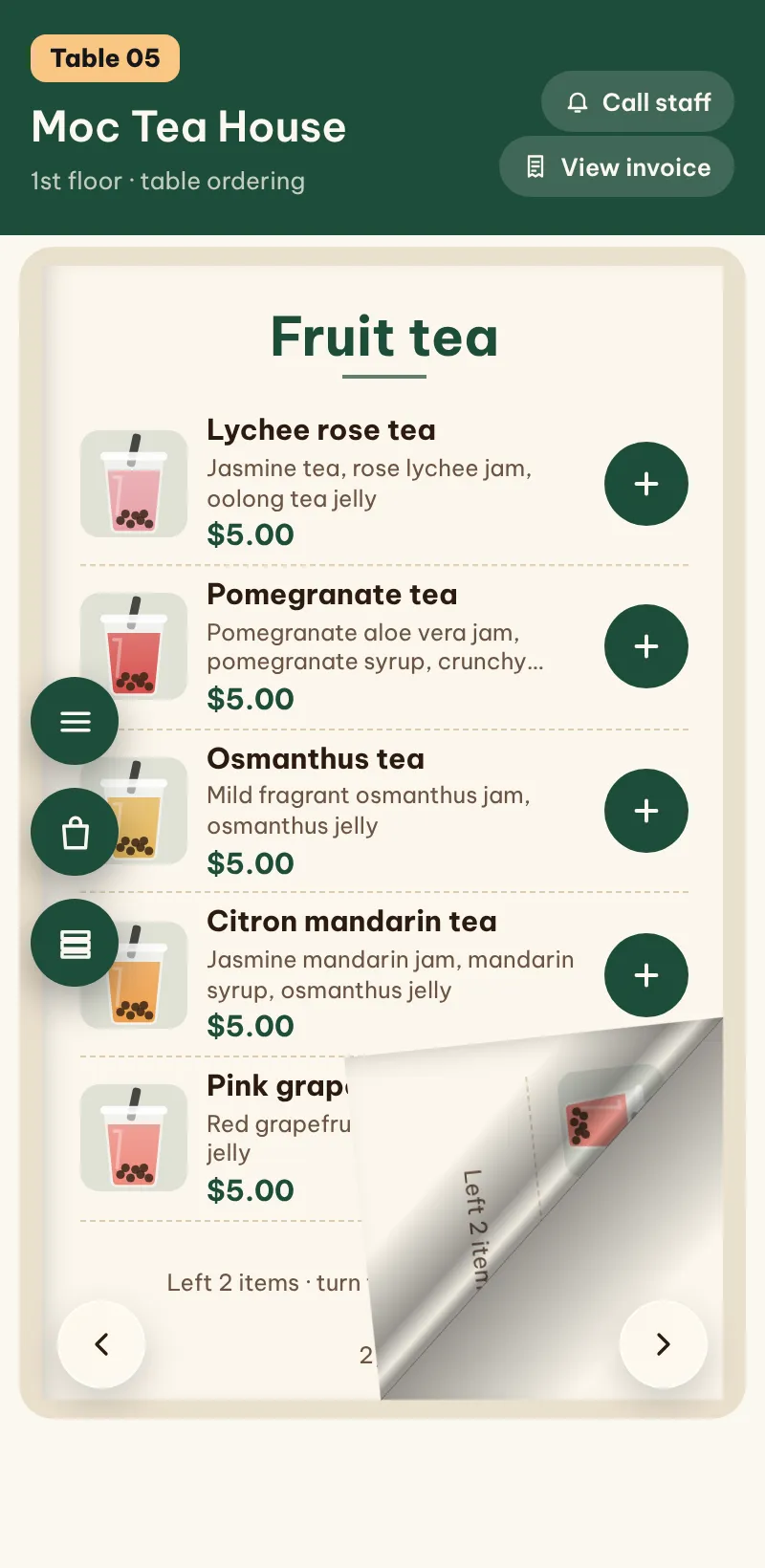
設定頁面中的菜單書外觀區塊:
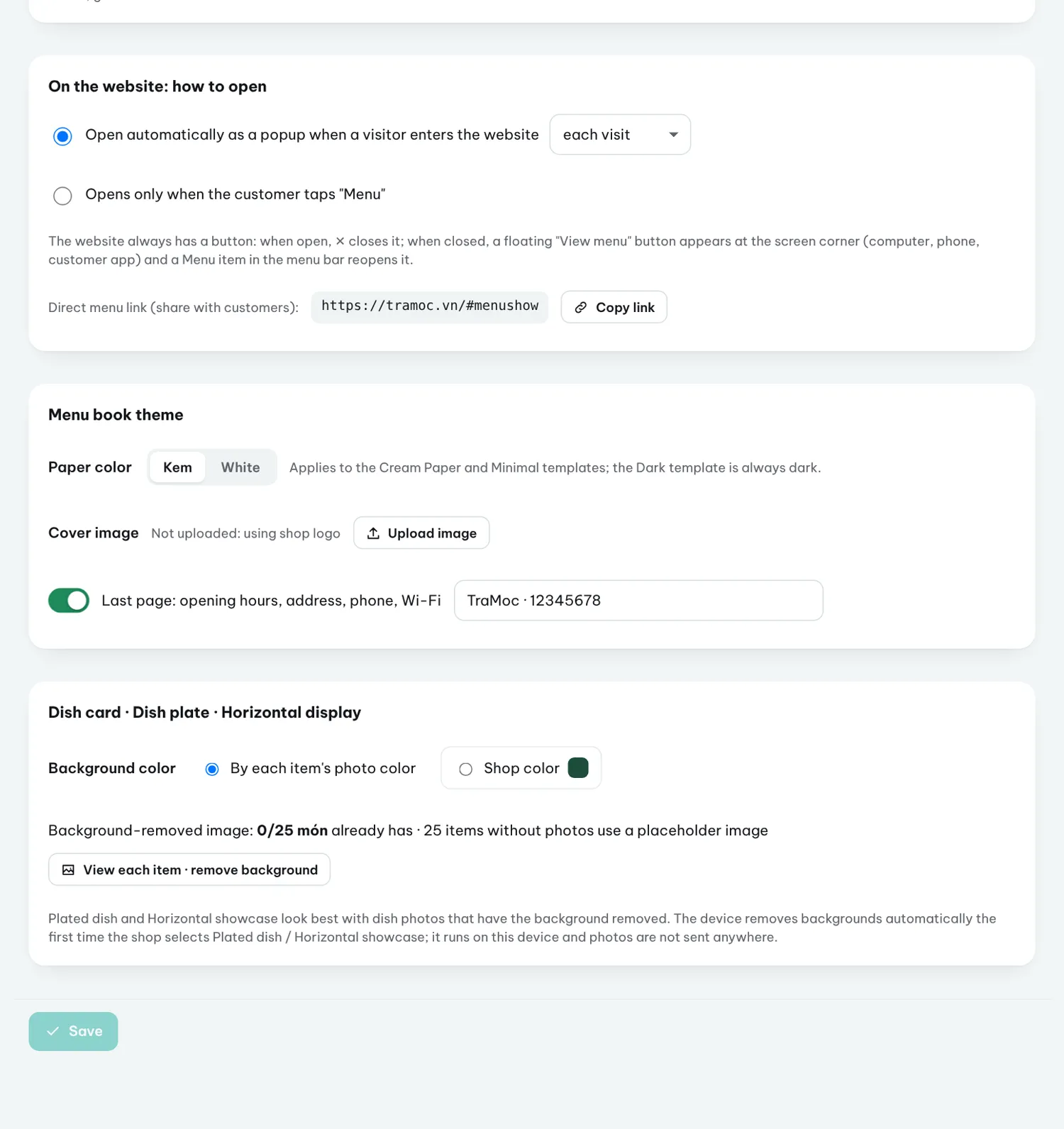
- 紙張顏色:奶油色或白色(適用於奶油紙與極簡主題;深色主題一律使用深色背景)。
- 封面圖片:上傳您店家的圖片。若未上傳,封面將使用您的店家標誌。
- 最後一頁:營業時間、地址、電話、Wi-Fi(若要顯示,請輸入網路名稱 · 密碼)。
餐點卡片、餐盤檢視、橫向展示
每種樣式的左側邊緣都有圓形購物車按鈕(已選品項數量);QR 頁面另有清單檢視按鈕。價格與品項名稱卡片為可透視的毛玻璃效果。
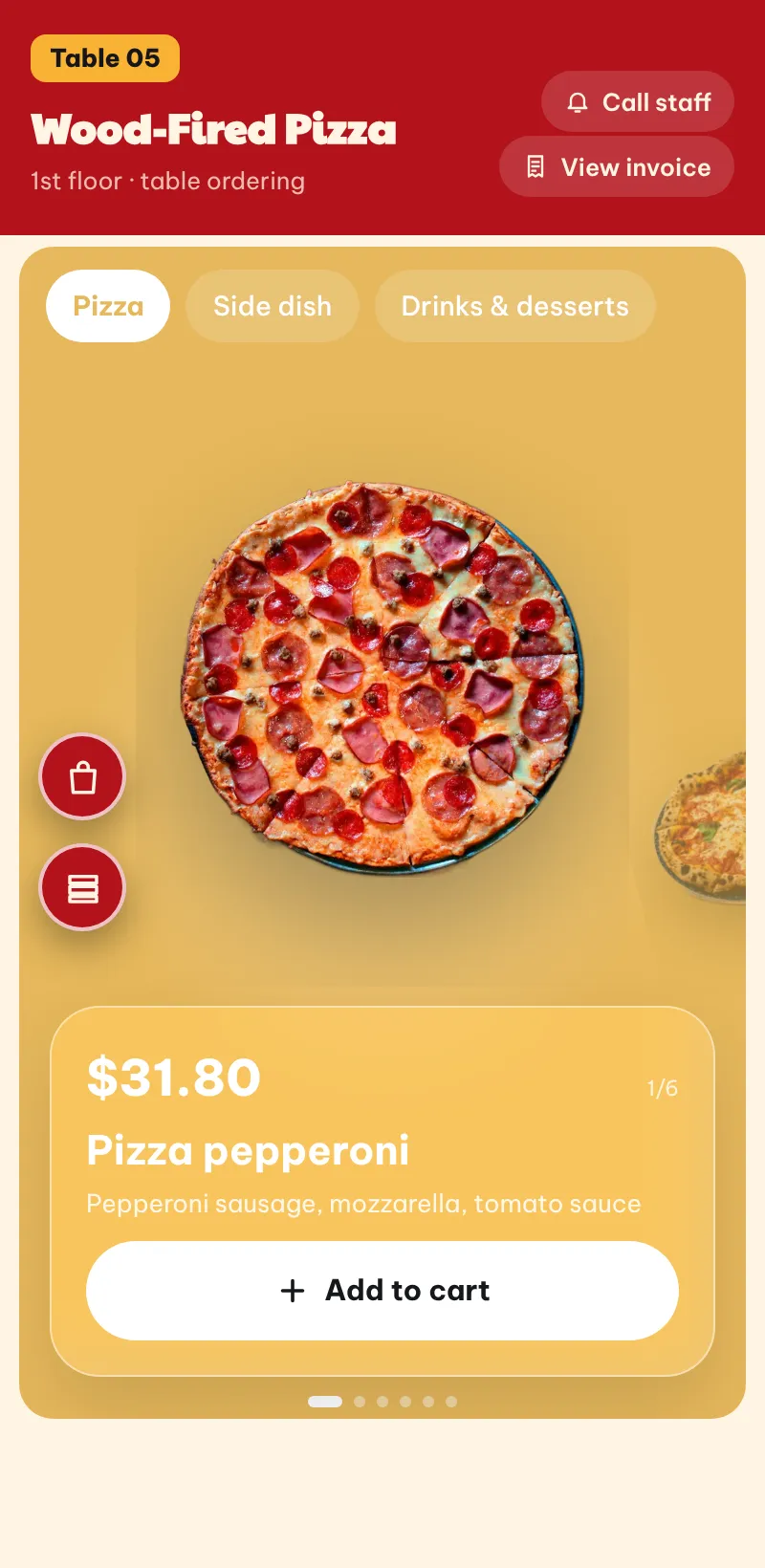
- 餐點卡片:品項照片位於中央,前一個/後一個品項以較小的尺寸出現在兩側,與中央品項略有間隔。顧客向側邊拖曳時,只有照片會滑動(隨手指縮放與傾斜),名稱/價格框則維持不動,新品項的名稱/價格會向上滑入框中。背景顏色隨每個品項變化。
背景顏色:配合各品項照片(系統自動選取照片的主色)或店家顏色(網站的主色)。
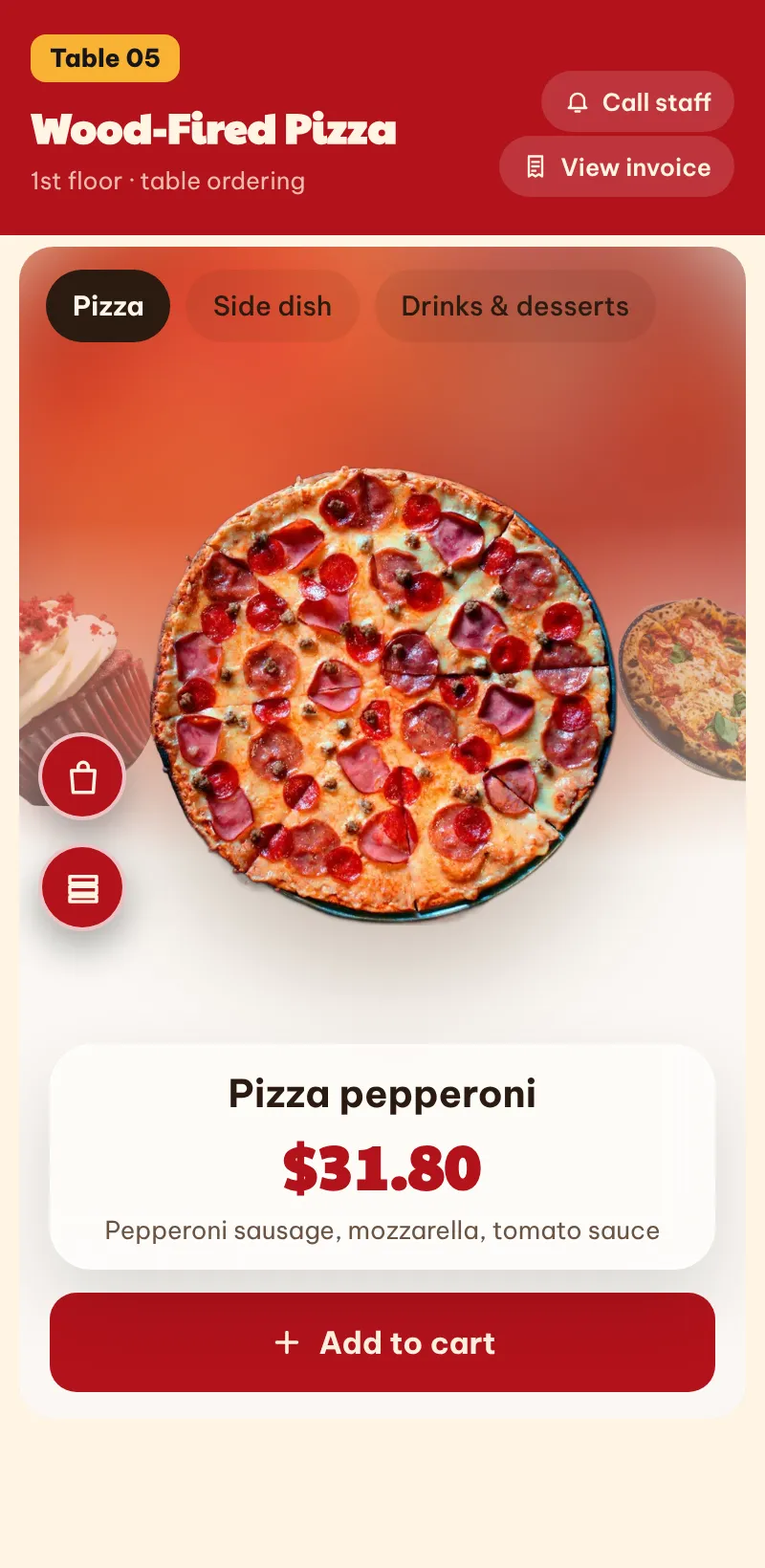
- 餐盤檢視:餐點整齊地置於畫面中央的框內(高杯與圓盤皆可容納),名稱與價格顯示於毛玻璃卡片上。在畫面任何位置(包含名稱/價格卡片上)向左/向右滑動即可切換品項:舊餐盤旋轉離開,新餐盤旋轉進入,名稱/價格從下方滑入。前一個/後一個品項會在邊緣露出,背景為模糊的品項照片。在電腦上,名稱/價格卡片位於左側,加入購物車按鈕位於右側。
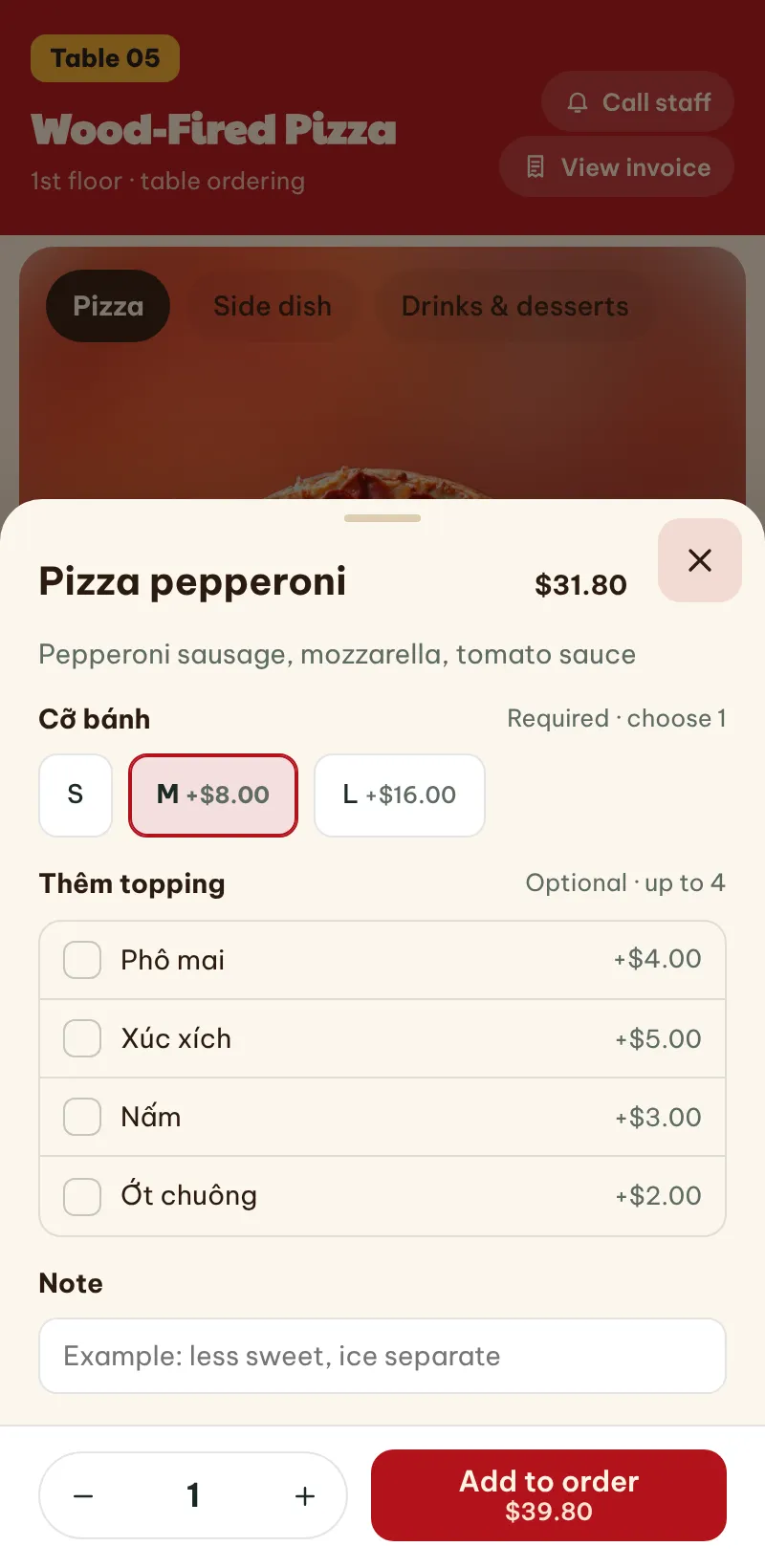
- 按一下加入購物車:若品項有尺寸/配料,會從畫面底部滑出面板供選擇,接著按一下加入訂單;點選配料時,配料會飛到餐盤上。沒有選項的品項則直接加入購物車。
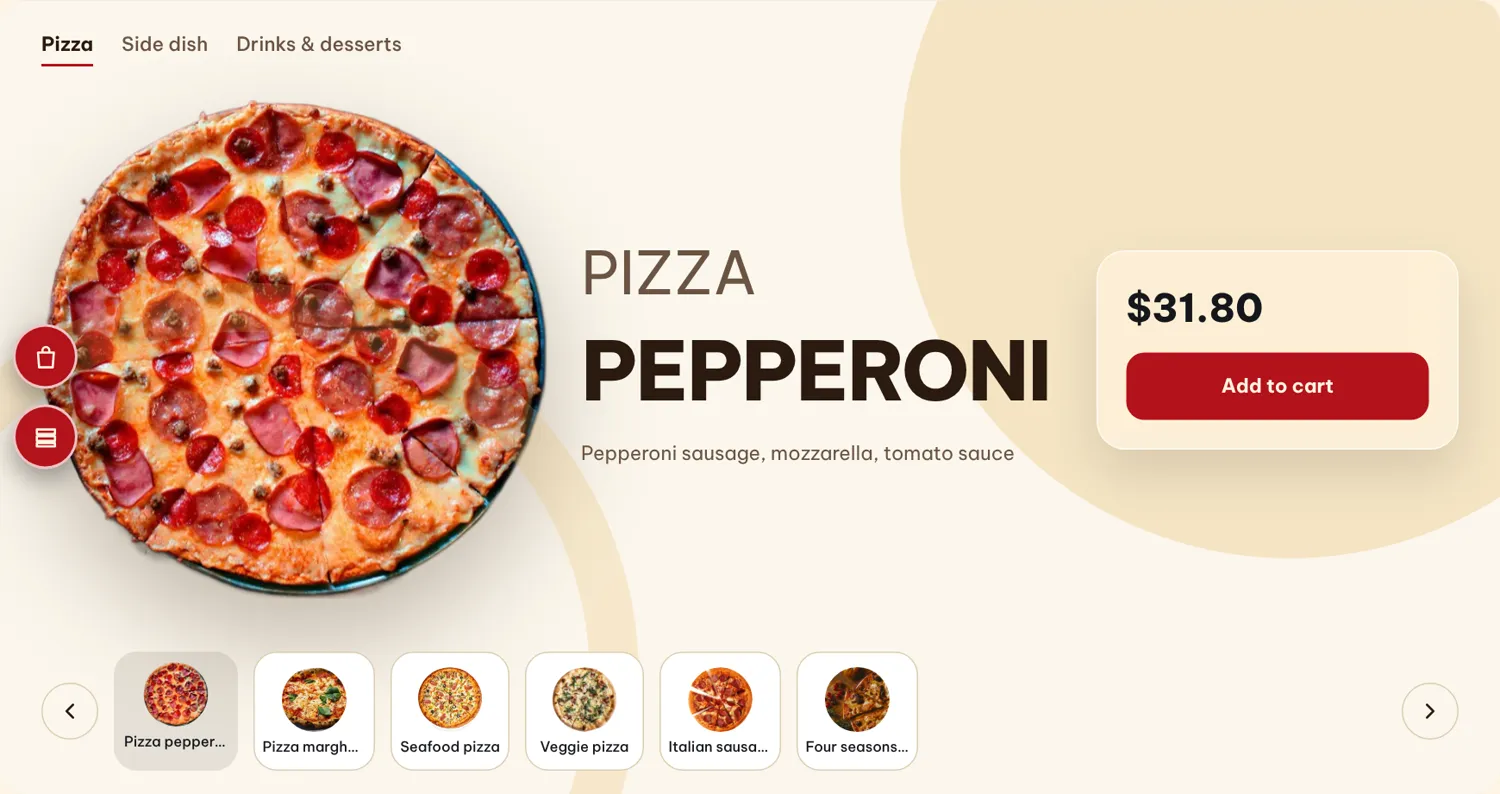
- 橫向展示:切換品項時,舊餐盤旋轉飛向左上角,新餐盤沿弧線從右上角旋轉進入;舊品項名稱淡出,新名稱逐行掃入;價格卡片依序更新內容;縮圖列中選取的格子滑向新品項;背景的裝飾圓環隨之旋轉。品項名稱會自動縮小文字,以免與價格卡片重疊。在電腦上,餐點卡片具有 ‹ › 按鈕,並可用滑鼠拖曳來檢視前一個/後一個品項。
去背照片
餐盤檢視與橫向展示搭配已去背的品項照片時效果最佳。
- 第一次選擇餐盤檢視/橫向展示並按一下儲存時,系統會自動為尚未去背的品項照片去背(直接在您使用的裝置上執行,照片不會傳送至任何地方;首次使用時會下載去背工具,約 55MB)。
- 按一下檢視各品項 · 去背,即可查看哪些品項已完成去背、重新處理個別品項,或移除某個品項的去背照片。品項的封面照片會維持原樣。
- 沒有照片的品項會使用佔位插圖。
在網站與顧客應用程式上
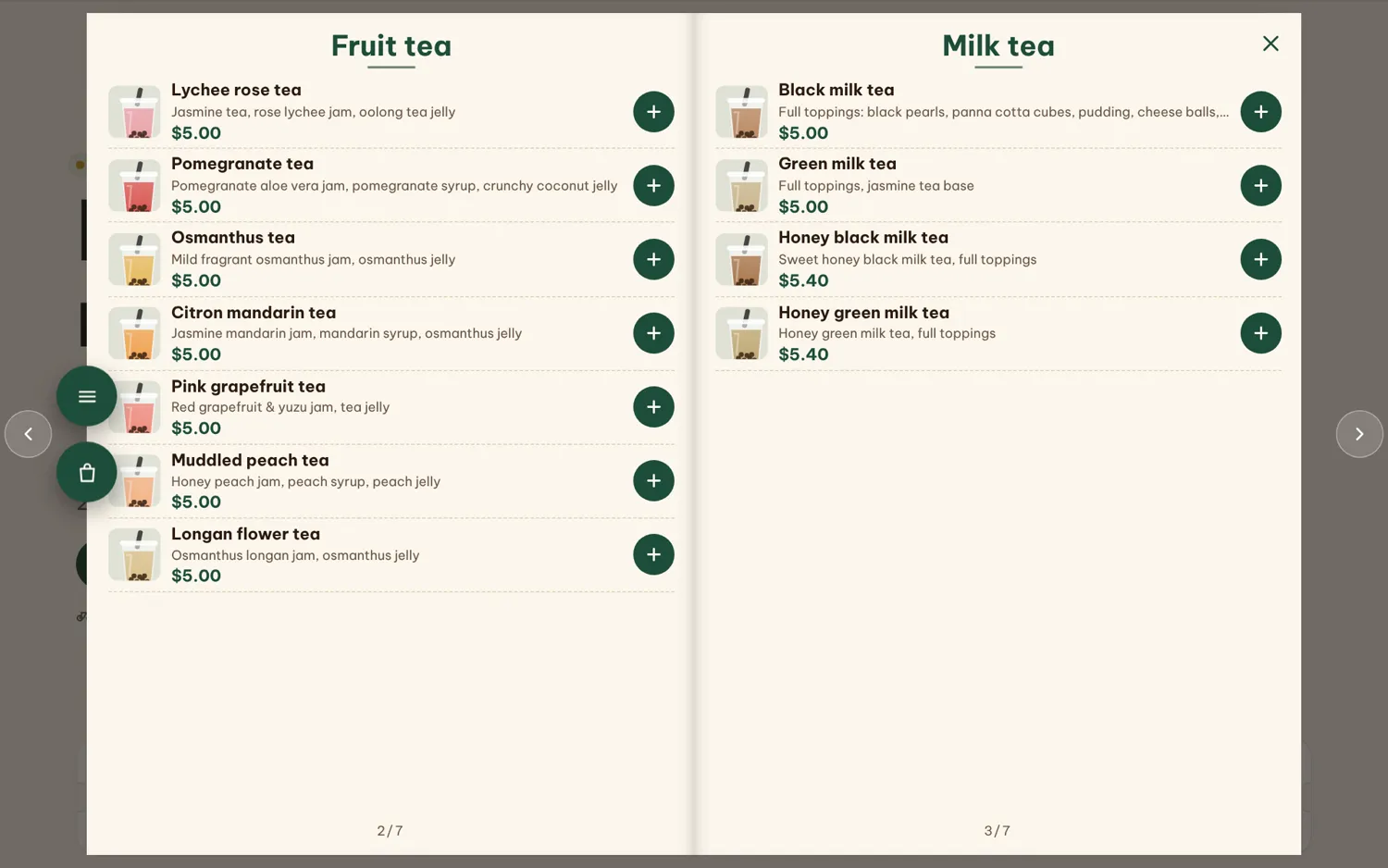
為網站與顧客應用程式該列選擇樣式後,菜單會覆蓋在網站上開啟:
- 顧客造訪網站時自動開啟:每次造訪、每天一次,或僅首次造訪。或是僅在顧客點選「菜單」時開啟。
- 網站上一律有一個按鈕:菜單開啟時,使用 ✕ 關閉(在菜單書中,✕ 位於書頁右上角);關閉後,畫面角落會出現浮動的檢視菜單按鈕(電腦、手機、顧客應用程式),導覽列中的菜單項目也可讓顧客重新開啟。
- 顧客在彈出視窗中選擇品項,再點選左側邊緣的圓形購物車按鈕,即可如常下單;關閉購物車(未下單)會回到顧客先前正在檢視的菜單。
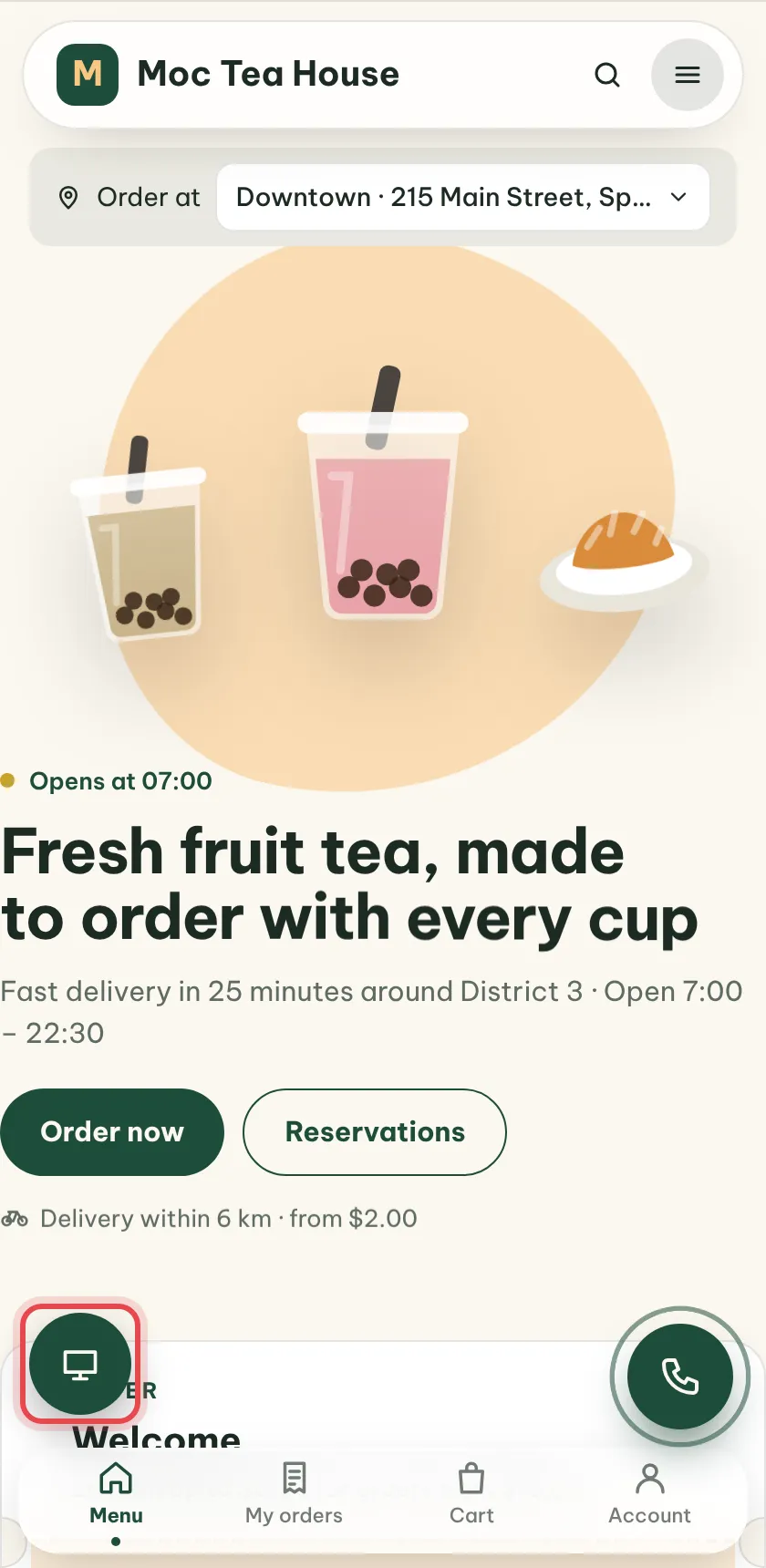
- 手機:檢視菜單按鈕為圓形按鈕(展示圖示,並附有購物車中的品項數量);按住並拖曳即可移動,裝置會記住位置。
- 菜單直連連結:
https://<your venue domain>/#menushow(設定頁面有連結欄位與複製連結按鈕)。將此連結傳送給顧客,他們一開啟就能看到菜單展示。若網站該列設為不使用展示,連結只會如常開啟網站。
誰可以變更此設定
具有設定銷售通路權限者(位於員工與權限中的服務模式與網站權限)。所有方案皆可用於 QR code;網站該列則適用於包含網站的方案。
仍無法解決?請透過 WhatsApp 與我們聯絡。 WhatsApp