 BTA F&B
使用電腦(BTA Print)或安裝 App 的手機作為列印橋接裝置
適用對象: 店主
列印橋接裝置是指店內直接連接印表機,並接收來自伺服器列印工作的裝置。當其他 POS、平板或銷售手機(網頁版或 App)進行列印時,列印工作的傳送路徑為:銷售裝置 → 伺服器 → 列印橋接裝置 → 印表機。銷售裝置不需要與印表機連接同一個 Wi-Fi,只要能連上網際網路即可。
列印橋接裝置有 2 種設定方式:
| 列印橋接裝置 | 印表機連接方式 | 適用情況 |
|---|---|---|
| 執行 BTA Print 的電腦(Windows / Mac) | USB(或 LAN) | 印表機只有 USB 埠,且店內有一台持續開機的櫃檯電腦 |
| 安裝 BTA FnB App 的手機/POS 裝置 | 藍牙或 LAN/Wi-Fi | 沒有電腦;使用藍牙印表機、LAN 印表機,或內建印表機的 Sunmi POS |
方式一:以電腦作為列印橋接裝置,印表機透過 USB 連接
步驟 1. 在電腦上安裝印表機驅動程式
- 從印表機製造商處下載正確的驅動程式。若為 Xprinter 印表機:前往 Xprinter 網站的 POS 印表機驅動程式下載頁面,選擇對應的型號(例如 XP-80C、XP-58)。
- 將印表機的 USB 線插入電腦,開啟印表機電源,然後執行驅動程式安裝程式。
- 開啟開始,輸入 Printer,選擇印表機與掃描器:您應該會看到印表機名稱(例如 XP-80C)。
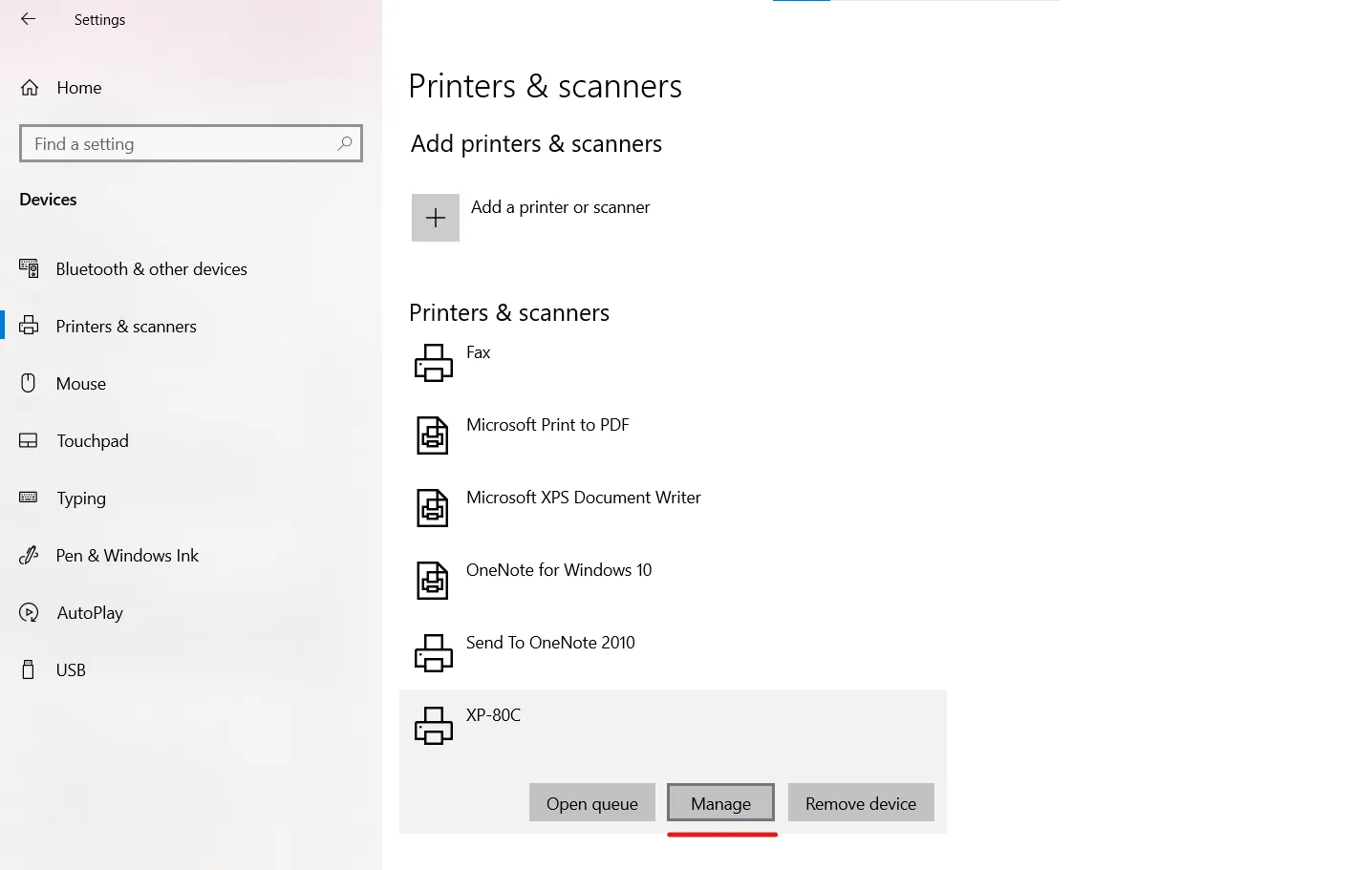
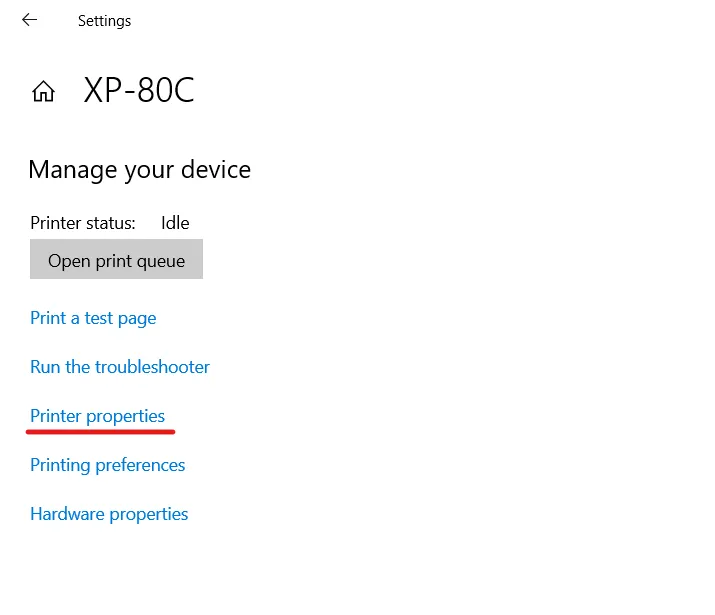
- 檢查 USB 連接埠(經常被忽略的步驟):點選印表機 › 管理 › 印表機內容 › 連接埠索引標籤。勾選的連接埠必須是 USB001(說明為「Virtual printer port for USB」或印表機名稱),不是 LPT1。
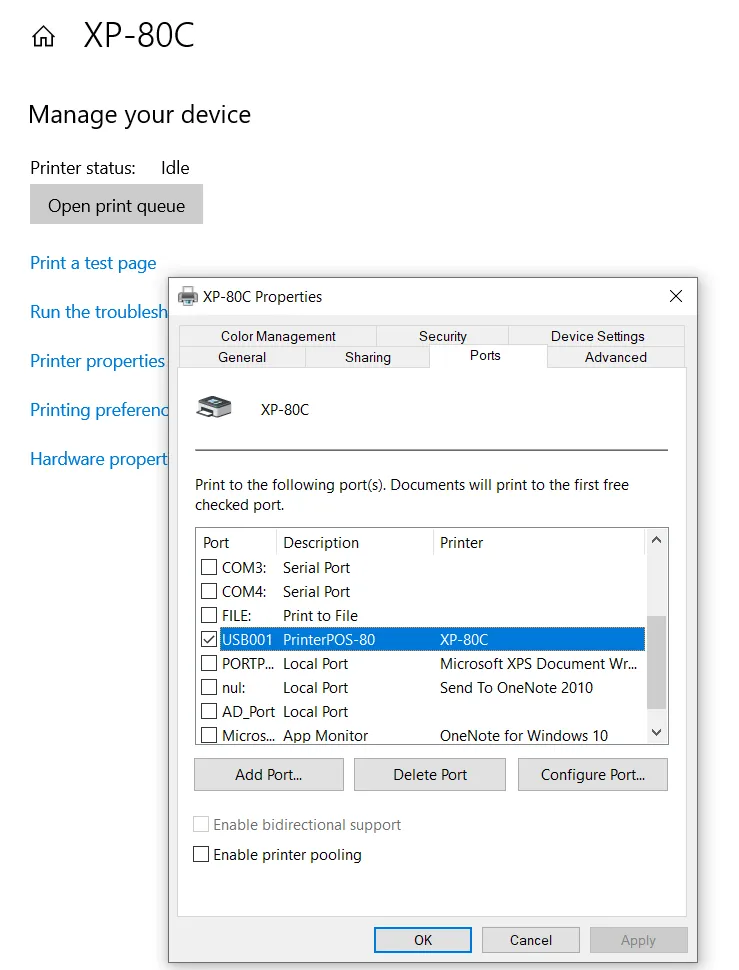
- 點選套用,接著切換到一般索引標籤 › 列印測試頁:若印表機印出 Windows 測試頁,表示驅動程式運作正常。
步驟 2. 安裝 BTA Print
- 在同一台電腦上,使用 Chrome/Edge 登入 manage.btafnb.com,前往設定 › 裝置與印表機 › 印表機,開啟 BTA Print for computers 索引標籤,然後點選下載 Windows 版(或下載 Mac 版)。
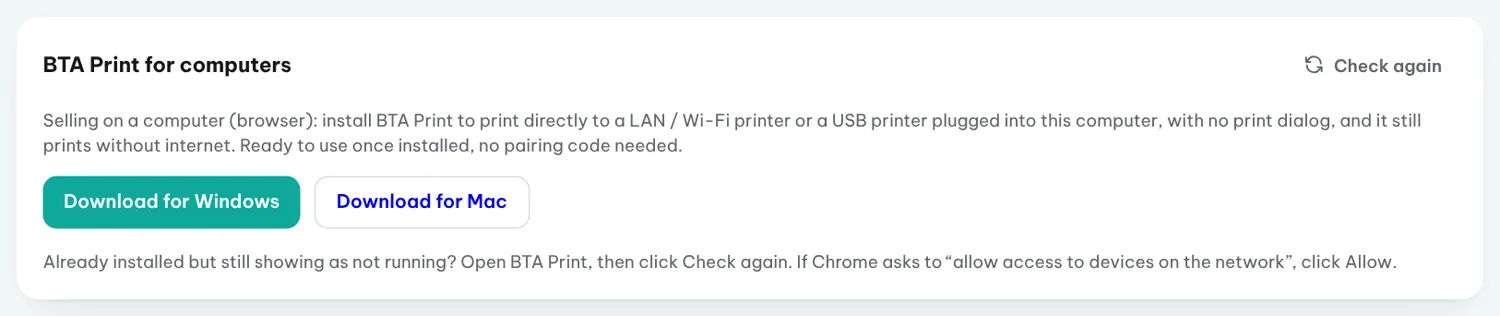
- 開啟下載的檔案。在 Windows 上:執行
BTAPrint.exe;若 Windows 顯示「Windows 已保護您的電腦」,請點選更多資訊 › 仍要執行。在 Mac 上:解壓縮後,將 BTA Print 拖曳至「應用程式」,然後開啟。 - BTA Print 頁面會自動在瀏覽器中開啟(
127.0.0.1:17717):此電腦上的印表機區塊會列出已安裝的印表機(例如 XP-80C)。請保持勾選電腦開機時自動啟動。 - 返回印表機頁面並點選重新檢查:BTA Print 索引標籤會顯示正在此電腦上執行。若 Chrome 詢問是否「允許存取網路上的裝置」,請點選允許。
步驟 3. 將電腦配對為列印橋接裝置
為了讓其他銷售裝置能透過這台電腦列印:
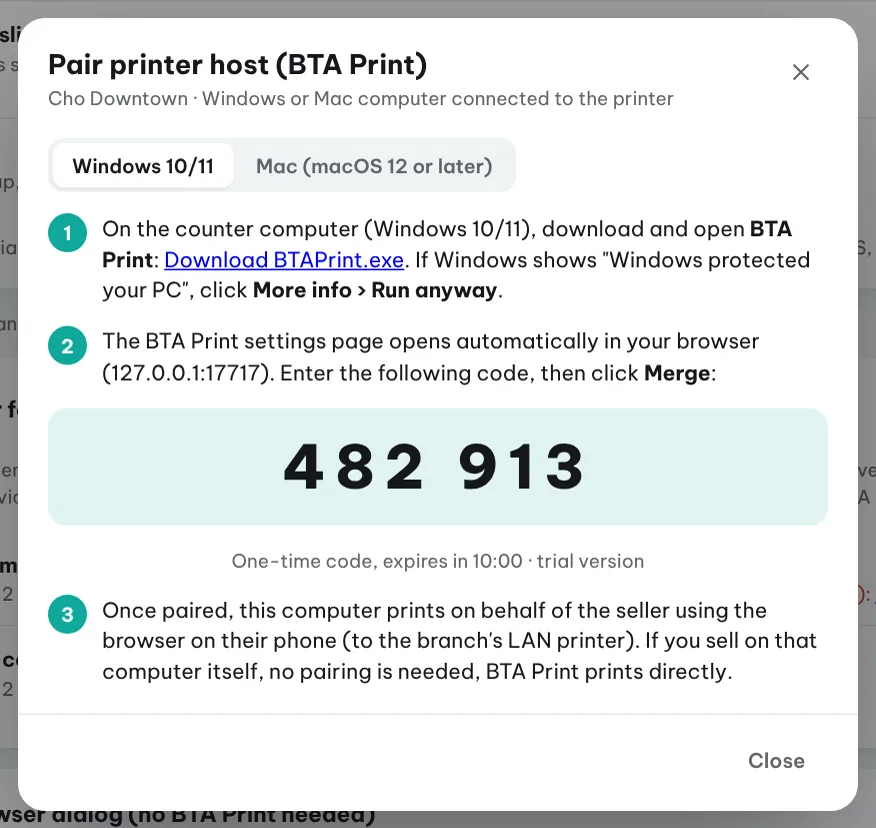
- 仍在印表機頁面,於行動網頁遠端列印索引標籤中,點選配對電腦(BTA Print):畫面會出現 6 位數代碼,有效時間為 5 分鐘。
- 在 BTA Print 頁面(
127.0.0.1:17717)輸入代碼並點選配對。BTA Print 頁面會顯示已連線 · 店名。
步驟 4. 新增 USB 印表機
仍在連接印表機的電腦上:新增印表機 › 輸入名稱,選擇用途(顧客收據/廚房單/杯貼標籤)與紙張尺寸 › 插在電腦上的 USB 印表機(BTA Print) › 在此電腦上的印表機欄位選擇 XP-80C › 新增印表機 › 點選測試列印。
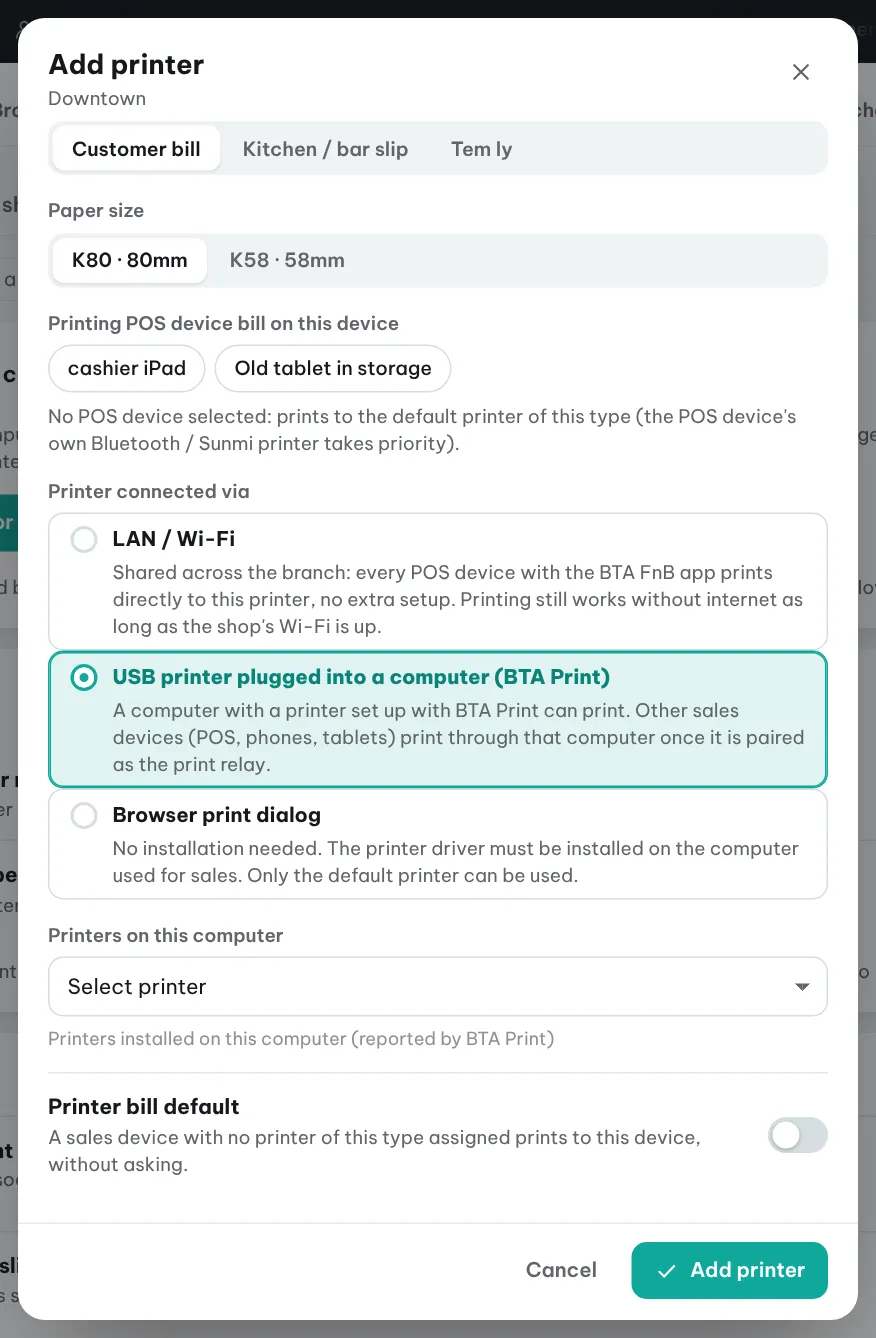
若希望印表機同時列印收據與廚房單:請再新增一台印表機,再次選擇 XP-80C,並將用途設為廚房/吧台單。
步驟 5. 從其他銷售裝置列印
不需要其他設定:印表機是分店共用的設定。在同一分店的任何 POS/平板/銷售手機上進行銷售,收據會自動透過橋接電腦傳送到 XP-80C。若要測試:在該裝置上前往設定 › 裝置與印表機 › 印表機,並點選測試列印。
若店內有多台收據印表機,請在預設印表機中指定各 POS 使用哪一台印表機列印。
更新 BTA Print
若有電腦執行的是舊版本,印表機頁面會在該電腦旁顯示需要更新至 1.3.0 版(1.3.0 版修正了一項安全性問題:未知網站無法再更改 BTA Print 的設定;自 1.2.0 版起,管理頁面可以看到 USB 印表機清單)。BTA Print 頁面的記錄中會顯示「BTA Print x.y.z started」,讓您知道目前執行的版本。
- 點選下載 Windows 版以下載新版本。
- 開啟工作管理員(Ctrl+Shift+Esc),找到 BTAPrint,按右鍵 › 開啟檔案位置(請記住該資料夾),然後再按右鍵 › 結束工作。如果在舊版本仍在執行時開啟新檔案,只會重新開啟舊版本的設定頁面。
- 將新的
BTAPrint.exe覆蓋該資料夾中的舊檔案(檔名保持不變),然後執行。電腦會保留已配對的店家與已安裝的印表機;電腦開機時自動啟動選項仍會指向正確的檔案。
方式二:以手機/POS 裝置搭配 BTA FnB App 作為列印橋接裝置(藍牙、LAN)
當您沒有電腦時適用此方式:櫃檯上的手機或 POS 裝置(Sunmi 等)已安裝 App 並連接印表機,代替網頁版銷售裝置接收列印工作。
步驟 1. 安裝 App 並連接印表機
- 安裝 BTA FnB App(安裝 App)並登入您的店家。
- 藍牙印表機:
- Android/Sunmi:開啟印表機電源,並先在手機的設定 › 藍牙中完成配對(配對碼通常為 0000 或 1234)。
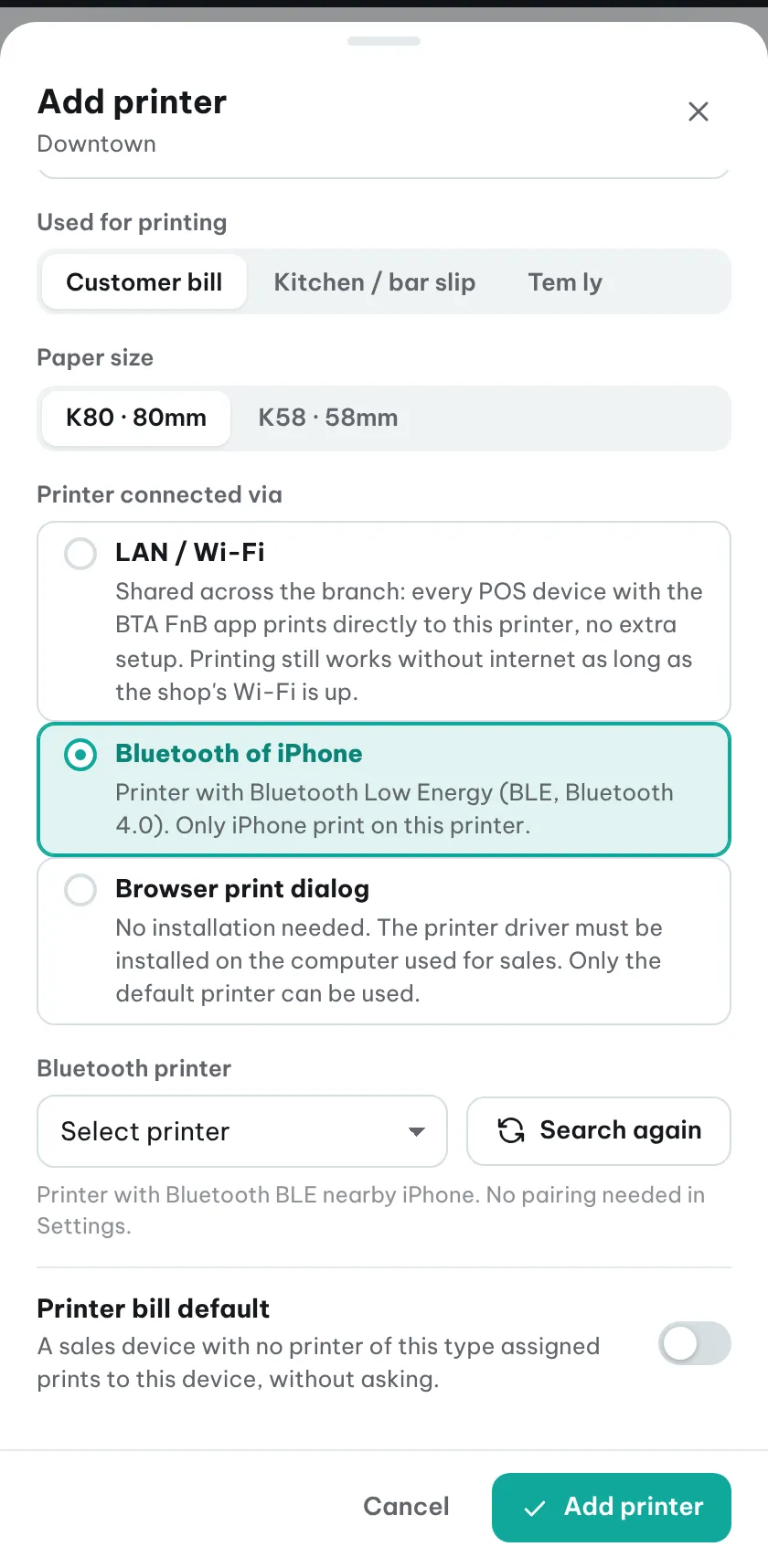
- iPhone/iPad(App 1.3.2 版或以上):僅支援低功耗藍牙(BLE)印表機,無需在 iPhone 設定中配對;首次使用時,若 App 要求藍牙權限,請點選允許。僅支援傳統藍牙的印表機無法連接 iPhone,請改用 LAN 或 Android 手機。
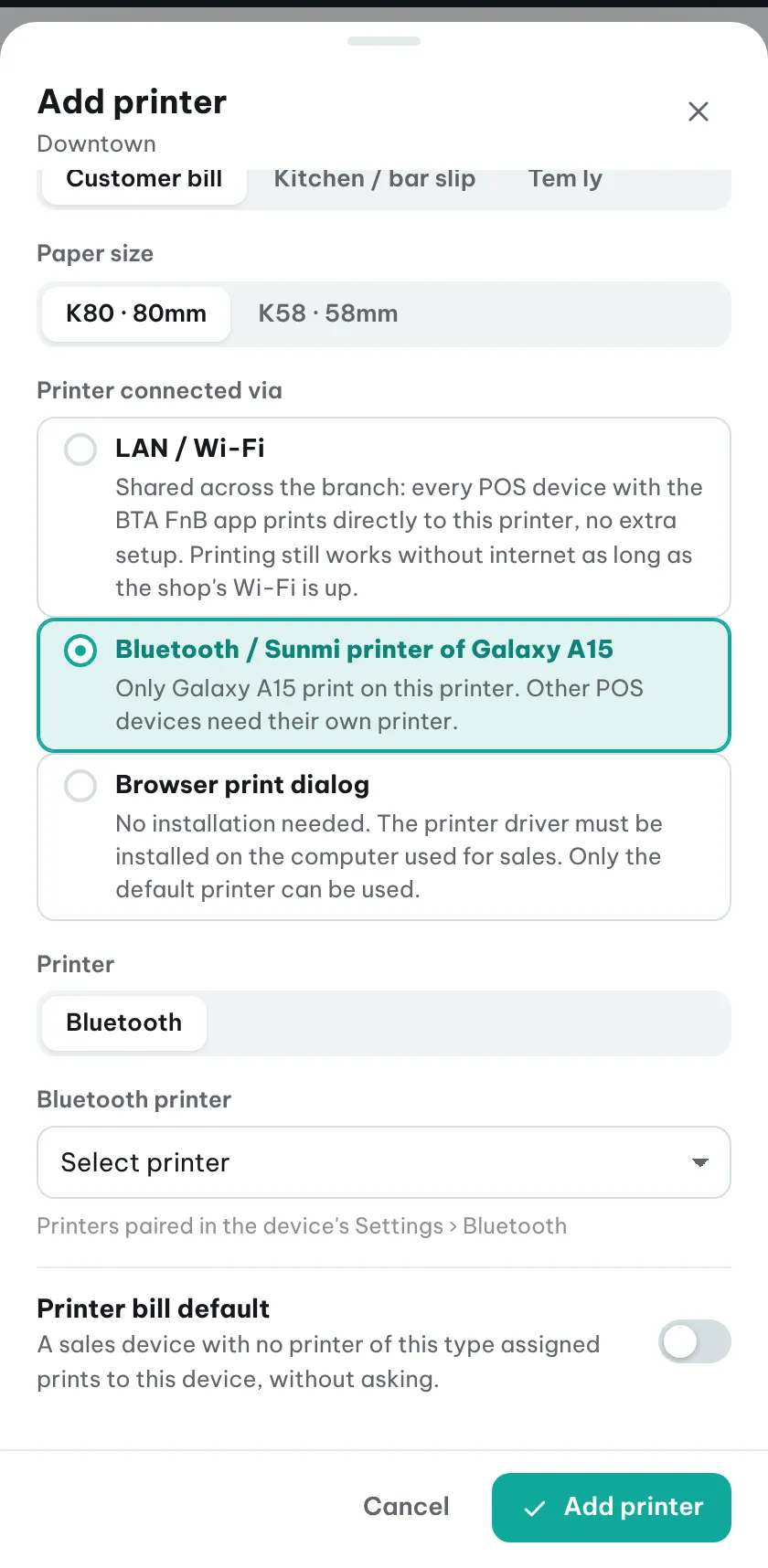
- 在 App 中:設定 › 裝置與印表機 › 印表機 › 新增印表機 › 選擇連線類型:
- <裝置> 的藍牙/Sunmi 印表機(Android):從已配對的裝置清單中選擇印表機;在 Sunmi POS 上,選擇 Sunmi 即可使用內建印表機列印。
- iPhone 藍牙(iPhone/iPad):App 會自動搜尋附近的 BLE 印表機;若沒看到您的印表機,請點選重新搜尋。
- LAN/Wi-Fi 網路:輸入印表機的 IP 位址(開機時按住 FEED 按鈕即可從印表機列印出來)。LAN 印表機由整個分店共用:任何安裝 App 的裝置都可以直接列印。
- 點選新增印表機 › 測試列印。
步驟 2. 在該裝置上開啟遠端列印
在 App 中,於已連接印表機的手機/POS 裝置上:設定 › 裝置與印表機 › 印表機,行動網頁遠端列印索引標籤,此裝置列 › 開啟遠端列印。

步驟 3. 從其他銷售裝置列印
當同一分店的瀏覽器版銷售裝置(手機、平板或電腦上的網頁)進行列印時,列印工作會經由伺服器傳送到橋接手機,再輸出到印表機。使用 BTA FnB App 的銷售裝置可直接列印到 LAN 印表機,不需要橋接裝置;若是藍牙印表機,則只有與其連接的裝置可以列印(或透過橋接裝置列印)。
無法安裝 BTA Print?
請使用瀏覽器列印對話方塊:安裝印表機驅動程式,將收據印表機設為預設印表機,並以靜默列印模式在 Chrome 中開啟 POS。建立捷徑的指令位於印表機頁面底部的透過瀏覽器對話方塊列印區塊。此方式僅能列印到單一預設印表機,且僅限於同一台電腦上列印。
仍無法解決?請透過 WhatsApp 與我們聯絡。 WhatsApp