 BTA F&B
Print bridge via computer (BTA Print) of telefoon met de app
Voor: Eigenaar
Een print bridge is een apparaat in uw zaak dat rechtstreeks met de printer is verbonden en printopdrachten van de server ontvangt. Wanneer een andere kassa, tablet of verkooptelefoon (web of app) print, verloopt de opdracht als volgt: verkoopapparaat → server → print bridge → printer. Verkoopapparaten hoeven niet op hetzelfde wifi-netwerk als de printer te zitten; ze hebben alleen internettoegang nodig.
Er zijn 2 manieren om een print bridge in te stellen:
| Print bridge | Printer verbonden via | Wanneer gebruiken |
|---|---|---|
| Computer met BTA Print (Windows / Mac) | USB (of LAN) | De printer heeft alleen een USB-poort en de zaak heeft een balieccomputer die aan blijft |
| Telefoon / POS-apparaat met de BTA FnB-app | Bluetooth of LAN / wifi | Geen computer beschikbaar; Bluetooth-printer, LAN-printer of een Sunmi POS met ingebouwde printer |
Optie 1: een computer als print bridge, printer via USB aangesloten
Stap 1. Installeer de printerdriver op de computer
- Download de juiste driver van de printerfabrikant. Voor Xprinter-printers: ga naar de downloadpagina voor POS-printerdrivers op de website van Xprinter en kies het juiste model (bijvoorbeeld XP-80C, XP-58).
- Sluit de USB-kabel van de printer aan op de computer, zet de printer aan en voer het installatieprogramma van de driver uit.
- Open Start, typ Printer en kies Printers en scanners: u zou de naam van de printer moeten zien (bijvoorbeeld XP-80C).
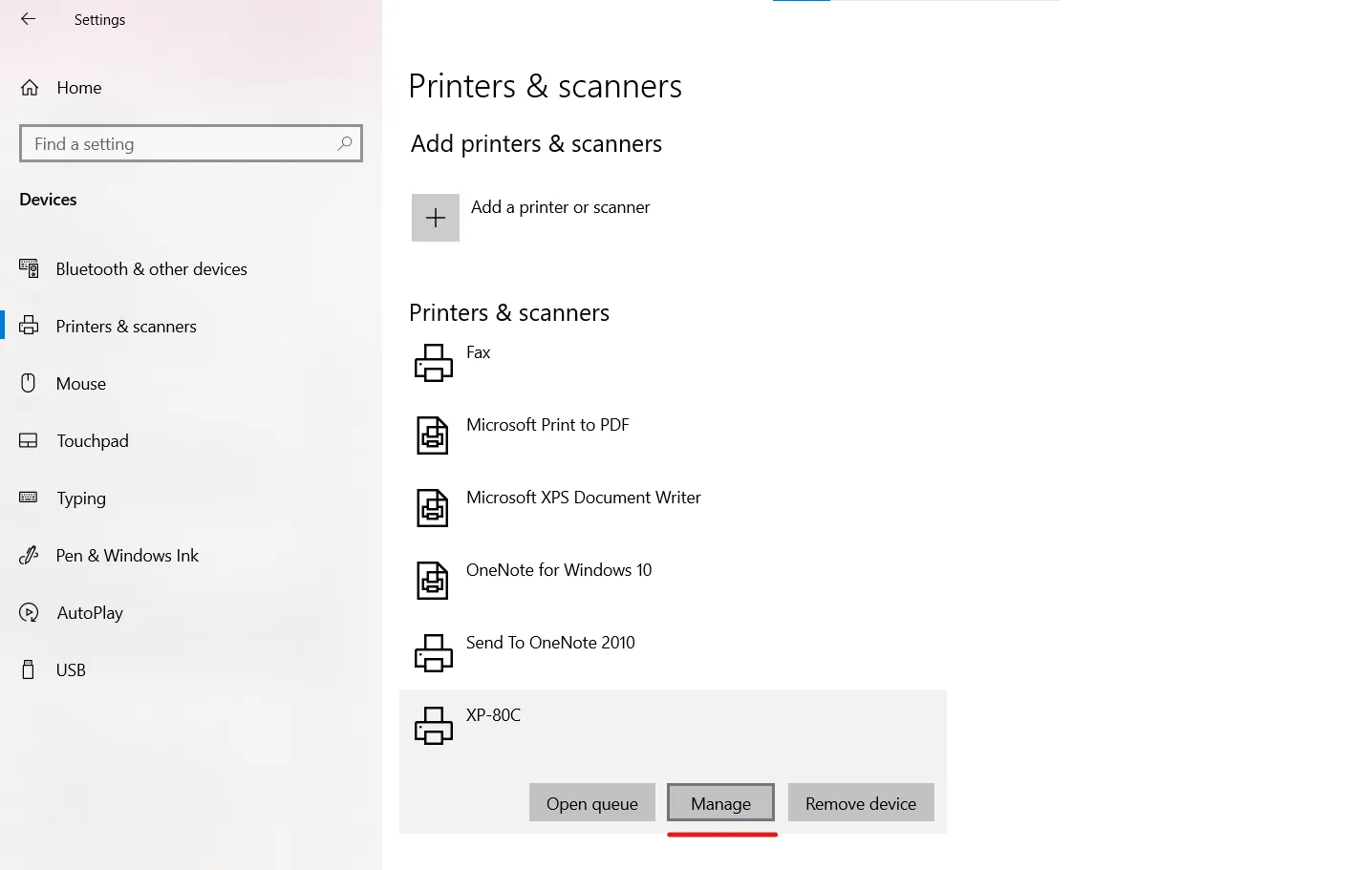
- Controleer de USB-poort (een stap die vaak wordt overgeslagen): klik op de printer › Beheren › Printereigenschappen › tabblad Poorten. De aangevinkte poort moet USB001 zijn (omschreven als "Virtual printer port for USB" of de printernaam), niet LPT1.
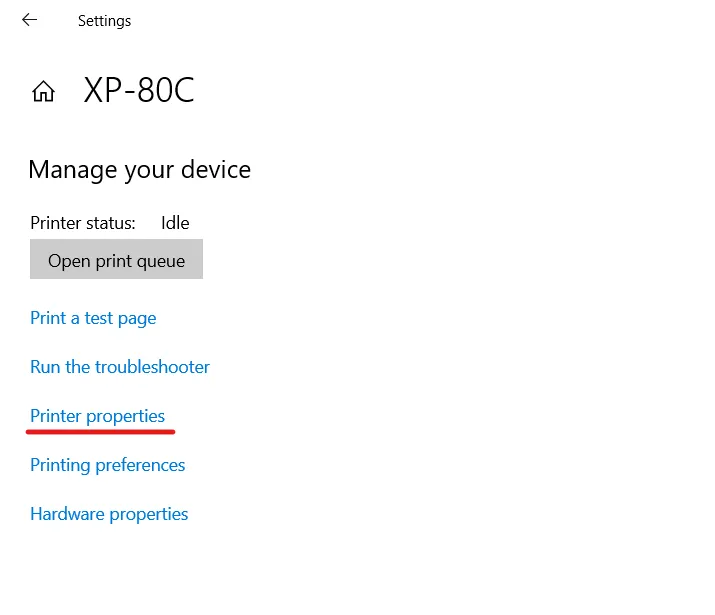
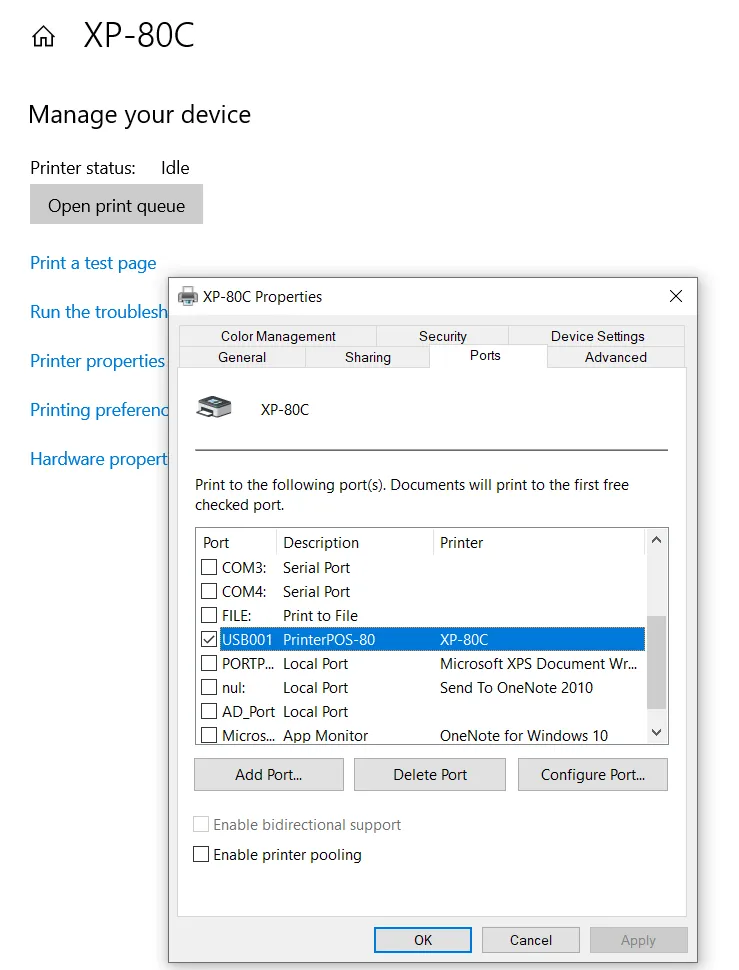
- Klik op Toepassen en ga dan naar het tabblad Algemeen › Testpagina afdrukken: als de printer de Windows-testpagina afdrukt, werkt de driver correct.
Stap 2. Installeer BTA Print
- Log op diezelfde computer in op manage.btafnb.com met Chrome / Edge, ga naar Instellingen › Apparaten & printers › Printers, open het tabblad BTA Print voor computers en klik op Downloaden voor Windows (of Downloaden voor Mac).
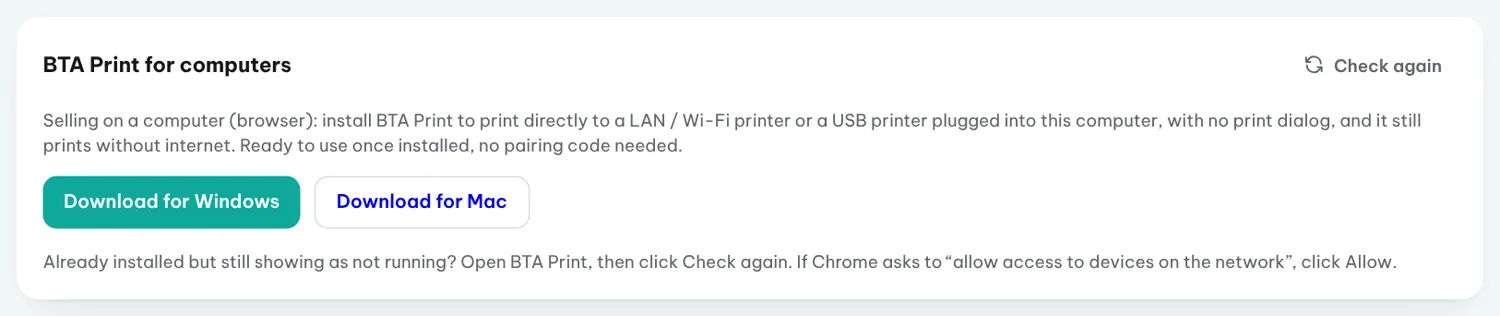
- Open het gedownloade bestand. Op Windows: voer
BTAPrint.exeuit; als Windows "Windows heeft uw pc beschermd" toont, klik dan op Meer informatie › Toch uitvoeren. Op Mac: pak het bestand uit, sleep BTA Print naar Programma's en open het. - De BTA Print-pagina opent automatisch in uw browser (
127.0.0.1:17717): het onderdeel Printers op deze computer toont de geïnstalleerde printers (bijvoorbeeld XP-80C). Laat Automatisch starten wanneer de computer aangaat aangevinkt. - Ga terug naar de pagina Printers en klik op Opnieuw controleren: het tabblad BTA Print toont Actief op deze computer. Als Chrome vraagt om "toegang tot apparaten op het netwerk toe te staan", klik dan op Toestaan.
Stap 3. Koppel de computer als print bridge
Zodat andere verkoopapparaten via deze computer kunnen printen:
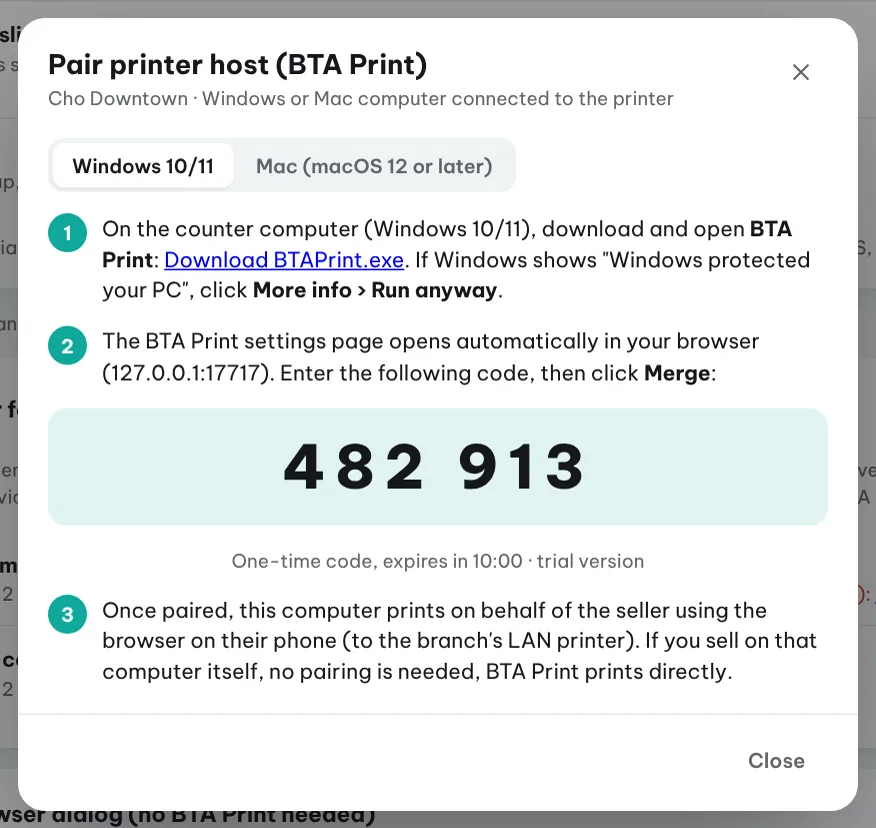
- Klik, nog steeds op de pagina Printers, in het tabblad Printen op afstand voor mobiel web op Computer koppelen (BTA Print): er verschijnt een code van 6 cijfers, 5 minuten geldig.
- Voer op de BTA Print-pagina (
127.0.0.1:17717) de code in en klik op Koppelen. De BTA Print-pagina toont Verbonden · naam van de zaak.
Stap 4. Voeg de USB-printer toe
Nog steeds op de computer met de printer: Printer toevoegen › voer een naam in, kies Gebruiken voor (Klantbon / Keukenbon / Bekerlabel) en het papierformaat › USB-printer aangesloten op de computer (BTA Print) › kies in het veld Printer op deze computer XP-80C › Printer toevoegen › klik op Testafdruk.
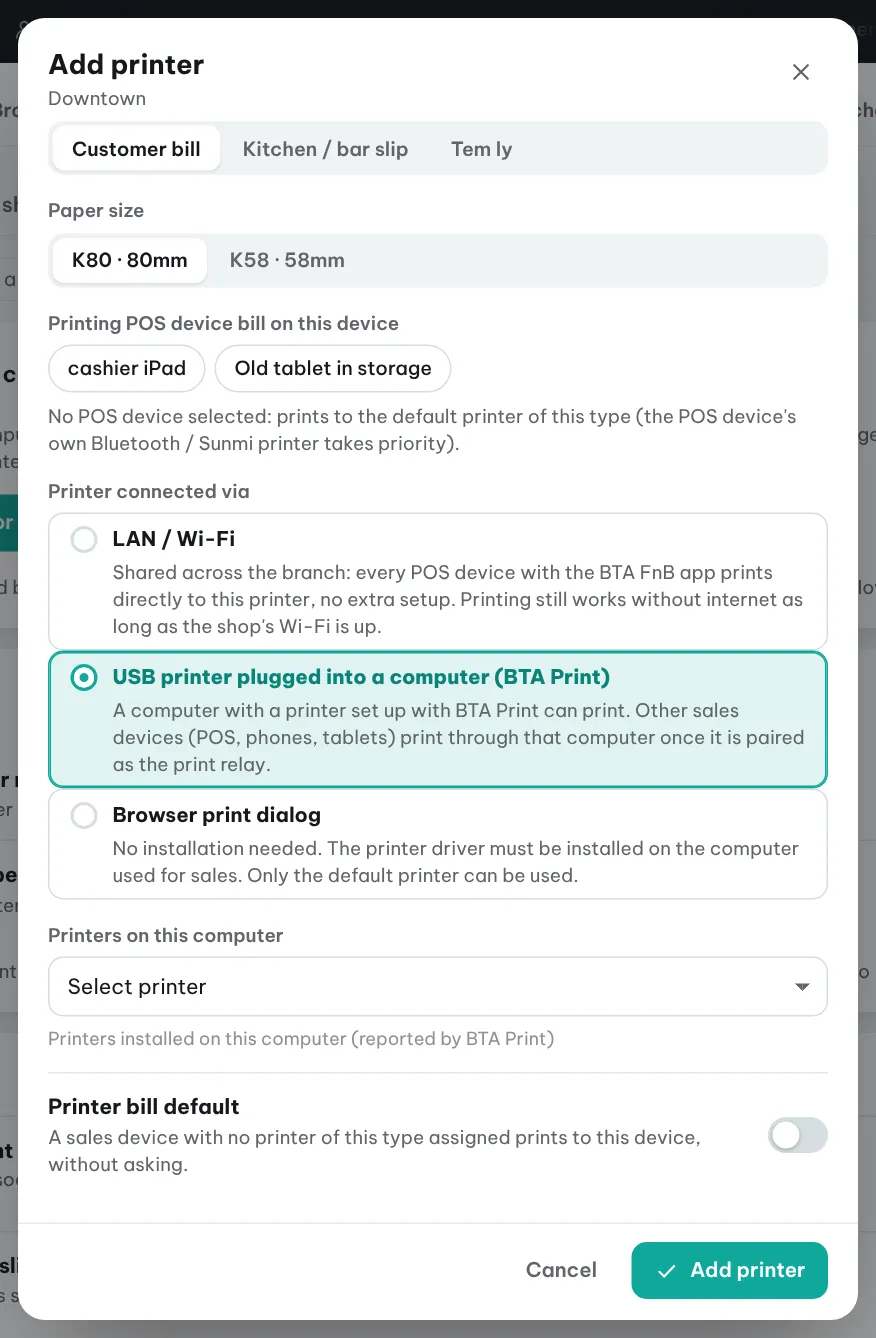
Wilt u dat de printer zowel bonnen als keukenbonnen print: voeg nog een printer toe, kies opnieuw XP-80C en stel Gebruiken voor in op Keuken- / barbon.
Stap 5. Print vanaf andere verkoopapparaten
Verder is niets nodig: printers zijn een gedeelde instelling voor de vestiging. Doe op een willekeurige kassa / tablet / verkooptelefoon van dezelfde vestiging een verkoop: de bon gaat automatisch via de bridge-computer naar de XP-80C. Om te testen: ga op dat apparaat naar Instellingen › Apparaten & printers › Printers en klik op Testafdruk.
Als uw zaak meerdere bonprinters heeft, wijs dan toe welke kassa naar welke printer print in Standaardprinters.
BTA Print bijwerken
De pagina Printers toont bijwerken naar versie 1.3.0 vereist naast elke computer met een oudere versie (versie 1.3.0 verhelpt een beveiligingsprobleem: onbekende websites kunnen de instellingen van BTA Print niet meer wijzigen; vanaf 1.2.0 kan de adminpagina de lijst met USB-printers zien). Het logboek op de BTA Print-pagina toont de regel "BTA Print x.y.z started", waaraan u ziet welke versie draait.
- Klik op Downloaden voor Windows om de nieuwe versie te downloaden.
- Open Taakbeheer (Ctrl+Shift+Esc), zoek BTAPrint, klik met de rechtermuisknop › Bestandslocatie openen (onthoud de map) en klik daarna met de rechtermuisknop › Taak beëindigen. Als u het nieuwe bestand opent terwijl de oude versie nog draait, opent alleen de instellingenpagina van de oude versie opnieuw.
- Kopieer de nieuwe
BTAPrint.exeover het oude bestand in die map (houd dezelfde naam aan) en voer het uit. De computer behoudt de gekoppelde winkel en de geïnstalleerde printers; de optie Automatisch starten wanneer de computer aangaat wijst nog steeds naar het juiste bestand.
Optie 2: een telefoon / POS-apparaat met de BTA FnB-app als print bridge (Bluetooth, LAN)
Gebruik dit als u geen computer hebt: een telefoon of POS-apparaat (Sunmi, enz.) aan de balie heeft de app geïnstalleerd, is met de printer verbonden en ontvangt printopdrachten namens de verkoopapparaten die in de browser draaien.
Stap 1. Installeer de app en verbind de printer
- Installeer de BTA FnB-app (De app installeren) en log in bij uw zaak.
- Bluetooth-printer:
- Android / Sunmi: zet de printer aan en koppel hem eerst in Instellingen › Bluetooth van de telefoon (de koppelcode is meestal 0000 of 1234).
- iPhone / iPad (app 1.3.2 of hoger): alleen Bluetooth Low Energy (BLE)-printers worden ondersteund, zonder koppeling in de iPhone-instellingen; als de app de eerste keer om Bluetooth-toestemming vraagt, tik dan op Toestaan. Een printer met alleen klassieke Bluetooth kan geen verbinding maken met een iPhone; gebruik LAN of een Android-telefoon.
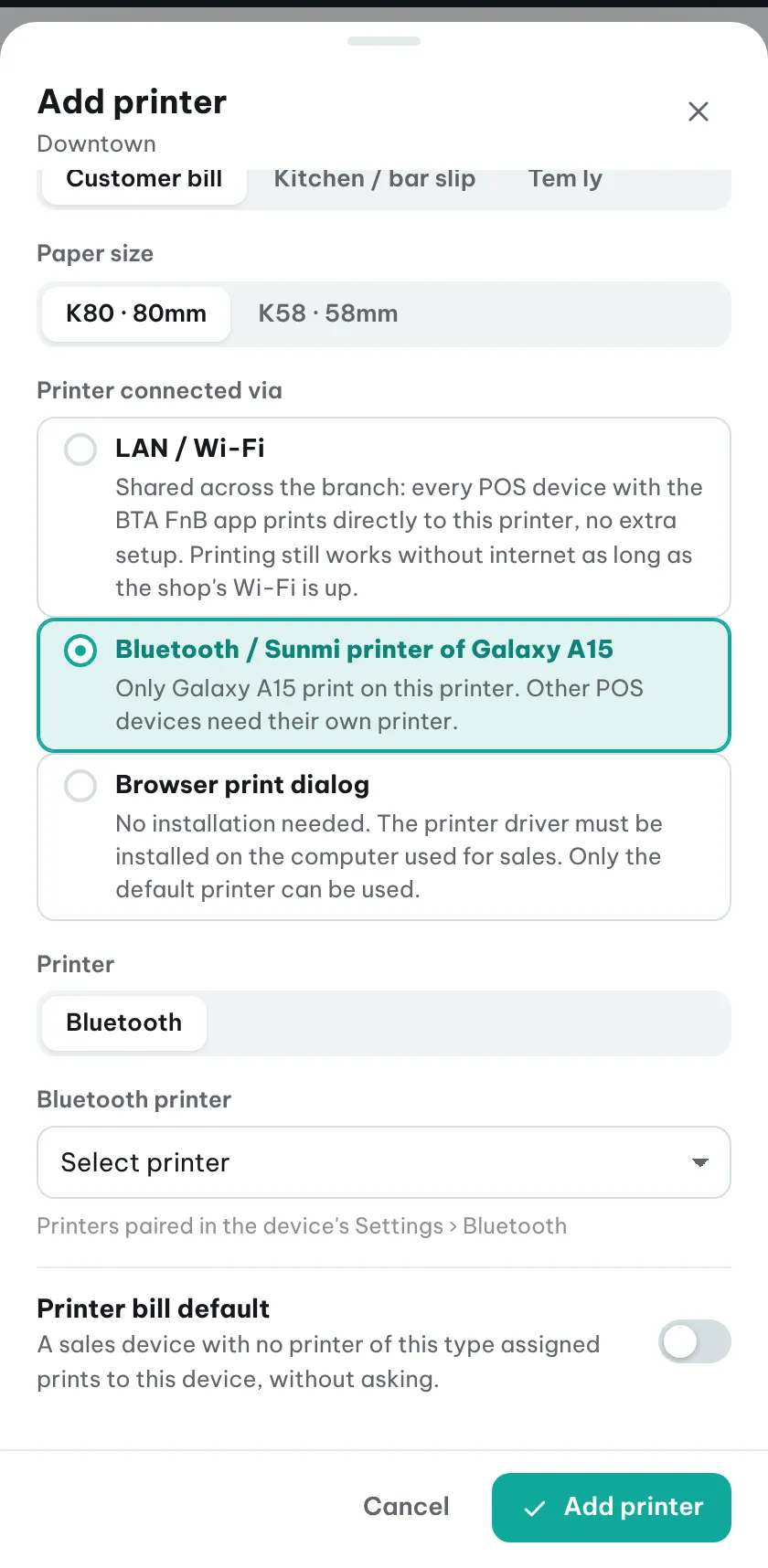
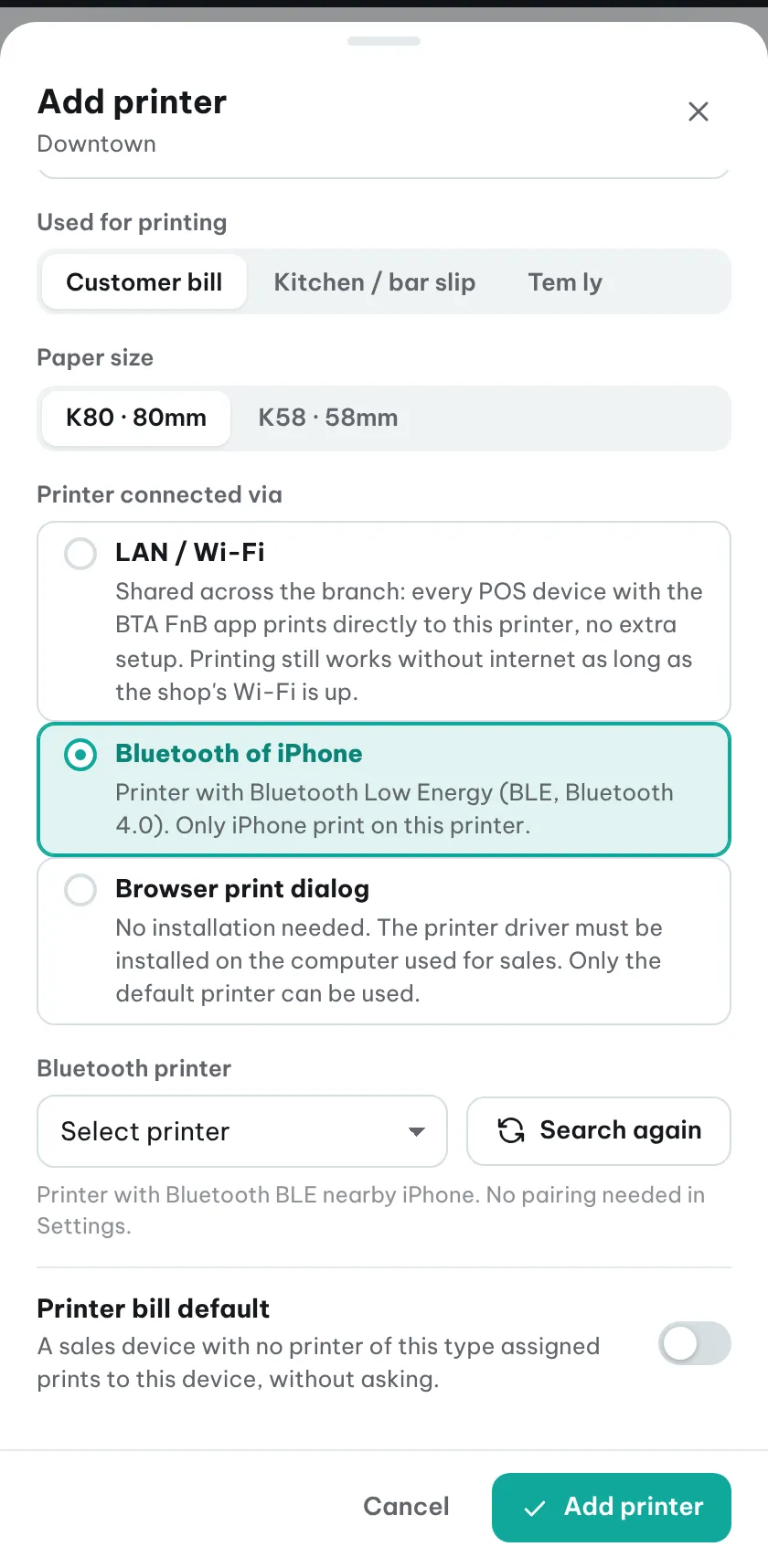
- In de app: Instellingen › Apparaten & printers › Printers › Printer toevoegen › kies het verbindingstype:
- Bluetooth- / Sunmi-printer van <device> (Android): kies de printer uit de lijst met gekoppelde apparaten; kies op een Sunmi POS Sunmi om naar de ingebouwde printer te printen.
- iPhone Bluetooth (iPhone / iPad): de app zoekt automatisch naar BLE-printers in de buurt; tik op Opnieuw zoeken als u de uwe niet ziet.
- LAN / wifi-netwerk: voer het IP-adres van de printer in (print het op de printer door de FEED-knop ingedrukt te houden terwijl u hem aanzet). Een LAN-printer wordt door de hele vestiging gedeeld: elk apparaat met de app print er rechtstreeks naar.
- Klik op Printer toevoegen › Testafdruk.
Stap 2. Schakel printen op afstand in op dat apparaat
In de app, op de telefoon / het POS-apparaat dat met de printer is verbonden: Instellingen › Apparaten & printers › Printers, tabblad Printen op afstand voor mobiel web, rij Dit apparaat › Printen op afstand inschakelen.

Stap 3. Print vanaf andere verkoopapparaten
Wanneer een browsergebaseerd verkoopapparaat (web op een telefoon, tablet of computer) van dezelfde vestiging print, gaat de opdracht via de server naar de bridge-telefoon en vervolgens naar de printer. Een verkoopapparaat met de BTA FnB-app print rechtstreeks naar een LAN-printer zonder bridge; bij een Bluetooth-printer kan alleen het apparaat dat ermee is verbonden printen (of printen via de bridge).
Kunt u BTA Print niet installeren?
Gebruik het afdrukdialoogvenster van de browser: installeer de printerdriver, stel de bonprinter in als standaard en open de POS in Chrome in de stille afdrukmodus. De opdracht om de snelkoppeling te maken staat onderaan de pagina Printers, in het onderdeel Printen via het browserdialoogvenster. Deze methode print alleen naar één standaardprinter en alleen vanaf diezelfde computer.
Komt u er niet uit? Stuur ons een bericht via WhatsApp. WhatsApp