 BTA F&B
جسر الطباعة باستخدام حاسوب (BTA Print) أو هاتف مزوّد بالتطبيق
موجّه إلى: المالك
جسر الطباعة هو جهاز في منشأتك متصل مباشرة بالطابعة ويستقبل أوامر الطباعة من الخادم. عندما يطبع جهاز نقطة بيع آخر أو جهاز لوحي أو هاتف بيع (عبر الويب أو التطبيق)، يسلك أمر الطباعة المسار التالي: جهاز البيع ← الخادم ← جسر الطباعة ← الطابعة. لا يشترط أن تكون أجهزة البيع على شبكة Wi-Fi نفسها التي تتصل بها الطابعة، بل يكفي أن يكون لديها اتصال بالإنترنت.
هناك طريقتان لإعداد جسر الطباعة:
| جسر الطباعة | اتصال الطابعة عبر | متى تستخدمه |
|---|---|---|
| حاسوب يشغّل BTA Print (Windows / Mac) | USB (أو LAN) | الطابعة لا تحتوي إلا على منفذ USB ويوجد في المنشأة حاسوب عند الصندوق يبقى قيد التشغيل |
| هاتف / جهاز نقطة بيع مثبّت عليه تطبيق BTA FnB | Bluetooth أو LAN / Wi-Fi | لا يتوفر حاسوب؛ طابعة Bluetooth أو طابعة LAN أو جهاز Sunmi POS بطابعة مدمجة |
الخيار 1: حاسوب كجسر طباعة، والطابعة موصولة عبر USB
الخطوة 1. تثبيت برنامج تشغيل الطابعة على الحاسوب
- نزّل برنامج التشغيل المناسب من الشركة المصنّعة للطابعة. بالنسبة لطابعات Xprinter: افتح صفحة تنزيل برامج تشغيل طابعات نقاط البيع على موقع Xprinter واختر الطراز المناسب (مثل XP-80C وXP-58).
- صِل كابل USB الخاص بالطابعة بالحاسوب، وشغّل الطابعة، ثم شغّل مثبّت برنامج التشغيل.
- افتح Start، واكتب Printer، ثم اختر Printers & scanners: ستظهر لك الطابعة باسمها (مثل XP-80C).
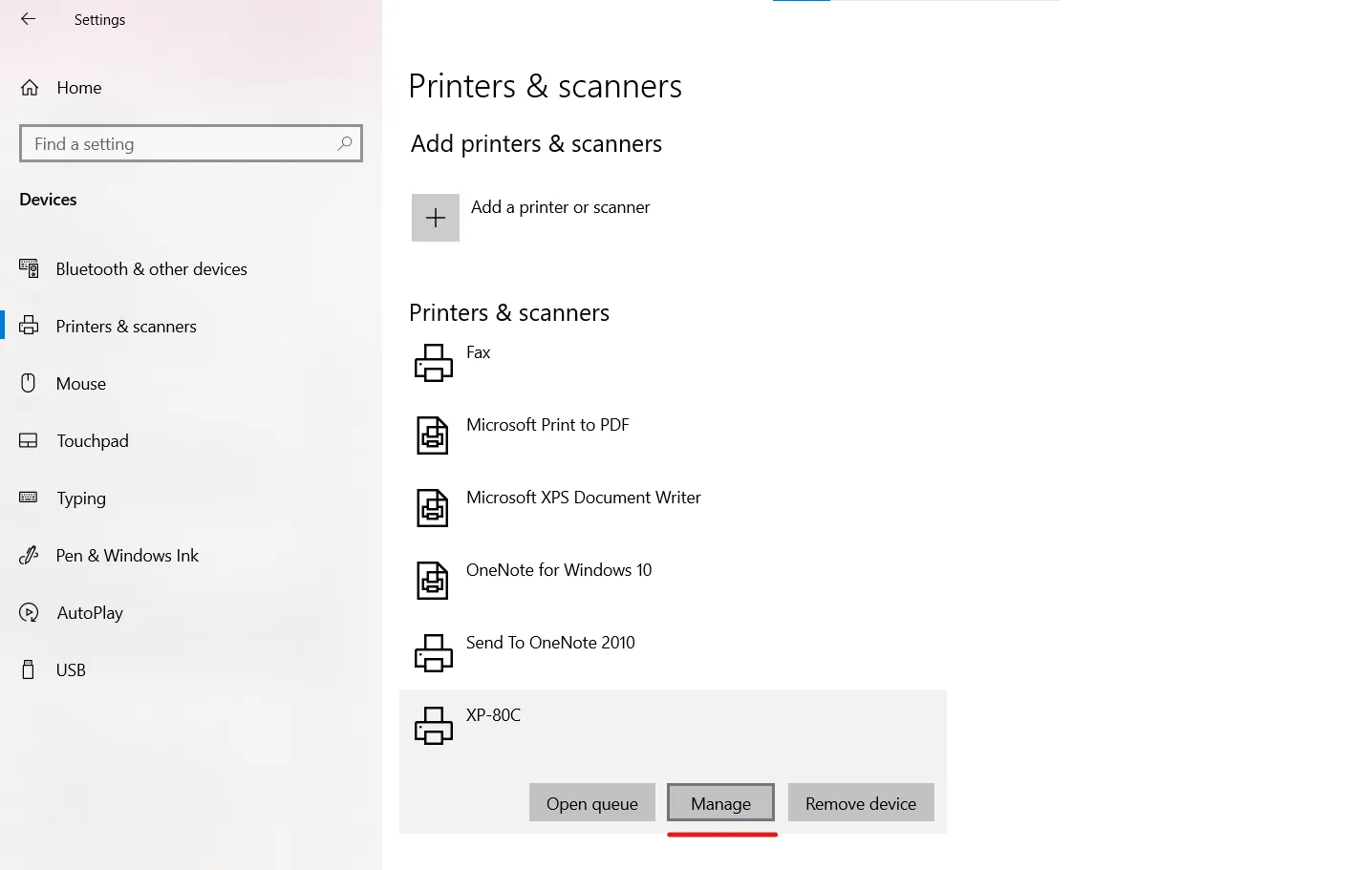
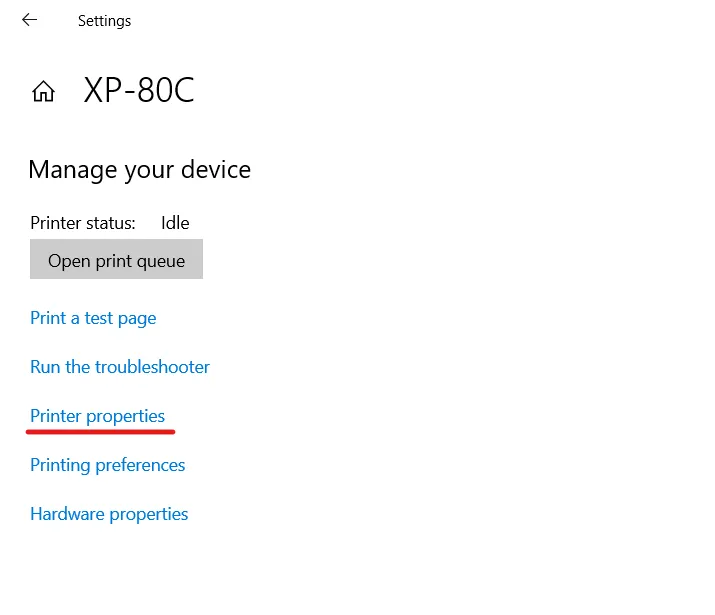
- تحقق من منفذ USB (خطوة يُغفَل عنها كثيراً): انقر على الطابعة › Manage › Printer properties › تبويب Ports. يجب أن يكون المنفذ المحدَّد USB001 (الموصوف بعبارة "Virtual printer port for USB" أو باسم الطابعة)، وليس LPT1.
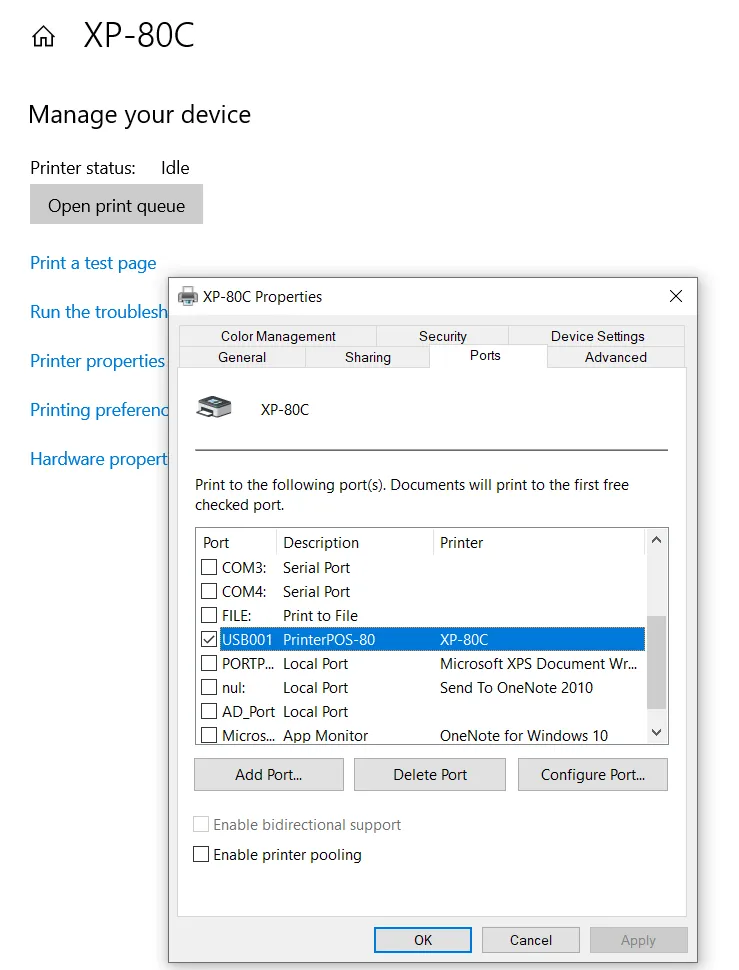
- انقر Apply، ثم انتقل إلى تبويب General › Print Test Page: إذا أخرجت الطابعة صفحة اختبار Windows فهذا يعني أن برنامج التشغيل يعمل بشكل صحيح.
الخطوة 2. تثبيت BTA Print
- على الحاسوب نفسه، سجّل الدخول إلى manage.btafnb.com باستخدام Chrome / Edge، وانتقل إلى Settings › Devices & printers › Printers، وافتح تبويب BTA Print for computers، ثم انقر Download for Windows (أو Download for Mac).
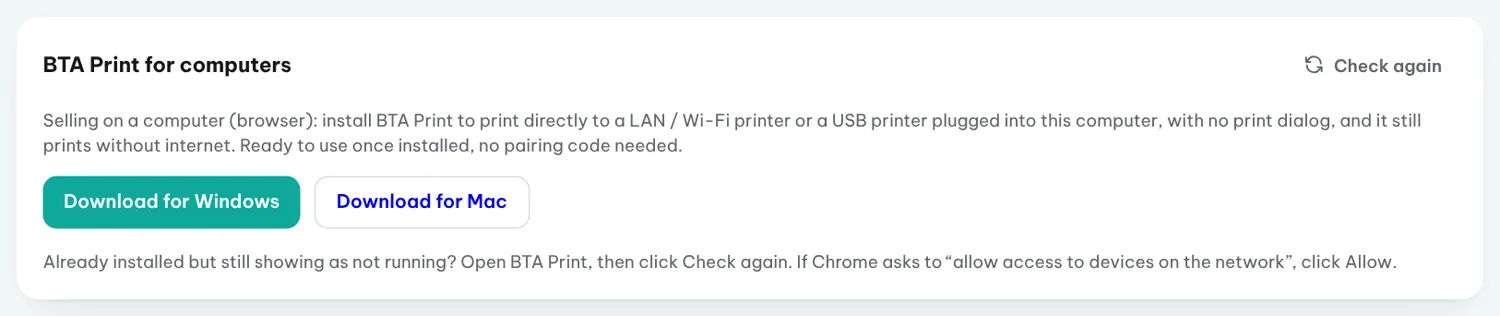
- افتح الملف الذي نزّلته. على Windows: شغّل
BTAPrint.exe؛ وإذا عرض Windows الرسالة "Windows protected your PC" فانقر More info › Run anyway. على Mac: فُكّ ضغط الملف، واسحب BTA Print إلى مجلد Applications، ثم افتحه. - تُفتح صفحة BTA Print تلقائياً في المتصفح (
127.0.0.1:17717): يعرض قسم Printers on this computer الطابعات المثبّتة (مثل XP-80C). اترك الخيار Start automatically when the computer turns on محدَّداً. - عُد إلى صفحة Printers وانقر Check again: سيعرض تبويب BTA Print العبارة Running on this computer. وإذا طلب Chrome "السماح بالوصول إلى الأجهزة على الشبكة" فانقر Allow.
الخطوة 3. إقران الحاسوب كجسر طباعة
لكي تتمكن أجهزة البيع الأخرى من الطباعة عبر هذا الحاسوب:
- وأنت في صفحة Printers، افتح تبويب Remote printing for mobile web وانقر Pair computer (BTA Print): سيظهر رمز من 6 أرقام صالح لمدة 5 دقائق.
- في صفحة BTA Print (
127.0.0.1:17717)، أدخل الرمز وانقر Pair. ستعرض صفحة BTA Print العبارة Connected · اسم المنشأة.
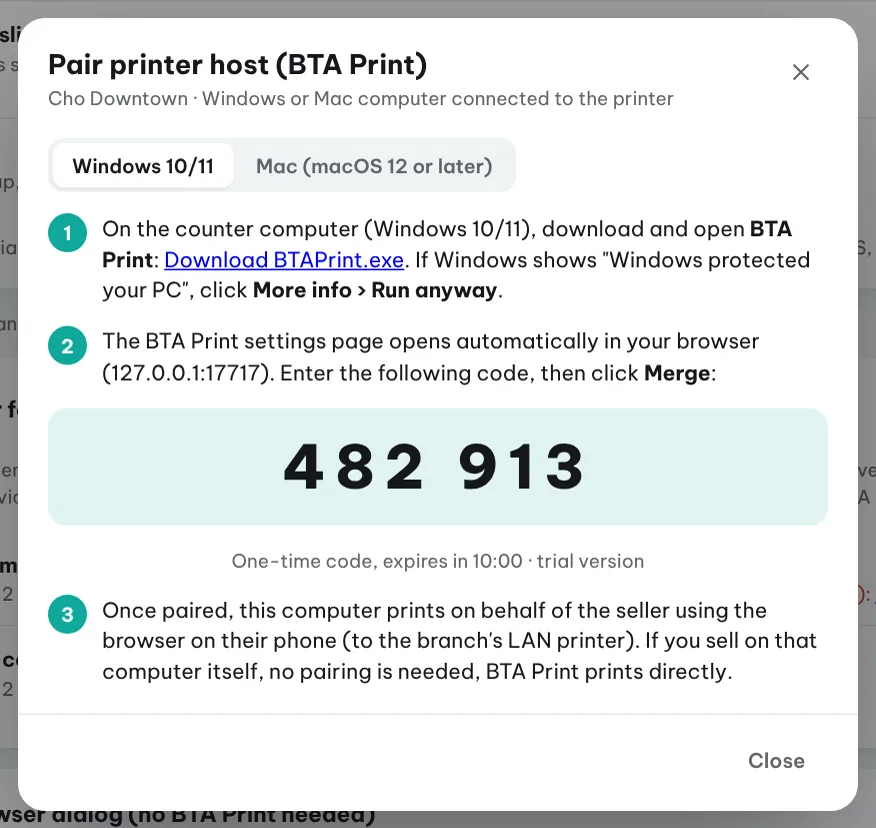
الخطوة 4. إضافة طابعة USB
وأنت على الحاسوب المتصل بالطابعة: Add printer › أدخل اسماً، واختر Use for (إيصال العميل / تذكرة المطبخ / ملصق الكوب) وحجم الورق › USB printer plugged into the computer (BTA Print) › في حقل Printer on this computer اختر XP-80C › Add printer › انقر Test print.
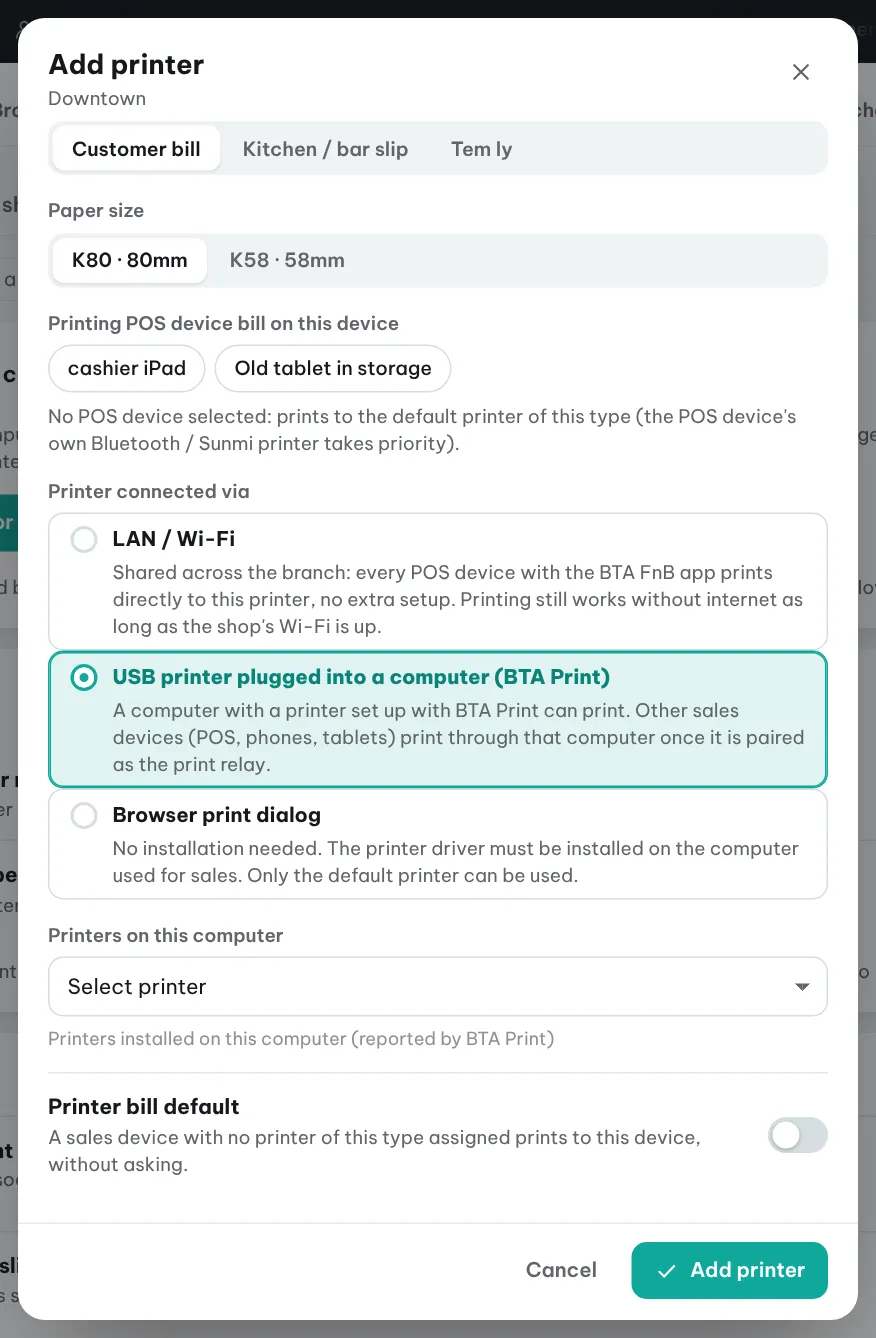
إذا أردت أن تطبع الطابعة الإيصالات وتذاكر المطبخ معاً: أضف طابعة أخرى، واختر XP-80C مجدداً، واضبط Use for على Kitchen / bar ticket.
الخطوة 5. الطباعة من أجهزة البيع الأخرى
لا حاجة إلى أي إجراء إضافي: الطابعات إعداد مشترك للفرع. على أي جهاز نقطة بيع / جهاز لوحي / هاتف بيع في الفرع نفسه، أجرِ عملية بيع: سيمرّ الإيصال تلقائياً عبر الحاسوب الجسر إلى XP-80C. للاختبار: انتقل على ذلك الجهاز إلى Settings › Devices & printers › Printers وانقر Test print.
إذا كان لدى منشأتك عدة طابعات إيصالات، فحدّد أي جهاز نقطة بيع يطبع على أي طابعة من خلال الطابعات الافتراضية.
تحديث BTA Print
تعرض صفحة Printers العبارة update to version 1.3.0 required بجانب أي حاسوب يشغّل إصداراً أقدم (الإصدار 1.3.0 يعالج ثغرة أمنية: لم يعد بإمكان المواقع المجهولة تغيير إعدادات BTA Print؛ ومنذ الإصدار 1.2.0 تستطيع صفحة الإدارة رؤية قائمة طابعات USB). يعرض السجل في صفحة BTA Print سطراً بعبارة "BTA Print x.y.z started" يبيّن الإصدار الذي يعمل.
- انقر Download for Windows لتنزيل الإصدار الجديد.
- افتح Task Manager (Ctrl+Shift+Esc)، وابحث عن BTAPrint، وانقر بزر الفأرة الأيمن › Open file location (تذكّر المجلد)، ثم انقر بزر الفأرة الأيمن › End task. إذا فتحت الملف الجديد بينما لا يزال الإصدار القديم قيد التشغيل، فسيعيد فتح صفحة إعدادات الإصدار القديم فقط.
- انسخ ملف
BTAPrint.exeالجديد فوق الملف القديم في ذلك المجلد (مع الإبقاء على الاسم نفسه)، ثم شغّله. سيحتفظ الحاسوب بالمتجر المقترن وبالطابعات المثبّتة، ويظل خيار Start automatically when the computer turns on يشير إلى الملف الصحيح.
الخيار 2: هاتف / جهاز نقطة بيع مثبّت عليه تطبيق BTA FnB كجسر طباعة (Bluetooth، LAN)
استخدم هذا الخيار عندما لا يتوفر حاسوب: هاتف أو جهاز نقطة بيع (Sunmi وغيره) عند الصندوق مثبّت عليه التطبيق ومتصل بالطابعة، ويستقبل أوامر الطباعة نيابةً عن أجهزة البيع التي تعمل عبر المتصفح.
الخطوة 1. تثبيت التطبيق وتوصيل الطابعة
- ثبّت تطبيق BTA FnB (تثبيت التطبيق) وسجّل الدخول إلى منشأتك.
- طابعة Bluetooth:
- Android / Sunmi: شغّل الطابعة وأقرنها أولاً من Settings › Bluetooth في الهاتف (رمز الإقران عادةً 0000 أو 1234).
- iPhone / iPad (التطبيق 1.3.2 أو أحدث): تُدعم فقط طابعات Bluetooth Low Energy (BLE)، دون الحاجة إلى الإقران من إعدادات iPhone؛ وفي المرة الأولى، إذا طلب التطبيق إذن Bluetooth فانقر Allow. لا يمكن لطابعة تدعم Bluetooth الكلاسيكي فقط الاتصال بجهاز iPhone؛ استخدم LAN أو هاتف Android بدلاً من ذلك.
- في التطبيق: Settings › Devices & printers › Printers › Add printer › اختر نوع الاتصال:
- Bluetooth / Sunmi printer of <device> (Android): اختر الطابعة من قائمة الأجهزة المقترنة؛ وعلى جهاز Sunmi POS اختر Sunmi للطباعة على الطابعة المدمجة.
- iPhone Bluetooth (iPhone / iPad): يبحث التطبيق تلقائياً عن طابعات BLE القريبة؛ انقر Search again إذا لم تظهر طابعتك.
- LAN / Wi-Fi network: أدخل عنوان IP الخاص بالطابعة (اطبعه من الطابعة بالضغط مع الاستمرار على زر FEED أثناء تشغيلها). طابعة LAN مشتركة بين الفرع كله: يطبع عليها مباشرةً أي جهاز مثبّت عليه التطبيق.
- انقر Add printer › Test print.
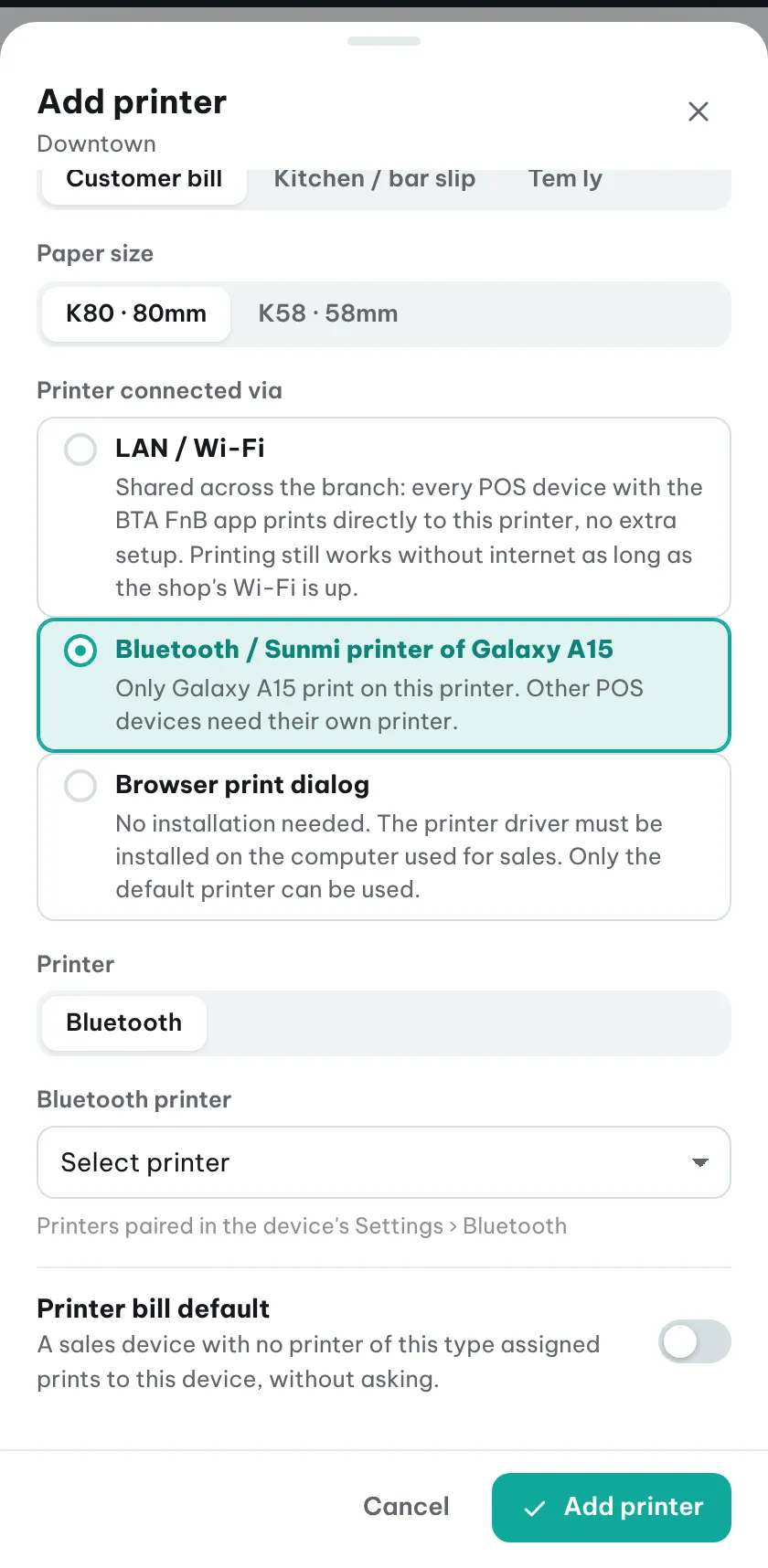
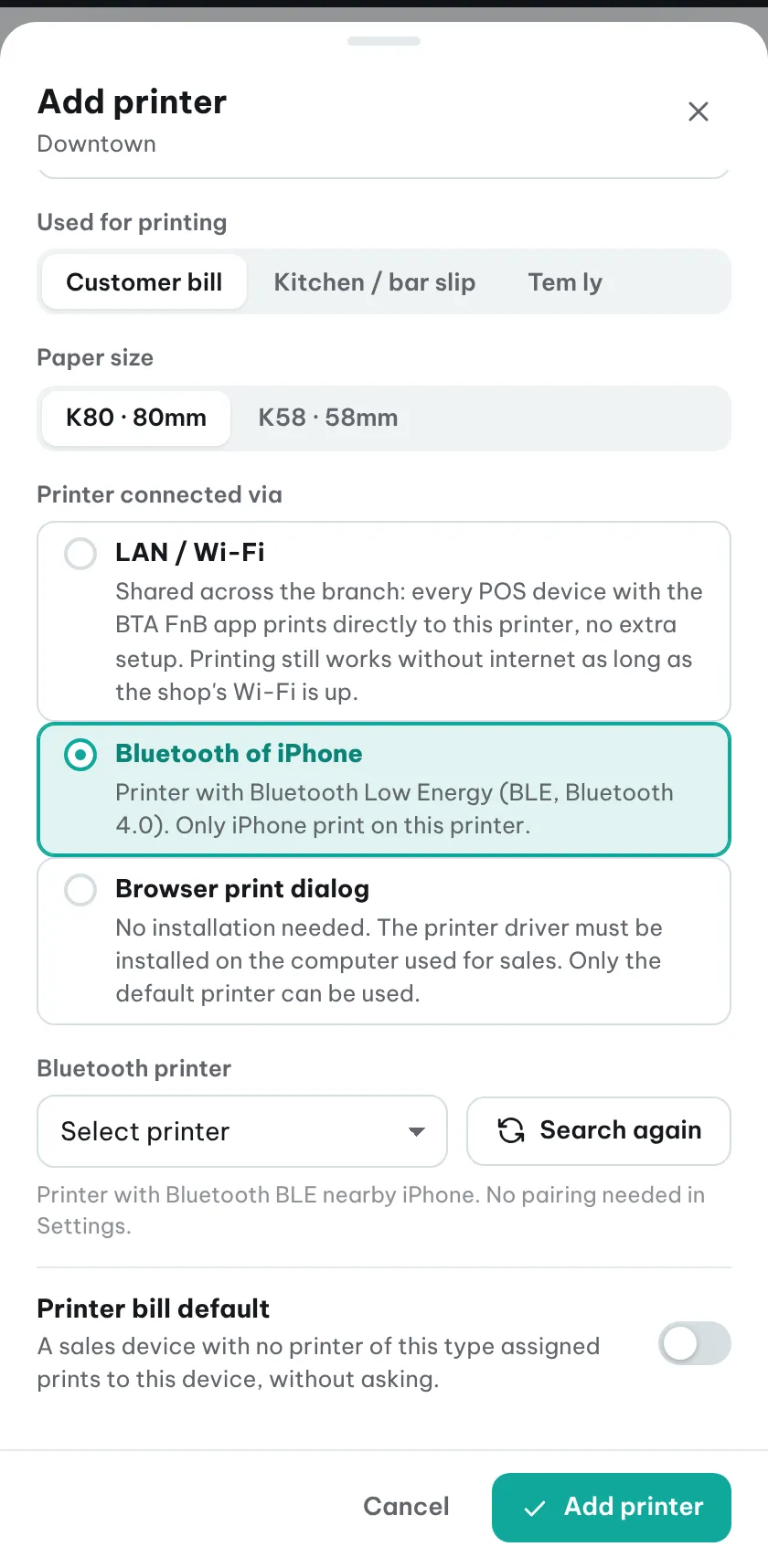
الخطوة 2. تفعيل الطباعة عن بُعد على ذلك الجهاز
في التطبيق، على الهاتف / جهاز نقطة البيع المتصل بالطابعة: Settings › Devices & printers › Printers، تبويب Remote printing for mobile web، الصف This device › Turn on remote printing.

الخطوة 3. الطباعة من أجهزة البيع الأخرى
عندما يطبع جهاز بيع يعمل عبر المتصفح (ويب على هاتف أو جهاز لوحي أو حاسوب) في الفرع نفسه، يمرّ أمر الطباعة عبر الخادم إلى الهاتف الجسر، ثم يخرج إلى الطابعة. أما جهاز البيع المثبّت عليه تطبيق BTA FnB فيطبع مباشرةً على طابعة LAN دون الحاجة إلى جسر؛ وبالنسبة لطابعة Bluetooth، لا يستطيع الطباعة إلا الجهاز المتصل بها (أو الطباعة عبر الجسر).
لا تستطيع تثبيت BTA Print؟
استخدم نافذة الطباعة في المتصفح: ثبّت برنامج تشغيل الطابعة، واجعل طابعة الإيصالات هي الطابعة الافتراضية، وافتح نقطة البيع في Chrome بوضع الطباعة الصامتة. يوجد أمر إنشاء الاختصار أسفل صفحة Printers، في قسم Print via the browser dialog. تطبع هذه الطريقة على طابعة افتراضية واحدة فقط، ومن الحاسوب نفسه فقط.
ما زلت بحاجة إلى مساعدة؟ راسلنا عبر WhatsApp. WhatsApp