 BTA F&B
使用电脑(BTA Print)或安装应用的手机作为打印桥接
适用对象: 店主
打印桥接是店内直接与打印机相连、并从服务器接收打印任务的设备。当其他 POS、平板或销售手机(网页版或应用)打印时,任务的流转路径为:销售设备 → 服务器 → 打印桥接 → 打印机。销售设备无需与打印机处于同一 Wi-Fi 下,只需能够访问互联网。
打印桥接有 2 种设置方式:
| 打印桥接 | 打印机连接方式 | 适用场景 |
|---|---|---|
| 运行 BTA Print 的电脑(Windows / Mac) | USB(或局域网) | 打印机只有 USB 接口,且店内收银台有一台常开的电脑 |
| 安装 BTA FnB 应用的手机 / POS 设备 | 蓝牙或局域网 / Wi-Fi | 没有电脑;使用蓝牙打印机、局域网打印机,或自带打印机的商米(Sunmi)POS |
方式 1:使用电脑作为打印桥接,打印机通过 USB 连接
步骤 1. 在电脑上安装打印机驱动
- 从打印机厂商处下载正确的驱动。Xprinter 打印机:请前往 Xprinter 网站的 POS 打印机驱动下载页面,选择对应型号(例如 XP-80C、XP-58)。
- 将打印机的 USB 线插入电脑,打开打印机电源,然后运行驱动安装程序。
- 打开开始菜单,输入打印机,选择打印机和扫描仪:您应该能看到打印机名称(例如 XP-80C)。
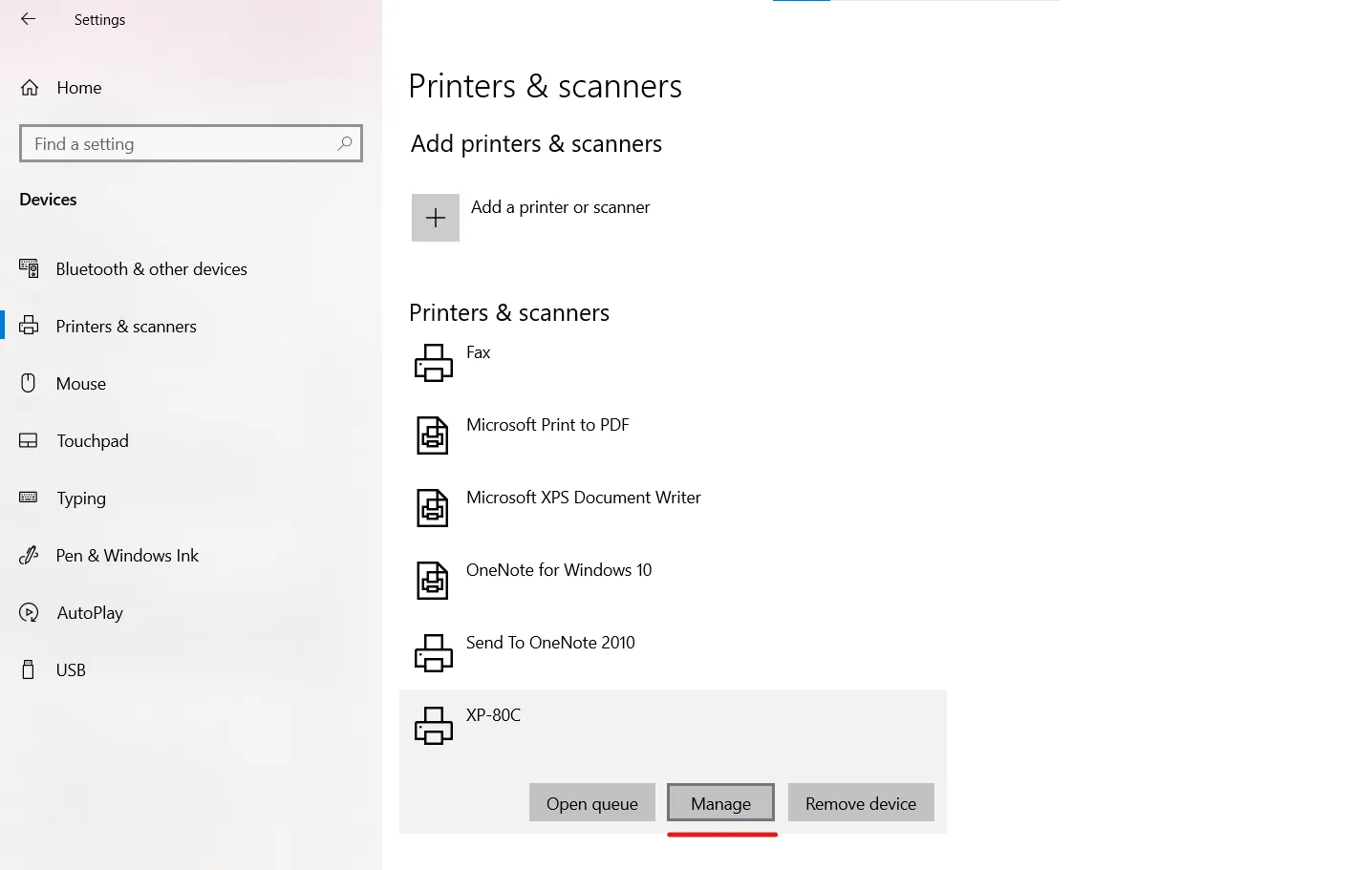
- 检查 USB 端口(经常被忽略的一步):点击打印机 › 管理 › 打印机属性 › 端口选项卡。勾选的端口必须是 USB001(描述为"Virtual printer port for USB"或打印机名称),不能是 LPT1。
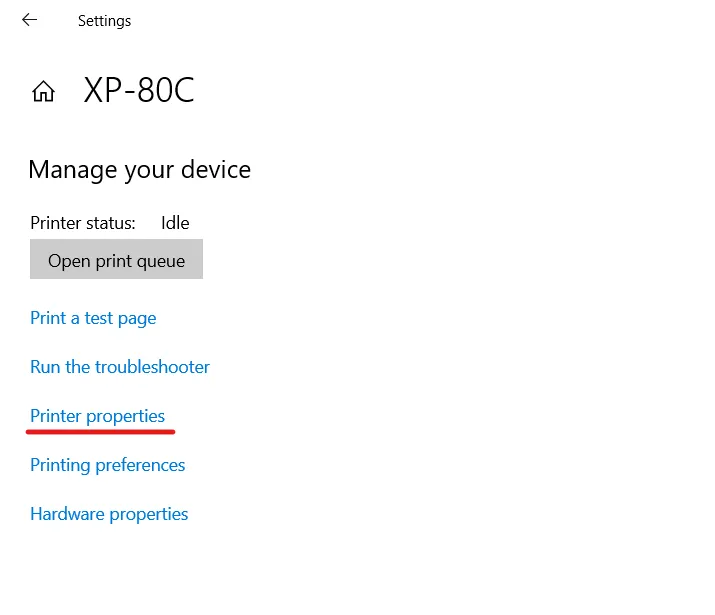
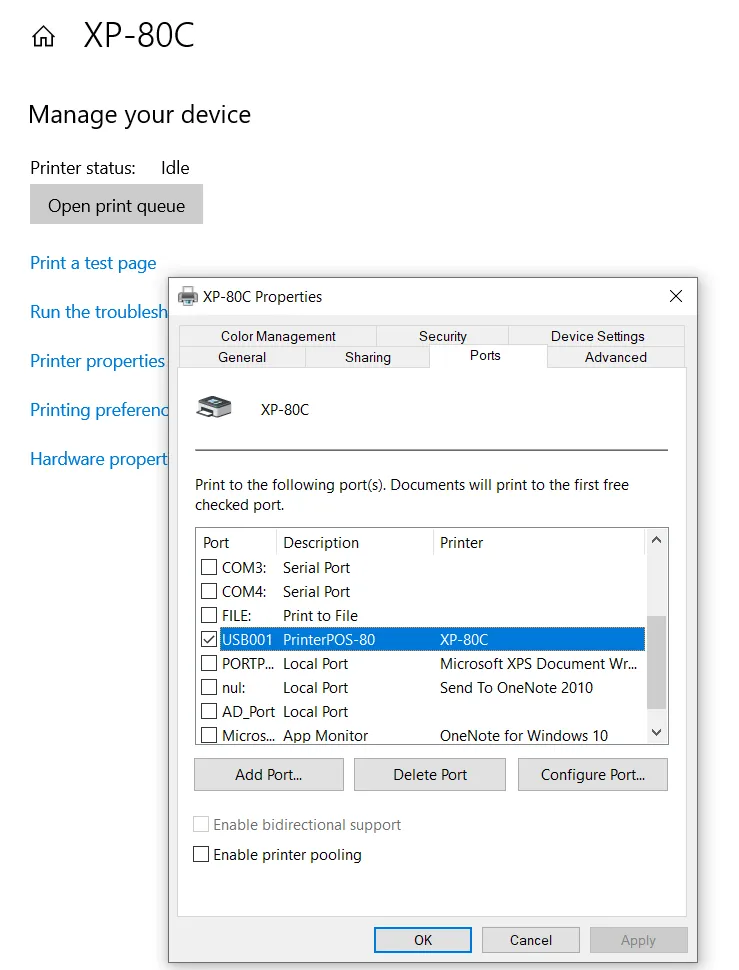
- 点击应用,然后进入常规选项卡 › 打印测试页:如果打印机打印出 Windows 测试页,说明驱动工作正常。
步骤 2. 安装 BTA Print
- 在同一台电脑上,使用 Chrome / Edge 登录 manage.btafnb.com,进入设置 › 设备与打印机 › 打印机,打开电脑版 BTA Print 选项卡,点击下载 Windows 版(或下载 Mac 版)。
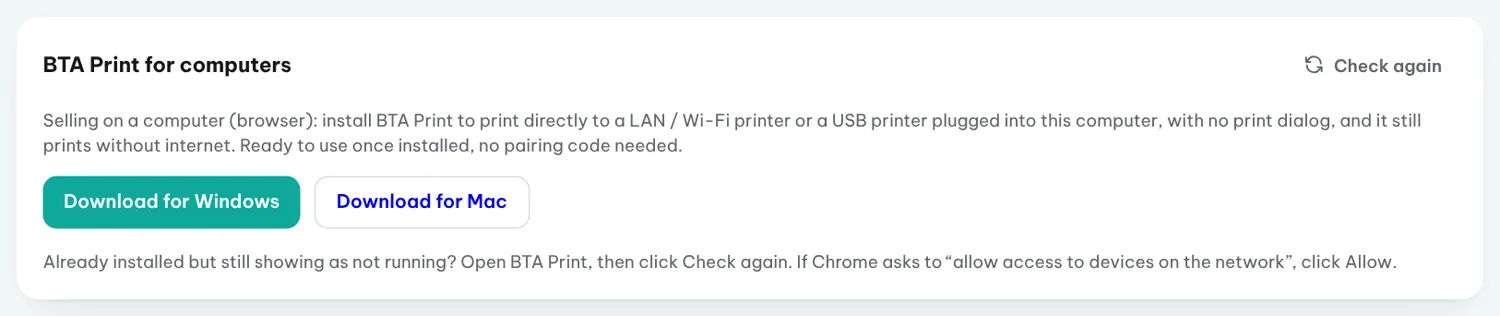
- 打开下载的文件。Windows:运行
BTAPrint.exe;如果 Windows 显示"Windows 已保护你的电脑",点击更多信息 › 仍要运行。Mac:解压后将 BTA Print 拖入"应用程序",然后打开。 - BTA Print 页面会在浏览器中自动打开(
127.0.0.1:17717):此电脑上的打印机部分会列出已安装的打印机(例如 XP-80C)。请保持勾选电脑开机时自动启动。 - 返回打印机页面,点击重新检查:BTA Print 选项卡将显示正在此电脑上运行。如果 Chrome 询问是否"允许访问网络上的设备",请点击允许。
步骤 3. 将电脑配对为打印桥接
为了让其他销售设备能够通过这台电脑打印:
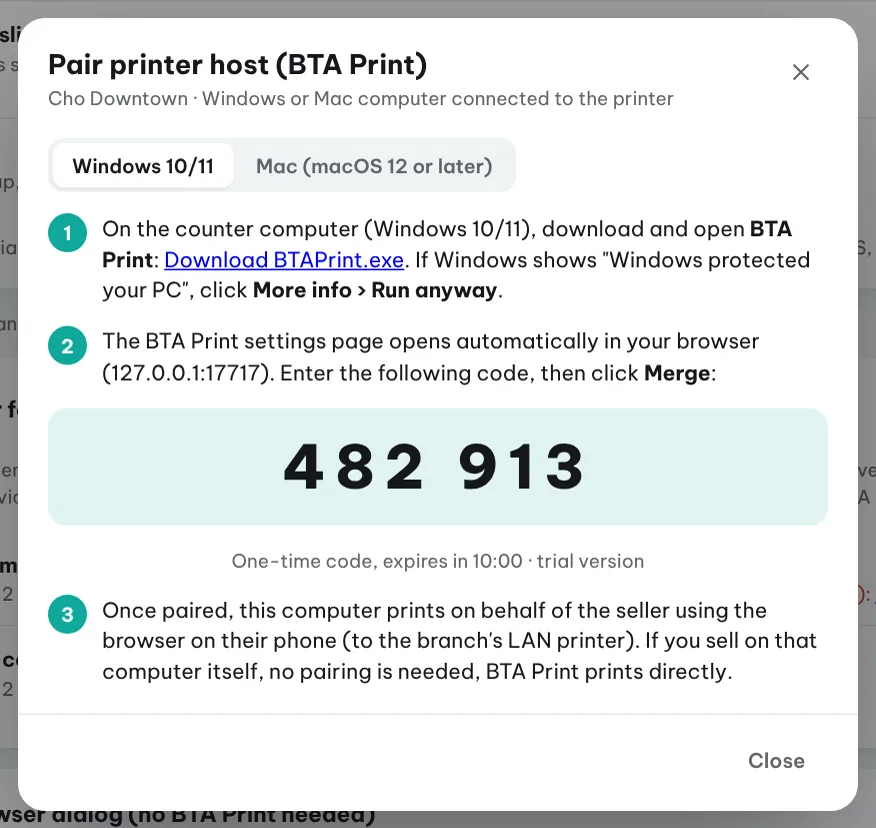
- 仍在打印机页面,在移动网页远程打印选项卡中,点击配对电脑(BTA Print):将出现一个 6 位数字代码,有效期 5 分钟。
- 在 BTA Print 页面(
127.0.0.1:17717)输入该代码并点击配对。BTA Print 页面将显示已连接 · 门店名称。
步骤 4. 添加 USB 打印机
仍在连接打印机的这台电脑上:添加打印机 › 输入名称,选择用途(顾客小票 / 厨房单 / 杯贴标签)和纸张尺寸 › 插在电脑上的 USB 打印机(BTA Print) › 在此电脑上的打印机字段中选择 XP-80C › 添加打印机 › 点击测试打印。
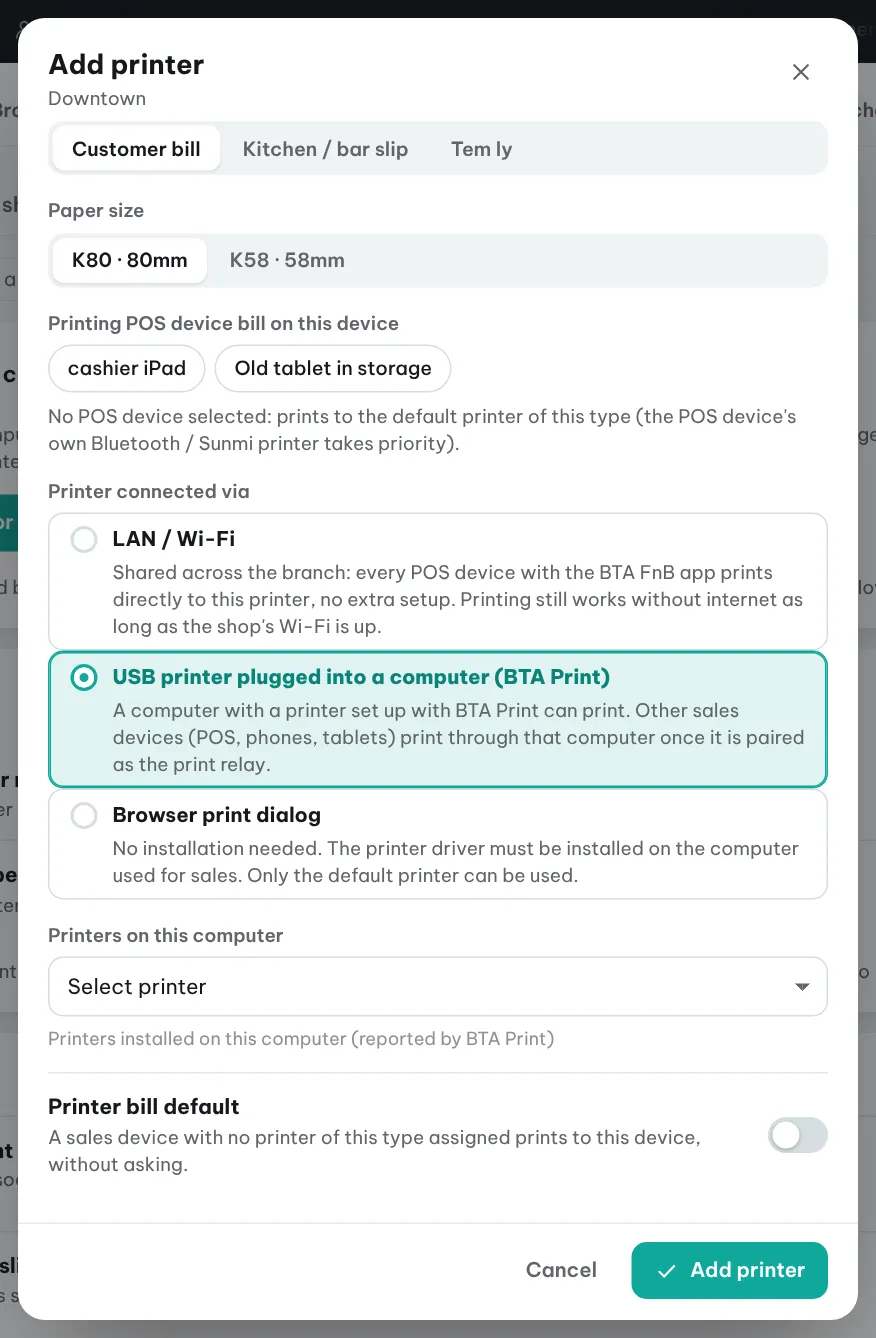
如果希望该打印机同时打印小票和厨房单:再添加一台打印机,再次选择 XP-80C,并将用途设为厨房 / 吧台单。
步骤 5. 从其他销售设备打印
无需其他操作:打印机是整个门店共享的设置。在同一门店的任意 POS / 平板 / 销售手机上进行销售,小票会自动经由桥接电脑发送到 XP-80C。测试方法:在该设备上进入设置 › 设备与打印机 › 打印机,点击测试打印。
如果店内有多台小票打印机,请在默认打印机中指定每台 POS 使用哪台打印机。
更新 BTA Print
如果某台电脑运行的是旧版本,打印机页面会在其旁边显示需要更新到 1.3.0 版本(1.3.0 版修复了一个安全问题:未知网站不能再更改 BTA Print 的设置;从 1.2.0 版起,管理页面可以看到 USB 打印机列表)。BTA Print 页面的日志中有一行"BTA Print x.y.z started",可告知当前运行的版本。
- 点击下载 Windows 版以下载新版本。
- 打开任务管理器(Ctrl+Shift+Esc),找到 BTAPrint,右键 › 打开文件所在的位置(记住该文件夹),然后右键 › 结束任务。如果旧版本仍在运行时就打开新文件,只会重新打开旧版本的设置页面。
- 将新的
BTAPrint.exe覆盖该文件夹中的旧文件(保持文件名不变),然后运行。电脑会保留已配对的门店和已安装的打印机;电脑开机时自动启动选项仍指向正确的文件。
方式 2:使用安装 BTA FnB 应用的手机 / POS 设备作为打印桥接(蓝牙、局域网)
没有电脑时使用此方式:收银台的一部手机或 POS 设备(商米等)安装了应用,与打印机相连,并代替网页版销售设备接收打印任务。
步骤 1. 安装应用并连接打印机
- 安装 BTA FnB 应用(安装应用)并登录您的门店。
- 蓝牙打印机:
- Android / 商米:打开打印机电源,并先在手机的设置 › 蓝牙中完成配对(配对码通常为 0000 或 1234)。
- iPhone / iPad(应用 1.3.2 或更高版本):仅支持低功耗蓝牙(BLE)打印机,无需在 iPhone 设置中配对;首次使用时,如果应用请求蓝牙权限,请点击允许。仅支持经典蓝牙的打印机无法连接 iPhone;请改用局域网或 Android 手机。
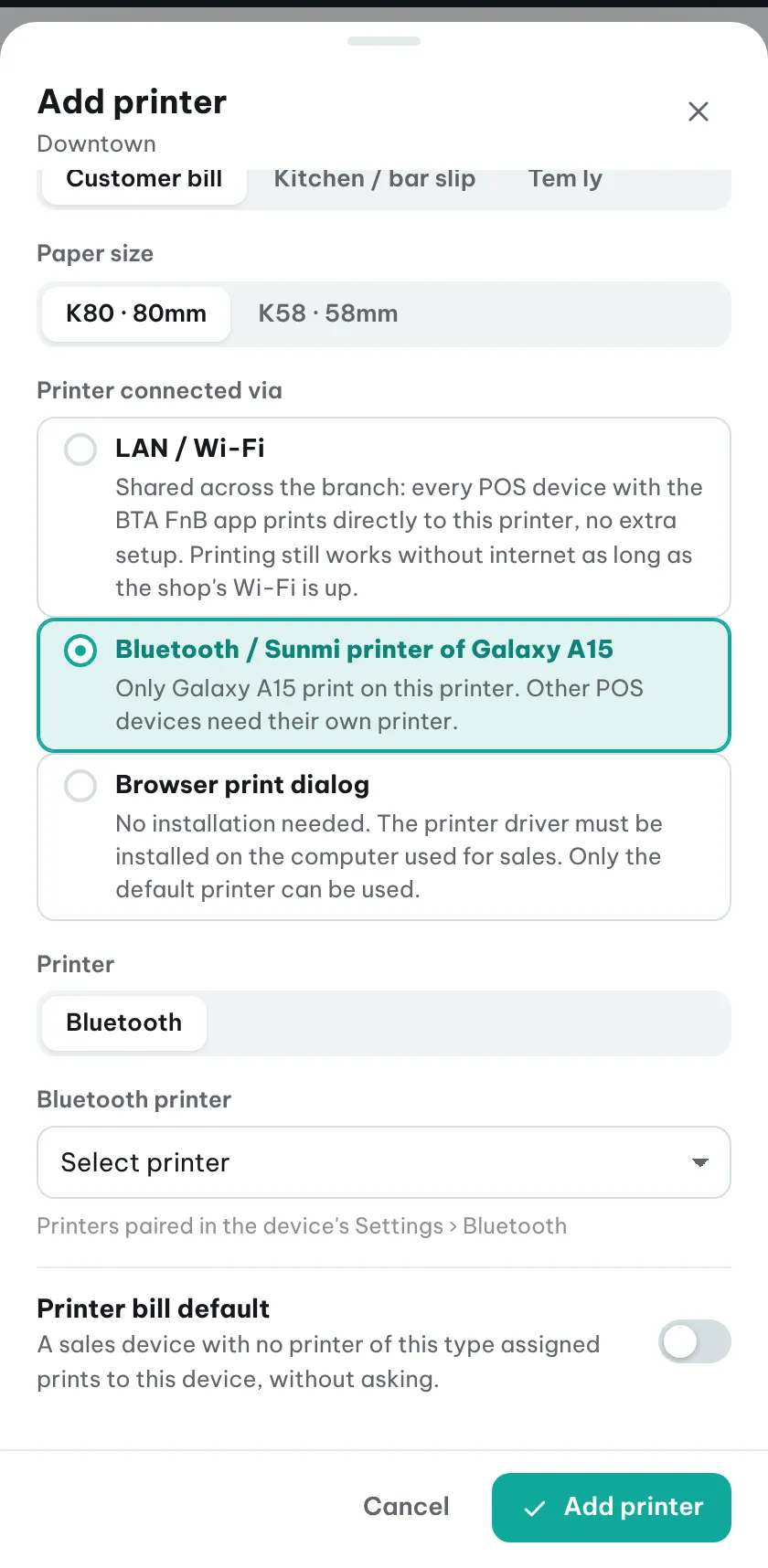
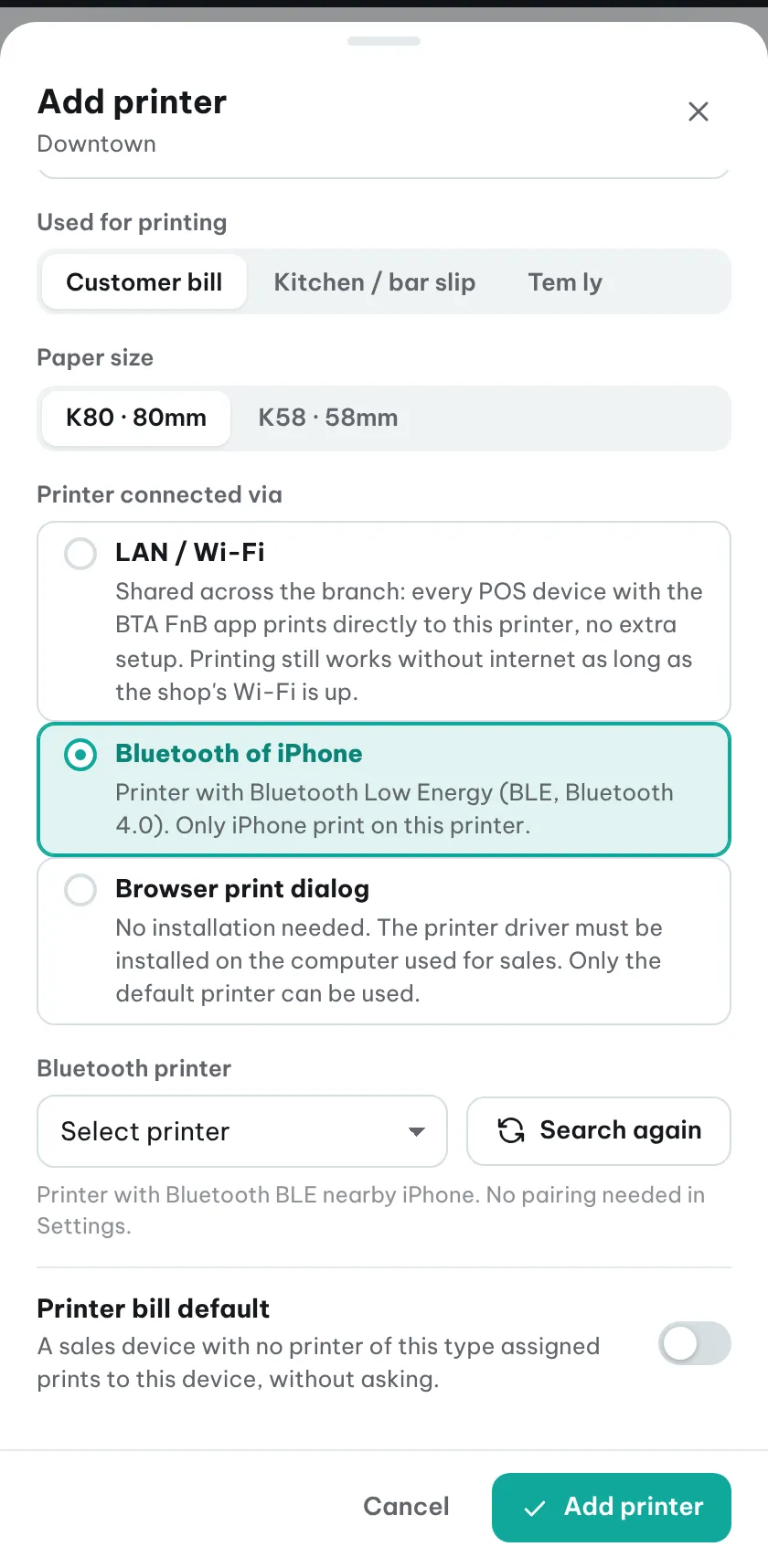
- 在应用中:设置 › 设备与打印机 › 打印机 › 添加打印机 › 选择连接类型:
- <设备> 的蓝牙 / 商米打印机(Android):从已配对设备列表中选择打印机;在商米 POS 上,选择 Sunmi 即可使用内置打印机。
- iPhone 蓝牙(iPhone / iPad):应用会自动搜索附近的 BLE 打印机;如果没有看到您的打印机,请点击重新搜索。
- 局域网 / Wi-Fi 网络:输入打印机的 IP 地址(可在开机时按住 FEED 键从打印机上打印出来)。局域网打印机由整个门店共享:任何安装了应用的设备都可以直接向其打印。
- 点击添加打印机 › 测试打印。
步骤 2. 在该设备上开启远程打印
在应用中,于与打印机相连的手机 / POS 设备上:设置 › 设备与打印机 › 打印机,选择移动网页远程打印选项卡,在本设备一行 › 开启远程打印。

步骤 3. 从其他销售设备打印
当同一门店中基于浏览器的销售设备(手机、平板或电脑上的网页版)打印时,任务会通过服务器发送到桥接手机,再输出到打印机。安装了 BTA FnB 应用的销售设备可直接向局域网打印机打印,无需桥接;对于蓝牙打印机,只有与其连接的设备才能打印(或通过桥接打印)。
无法安装 BTA Print?
请使用浏览器打印对话框:安装打印机驱动,将小票打印机设为默认打印机,并以静默打印模式在 Chrome 中打开 POS。创建快捷方式的命令位于打印机页面底部的通过浏览器对话框打印部分。此方法只能向单一默认打印机打印,并且只能从同一台电脑打印。
仍未解决?请通过 WhatsApp 联系我们。 WhatsApp