 BTA F&B
Druckbridge über einen Computer (BTA Print) oder ein Smartphone mit der App
Für: Inhaber
Eine Druckbridge ist ein Gerät in Ihrem Betrieb, das direkt mit dem Drucker verbunden ist und Druckaufträge vom Server empfängt. Wenn ein anderes Kassengerät, Tablet oder Verkaufs-Smartphone (Web oder App) druckt, läuft der Auftrag so: Verkaufsgerät → Server → Druckbridge → Drucker. Die Verkaufsgeräte müssen sich nicht im selben WLAN wie der Drucker befinden; sie benötigen lediglich Internetzugang.
Es gibt 2 Möglichkeiten, eine Druckbridge einzurichten:
| Druckbridge | Drucker verbunden über | Wann sinnvoll |
|---|---|---|
| Computer mit BTA Print (Windows / Mac) | USB (oder LAN) | Der Drucker hat nur einen USB-Anschluss und im Betrieb steht ein Computer an der Kasse, der durchgehend eingeschaltet bleibt |
| Smartphone / Kassengerät mit der BTA FnB App | Bluetooth oder LAN / WLAN | Kein Computer vorhanden; Bluetooth-Drucker, LAN-Drucker oder ein Sunmi-Kassengerät mit integriertem Drucker |
Option 1: Computer als Druckbridge, Drucker per USB angeschlossen
Schritt 1. Druckertreiber auf dem Computer installieren
- Laden Sie den passenden Treiber beim Druckerhersteller herunter. Bei Xprinter-Druckern: Rufen Sie auf der Xprinter-Website die Download-Seite für POS-Druckertreiber auf und wählen Sie das richtige Modell (z. B. XP-80C, XP-58).
- Schließen Sie das USB-Kabel des Druckers an den Computer an, schalten Sie den Drucker ein und starten Sie das Treiber-Installationsprogramm.
- Öffnen Sie Start, geben Sie Drucker ein und wählen Sie Drucker & Scanner: Der Druckername (z. B. XP-80C) sollte angezeigt werden.
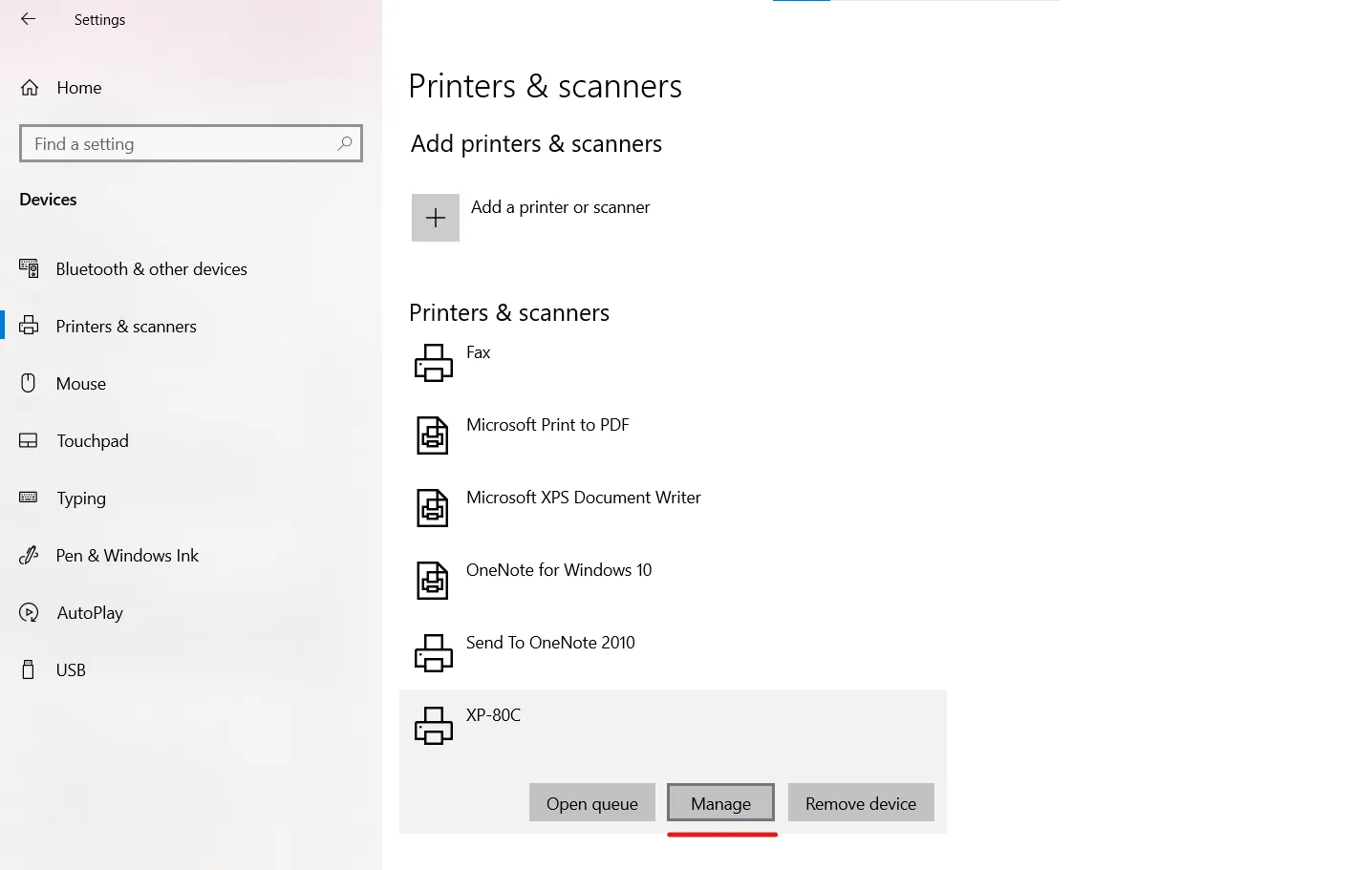
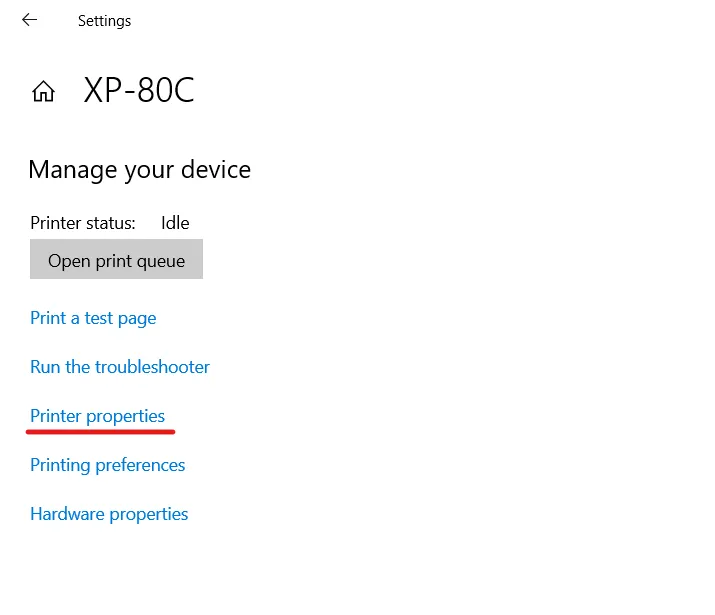
- USB-Port prüfen (ein Schritt, der oft vergessen wird): Klicken Sie auf den Drucker › Verwalten › Druckereigenschaften › Registerkarte Anschlüsse. Der ausgewählte Port muss USB001 sein (beschrieben als „Virtual printer port for USB“ oder mit dem Druckernamen), nicht LPT1.
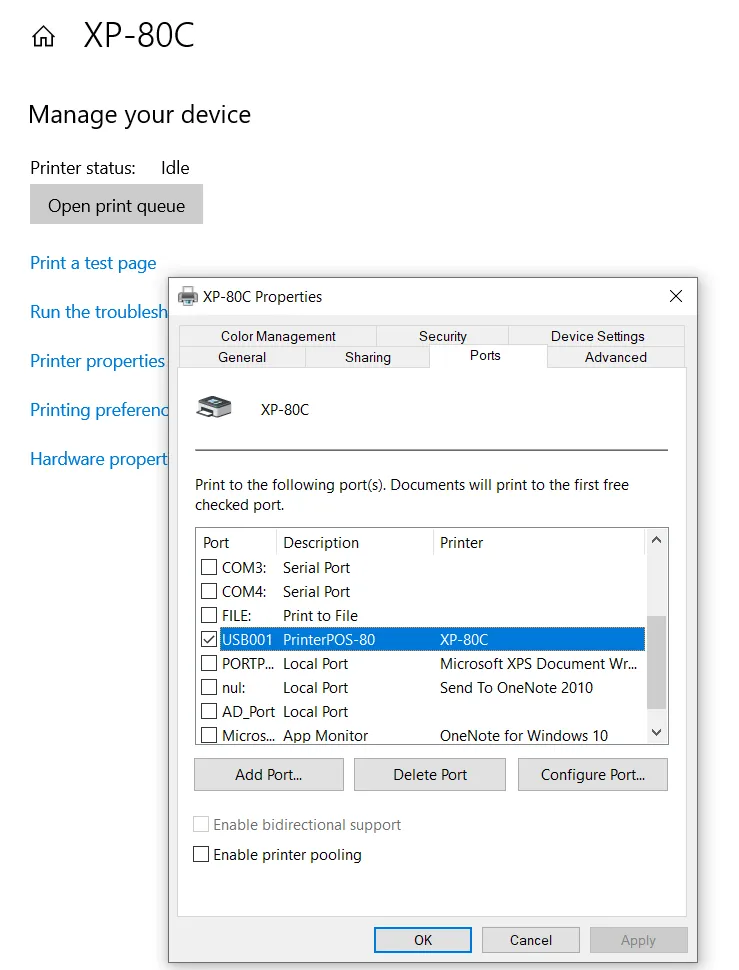
- Klicken Sie auf Übernehmen, wechseln Sie dann zur Registerkarte Allgemein › Testseite drucken: Gibt der Drucker die Windows-Testseite aus, funktioniert der Treiber korrekt.
Schritt 2. BTA Print installieren
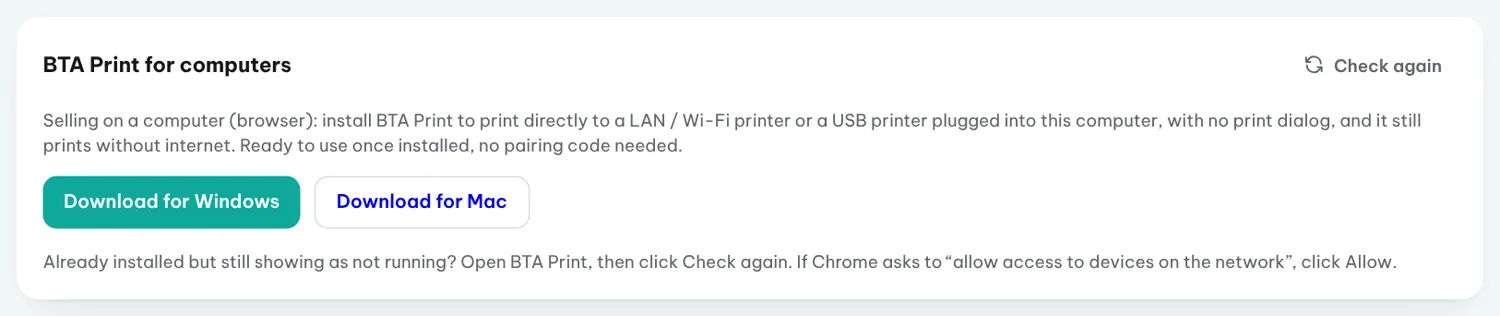
- Melden Sie sich auf demselben Computer mit Chrome / Edge bei manage.btafnb.com an, gehen Sie zu Einstellungen › Geräte & Drucker › Drucker, öffnen Sie die Registerkarte BTA Print für Computer und klicken Sie auf Für Windows herunterladen (oder Für Mac herunterladen).
- Öffnen Sie die heruntergeladene Datei. Unter Windows: Starten Sie
BTAPrint.exe; zeigt Windows „Der Computer wurde durch Windows geschützt“, klicken Sie auf Weitere Informationen › Trotzdem ausführen. Auf dem Mac: Entpacken Sie die Datei, ziehen Sie BTA Print in den Ordner „Programme“ und öffnen Sie es. - Die Seite von BTA Print öffnet sich automatisch in Ihrem Browser (
127.0.0.1:17717): Der Bereich Drucker auf diesem Computer listet die installierten Drucker auf (z. B. XP-80C). Lassen Sie Beim Start des Computers automatisch starten aktiviert. - Kehren Sie zur Druckerseite zurück und klicken Sie auf Erneut prüfen: Die Registerkarte BTA Print zeigt Läuft auf diesem Computer. Fragt Chrome nach der „Berechtigung für den Zugriff auf Geräte im Netzwerk“, klicken Sie auf Zulassen.
Schritt 3. Computer als Druckbridge koppeln
Damit andere Verkaufsgeräte über diesen Computer drucken können:
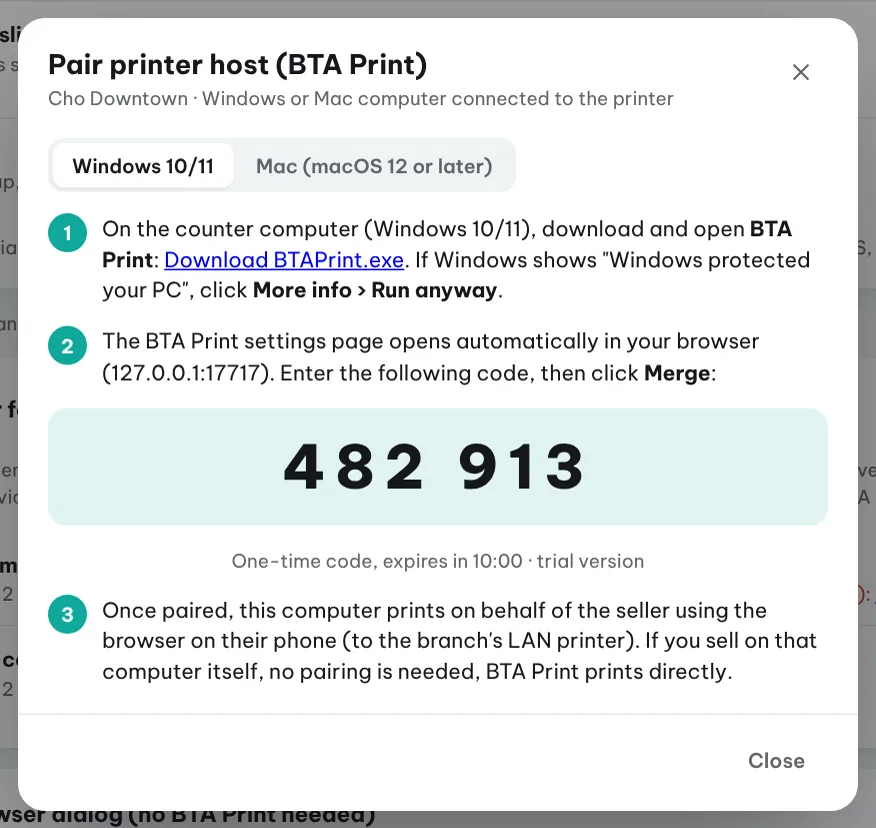
- Klicken Sie weiterhin auf der Druckerseite in der Registerkarte Fernausdruck für mobiles Web auf Computer koppeln (BTA Print): Es erscheint ein 6-stelliger Code, der 5 Minuten gültig ist.
- Geben Sie den Code auf der BTA-Print-Seite (
127.0.0.1:17717) ein und klicken Sie auf Koppeln. Die BTA-Print-Seite zeigt Verbunden · Name des Betriebs.
Schritt 4. USB-Drucker hinzufügen
Weiterhin auf dem Computer mit dem Drucker: Drucker hinzufügen › Namen eingeben, Verwendung (Kundenbeleg / Küchenbon / Becheretikett) und Papierformat wählen › USB-Drucker am Computer (BTA Print) › im Feld Drucker an diesem Computer XP-80C wählen › Drucker hinzufügen › auf Testdruck klicken.
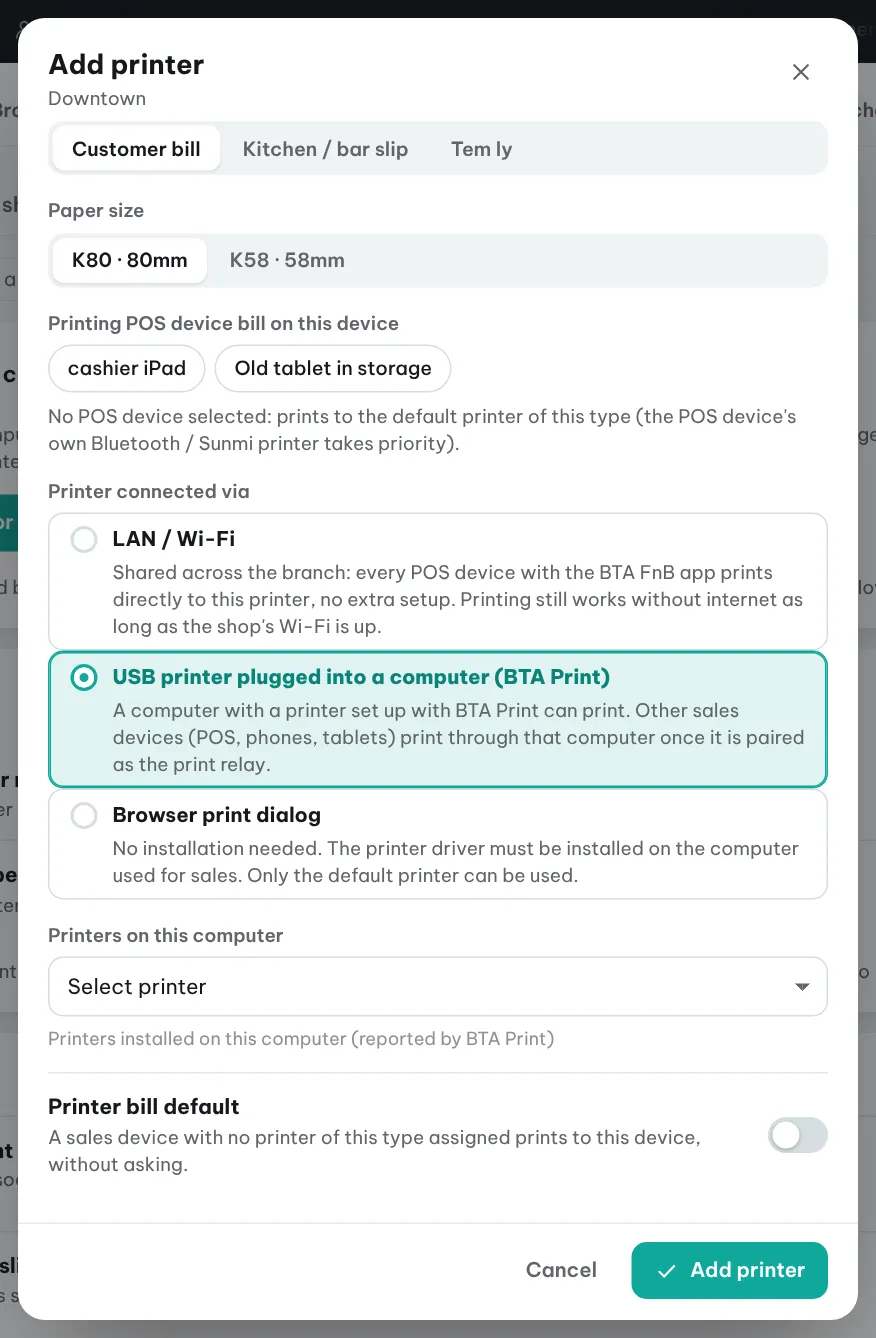
Wenn der Drucker sowohl Belege als auch Küchenbons drucken soll: Fügen Sie einen weiteren Drucker hinzu, wählen Sie erneut XP-80C und stellen Sie Verwendung auf Küchen-/Barbon ein.
Schritt 5. Von anderen Verkaufsgeräten drucken
Mehr ist nicht nötig: Drucker sind eine gemeinsame Einstellung der Filiale. Führen Sie auf einem beliebigen Kassengerät / Tablet / Verkaufs-Smartphone derselben Filiale einen Verkauf durch: Der Beleg läuft automatisch über den Bridge-Computer zum XP-80C. Zum Testen: Gehen Sie auf dem Gerät zu Einstellungen › Geräte & Drucker › Drucker und klicken Sie auf Testdruck.
Wenn Ihr Betrieb mehrere Belegdrucker hat, legen Sie unter Standarddrucker fest, welches Kassengerät auf welchem Drucker druckt.
BTA Print aktualisieren
Die Druckerseite zeigt neben jedem Computer mit einer älteren Version den Hinweis Update auf Version 1.3.0 erforderlich (Version 1.3.0 behebt ein Sicherheitsproblem: Unbekannte Websites können die Einstellungen von BTA Print nicht mehr ändern; ab Version 1.2.0 kann die Admin-Seite die Liste der USB-Drucker anzeigen). Das Protokoll auf der BTA-Print-Seite enthält die Zeile „BTA Print x.y.z started“, die Ihnen die laufende Version anzeigt.
- Klicken Sie auf Für Windows herunterladen, um die neue Version herunterzuladen.
- Öffnen Sie den Task-Manager (Strg+Umschalt+Esc), suchen Sie BTAPrint, klicken Sie mit der rechten Maustaste auf › Dateispeicherort öffnen (merken Sie sich den Ordner) und anschließend mit der rechten Maustaste auf › Task beenden. Öffnen Sie die neue Datei, während die alte Version noch läuft, öffnet sich lediglich die Einstellungsseite der alten Version erneut.
- Kopieren Sie die neue
BTAPrint.exeüber die alte Datei in diesem Ordner (denselben Namen beibehalten) und starten Sie sie. Der Computer behält den gekoppelten Betrieb und die installierten Drucker; die Option Beim Start des Computers automatisch starten verweist weiterhin auf die richtige Datei.
Option 2: Smartphone / Kassengerät mit der BTA FnB App als Druckbridge (Bluetooth, LAN)
Nutzen Sie diese Option, wenn Sie keinen Computer haben: Ein Smartphone oder Kassengerät (Sunmi usw.) an der Kasse hat die App installiert, ist mit dem Drucker verbunden und empfängt Druckaufträge stellvertretend für die browserbasierten Verkaufsgeräte.
Schritt 1. App installieren und Drucker verbinden
- Installieren Sie die BTA FnB App (App installieren) und melden Sie sich bei Ihrem Betrieb an.
- Bluetooth-Drucker:
- Android / Sunmi: Schalten Sie den Drucker ein und koppeln Sie ihn zuerst in den Einstellungen › Bluetooth des Smartphones (der Kopplungscode lautet meist 0000 oder 1234).
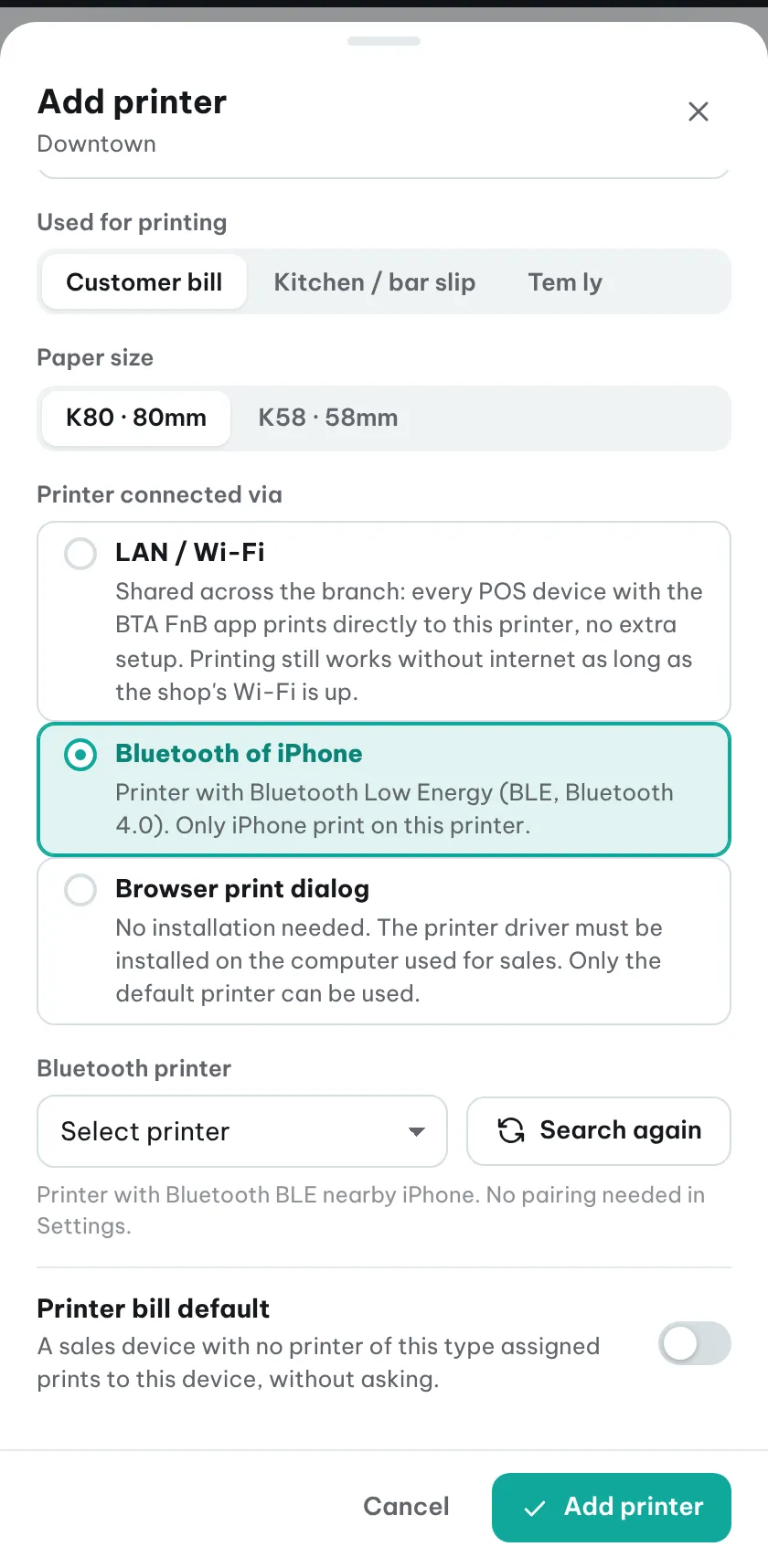
- iPhone / iPad (App ab Version 1.3.2): Es werden nur Bluetooth-Low-Energy-(BLE)-Drucker unterstützt, eine Kopplung in den iPhone-Einstellungen ist nicht nötig; fragt die App beim ersten Mal nach der Bluetooth-Berechtigung, tippen Sie auf Erlauben. Ein Drucker mit ausschließlich klassischem Bluetooth kann nicht mit einem iPhone verbunden werden; verwenden Sie stattdessen LAN oder ein Android-Smartphone.
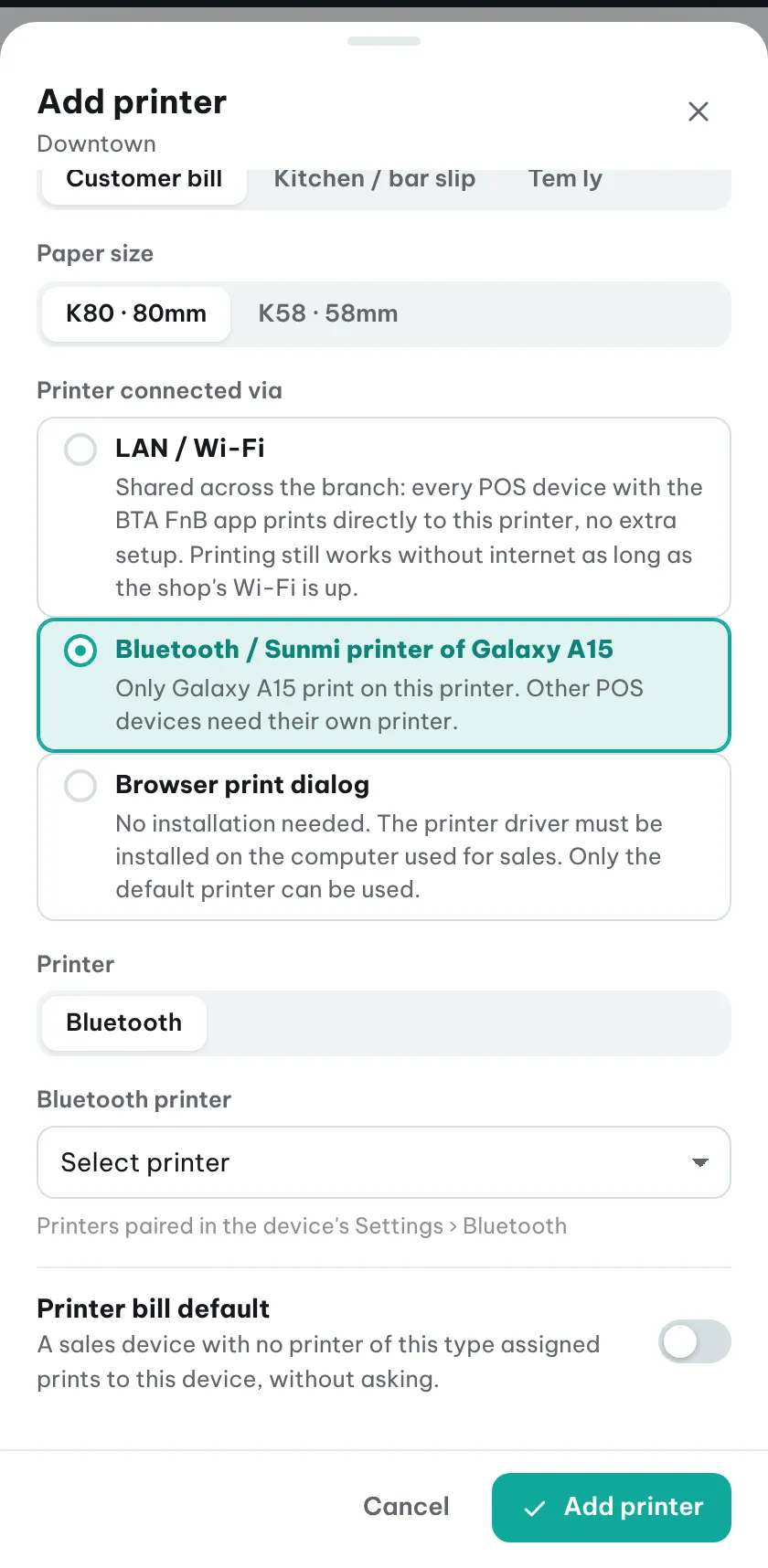
- In der App: Einstellungen › Geräte & Drucker › Drucker › Drucker hinzufügen › wählen Sie die Verbindungsart:
- Bluetooth- / Sunmi-Drucker von <Gerät> (Android): Wählen Sie den Drucker aus der Liste der gekoppelten Geräte; auf einem Sunmi-Kassengerät wählen Sie Sunmi, um auf dem integrierten Drucker zu drucken.
- iPhone-Bluetooth (iPhone / iPad): Die App sucht automatisch nach BLE-Druckern in der Nähe; tippen Sie auf Erneut suchen, falls Ihrer nicht angezeigt wird.
- LAN / WLAN-Netzwerk: Geben Sie die IP-Adresse des Druckers ein (drucken Sie sie am Drucker aus, indem Sie beim Einschalten die Taste FEED gedrückt halten). Ein LAN-Drucker wird von der gesamten Filiale gemeinsam genutzt: Jedes Gerät mit der App druckt direkt darauf.
- Klicken Sie auf Drucker hinzufügen › Testdruck.
Schritt 2. Fernausdruck auf diesem Gerät aktivieren
In der App auf dem Smartphone / Kassengerät, das mit dem Drucker verbunden ist: Einstellungen › Geräte & Drucker › Drucker, Registerkarte Fernausdruck für mobiles Web, Zeile Dieses Gerät › Fernausdruck aktivieren.

Schritt 3. Von anderen Verkaufsgeräten drucken
Wenn ein browserbasiertes Verkaufsgerät (Web auf Smartphone, Tablet oder Computer) derselben Filiale druckt, läuft der Auftrag über den Server zum Bridge-Smartphone und von dort zum Drucker. Ein Verkaufsgerät mit der BTA FnB App druckt ohne Bridge direkt auf einen LAN-Drucker; auf einen Bluetooth-Drucker kann nur das damit verbundene Gerät drucken (oder über die Bridge drucken).
BTA Print lässt sich nicht installieren?
Verwenden Sie den Druckdialog des Browsers: Installieren Sie den Druckertreiber, legen Sie den Belegdrucker als Standarddrucker fest und öffnen Sie die Kasse in Chrome im Modus für stillen Druck. Den Befehl zum Erstellen der Verknüpfung finden Sie am Ende der Druckerseite im Bereich Über den Druckdialog des Browsers drucken. Diese Methode druckt nur auf einen einzigen Standarddrucker und nur von demselben Computer aus.
Sie kommen nicht weiter? Schreiben Sie uns per WhatsApp. WhatsApp