 BTA F&B
پل چاپ با استفاده از رایانه (BTA Print) یا گوشی با اپلیکیشن
برای: مالک
پل چاپ دستگاهی در محل کسبوکار شماست که مستقیماً به چاپگر متصل است و کارهای چاپ را از سرور دریافت میکند. وقتی یک POS، تبلت یا گوشی فروش دیگر (وب یا اپلیکیشن) چاپ میکند، مسیر کار چاپ این است: دستگاه فروش ← سرور ← پل چاپ ← چاپگر. دستگاههای فروش لازم نیست با چاپگر در یک شبکه Wi-Fi باشند؛ فقط به اینترنت نیاز دارند.
دو روش برای راهاندازی پل چاپ وجود دارد:
| پل چاپ | اتصال چاپگر از طریق | زمان استفاده |
|---|---|---|
| رایانهای که BTA Print روی آن اجرا میشود (Windows / Mac) | USB (یا LAN) | چاپگر فقط درگاه USB دارد و در محل شما یک رایانه صندوق وجود دارد که همیشه روشن میماند |
| گوشی / دستگاه POS با اپلیکیشن BTA FnB | بلوتوث یا LAN / Wi-Fi | رایانه در دسترس نیست؛ چاپگر بلوتوثی، چاپگر LAN، یا POS مدل Sunmi با چاپگر داخلی |
گزینه ۱: رایانه بهعنوان پل چاپ، با چاپگر متصل از طریق USB
مرحله ۱. نصب درایور چاپگر روی رایانه
- درایور مناسب را از سازنده چاپگر دانلود کنید. برای چاپگرهای Xprinter: به صفحه دانلود درایور چاپگرهای POS در وبسایت Xprinter بروید و مدل درست را انتخاب کنید (مثلاً XP-80C، XP-58).
- کابل USB چاپگر را به رایانه وصل کنید، چاپگر را روشن کنید و نصبکننده درایور را اجرا کنید.
- Start را باز کنید، Printer را تایپ کنید و Printers & scanners را انتخاب کنید: باید نام چاپگر (مثلاً XP-80C) را ببینید.
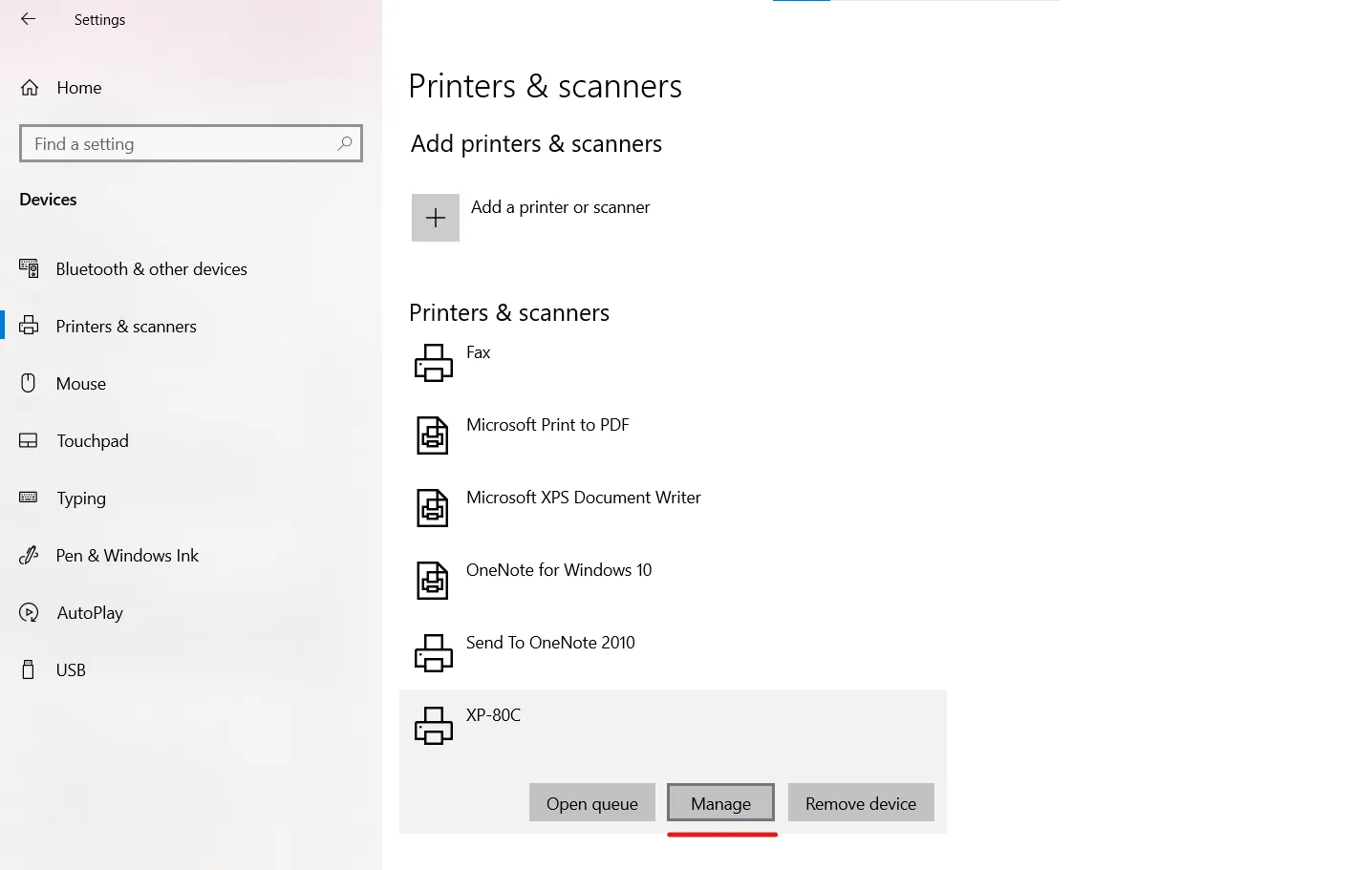
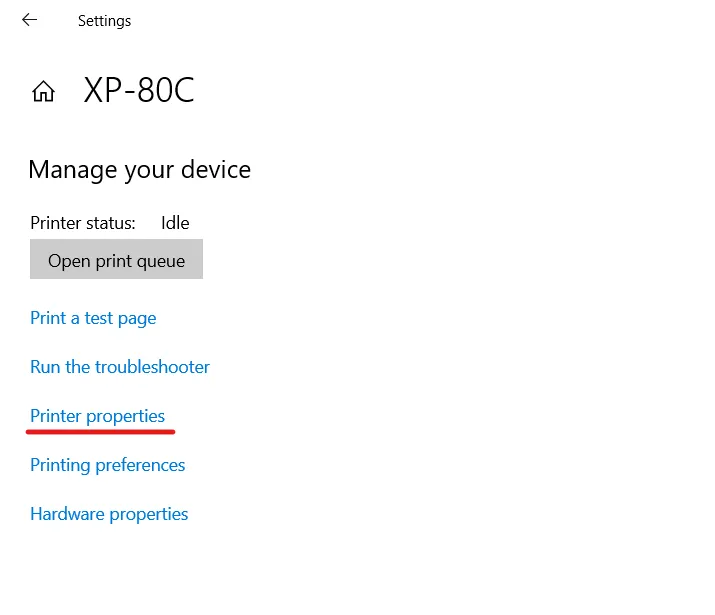
- درگاه USB را بررسی کنید (مرحلهای که اغلب فراموش میشود): روی چاپگر کلیک کنید › Manage › Printer properties › زبانه Ports. درگاه تیکخورده باید USB001 باشد (با توضیح «Virtual printer port for USB» یا نام چاپگر)، نه LPT1.
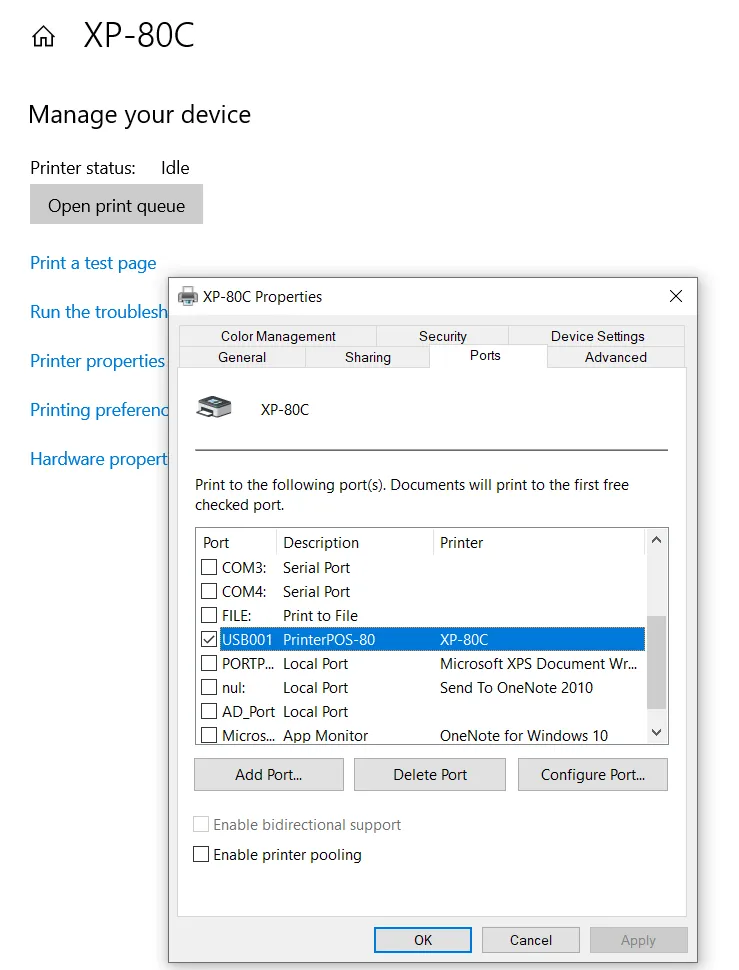
- روی Apply کلیک کنید، سپس به زبانه General › Print Test Page بروید: اگر چاپگر صفحه آزمایشی ویندوز را چاپ کرد، درایور درست کار میکند.
مرحله ۲. نصب BTA Print
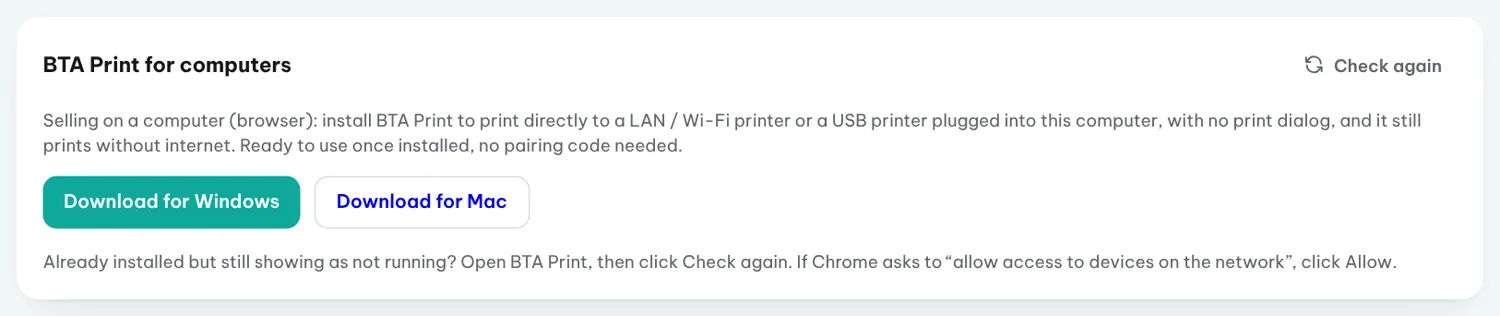
- روی همان رایانه، با Chrome / Edge وارد manage.btafnb.com شوید، به Settings › Devices & printers › Printers بروید، زبانه BTA Print for computers را باز کنید و روی Download for Windows (یا Download for Mac) کلیک کنید.
- فایل دانلودشده را باز کنید. در Windows:
BTAPrint.exeرا اجرا کنید؛ اگر Windows پیام «Windows protected your PC» نشان داد، روی More info › Run anyway کلیک کنید. در Mac: فایل را از حالت فشرده خارج کنید، BTA Print را به Applications بکشید و سپس آن را باز کنید. - صفحه BTA Print بهطور خودکار در مرورگر شما باز میشود (
127.0.0.1:17717): بخش Printers on this computer چاپگرهای نصبشده را فهرست میکند (مثلاً XP-80C). گزینه Start automatically when the computer turns on را تیکخورده بگذارید. - به صفحه Printers برگردید و روی Check again کلیک کنید: زبانه BTA Print عبارت Running on this computer را نشان میدهد. اگر Chrome درخواست «allow access to devices on the network» کرد، روی Allow کلیک کنید.
مرحله ۳. جفتسازی رایانه بهعنوان پل چاپ
برای اینکه دستگاههای فروش دیگر بتوانند از طریق این رایانه چاپ کنند:
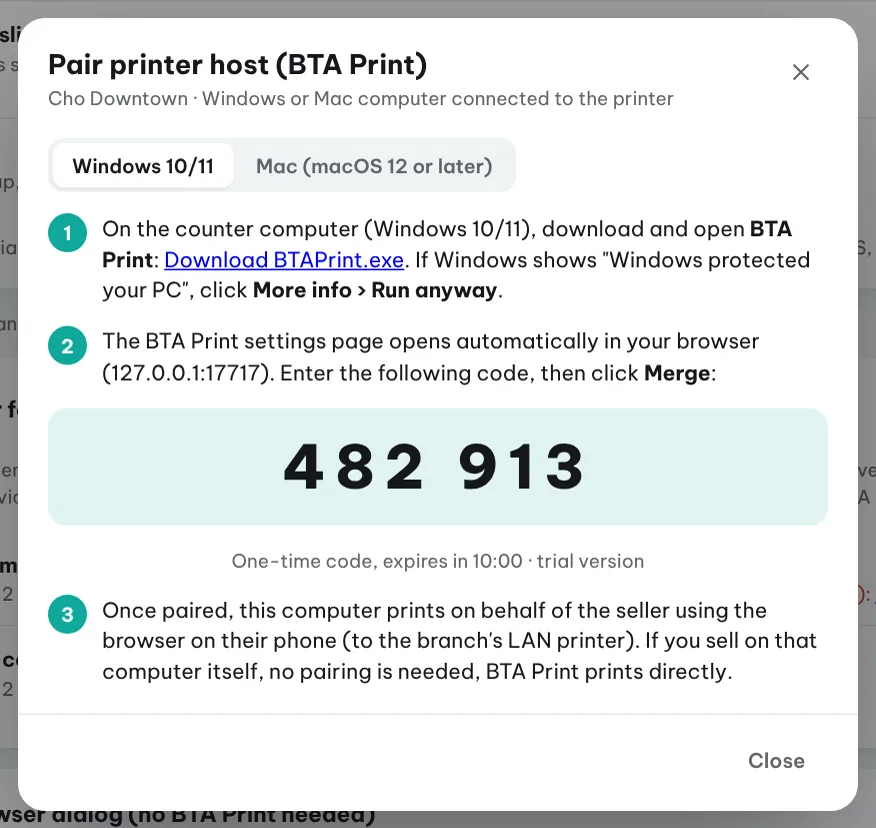
- همچنان در صفحه Printers، در زبانه Remote printing for mobile web روی Pair computer (BTA Print) کلیک کنید: یک کد ۶ رقمی ظاهر میشود که ۵ دقیقه اعتبار دارد.
- در صفحه BTA Print (
127.0.0.1:17717) کد را وارد کنید و روی Pair کلیک کنید. صفحه BTA Print عبارت Connected · نام محل کسبوکار را نشان میدهد.
مرحله ۴. افزودن چاپگر USB
همچنان روی رایانهای که چاپگر به آن وصل است: Add printer › یک نام وارد کنید، Use for (Customer receipt / Kitchen ticket / Cup label) و اندازه کاغذ را انتخاب کنید › USB printer plugged into the computer (BTA Print) › در فیلد Printer on this computer گزینه XP-80C را انتخاب کنید › Add printer › روی Test print کلیک کنید.
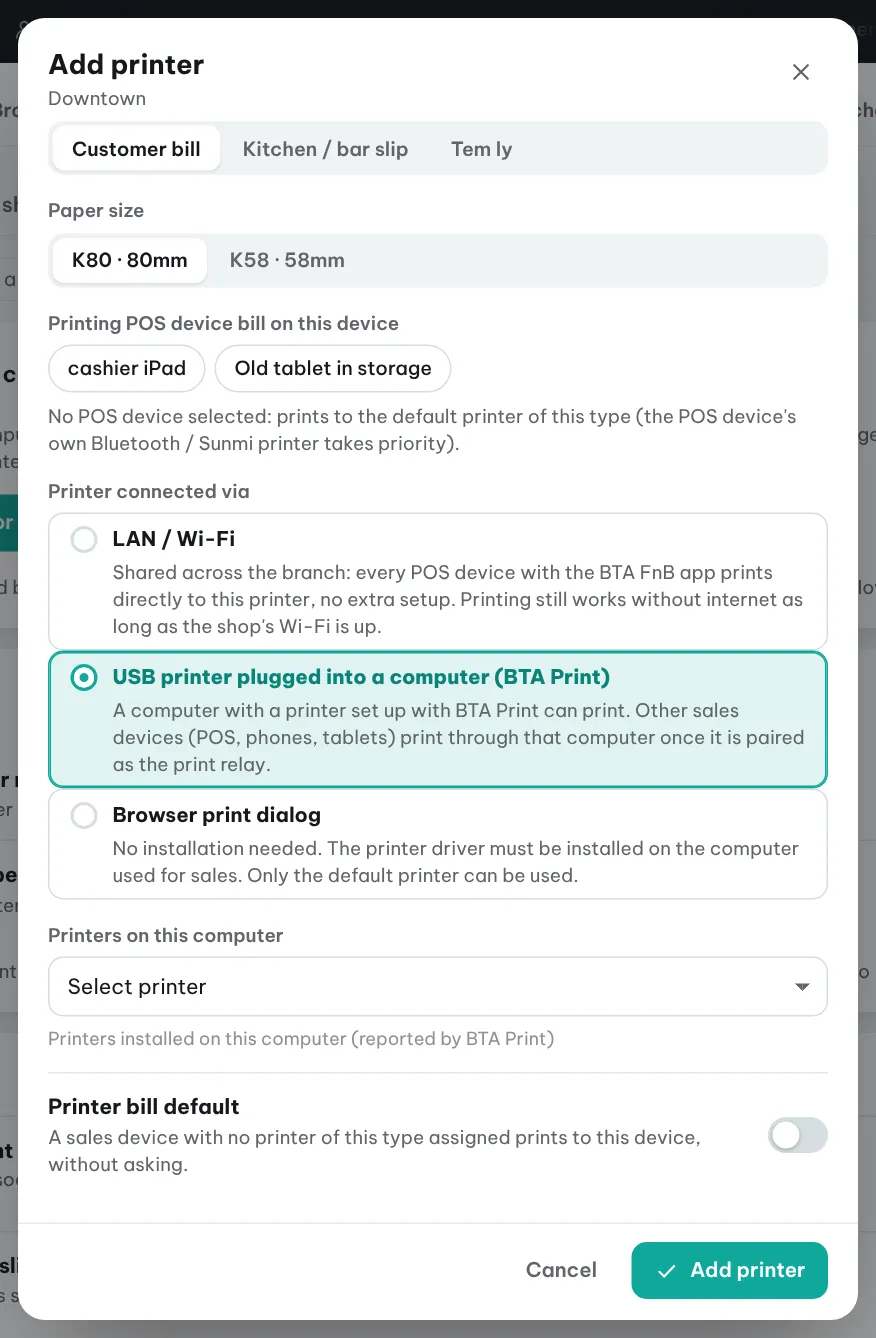
اگر میخواهید چاپگر هم رسید و هم برگه آشپزخانه چاپ کند: چاپگر دیگری اضافه کنید، دوباره XP-80C را انتخاب کنید و Use for را روی Kitchen / bar ticket بگذارید.
مرحله ۵. چاپ از دستگاههای فروش دیگر
به کار دیگری نیاز نیست: چاپگرها تنظیمی مشترک برای شعبه هستند. روی هر POS / تبلت / گوشی فروش در همان شعبه، یک فروش ثبت کنید: رسید بهطور خودکار از طریق رایانه پل به XP-80C ارسال میشود. برای آزمایش: در آن دستگاه به Settings › Devices & printers › Printers بروید و روی Test print کلیک کنید.
اگر محل شما چند چاپگر رسید دارد، تعیین کنید هر POS روی کدام چاپگر چاپ کند، در چاپگرهای پیشفرض.
بهروزرسانی BTA Print
صفحه Printers کنار هر رایانهای که نسخه قدیمیتر را اجرا میکند، عبارت update to version 1.3.0 required را نشان میدهد (نسخه 1.3.0 یک مشکل امنیتی را برطرف میکند: وبسایتهای ناشناس دیگر نمیتوانند تنظیمات BTA Print را تغییر دهند؛ از نسخه 1.2.0 به بعد، صفحه مدیریت میتواند فهرست چاپگرهای USB را ببیند). گزارش (log) در صفحه BTA Print خطی با عبارت «BTA Print x.y.z started» نشان میدهد که کدام نسخه در حال اجراست.
- برای دانلود نسخه جدید روی Download for Windows کلیک کنید.
- Task Manager را باز کنید (Ctrl+Shift+Esc)، BTAPrint را پیدا کنید، راستکلیک کنید › Open file location (پوشه را به خاطر بسپارید)، سپس راستکلیک کنید › End task. اگر فایل جدید را در حالی باز کنید که نسخه قدیمی هنوز در حال اجراست، فقط صفحه تنظیمات نسخه قدیمی دوباره باز میشود.
- فایل جدید
BTAPrint.exeرا روی فایل قدیمی در همان پوشه کپی کنید (با همان نام) و سپس اجرا کنید. رایانه فروشگاه جفتشده و چاپگرهای نصبشده را حفظ میکند؛ گزینه Start automatically when the computer turns on همچنان به فایل درست اشاره میکند.
گزینه ۲: گوشی / دستگاه POS با اپلیکیشن BTA FnB بهعنوان پل چاپ (بلوتوث، LAN)
زمانی از این روش استفاده کنید که رایانه ندارید: یک گوشی یا دستگاه POS (مثل Sunmi و غیره) در صندوق اپلیکیشن را نصب دارد، به چاپگر متصل است و کارهای چاپ را بهجای دستگاههای فروش مبتنی بر مرورگر دریافت میکند.
مرحله ۱. نصب اپلیکیشن و اتصال چاپگر
- اپلیکیشن BTA FnB را نصب کنید (نصب اپلیکیشن) و وارد محل کسبوکار خود شوید.
- چاپگر بلوتوثی:
- Android / Sunmi: چاپگر را روشن کنید و ابتدا آن را در Settings › Bluetooth گوشی جفت کنید (کد جفتسازی معمولاً 0000 یا 1234 است).
- iPhone / iPad (اپلیکیشن 1.3.2 یا بالاتر): فقط چاپگرهای Bluetooth Low Energy (BLE) پشتیبانی میشوند و نیازی به جفتسازی در تنظیمات iPhone نیست؛ بار اول اگر اپلیکیشن مجوز بلوتوث خواست، Allow را بزنید. چاپگری که فقط بلوتوث کلاسیک دارد نمیتواند به iPhone وصل شود؛ بهجای آن از LAN یا گوشی Android استفاده کنید.
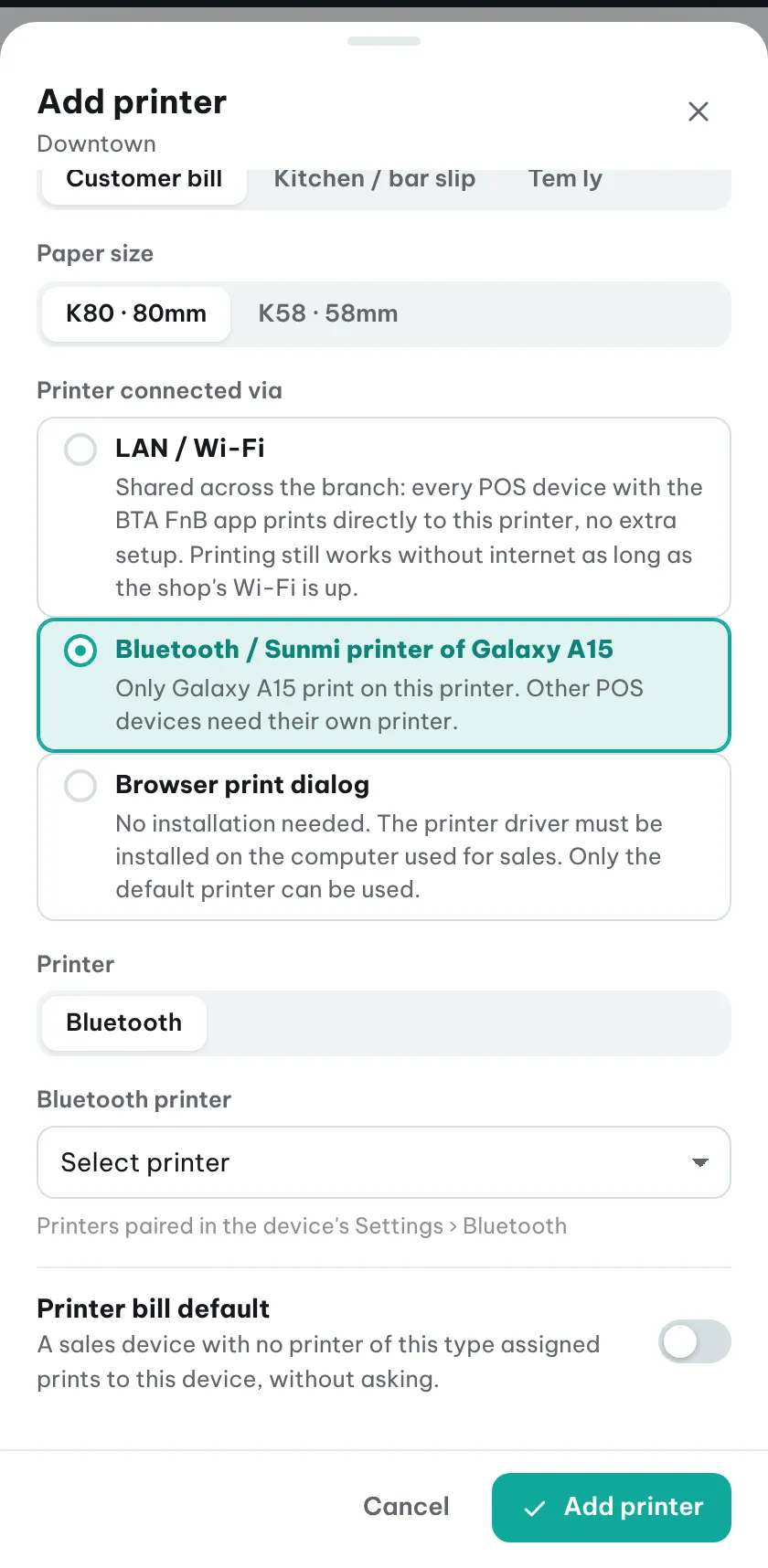
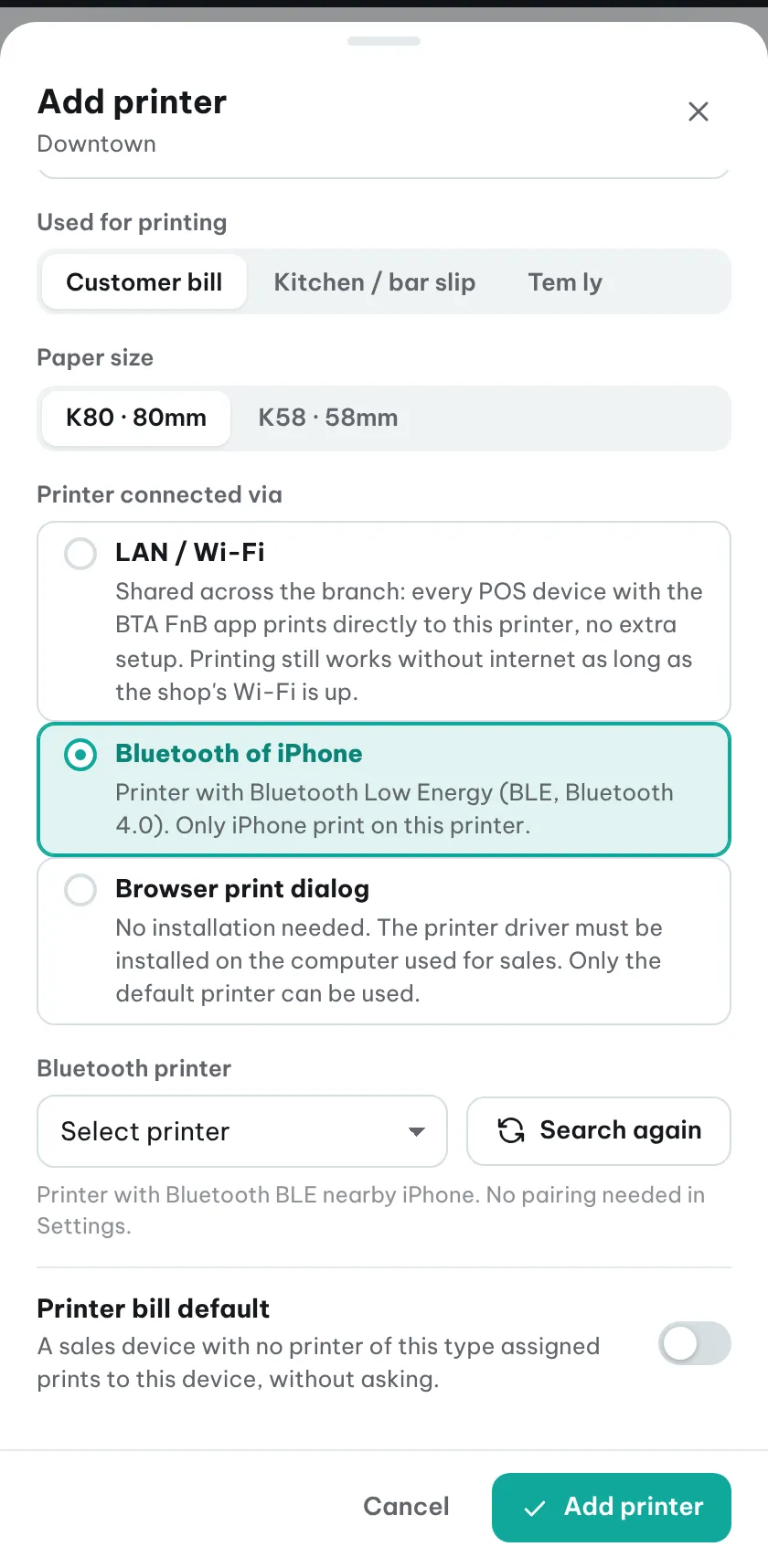
- در اپلیکیشن: Settings › Devices & printers › Printers › Add printer › نوع اتصال را انتخاب کنید:
- Bluetooth / Sunmi printer of <device> (Android): چاپگر را از فهرست دستگاههای جفتشده انتخاب کنید؛ روی POS مدل Sunmi، برای چاپ روی چاپگر داخلی Sunmi را انتخاب کنید.
- iPhone Bluetooth (iPhone / iPad): اپلیکیشن بهطور خودکار چاپگرهای BLE اطراف را جستوجو میکند؛ اگر چاپگر خود را نمیبینید، Search again را بزنید.
- LAN / Wi-Fi network: آدرس IP چاپگر را وارد کنید (با نگه داشتن دکمه FEED هنگام روشن کردن چاپگر، آن را چاپ کنید). چاپگر LAN بین کل شعبه مشترک است: هر دستگاه دارای اپلیکیشن مستقیماً روی آن چاپ میکند.
- روی Add printer › Test print کلیک کنید.
مرحله ۲. روشن کردن چاپ از راه دور روی آن دستگاه
در اپلیکیشن، روی گوشی / دستگاه POS که به چاپگر متصل است: Settings › Devices & printers › Printers، زبانه Remote printing for mobile web، ردیف This device › Turn on remote printing.

مرحله ۳. چاپ از دستگاههای فروش دیگر
وقتی یک دستگاه فروش مبتنی بر مرورگر (وب روی گوشی، تبلت یا رایانه) از همان شعبه چاپ میکند، کار چاپ از طریق سرور به گوشی پل میرسد و سپس به چاپگر ارسال میشود. دستگاه فروش دارای اپلیکیشن BTA FnB بدون نیاز به پل مستقیماً روی چاپگر LAN چاپ میکند؛ برای چاپگر بلوتوثی، فقط دستگاهی که به آن متصل است میتواند چاپ کند (یا از طریق پل چاپ کند).
نمیتوانید BTA Print را نصب کنید؟
از پنجره چاپ مرورگر استفاده کنید: درایور چاپگر را نصب کنید، چاپگر رسید را بهعنوان پیشفرض تنظیم کنید و POS را در Chrome با حالت چاپ بیصدا (silent print) باز کنید. دستور ساخت میانبر در پایین صفحه Printers، در بخش Print via the browser dialog قرار دارد. این روش فقط روی یک چاپگر پیشفرض و فقط از همان رایانه چاپ میکند.
هنوز مشکل دارید؟ در WhatsApp به ما پیام دهید. WhatsApp