 BTA F&B
Bridge di stampa tramite computer (BTA Print) o telefono con app
Per: Titolare
Un bridge di stampa è un dispositivo del locale collegato direttamente alla stampante, che riceve i lavori di stampa dal server. Quando un altro POS, tablet o telefono di vendita (web o app) stampa, il lavoro segue questo percorso: dispositivo di vendita → server → bridge di stampa → stampante. I dispositivi di vendita non devono trovarsi sulla stessa rete Wi-Fi della stampante; è sufficiente che abbiano accesso a internet.
Esistono 2 modi per configurare un bridge di stampa:
| Bridge di stampa | Stampante collegata tramite | Quando usarlo |
|---|---|---|
| Computer con BTA Print (Windows / Mac) | USB (o LAN) | La stampante ha solo una porta USB e il locale dispone di un computer alla cassa sempre acceso |
| Telefono / dispositivo POS con l'app BTA FnB | Bluetooth oppure LAN / Wi-Fi | Nessun computer disponibile; stampante Bluetooth, stampante LAN o POS Sunmi con stampante integrata |
Opzione 1: un computer come bridge di stampa, con stampante collegata via USB
Passaggio 1. Installare il driver della stampante sul computer
- Scarica il driver corretto dal sito del produttore della stampante. Per le stampanti Xprinter: vai alla pagina di download dei driver per stampanti POS sul sito di Xprinter e scegli il modello giusto (ad esempio XP-80C, XP-58).
- Collega il cavo USB della stampante al computer, accendi la stampante ed esegui il programma di installazione del driver.
- Apri Start, digita Stampante e scegli Stampanti e scanner: dovresti vedere il nome della stampante (ad esempio XP-80C).
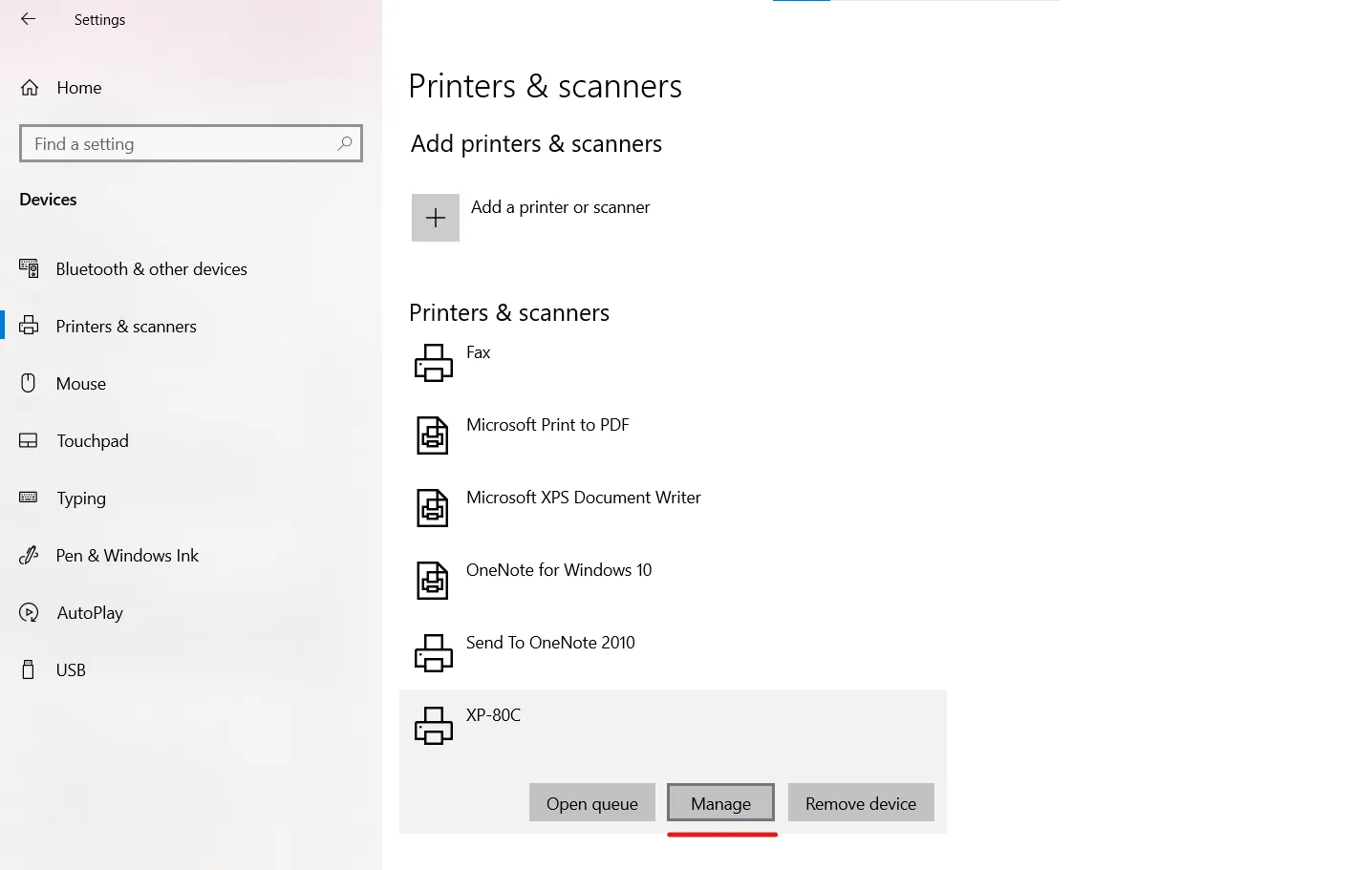
- Controlla la porta USB (un passaggio spesso trascurato): fai clic sulla stampante › Gestisci › Proprietà stampante › scheda Porte. La porta selezionata deve essere USB001 (descritta come "Virtual printer port for USB" o con il nome della stampante), non LPT1.
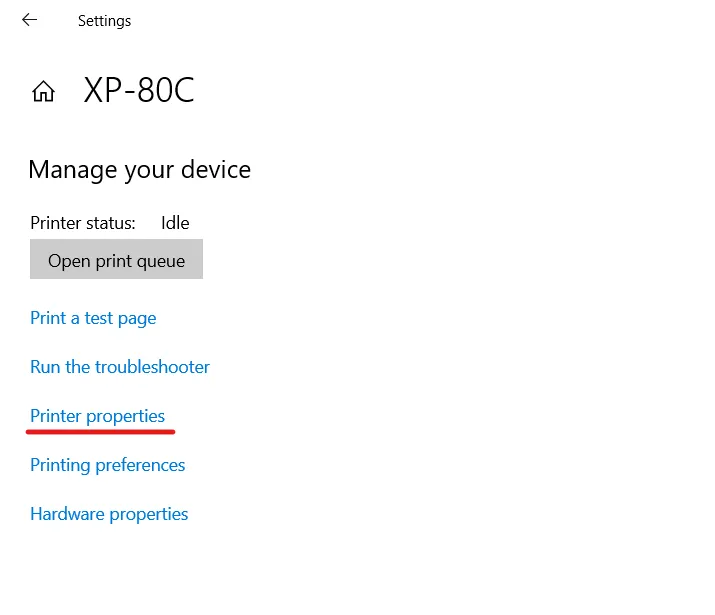
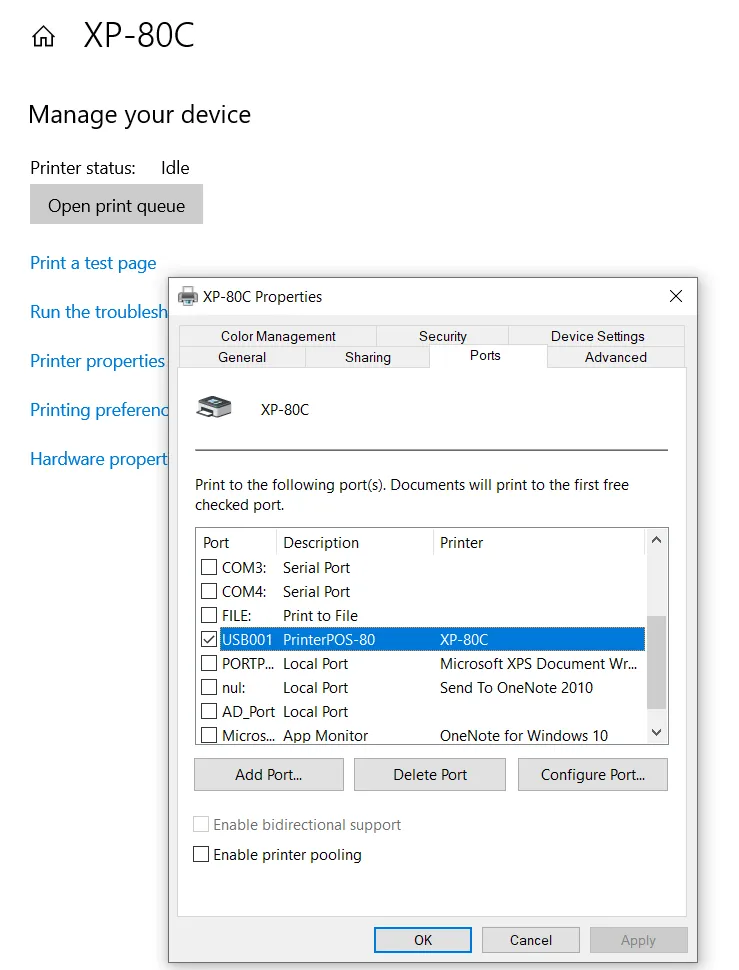
- Fai clic su Applica, poi vai alla scheda Generale › Stampa pagina di prova: se la stampante stampa la pagina di prova di Windows, il driver funziona correttamente.
Passaggio 2. Installare BTA Print
- Sullo stesso computer, accedi a manage.btafnb.com con Chrome / Edge, vai in Impostazioni › Dispositivi e stampanti › Stampanti, apri la scheda BTA Print per computer e fai clic su Scarica per Windows (oppure Scarica per Mac).
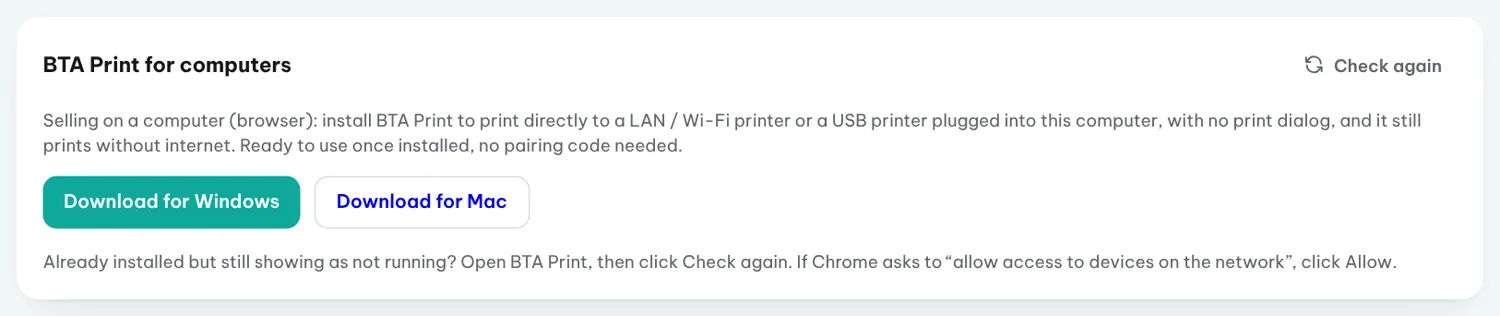
- Apri il file scaricato. Su Windows: esegui
BTAPrint.exe; se Windows mostra "Windows ha protetto il PC", fai clic su Ulteriori informazioni › Esegui comunque. Su Mac: decomprimi il file, trascina BTA Print in Applicazioni, quindi aprilo. - La pagina di BTA Print si apre automaticamente nel browser (
127.0.0.1:17717): la sezione Stampanti su questo computer elenca le stampanti installate (ad esempio XP-80C). Lascia selezionata l'opzione Avvia automaticamente all'accensione del computer. - Torna alla pagina Stampanti e fai clic su Controlla di nuovo: la scheda BTA Print mostra In esecuzione su questo computer. Se Chrome chiede di "consentire l'accesso ai dispositivi della rete", fai clic su Consenti.
Passaggio 3. Associare il computer come bridge di stampa
Affinché gli altri dispositivi di vendita possano stampare tramite questo computer:
- Sempre nella pagina Stampanti, nella scheda Stampa remota per web mobile, fai clic su Associa computer (BTA Print): compare un codice di 6 cifre, valido per 5 minuti.
- Nella pagina di BTA Print (
127.0.0.1:17717), inserisci il codice e fai clic su Associa. La pagina di BTA Print mostra Connesso · nome del locale.
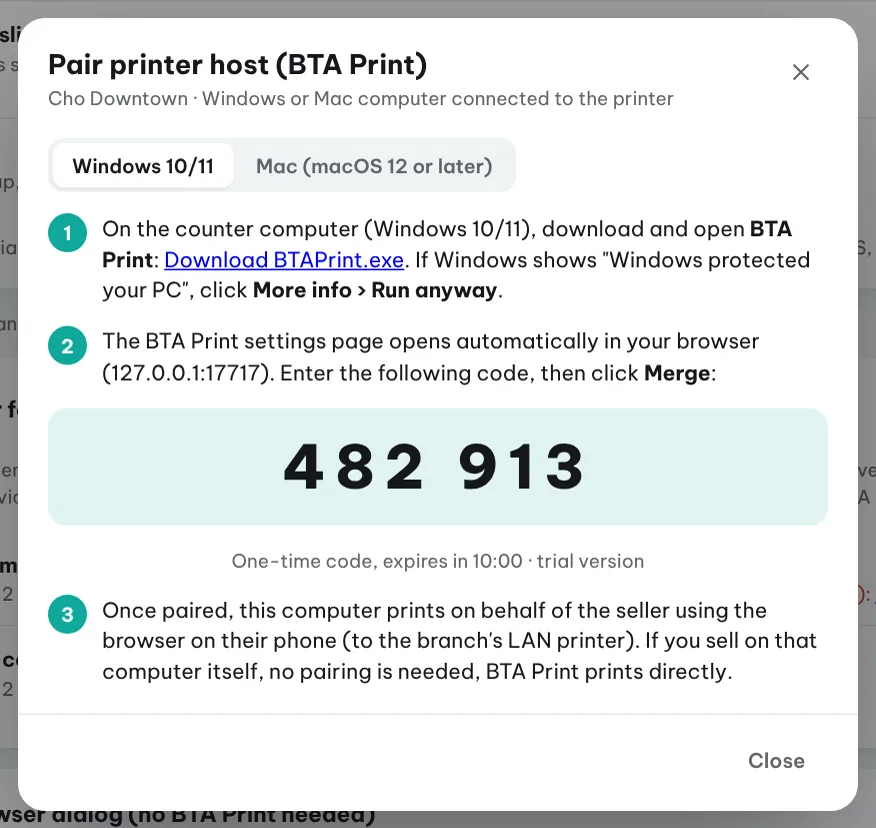
Passaggio 4. Aggiungere la stampante USB
Sempre sul computer con la stampante: Aggiungi stampante › inserisci un nome, scegli Usa per (Scontrino cliente / Comanda cucina / Etichetta bicchiere) e il formato carta › Stampante USB collegata al computer (BTA Print) › nel campo Stampante su questo computer scegli XP-80C › Aggiungi stampante › fai clic su Stampa di prova.
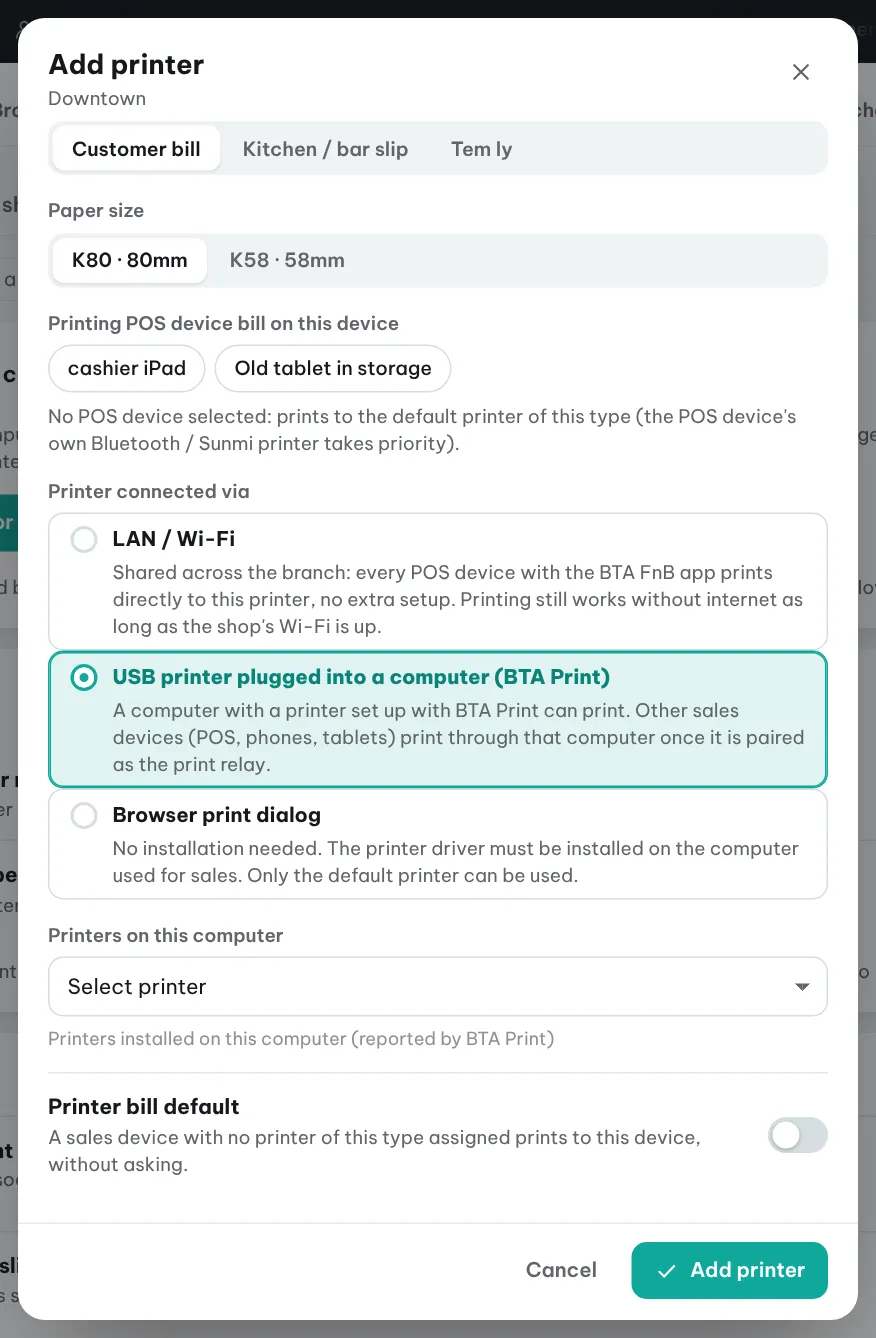
Se vuoi che la stampante stampi sia scontrini sia comande di cucina: aggiungi un'altra stampante, scegli di nuovo XP-80C e imposta Usa per = Comanda cucina / bar.
Passaggio 5. Stampare dagli altri dispositivi di vendita
Non serve altro: le stampanti sono un'impostazione condivisa per il punto vendita. Su qualsiasi POS / tablet / telefono di vendita dello stesso punto vendita, effettua una vendita: lo scontrino passa automaticamente attraverso il computer bridge fino alla XP-80C. Per provare: vai in Impostazioni › Dispositivi e stampanti › Stampanti su quel dispositivo e fai clic su Stampa di prova.
Se il tuo locale ha più stampanti per scontrini, assegna quale POS stampa su quale stampante in Stampanti predefinite.
Aggiornare BTA Print
La pagina Stampanti mostra necessario aggiornare alla versione 1.3.0 accanto a ogni computer con una versione precedente (la versione 1.3.0 risolve un problema di sicurezza: siti web sconosciuti non possono più modificare le impostazioni di BTA Print; dalla 1.2.0 in poi, la pagina di amministrazione può vedere l'elenco delle stampanti USB). Il log nella pagina di BTA Print riporta una riga "BTA Print x.y.z avviato" che indica quale versione è in esecuzione.
- Fai clic su Scarica per Windows per scaricare la nuova versione.
- Apri Gestione attività (Ctrl+Maiusc+Esc), trova BTAPrint, fai clic con il tasto destro › Apri percorso file (ricorda la cartella), poi di nuovo clic con il tasto destro › Termina attività. Se apri il nuovo file mentre la vecchia versione è ancora in esecuzione, si riaprirà soltanto la pagina delle impostazioni della vecchia versione.
- Copia il nuovo
BTAPrint.exesopra il vecchio file in quella cartella (mantenendo lo stesso nome), quindi eseguilo. Il computer conserva il punto vendita associato e le stampanti installate; l'opzione Avvia automaticamente all'accensione del computer continua a puntare al file corretto.
Opzione 2: un telefono / dispositivo POS con l'app BTA FnB come bridge di stampa (Bluetooth, LAN)
Usa questa opzione se non hai un computer: un telefono o dispositivo POS (Sunmi, ecc.) alla cassa ha l'app installata, è collegato alla stampante e riceve i lavori di stampa per conto dei dispositivi di vendita basati su browser.
Passaggio 1. Installare l'app e collegare la stampante
- Installa l'app BTA FnB (Installare l'app) e accedi al tuo locale.
- Stampante Bluetooth:
- Android / Sunmi: accendi la stampante e associala prima in Impostazioni › Bluetooth del telefono (il codice di associazione di solito è 0000 o 1234).
- iPhone / iPad (app 1.3.2 o successiva): sono supportate solo stampanti Bluetooth Low Energy (BLE), senza bisogno di associarle nelle Impostazioni di iPhone; la prima volta, se l'app chiede il permesso per il Bluetooth, tocca Consenti. Una stampante con solo Bluetooth classico non può connettersi a un iPhone; usa invece la LAN o un telefono Android.
- Nell'app: Impostazioni › Dispositivi e stampanti › Stampanti › Aggiungi stampante › scegli il tipo di connessione:
- Bluetooth / stampante Sunmi di <dispositivo> (Android): scegli la stampante dall'elenco dei dispositivi associati; su un POS Sunmi, scegli Sunmi per stampare sulla stampante integrata.
- Bluetooth iPhone (iPhone / iPad): l'app cerca automaticamente le stampanti BLE vicine; tocca Cerca di nuovo se non vedi la tua.
- Rete LAN / Wi-Fi: inserisci l'indirizzo IP della stampante (stampalo dalla stampante tenendo premuto il pulsante FEED durante l'accensione). Una stampante LAN è condivisa da tutto il punto vendita: qualsiasi dispositivo con l'app stampa direttamente su di essa.
- Fai clic su Aggiungi stampante › Stampa di prova.
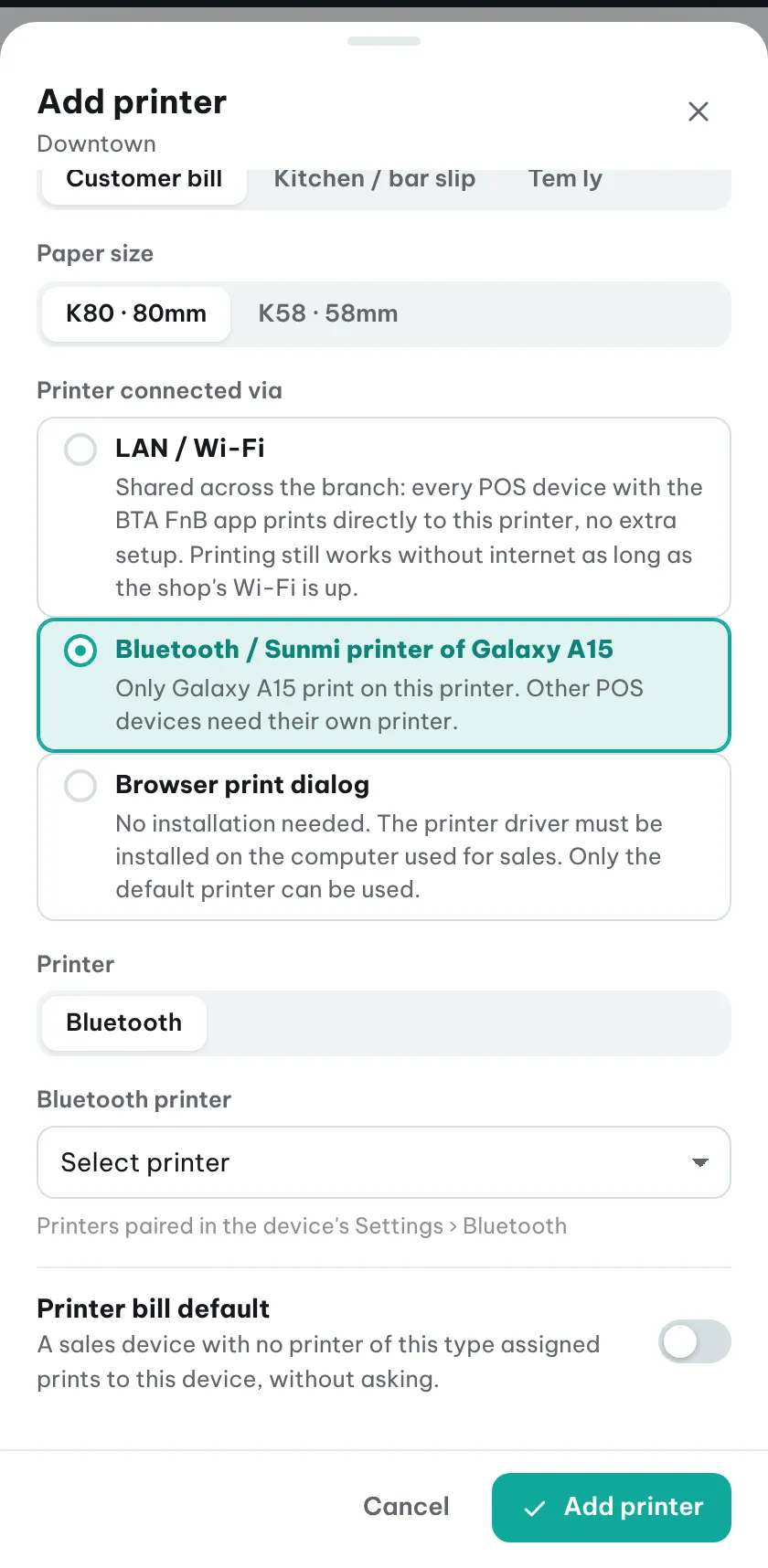
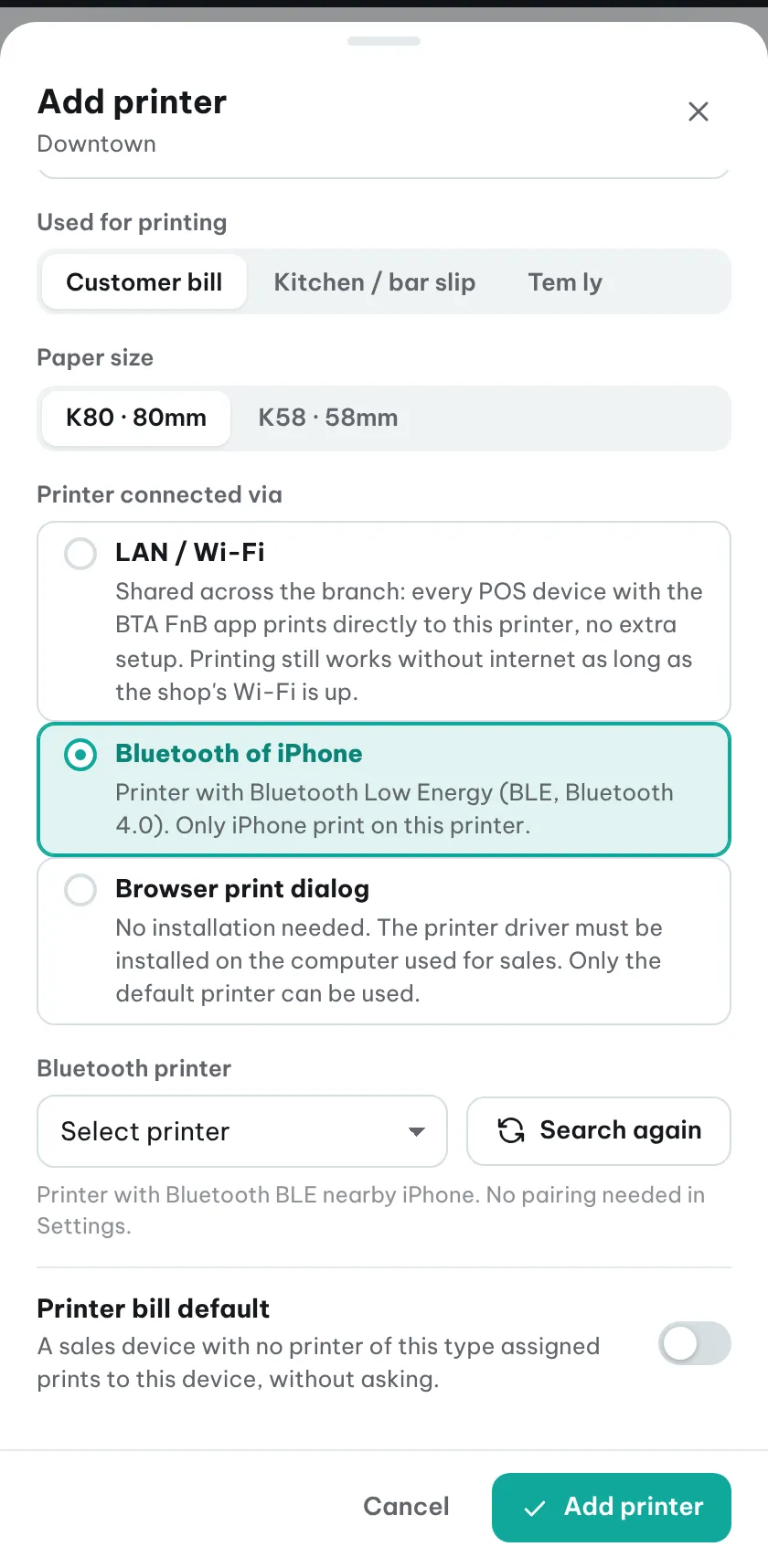
Passaggio 2. Attivare la stampa remota su quel dispositivo
Nell'app, sul telefono / dispositivo POS collegato alla stampante: Impostazioni › Dispositivi e stampanti › Stampanti, scheda Stampa remota per web mobile, riga Questo dispositivo › Attiva stampa remota.

Passaggio 3. Stampare dagli altri dispositivi di vendita
Quando un dispositivo di vendita basato su browser (web su telefono, tablet o computer) dello stesso punto vendita stampa, il lavoro passa dal server al telefono bridge e poi alla stampante. Un dispositivo di vendita con l'app BTA FnB stampa direttamente su una stampante LAN senza bisogno di un bridge; per una stampante Bluetooth, può stampare solo il dispositivo collegato ad essa (oppure si stampa tramite il bridge).
Non riesci a installare BTA Print?
Usa la finestra di stampa del browser: installa il driver della stampante, imposta la stampante per scontrini come predefinita e apri il POS in Chrome in modalità di stampa silenziosa. Il comando per creare il collegamento si trova in fondo alla pagina Stampanti, nella sezione Stampa tramite la finestra del browser. Questo metodo stampa solo su una singola stampante predefinita e solo da quello stesso computer.
Hai ancora dubbi? Scrivici su WhatsApp. WhatsApp