 BTA F&B
Tlačový most cez počítač (BTA Print) alebo telefón s aplikáciou
Pre: Majiteľ
Tlačový most je zariadenie vo vašej prevádzke, ktoré je pripojené priamo k tlačiarni a prijíma tlačové úlohy zo servera. Keď tlačí iná pokladnica, tablet alebo predajný telefón (web alebo aplikácia), úloha putuje takto: predajné zariadenie → server → tlačový most → tlačiareň. Predajné zariadenia nemusia byť v rovnakej sieti Wi-Fi ako tlačiareň, stačí im prístup na internet.
Tlačový most je možné nastaviť 2 spôsobmi:
| Tlačový most | Tlačiareň pripojená cez | Kedy použiť |
|---|---|---|
| Počítač so spusteným BTA Print (Windows / Mac) | USB (alebo LAN) | Tlačiareň má iba port USB a prevádzka má pokladničný počítač, ktorý zostáva zapnutý |
| Telefón / POS zariadenie s aplikáciou BTA FnB | Bluetooth alebo LAN / Wi-Fi | Nie je k dispozícii počítač; Bluetooth tlačiareň, LAN tlačiareň alebo Sunmi POS s vstavanou tlačiarňou |
Možnosť 1: počítač ako tlačový most, tlačiareň pripojená cez USB
Krok 1. Nainštalujte ovládač tlačiarne do počítača
- Stiahnite správny ovládač od výrobcu tlačiarne. Pri tlačiarňach Xprinter: otvorte na webe Xprinter stránku na stiahnutie ovládačov POS tlačiarní a vyberte správny model (napríklad XP-80C, XP-58).
- Zapojte USB kábel tlačiarne do počítača, zapnite tlačiareň a spustite inštalátor ovládača.
- Otvorte Štart, zadajte Tlačiareň a vyberte Tlačiarne a skenery: mal by sa zobraziť názov tlačiarne (napríklad XP-80C).
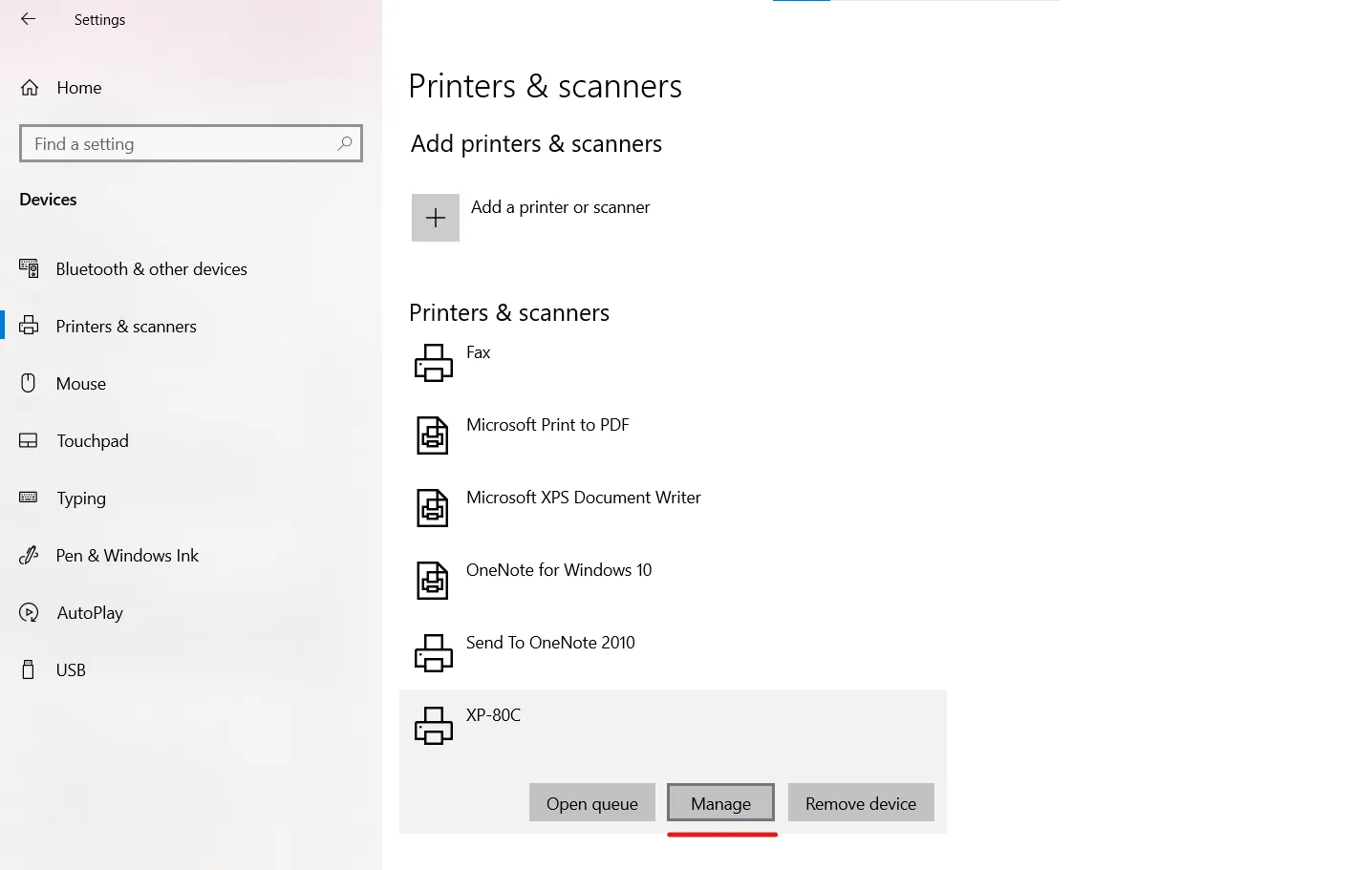
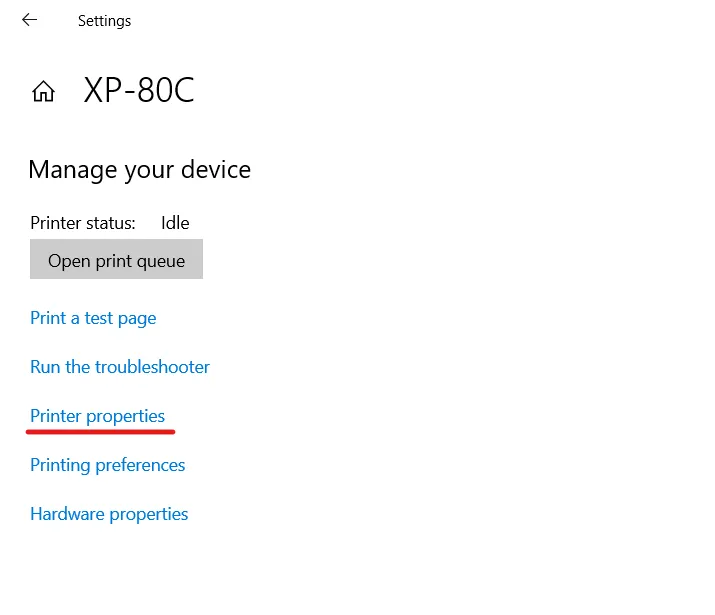
- Skontrolujte port USB (krok, na ktorý sa často zabúda): kliknite na tlačiareň › Spravovať › Vlastnosti tlačiarne › karta Porty. Zaškrtnutý port musí byť USB001 (popísaný ako „Virtual printer port for USB“ alebo názov tlačiarne), nie LPT1.
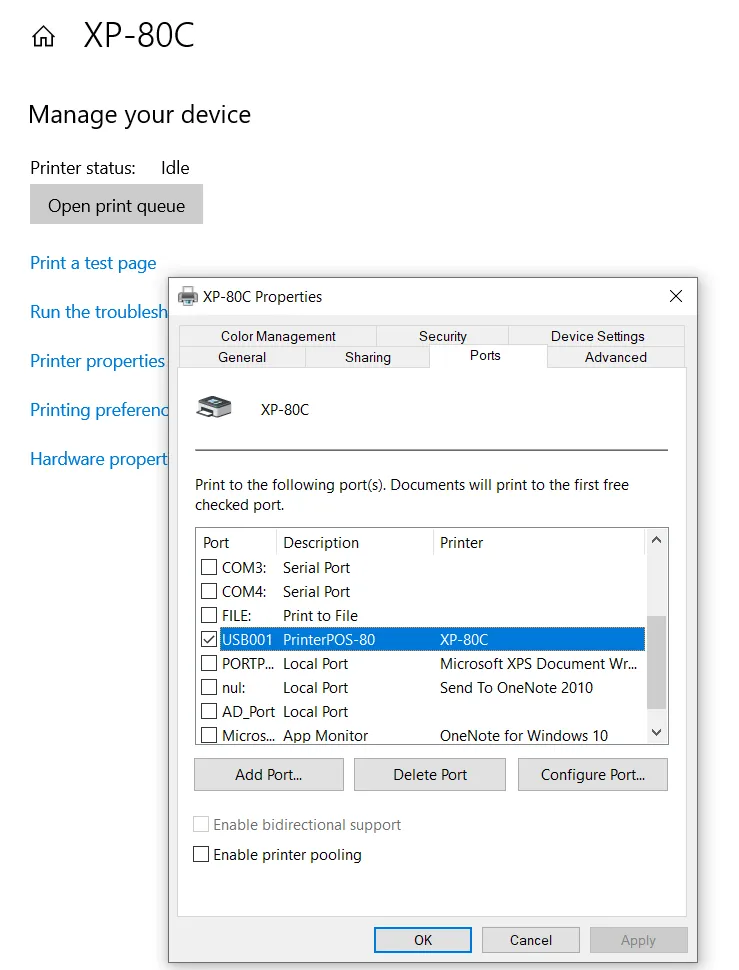
- Kliknite na Použiť, potom prejdite na kartu Všeobecné › Vytlačiť testovaciu stránku: ak tlačiareň vytlačí testovaciu stránku Windows, ovládač funguje správne.
Krok 2. Nainštalujte BTA Print
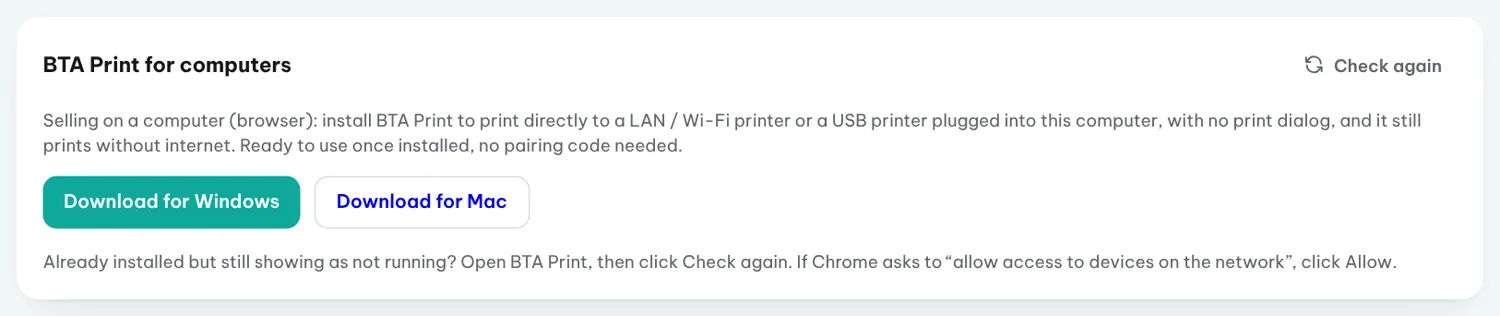
- Na tom istom počítači sa prihláste na manage.btafnb.com v prehliadači Chrome / Edge, prejdite do Nastavenia › Zariadenia a tlačiarne › Tlačiarne, otvorte kartu BTA Print pre počítače a kliknite na Stiahnuť pre Windows (alebo Stiahnuť pre Mac).
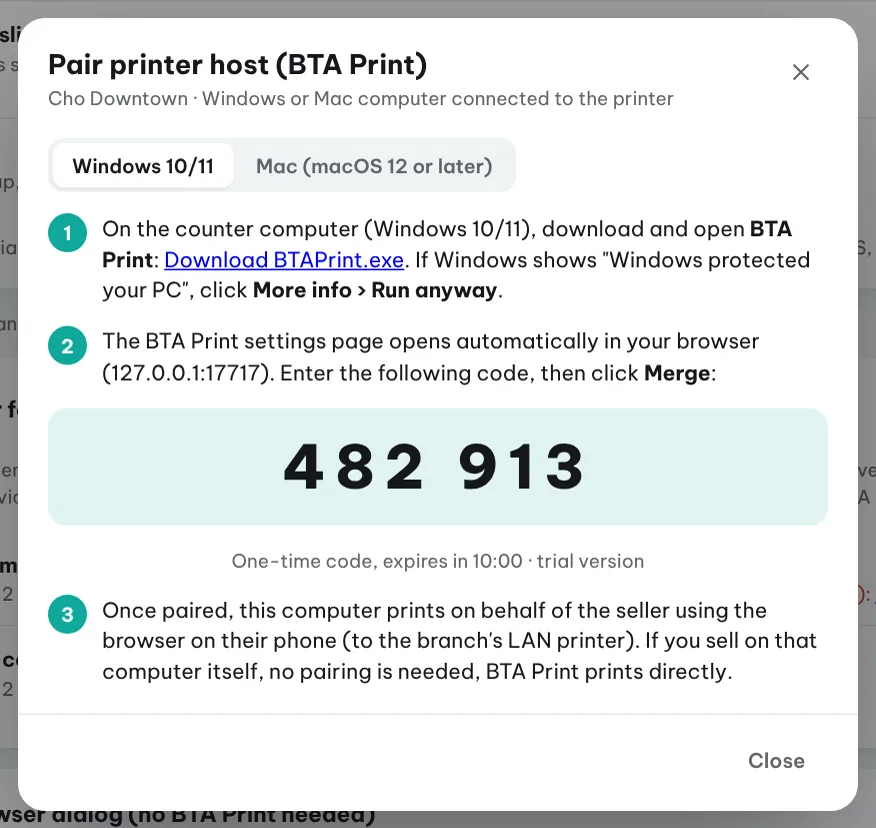
- Otvorte stiahnutý súbor. V systéme Windows: spustite
BTAPrint.exe; ak Windows zobrazí „Windows chránil váš počítač“, kliknite na Ďalšie informácie › Napriek tomu spustiť. V systéme Mac: rozbaľte ho, presuňte BTA Print do priečinka Aplikácie a potom ho otvorte. - Stránka BTA Print sa automaticky otvorí vo vašom prehliadači (
127.0.0.1:17717): v časti Tlačiarne v tomto počítači sa zobrazí zoznam nainštalovaných tlačiarní (napríklad XP-80C). Ponechajte zaškrtnuté Spustiť automaticky pri zapnutí počítača. - Vráťte sa na stránku Tlačiarne a kliknite na Skontrolovať znova: karta BTA Print zobrazí Spustené na tomto počítači. Ak Chrome požiada o „povolenie prístupu k zariadeniam v sieti“, kliknite na Povoliť.
Krok 3. Spárujte počítač ako tlačový most
Aby mohli ostatné predajné zariadenia tlačiť cez tento počítač:
- Stále na stránke Tlačiarne kliknite na karte Vzdialená tlač pre mobilný web na Spárovať počítač (BTA Print): zobrazí sa 6-miestny kód platný 5 minút.
- Na stránke BTA Print (
127.0.0.1:17717) zadajte kód a kliknite na Spárovať. Stránka BTA Print zobrazí Pripojené · názov prevádzky.
Krok 4. Pridajte USB tlačiareň
Stále na počítači s tlačiarňou: Pridať tlačiareň › zadajte názov, vyberte Použiť na (Doklad pre zákazníka / Kuchynský lístok / Štítok na pohár) a veľkosť papiera › USB tlačiareň pripojená k počítaču (BTA Print) › v poli Tlačiareň v tomto počítači vyberte XP-80C › Pridať tlačiareň › kliknite na Testovacia tlač.
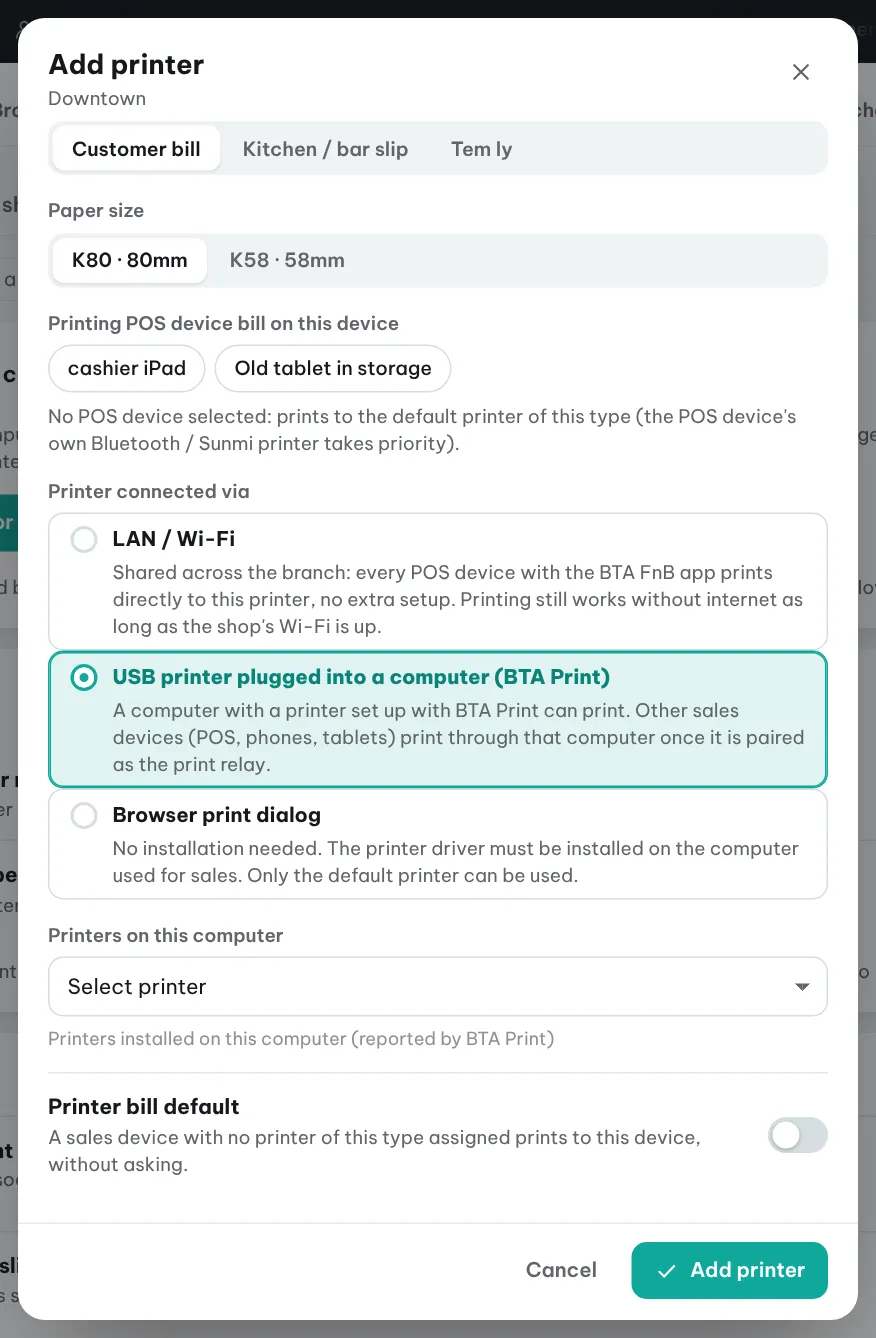
Ak chcete, aby tlačiareň tlačila doklady aj kuchynské lístky: pridajte ďalšiu tlačiareň, znova vyberte XP-80C a nastavte Použiť na = Lístok pre kuchyňu / bar.
Krok 5. Tlač z ostatných predajných zariadení
Nič ďalšie nie je potrebné: tlačiarne sú spoločným nastavením pobočky. Na ľubovoľnej pokladnici / tablete / predajnom telefóne tej istej pobočky zrealizujte predaj: doklad automaticky odíde cez počítač s mostom na XP-80C. Na otestovanie prejdite na tom zariadení do Nastavenia › Zariadenia a tlačiarne › Tlačiarne a kliknite na Testovacia tlač.
Ak má vaša prevádzka viac tlačiarní dokladov, priraďte, ktorá pokladnica tlačí na ktorú tlačiareň, v Predvolené tlačiarne.
Aktualizácia BTA Print
Stránka Tlačiarne zobrazuje vyžaduje sa aktualizácia na verziu 1.3.0 pri každom počítači so staršou verziou (verzia 1.3.0 opravuje bezpečnostný problém: neznáme webové stránky už nemôžu meniť nastavenia BTA Print; od verzie 1.2.0 vidí administračná stránka zoznam USB tlačiarní). Záznam na stránke BTA Print obsahuje riadok „BTA Print x.y.z started“, ktorý ukazuje, ktorá verzia beží.
- Kliknutím na Stiahnuť pre Windows stiahnite novú verziu.
- Otvorte Správcu úloh (Ctrl+Shift+Esc), nájdite BTAPrint, kliknite pravým tlačidlom › Otvoriť umiestnenie súboru (zapamätajte si priečinok), potom pravým tlačidlom › Ukončiť úlohu. Ak otvoríte nový súbor, kým stále beží stará verzia, otvorí sa iba stránka nastavení starej verzie.
- Skopírujte nový
BTAPrint.execez starý súbor v tomto priečinku (zachovajte rovnaký názov) a spustite ho. Počítač si ponechá spárovanú prevádzku aj nainštalované tlačiarne; voľba Spustiť automaticky pri zapnutí počítača naďalej ukazuje na správny súbor.
Možnosť 2: telefón / POS zariadenie s aplikáciou BTA FnB ako tlačový most (Bluetooth, LAN)
Použite, keď nemáte počítač: telefón alebo POS zariadenie (Sunmi a pod.) pri pokladni má nainštalovanú aplikáciu, je pripojené k tlačiarni a prijíma tlačové úlohy v mene predajných zariadení v prehliadači.
Krok 1. Nainštalujte aplikáciu a pripojte tlačiareň
- Nainštalujte aplikáciu BTA FnB (Inštalácia aplikácie) a prihláste sa do svojej prevádzky.
- Bluetooth tlačiareň:
- Android / Sunmi: zapnite tlačiareň a najprv ju spárujte v Nastavenia › Bluetooth telefónu (párovací kód je zvyčajne 0000 alebo 1234).
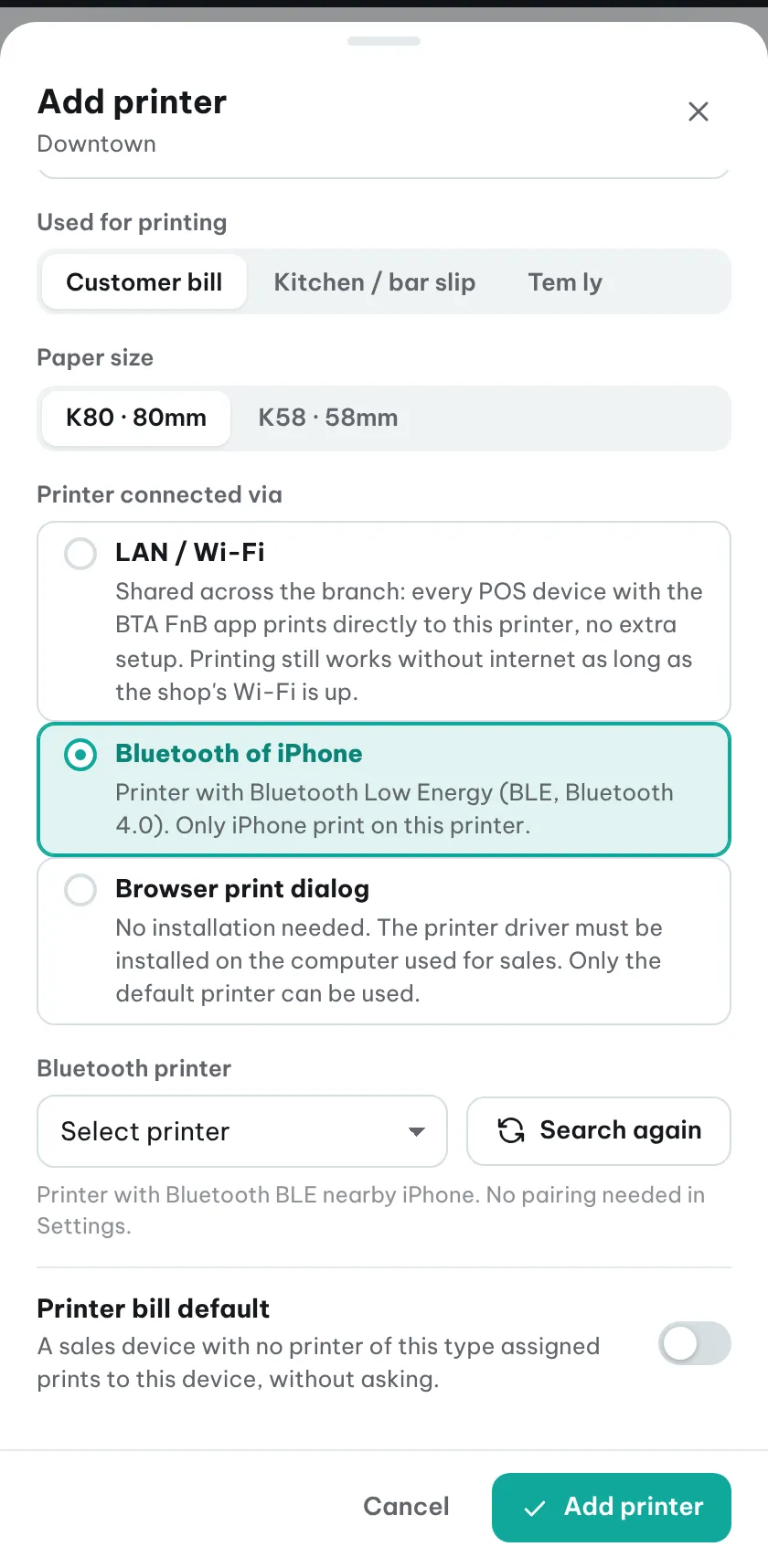
- iPhone / iPad (aplikácia 1.3.2 alebo novšia): podporované sú iba tlačiarne Bluetooth Low Energy (BLE), bez nutnosti párovania v nastaveniach iPhonu; ak aplikácia pri prvom použití požiada o povolenie Bluetooth, ťuknite na Povoliť. Tlačiareň len s klasickým Bluetooth sa k iPhonu pripojiť nedá; použite LAN alebo telefón s Androidom.
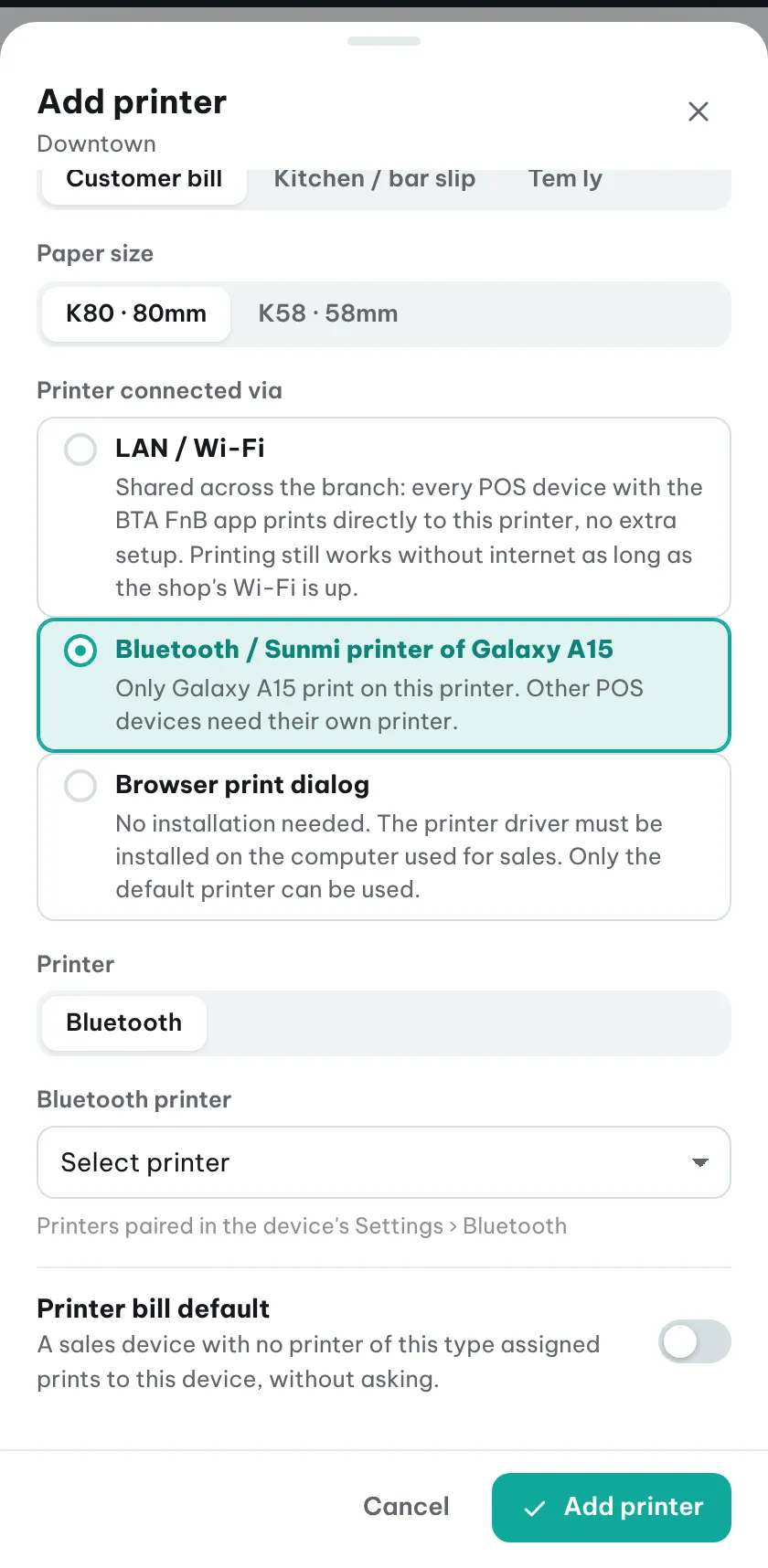
- V aplikácii: Nastavenia › Zariadenia a tlačiarne › Tlačiarne › Pridať tlačiareň › vyberte typ pripojenia:
- Bluetooth / Sunmi tlačiareň zariadenia <device> (Android): vyberte tlačiareň zo zoznamu spárovaných zariadení; na Sunmi POS vyberte Sunmi pre tlač na vstavanú tlačiareň.
- Bluetooth iPhone (iPhone / iPad): aplikácia automaticky vyhľadá BLE tlačiarne v okolí; ak svoju nevidíte, ťuknite na Hľadať znova.
- LAN / sieť Wi-Fi: zadajte IP adresu tlačiarne (vytlačte ju z tlačiarne podržaním tlačidla FEED pri zapínaní). LAN tlačiareň je zdieľaná celou pobočkou: tlačí na ňu priamo každé zariadenie s aplikáciou.
- Kliknite na Pridať tlačiareň › Testovacia tlač.
Krok 2. Zapnite vzdialenú tlač na tomto zariadení
V aplikácii na telefóne / POS zariadení pripojenom k tlačiarni: Nastavenia › Zariadenia a tlačiarne › Tlačiarne, karta Vzdialená tlač pre mobilný web, riadok Toto zariadenie › Zapnúť vzdialenú tlač.

Krok 3. Tlač z ostatných predajných zariadení
Keď tlačí predajné zariadenie v prehliadači (web na telefóne, tablete alebo počítači) tej istej pobočky, úloha ide cez server na telefón s mostom a odtiaľ na tlačiareň. Predajné zariadenie s aplikáciou BTA FnB tlačí na LAN tlačiareň priamo bez potreby mosta; na Bluetooth tlačiareň môže tlačiť iba zariadenie, ktoré je k nej pripojené (alebo tlač cez most).
Nedá sa nainštalovať BTA Print?
Použite tlačový dialóg prehliadača: nainštalujte ovládač tlačiarne, nastavte tlačiareň dokladov ako predvolenú a otvorte POS v Chrome v režime tichej tlače. Príkaz na vytvorenie odkazu nájdete v dolnej časti stránky Tlačiarne, v časti Tlač cez dialóg prehliadača. Táto metóda tlačí iba na jednu predvolenú tlačiareň a iba z toho istého počítača.
Stále si neviete rady? Napíšte nám na WhatsApp. WhatsApp