 BTA F&B
Puente de impresión con un ordenador (BTA Print) o un teléfono con la app
Para: Propietario
Un puente de impresión es un dispositivo de tu local que está conectado directamente a la impresora y recibe los trabajos de impresión desde el servidor. Cuando otro TPV, tableta o teléfono de venta (web o app) imprime, el trabajo sigue este recorrido: dispositivo de venta → servidor → puente de impresión → impresora. Los dispositivos de venta no necesitan estar en la misma red Wi-Fi que la impresora; solo necesitan acceso a internet.
Hay 2 formas de configurar un puente de impresión:
| Puente de impresión | Impresora conectada por | Cuándo usarlo |
|---|---|---|
| Ordenador con BTA Print (Windows / Mac) | USB (o LAN) | La impresora solo tiene puerto USB y el local dispone de un ordenador en caja que permanece encendido |
| Teléfono / dispositivo TPV con la app BTA FnB | Bluetooth o LAN / Wi-Fi | No hay ordenador; impresora Bluetooth, impresora LAN o un TPV Sunmi con impresora integrada |
Opción 1: un ordenador como puente de impresión, con la impresora conectada por USB
Paso 1. Instalar el controlador de la impresora en el ordenador
- Descarga el controlador correcto desde el sitio del fabricante de la impresora. Para impresoras Xprinter: ve a la página de descarga de controladores de impresoras POS del sitio web de Xprinter y elige el modelo adecuado (por ejemplo XP-80C, XP-58).
- Conecta el cable USB de la impresora al ordenador, enciende la impresora y ejecuta el instalador del controlador.
- Abre Inicio, escribe Impresora y elige Impresoras y escáneres: deberías ver el nombre de la impresora (por ejemplo XP-80C).
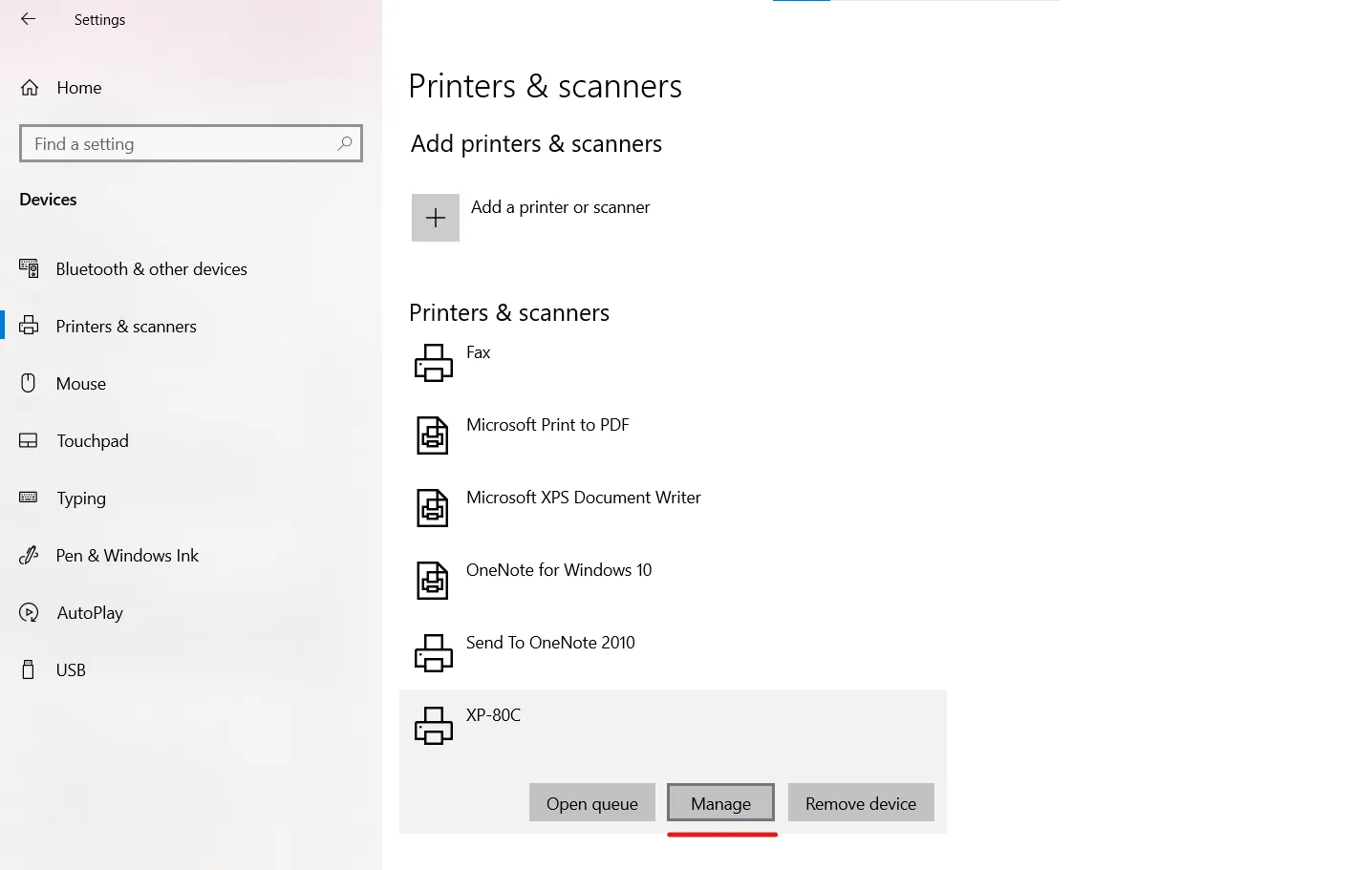
- Comprueba el puerto USB (un paso que a menudo se pasa por alto): haz clic en la impresora › Administrar › Propiedades de impresora › pestaña Puertos. El puerto marcado debe ser USB001 (descrito como "Puerto de impresora virtual para USB" o el nombre de la impresora), no LPT1.
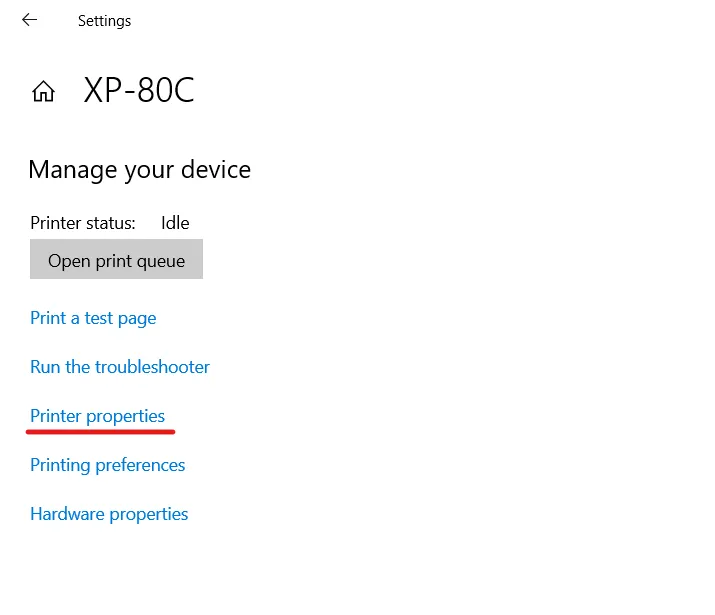
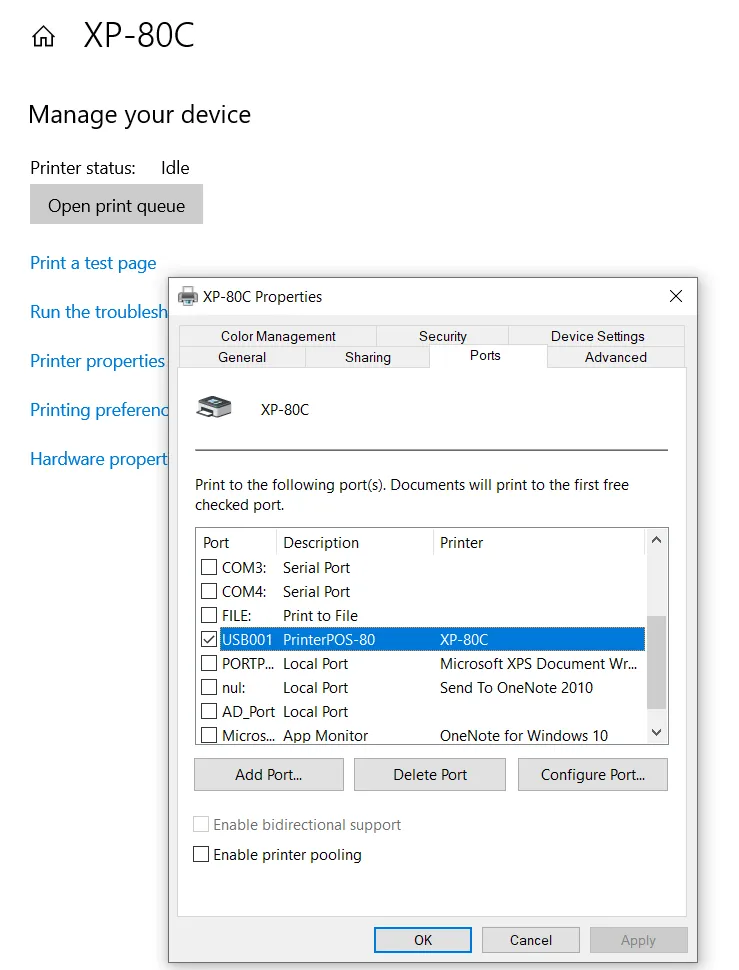
- Haz clic en Aplicar, luego ve a la pestaña General › Imprimir página de prueba: si la impresora imprime la página de prueba de Windows, el controlador funciona correctamente.
Paso 2. Instalar BTA Print
- En ese mismo ordenador, inicia sesión en manage.btafnb.com con Chrome / Edge, ve a Ajustes › Dispositivos e impresoras › Impresoras, abre la pestaña BTA Print para ordenadores y haz clic en Descargar para Windows (o Descargar para Mac).
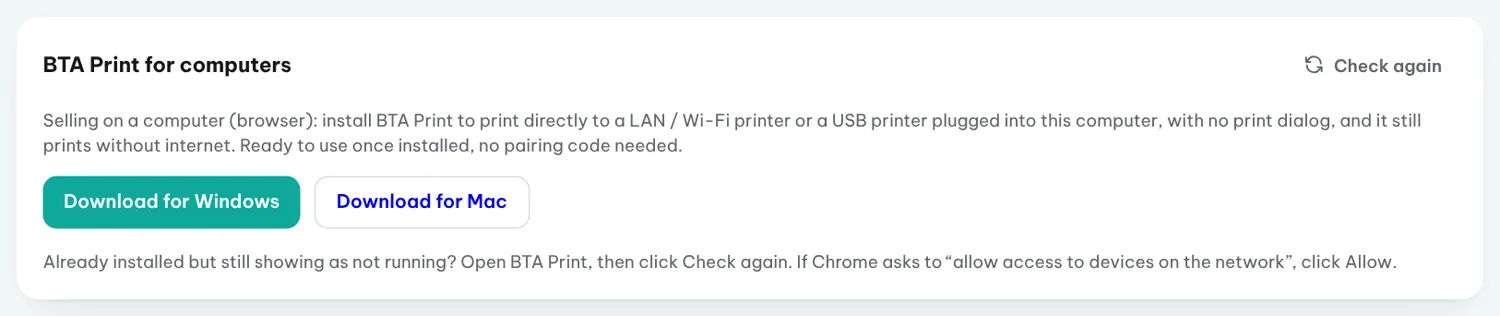
- Abre el archivo descargado. En Windows: ejecuta
BTAPrint.exe; si Windows muestra "Windows protegió su PC", haz clic en Más información › Ejecutar de todas formas. En Mac: descomprímelo, arrastra BTA Print a Aplicaciones y ábrelo. - La página de BTA Print se abre automáticamente en tu navegador (
127.0.0.1:17717): la sección Impresoras de este ordenador muestra las impresoras instaladas (por ejemplo XP-80C). Deja marcada la opción Iniciar automáticamente al encender el ordenador. - Vuelve a la página de Impresoras y haz clic en Comprobar de nuevo: la pestaña de BTA Print muestra En ejecución en este ordenador. Si Chrome solicita "permitir el acceso a dispositivos de la red", haz clic en Permitir.
Paso 3. Vincular el ordenador como puente de impresión
Para que otros dispositivos de venta puedan imprimir a través de este ordenador:
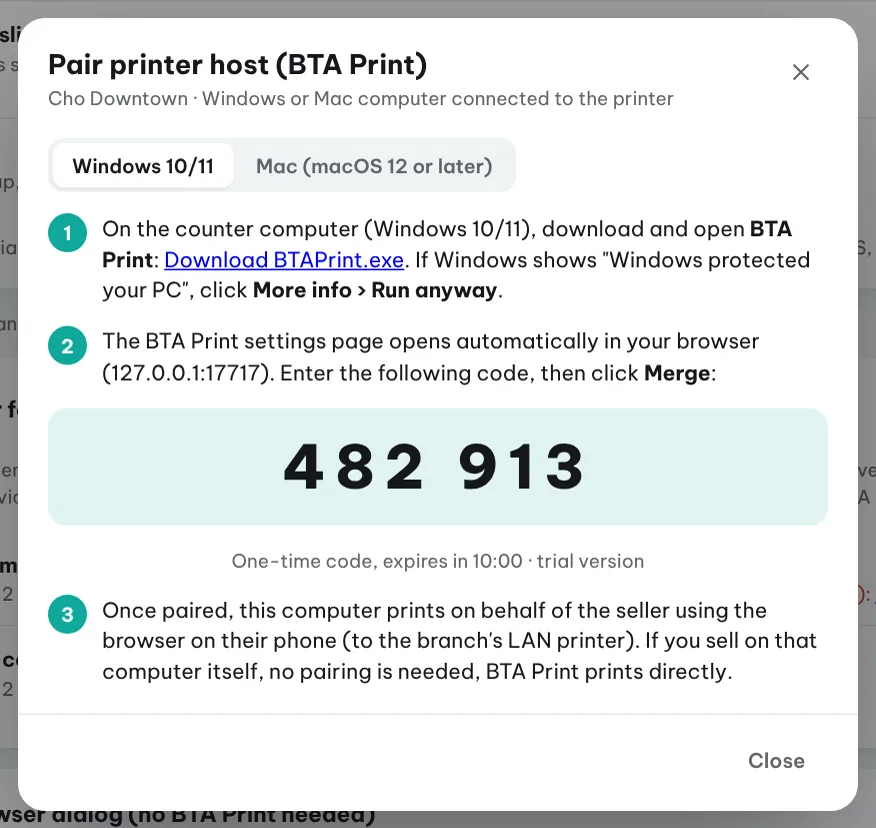
- Sin salir de la página de Impresoras, en la pestaña Impresión remota para web móvil, haz clic en Vincular ordenador (BTA Print): aparece un código de 6 dígitos, válido durante 5 minutos.
- En la página de BTA Print (
127.0.0.1:17717), introduce el código y haz clic en Vincular. La página de BTA Print muestra Conectado · nombre del local.
Paso 4. Añadir la impresora USB
Sin salir del ordenador con la impresora: Añadir impresora › introduce un nombre, elige Usar para (Ticket del cliente / Comanda de cocina / Etiqueta de vaso) y el tamaño de papel › Impresora USB conectada al ordenador (BTA Print) › en el campo Impresora de este ordenador elige XP-80C › Añadir impresora › haz clic en Imprimir prueba.
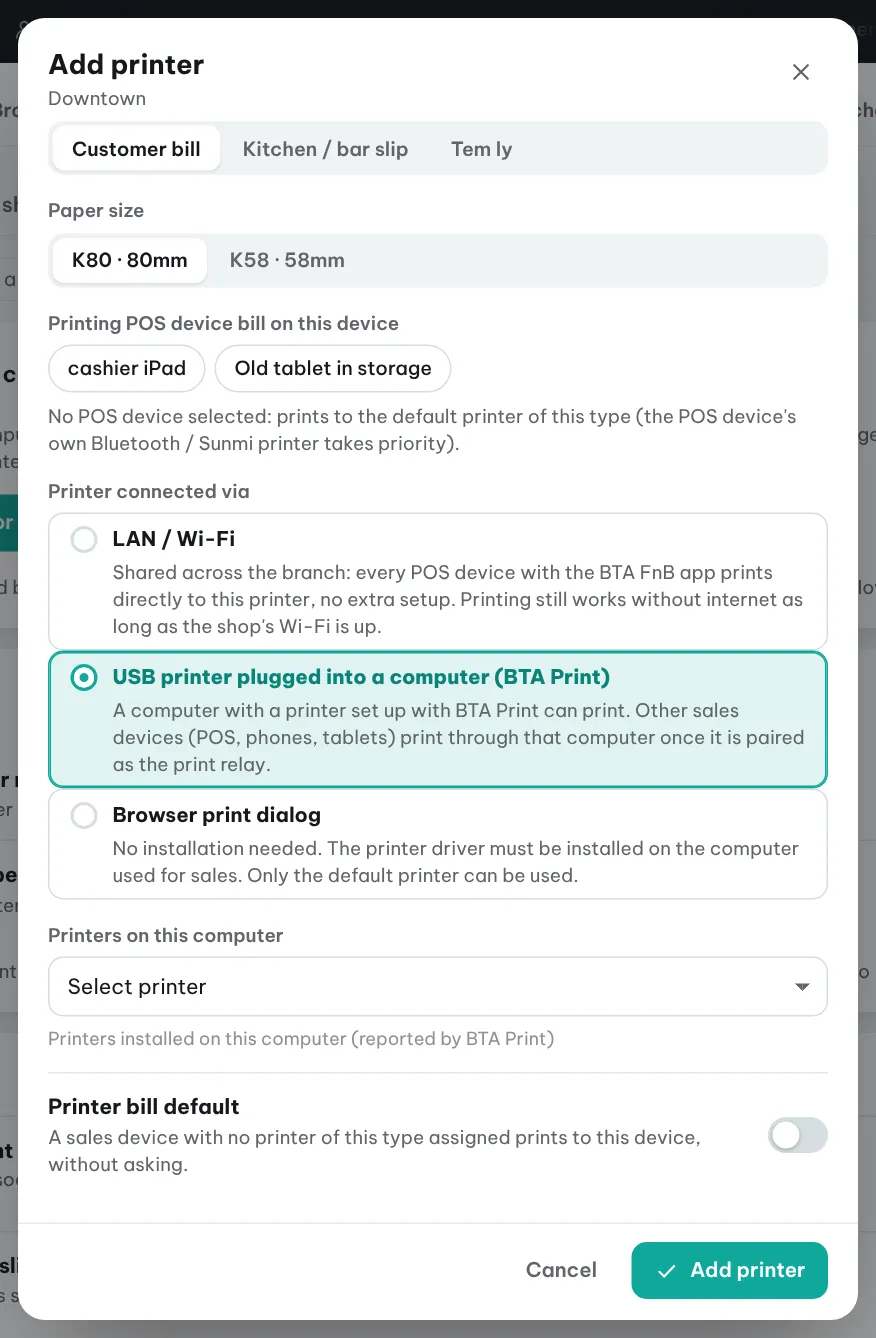
Si quieres que la impresora imprima tanto tickets como comandas de cocina: añade otra impresora, elige de nuevo XP-80C y establece Usar para = Comanda de cocina / barra.
Paso 5. Imprimir desde otros dispositivos de venta
No hace falta nada más: las impresoras son un ajuste compartido de la sucursal. En cualquier TPV / tableta / teléfono de venta de la misma sucursal, realiza una venta: el ticket pasa automáticamente por el ordenador puente hasta la XP-80C. Para probarlo: ve a Ajustes › Dispositivos e impresoras › Impresoras en ese dispositivo y haz clic en Imprimir prueba.
Si tu local tiene varias impresoras de tickets, asigna qué TPV imprime en qué impresora en Impresoras predeterminadas.
Actualizar BTA Print
La página de Impresoras muestra es necesario actualizar a la versión 1.3.0 junto a cualquier ordenador que ejecute una versión anterior (la versión 1.3.0 corrige un problema de seguridad: los sitios web desconocidos ya no pueden cambiar los ajustes de BTA Print; desde la 1.2.0, la página de administración puede ver la lista de impresoras USB). El registro de la página de BTA Print muestra una línea "BTA Print x.y.z iniciado" que indica qué versión está en ejecución.
- Haz clic en Descargar para Windows para descargar la nueva versión.
- Abre el Administrador de tareas (Ctrl+Mayús+Esc), busca BTAPrint, haz clic con el botón derecho › Abrir ubicación del archivo (recuerda la carpeta) y, después, clic con el botón derecho › Finalizar tarea. Si abres el archivo nuevo mientras la versión anterior sigue en ejecución, solo se volverá a abrir la página de ajustes de la versión anterior.
- Copia el nuevo
BTAPrint.exesobre el archivo antiguo en esa carpeta (conserva el mismo nombre) y ejecútalo. El ordenador conserva la tienda vinculada y las impresoras instaladas; la opción Iniciar automáticamente al encender el ordenador sigue apuntando al archivo correcto.
Opción 2: un teléfono / dispositivo TPV con la app BTA FnB como puente de impresión (Bluetooth, LAN)
Úsala cuando no dispongas de ordenador: un teléfono o dispositivo TPV (Sunmi, etc.) en la caja tiene la app instalada, está conectado a la impresora y recibe los trabajos de impresión en nombre de los dispositivos de venta que funcionan en el navegador.
Paso 1. Instalar la app y conectar la impresora
- Instala la app BTA FnB (Instalar la app) e inicia sesión en tu local.
- Impresora Bluetooth:
- Android / Sunmi: enciende la impresora y vincúlala primero en Ajustes › Bluetooth del teléfono (el código de vinculación suele ser 0000 o 1234).
- iPhone / iPad (app 1.3.2 o posterior): solo se admiten impresoras Bluetooth Low Energy (BLE), sin necesidad de vincular en los Ajustes del iPhone; la primera vez, si la app solicita permiso de Bluetooth, toca Permitir. Una impresora con Bluetooth clásico únicamente no puede conectarse a un iPhone; usa LAN o un teléfono Android.
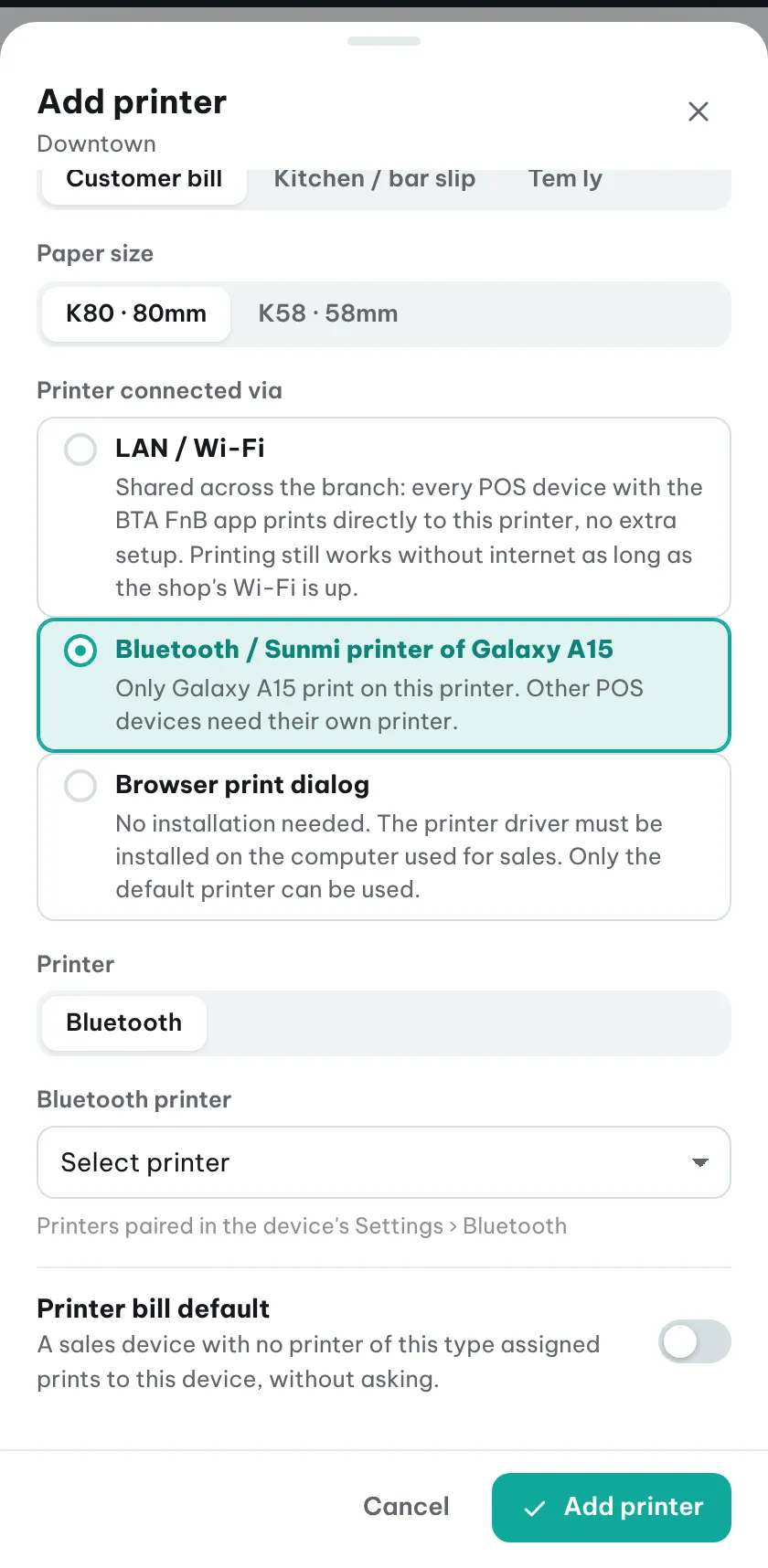
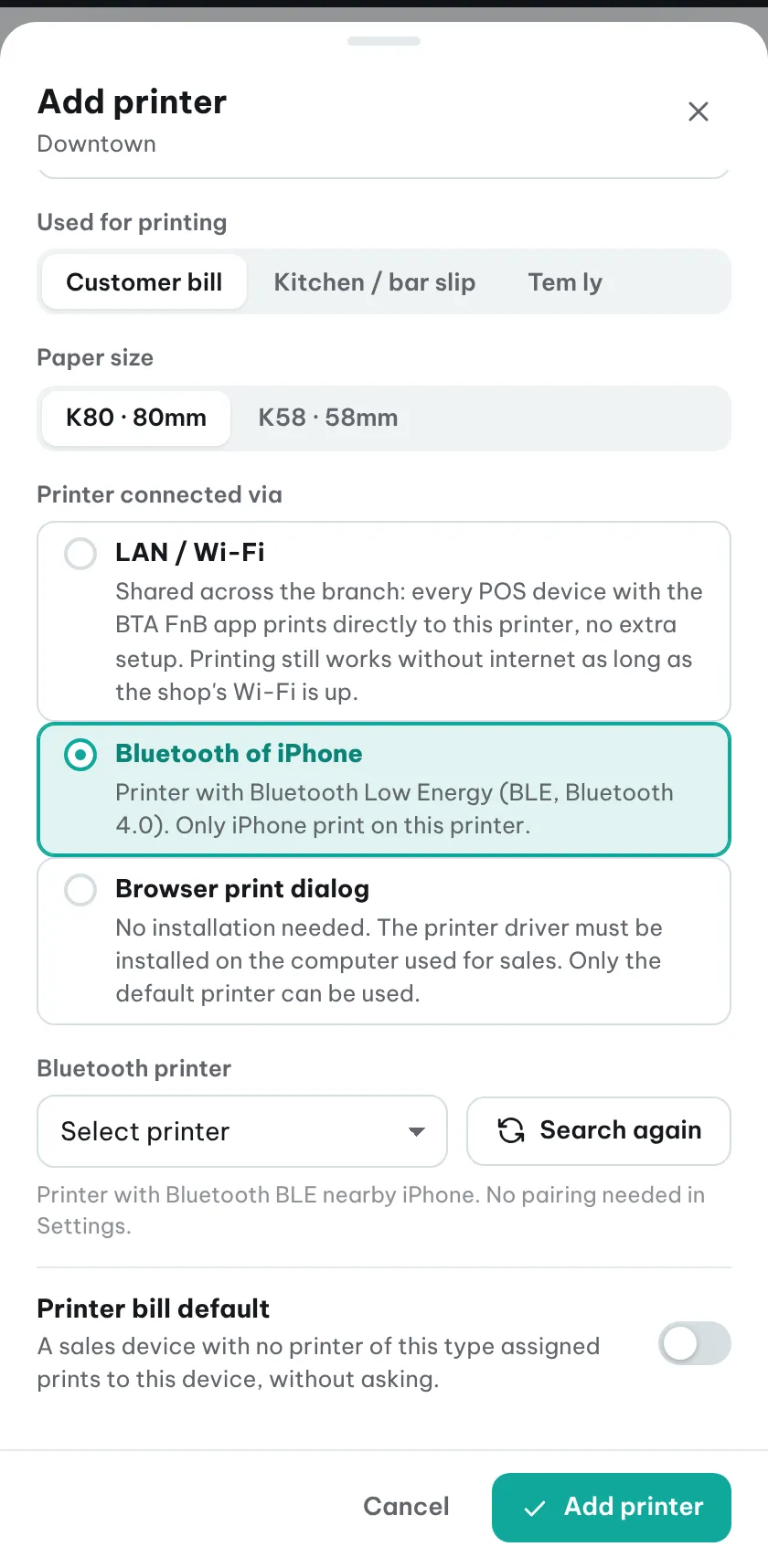
- En la app: Ajustes › Dispositivos e impresoras › Impresoras › Añadir impresora › elige el tipo de conexión:
- Impresora Bluetooth / Sunmi de <device> (Android): elige la impresora de la lista de dispositivos vinculados; en un TPV Sunmi, elige Sunmi para imprimir en la impresora integrada.
- Bluetooth iPhone (iPhone / iPad): la app busca automáticamente impresoras BLE cercanas; toca Buscar de nuevo si no ves la tuya.
- Red LAN / Wi-Fi: introduce la dirección IP de la impresora (imprímela desde la propia impresora manteniendo pulsado el botón FEED mientras la enciendes). Una impresora LAN es compartida por toda la sucursal: cualquier dispositivo con la app imprime en ella directamente.
- Haz clic en Añadir impresora › Imprimir prueba.
Paso 2. Activar la impresión remota en ese dispositivo
En la app, en el teléfono / dispositivo TPV conectado a la impresora: Ajustes › Dispositivos e impresoras › Impresoras, pestaña Impresión remota para web móvil, fila Este dispositivo › Activar impresión remota.

Paso 3. Imprimir desde otros dispositivos de venta
Cuando un dispositivo de venta basado en navegador (web en un teléfono, tableta u ordenador) de la misma sucursal imprime, el trabajo pasa por el servidor hasta el teléfono puente y de ahí sale a la impresora. Un dispositivo de venta con la app BTA FnB imprime directamente en una impresora LAN sin necesidad de puente; en el caso de una impresora Bluetooth, solo puede imprimir el dispositivo conectado a ella (o imprimir mediante el puente).
¿No puedes instalar BTA Print?
Usa el cuadro de diálogo de impresión del navegador: instala el controlador de la impresora, establece la impresora de tickets como predeterminada y abre el TPV en Chrome en modo de impresión silenciosa. El comando para crear el acceso directo está al final de la página de Impresoras, en la sección Imprimir mediante el cuadro de diálogo del navegador. Este método solo imprime en una única impresora predeterminada y únicamente desde ese mismo ordenador.
¿Sigues atascado? Escríbenos por WhatsApp. WhatsApp