 BTA F&B
Mostek drukowania z użyciem komputera (BTA Print) lub telefonu z aplikacją
Dla: Właściciel
Mostek drukowania to urządzenie w Twoim lokalu, połączone bezpośrednio z drukarką, które odbiera zlecenia wydruku z serwera. Gdy drukuje inny POS, tablet lub telefon sprzedażowy (w przeglądarce lub w aplikacji), zlecenie przechodzi drogę: urządzenie sprzedażowe → serwer → mostek drukowania → drukarka. Urządzenia sprzedażowe nie muszą być w tej samej sieci Wi-Fi co drukarka; potrzebują tylko dostępu do internetu.
Mostek drukowania można skonfigurować na 2 sposoby:
| Mostek drukowania | Drukarka połączona przez | Kiedy stosować |
|---|---|---|
| Komputer z uruchomionym BTA Print (Windows / Mac) | USB (lub LAN) | Drukarka ma tylko port USB, a w lokalu jest komputer przy kasie, który jest stale włączony |
| Telefon / urządzenie POS z aplikacją BTA FnB | Bluetooth lub LAN / Wi-Fi | Brak komputera; drukarka Bluetooth, drukarka LAN lub Sunmi POS z wbudowaną drukarką |
Opcja 1: komputer jako mostek drukowania, drukarka podłączona przez USB
Krok 1. Zainstaluj sterownik drukarki na komputerze
- Pobierz odpowiedni sterownik ze strony producenta drukarki. W przypadku drukarek Xprinter: wejdź na stronę Xprinter z pobieraniem sterowników do drukarek POS i wybierz właściwy model (na przykład XP-80C, XP-58).
- Podłącz kabel USB drukarki do komputera, włącz drukarkę i uruchom instalator sterownika.
- Otwórz Start, wpisz Drukarki i wybierz Drukarki i skanery: powinna być widoczna nazwa drukarki (na przykład XP-80C).
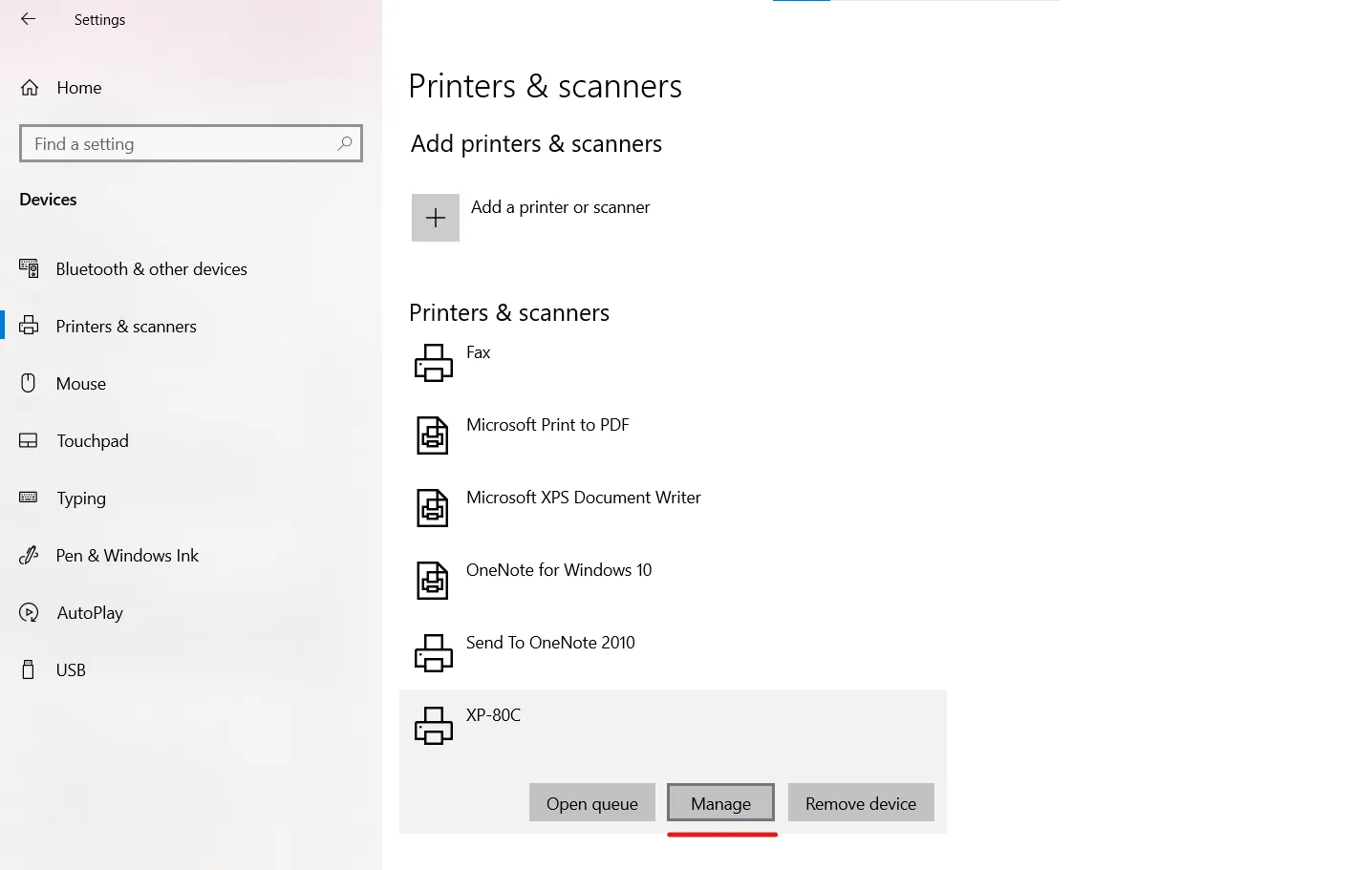
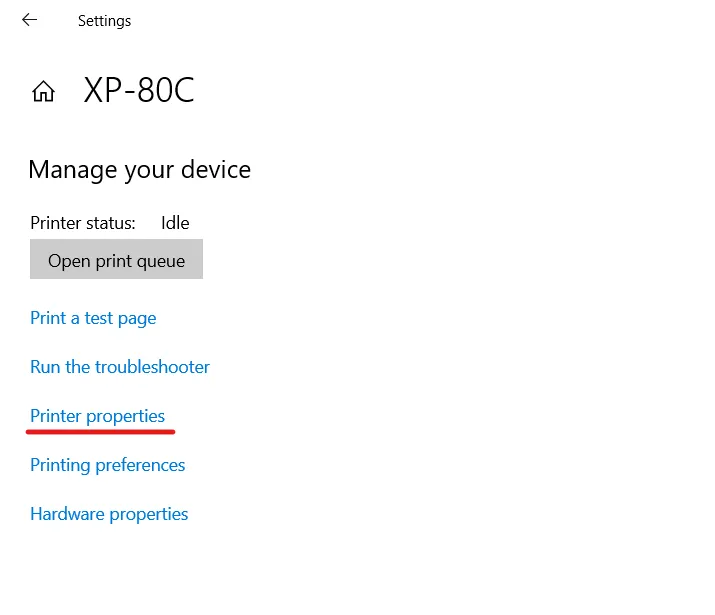
- Sprawdź port USB (krok często pomijany): kliknij drukarkę › Zarządzaj › Właściwości drukarki › karta Porty. Zaznaczony port musi być USB001 (opis „Virtual printer port for USB” lub nazwa drukarki), a nie LPT1.
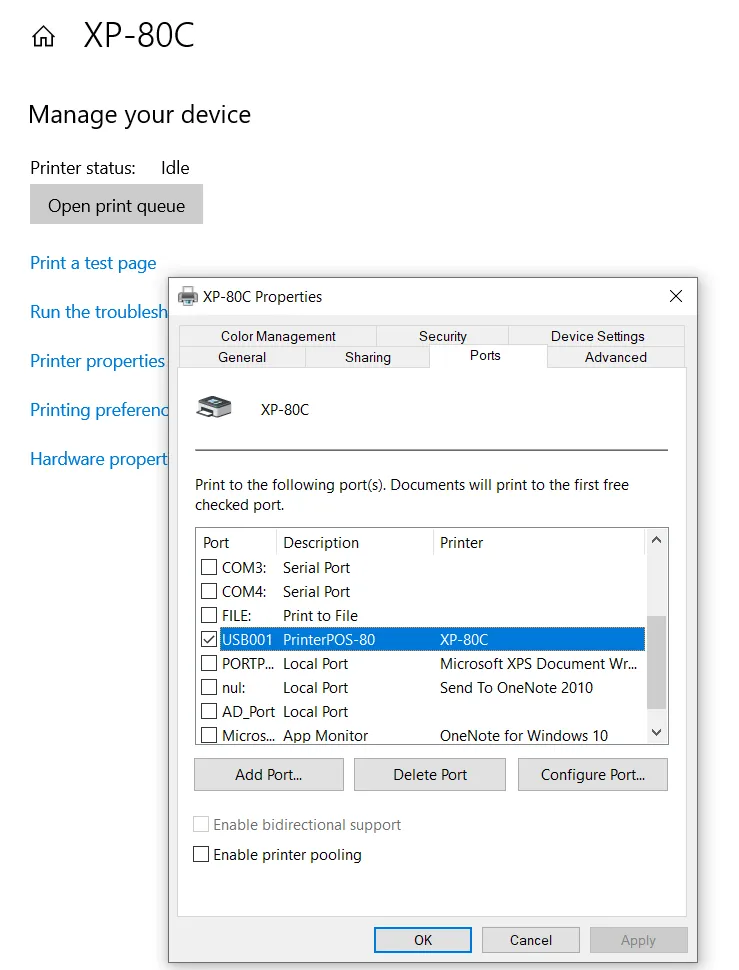
- Kliknij Zastosuj, następnie przejdź na kartę Ogólne › Drukuj stronę testową: jeśli drukarka wydrukuje testową stronę Windows, sterownik działa poprawnie.
Krok 2. Zainstaluj BTA Print
- Na tym samym komputerze zaloguj się na manage.btafnb.com w Chrome / Edge, przejdź do Ustawienia › Urządzenia i drukarki › Drukarki, otwórz kartę BTA Print dla komputerów i kliknij Pobierz dla Windows (lub Pobierz dla Mac).
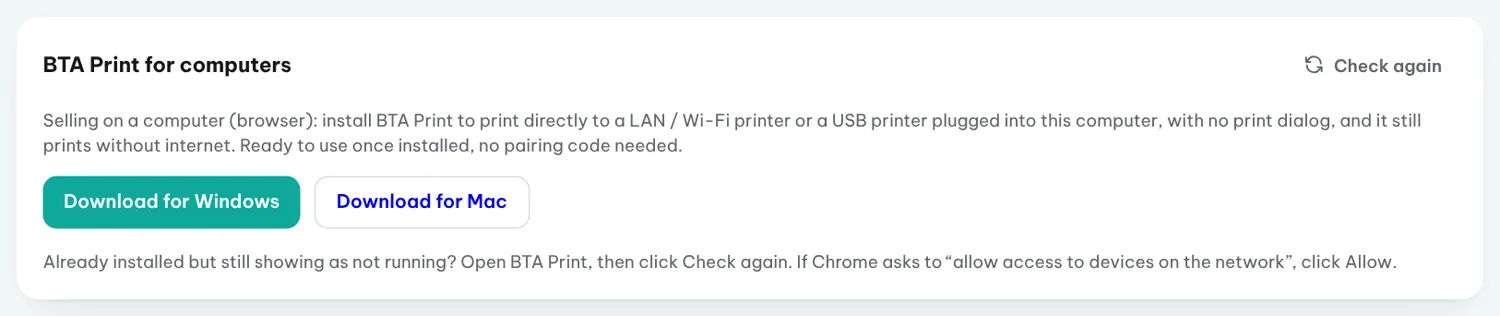
- Otwórz pobrany plik. W Windows: uruchom
BTAPrint.exe; jeśli Windows wyświetli komunikat „System Windows ochronił ten komputer”, kliknij Więcej informacji › Uruchom mimo to. Na Mac: rozpakuj plik, przeciągnij BTA Print do folderu Aplikacje, a następnie go otwórz. - Strona BTA Print otworzy się automatycznie w przeglądarce (
127.0.0.1:17717): sekcja Drukarki na tym komputerze wyświetla zainstalowane drukarki (na przykład XP-80C). Pozostaw zaznaczoną opcję Uruchamiaj automatycznie po włączeniu komputera. - Wróć na stronę Drukarki i kliknij Sprawdź ponownie: karta BTA Print pokaże Działa na tym komputerze. Jeśli Chrome poprosi o „zezwolenie na dostęp do urządzeń w sieci”, kliknij Zezwól.
Krok 3. Sparuj komputer jako mostek drukowania
Aby inne urządzenia sprzedażowe mogły drukować przez ten komputer:
- Nadal na stronie Drukarki, na karcie Drukowanie zdalne dla przeglądarki mobilnej, kliknij Sparuj komputer (BTA Print): pojawi się 6-cyfrowy kod, ważny przez 5 minut.
- Na stronie BTA Print (
127.0.0.1:17717) wpisz kod i kliknij Sparuj. Strona BTA Print wyświetli Połączono · nazwa lokalu.
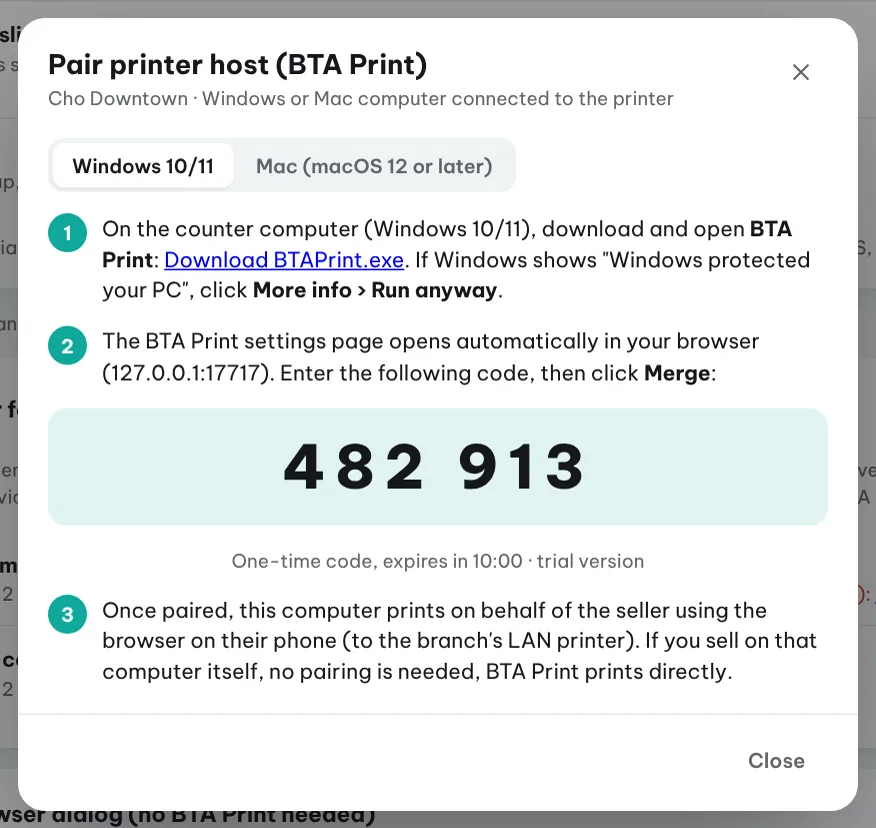
Krok 4. Dodaj drukarkę USB
Nadal na komputerze z drukarką: Dodaj drukarkę › wpisz nazwę, wybierz Przeznaczenie (Paragon dla klienta / Bon kuchenny / Etykieta na kubek) oraz rozmiar papieru › Drukarka USB podłączona do komputera (BTA Print) › w polu Drukarka na tym komputerze wybierz XP-80C › Dodaj drukarkę › kliknij Drukuj test.
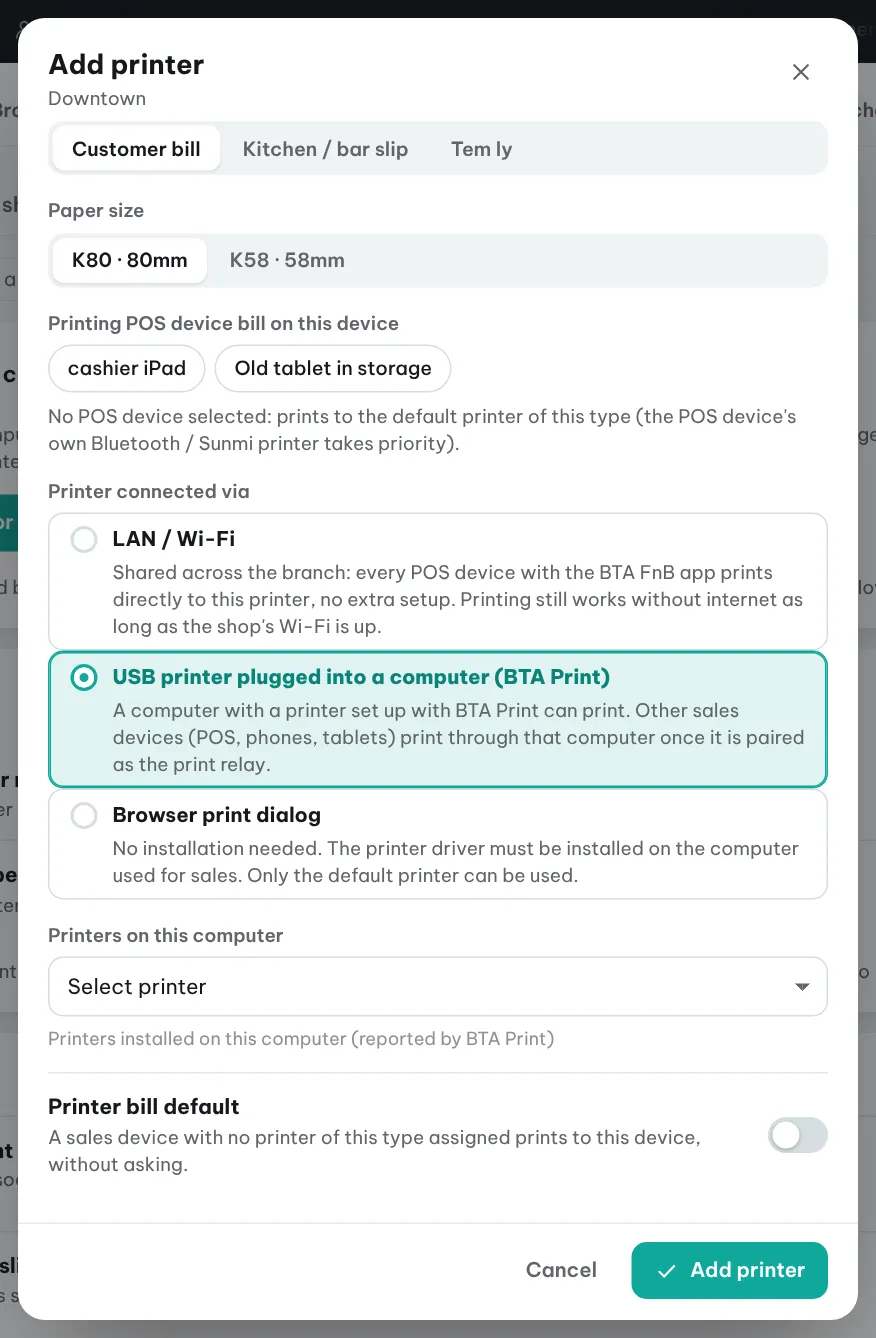
Jeśli drukarka ma drukować zarówno paragony, jak i bony kuchenne: dodaj kolejną drukarkę, ponownie wybierz XP-80C i ustaw Przeznaczenie = Bon kuchenny / barowy.
Krok 5. Drukowanie z innych urządzeń sprzedażowych
Nie są potrzebne żadne dodatkowe czynności: drukarki są ustawieniem wspólnym dla oddziału. Na dowolnym POS / tablecie / telefonie sprzedażowym tego samego oddziału zrealizuj sprzedaż: paragon automatycznie trafi przez komputer-mostek na XP-80C. Aby przetestować: przejdź na tym urządzeniu do Ustawienia › Urządzenia i drukarki › Drukarki i kliknij Drukuj test.
Jeśli w Twoim lokalu jest kilka drukarek paragonów, przypisz, który POS drukuje na której drukarce, w Drukarkach domyślnych.
Aktualizacja BTA Print
Strona Drukarki wyświetla informację wymagana aktualizacja do wersji 1.3.0 przy każdym komputerze z starszą wersją (wersja 1.3.0 naprawia lukę bezpieczeństwa: nieznane strony internetowe nie mogą już zmieniać ustawień BTA Print; od wersji 1.2.0 strona administracyjna widzi listę drukarek USB). Dziennik na stronie BTA Print zawiera wiersz „BTA Print x.y.z started”, który informuje, jaka wersja jest uruchomiona.
- Kliknij Pobierz dla Windows, aby pobrać nową wersję.
- Otwórz Menedżera zadań (Ctrl+Shift+Esc), znajdź BTAPrint, kliknij prawym przyciskiem › Otwórz lokalizację pliku (zapamiętaj folder), a następnie kliknij prawym przyciskiem › Zakończ zadanie. Jeśli otworzysz nowy plik, gdy stara wersja nadal działa, otworzy się tylko strona ustawień starej wersji.
- Skopiuj nowy
BTAPrint.exena miejsce starego pliku w tym folderze (zachowaj tę samą nazwę), a następnie uruchom go. Komputer zachowa sparowany sklep i zainstalowane drukarki; opcja Uruchamiaj automatycznie po włączeniu komputera nadal wskazuje właściwy plik.
Opcja 2: telefon / urządzenie POS z aplikacją BTA FnB jako mostek drukowania (Bluetooth, LAN)
Stosuj tę opcję, gdy nie masz komputera: telefon lub urządzenie POS (Sunmi itp.) przy kasie ma zainstalowaną aplikację, jest połączone z drukarką i odbiera zlecenia wydruku w imieniu urządzeń sprzedażowych działających w przeglądarce.
Krok 1. Zainstaluj aplikację i połącz drukarkę
- Zainstaluj aplikację BTA FnB (Instalacja aplikacji) i zaloguj się do swojego lokalu.
- Drukarka Bluetooth:
- Android / Sunmi: włącz drukarkę i najpierw sparuj ją w Ustawienia › Bluetooth telefonu (kod parowania to zwykle 0000 lub 1234).
- iPhone / iPad (aplikacja 1.3.2 lub nowsza): obsługiwane są tylko drukarki Bluetooth Low Energy (BLE), bez konieczności parowania w ustawieniach iPhone'a; przy pierwszym użyciu, jeśli aplikacja poprosi o uprawnienie Bluetooth, dotknij Zezwól. Drukarka obsługująca tylko klasyczny Bluetooth nie połączy się z iPhone'em; użyj zamiast tego LAN lub telefonu z Androidem.
- W aplikacji: Ustawienia › Urządzenia i drukarki › Drukarki › Dodaj drukarkę › wybierz typ połączenia:
- Drukarka Bluetooth / Sunmi urządzenia <device> (Android): wybierz drukarkę z listy sparowanych urządzeń; na Sunmi POS wybierz Sunmi, aby drukować na wbudowanej drukarce.
- Bluetooth iPhone (iPhone / iPad): aplikacja automatycznie wyszukuje pobliskie drukarki BLE; dotknij Szukaj ponownie, jeśli nie widzisz swojej.
- Sieć LAN / Wi-Fi: wpisz adres IP drukarki (wydrukuj go z drukarki, przytrzymując przycisk FEED podczas jej włączania). Drukarka LAN jest wspólna dla całego oddziału: każde urządzenie z aplikacją drukuje na niej bezpośrednio.
- Kliknij Dodaj drukarkę › Drukuj test.
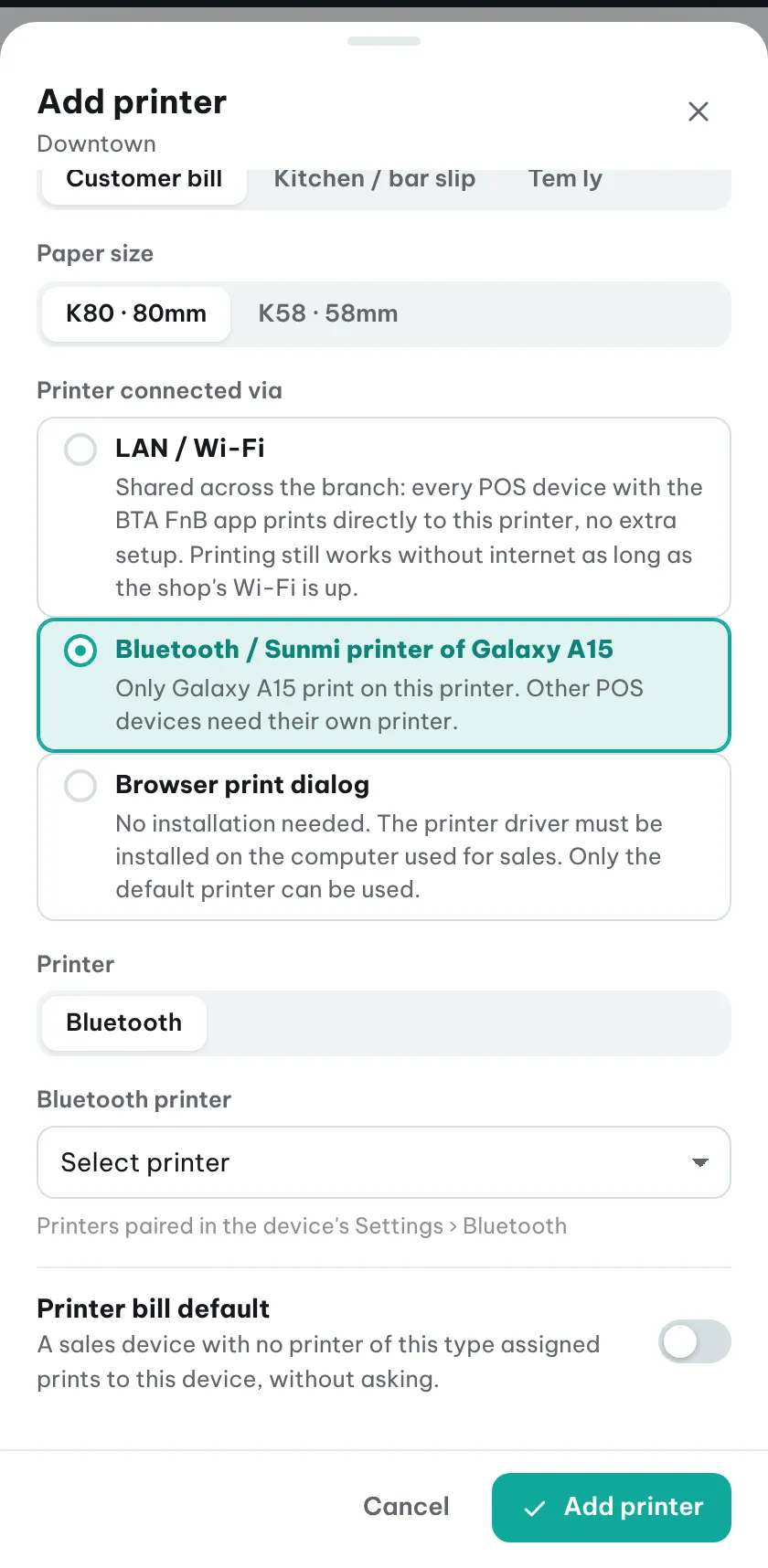
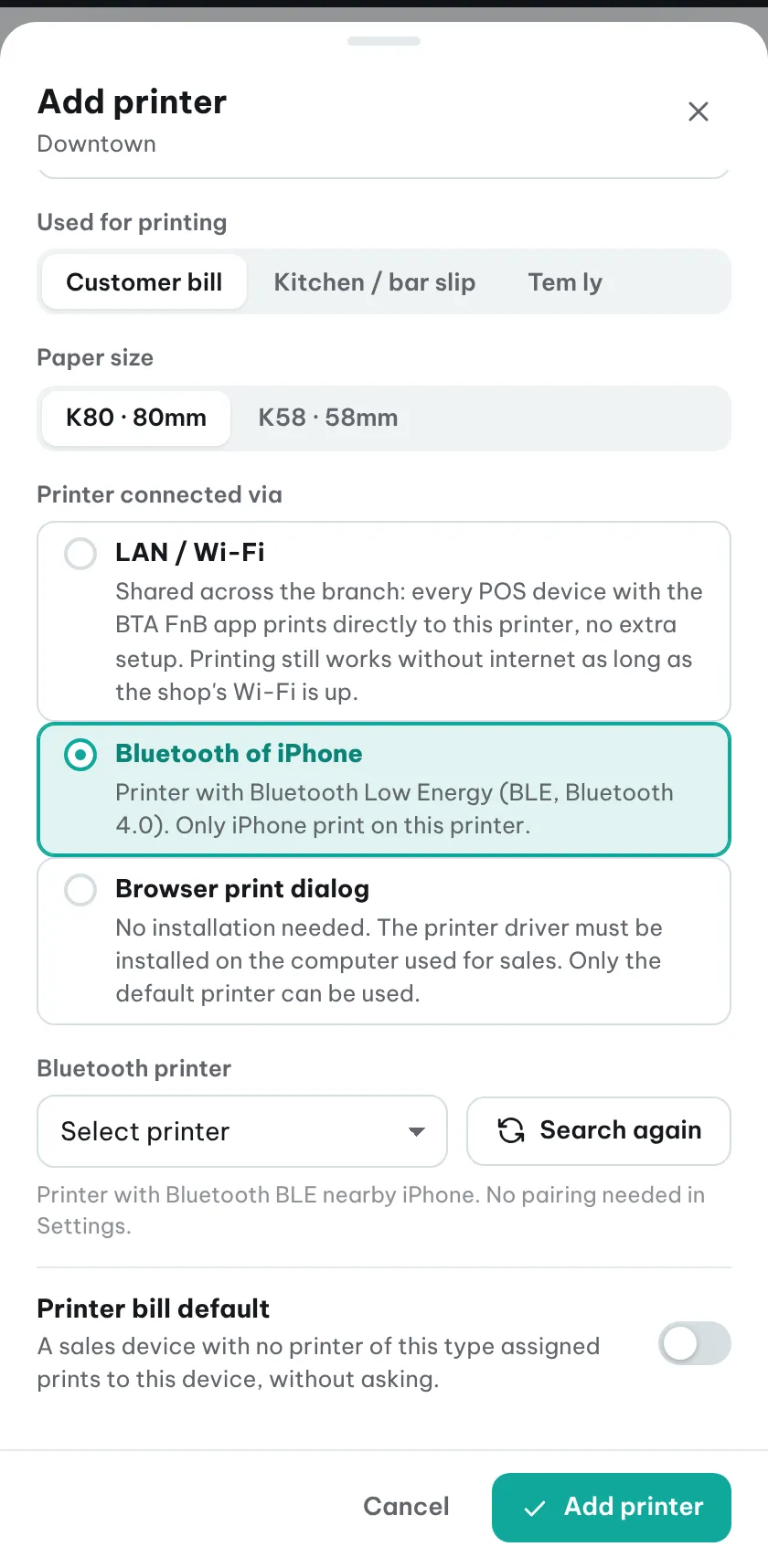
Krok 2. Włącz drukowanie zdalne na tym urządzeniu
W aplikacji, na telefonie / urządzeniu POS połączonym z drukarką: Ustawienia › Urządzenia i drukarki › Drukarki, karta Drukowanie zdalne dla przeglądarki mobilnej, wiersz To urządzenie › Włącz drukowanie zdalne.

Krok 3. Drukowanie z innych urządzeń sprzedażowych
Gdy drukuje urządzenie sprzedażowe działające w przeglądarce (strona web na telefonie, tablecie lub komputerze) tego samego oddziału, zlecenie przechodzi przez serwer do telefonu-mostka, a następnie trafia na drukarkę. Urządzenie sprzedażowe z aplikacją BTA FnB drukuje bezpośrednio na drukarce LAN bez potrzeby użycia mostka; w przypadku drukarki Bluetooth może drukować tylko urządzenie, które jest z nią połączone (lub drukowanie odbywa się przez mostek).
Nie możesz zainstalować BTA Print?
Użyj okna drukowania przeglądarki: zainstaluj sterownik drukarki, ustaw drukarkę paragonów jako domyślną i otwórz POS w Chrome w trybie cichego drukowania. Polecenie tworzące skrót znajduje się na dole strony Drukarki, w sekcji Drukowanie przez okno przeglądarki. Ta metoda drukuje tylko na jednej drukarce domyślnej i tylko z tego samego komputera.
Nadal nie działa? Napisz do nas na WhatsApp. WhatsApp