 BTA F&B
Cầu nối in bằng máy tính (BTA Print) hoặc điện thoại có ứng dụng
Za: Vlasnik
I need to correct myself: the instructions require Serbian (Latin script), and the above header was wrong. Here is the correct output:
--- title: Most za štampu preko računara (BTA Print) ili telefona sa aplikacijom group: in-an order: 5 roles: chu-quan feat: printBridge desc: Jedan uređaj u vašem objektu povezan sa štampačem (računar sa štampačem priključenim preko USB-a na kojem radi BTA Print, ili telefon sa aplikacijom BTA FnB povezan preko Bluetooth-a / LAN-a) služi kao most za štampu za sve vaše ostale uređaje za prodaju. keys: bta print, most za štampu, štampa na daljinu, računar, windows, mac, usb, drajver, xprinter, lpt1, usb001, bluetooth, lan, telefon, aplikacija, direktna štampa, podešavanje --- Most za štampu (print bridge) je uređaj u vašem objektu koji je direktno povezan sa štampačem i prima zadatke za štampu sa servera. Kada drugi POS, tablet ili telefon za prodaju (web ili aplikacija) štampa, zadatak ide putem: uređaj za prodaju → server → most za štampu → štampač. Uređaji za prodaju ne moraju biti na istoj Wi-Fi mreži kao štampač; potreban im je samo pristup internetu.
Postoje 2 načina da podesite most za štampu:
| Most za štampu | Štampač povezan preko | Kada koristiti |
|---|---|---|
| Računar sa BTA Print (Windows / Mac) | USB (ili LAN) | Štampač ima samo USB port, a u objektu postoji računar na pultu koji stalno radi |
| Telefon / POS uređaj sa aplikacijom BTA FnB | Bluetooth ili LAN / Wi-Fi | Nema računara; Bluetooth štampač, LAN štampač ili Sunmi POS sa ugrađenim štampačem |
Opcija 1: računar kao most za štampu, štampač priključen preko USB-a
Korak 1. Instalirajte drajver štampača na računar
- Preuzmite odgovarajući drajver od proizvođača štampača. Za štampače Xprinter: otvorite stranicu za preuzimanje drajvera za POS štampače na sajtu Xprinter i izaberite odgovarajući model (na primer XP-80C, XP-58).
- Priključite USB kabl štampača na računar, uključite štampač i pokrenite instalaciju drajvera.
- Otvorite Start, ukucajte Printer i izaberite Printers & scanners: trebalo bi da vidite naziv štampača (na primer XP-80C).
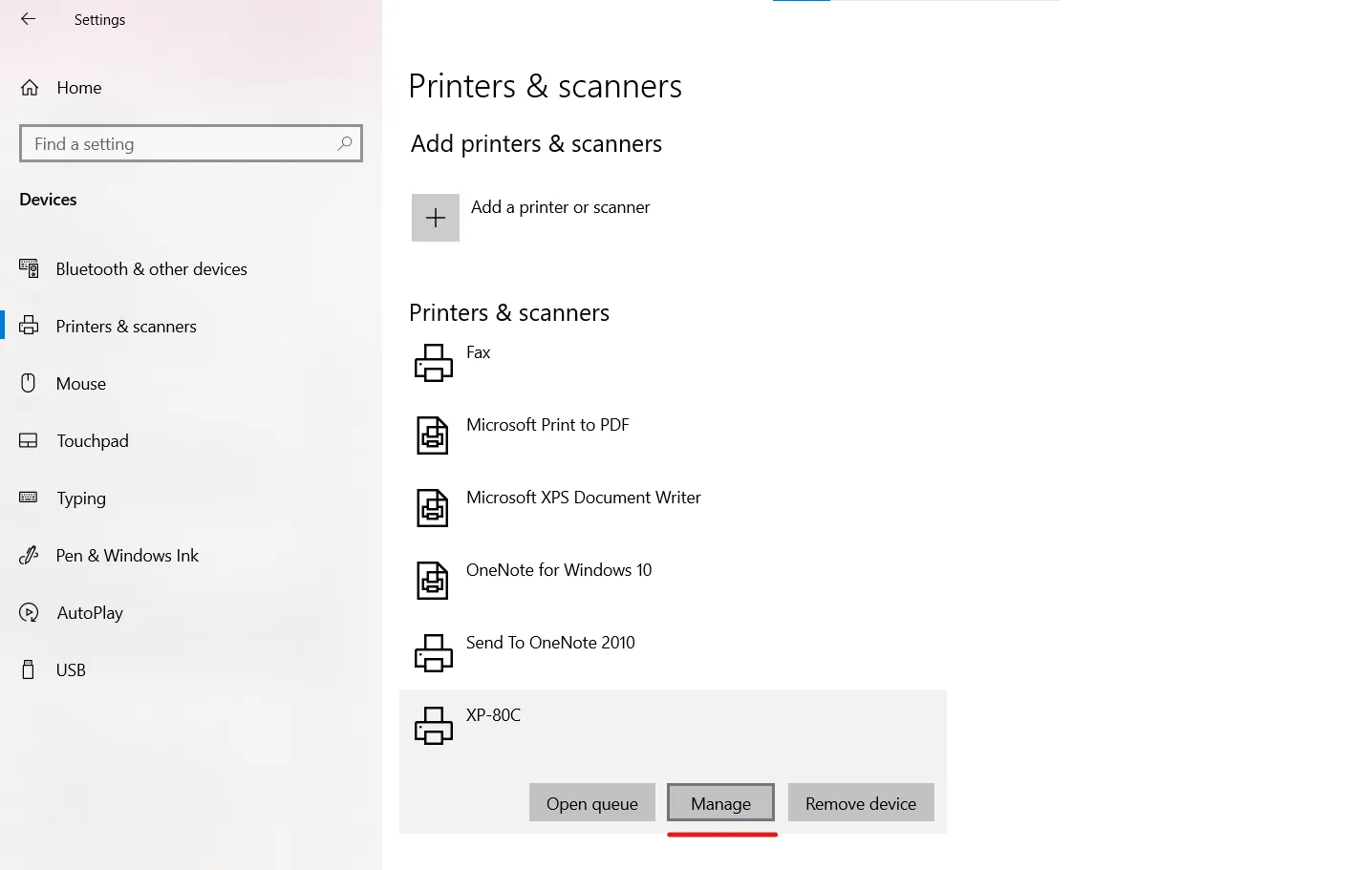
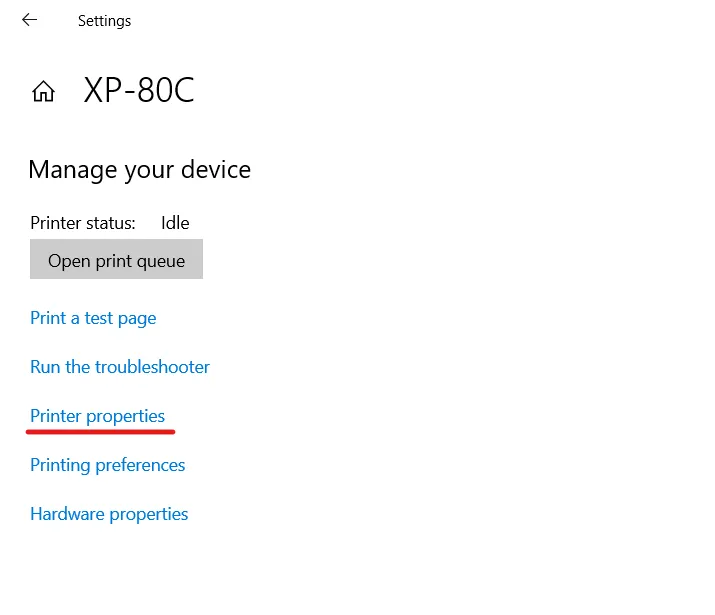
- Proverite USB port (korak koji se često preskače): kliknite na štampač › Manage › Printer properties › kartica Ports. Označeni port mora biti USB001 (opisan kao "Virtual printer port for USB" ili naziv štampača), a ne LPT1.
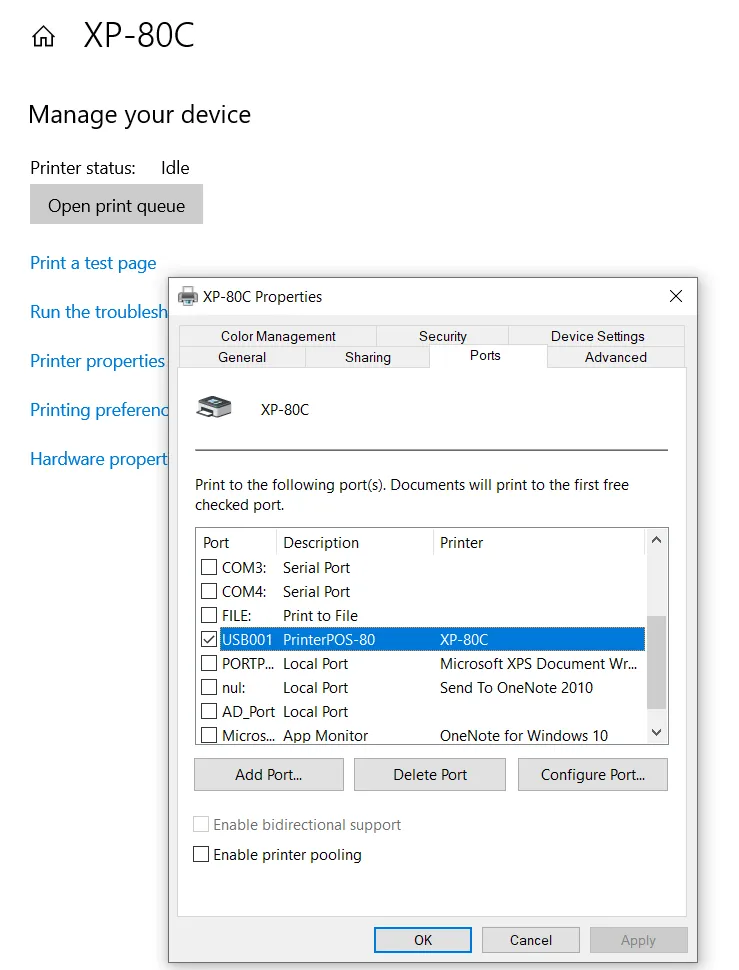
- Kliknite Apply, zatim idite na karticu General › Print Test Page: ako štampač odštampa Windows probnu stranicu, drajver radi ispravno.
Korak 2. Instalirajte BTA Print
- Na istom računaru prijavite se na manage.btafnb.com pomoću Chrome / Edge, idite na Settings › Devices & printers › Printers, otvorite karticu BTA Print for computers i kliknite Download for Windows (ili Download for Mac).
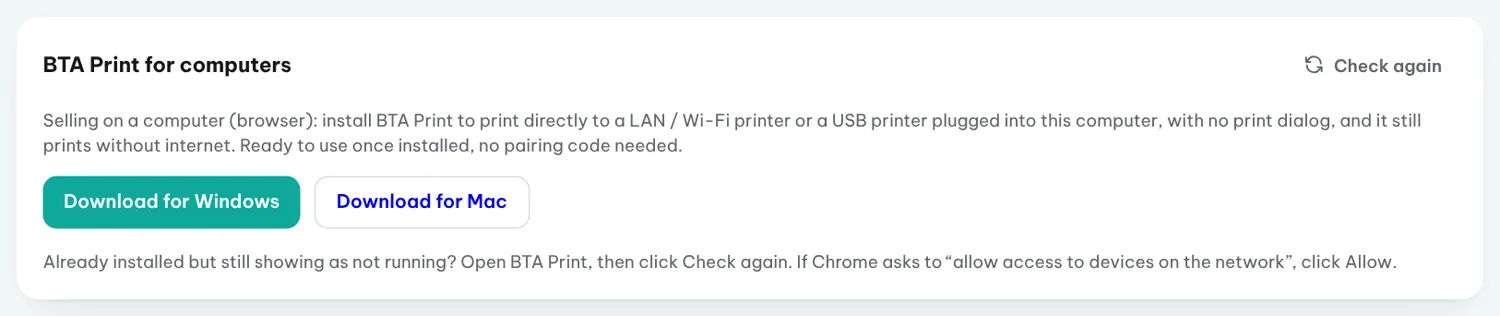
- Otvorite preuzetu datoteku. Na Windowsu: pokrenite
BTAPrint.exe; ako Windows prikaže "Windows protected your PC", kliknite More info › Run anyway. Na Macu: raspakujte datoteku, prevucite BTA Print u Applications, pa je otvorite. - Stranica BTA Print se automatski otvara u pregledaču (
127.0.0.1:17717): odeljak Printers on this computer navodi instalirane štampače (na primer XP-80C). Ostavite označeno Start automatically when the computer turns on. - Vratite se na stranicu Printers i kliknite Check again: kartica BTA Print prikazuje Running on this computer. Ako Chrome zatraži da "dozvolite pristup uređajima na mreži", kliknite Allow.
Korak 3. Uparite računar kao most za štampu
Da bi ostali uređaji za prodaju mogli da štampaju preko ovog računara:
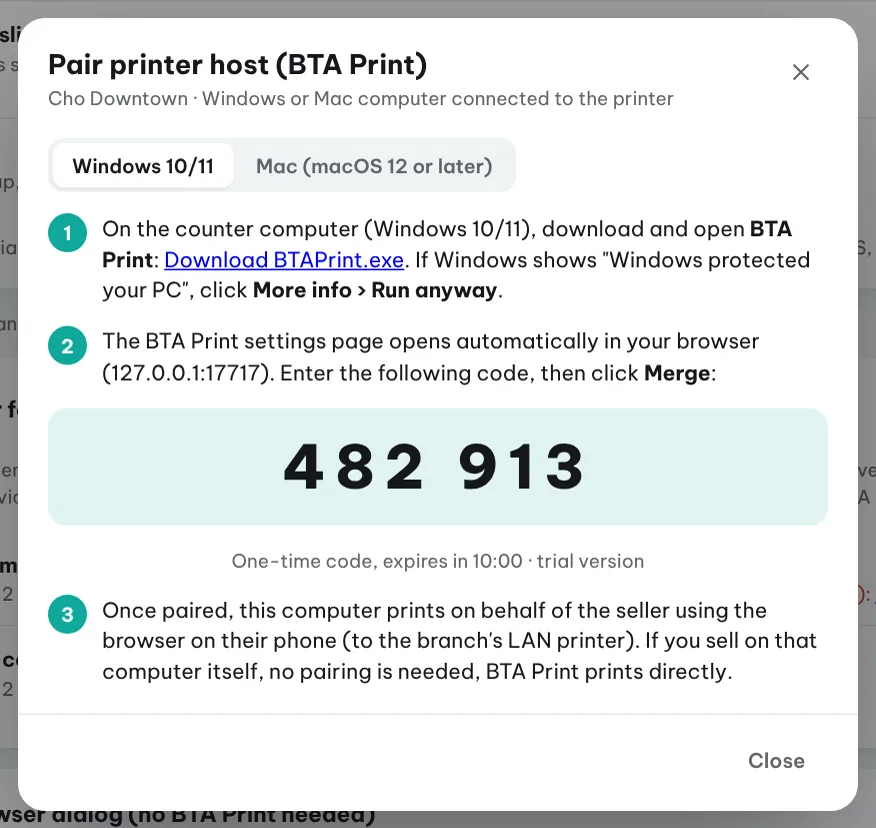
- I dalje na stranici Printers, u kartici Remote printing for mobile web kliknite Pair computer (BTA Print): pojavljuje se šestocifreni kod koji važi 5 minuta.
- Na stranici BTA Print (
127.0.0.1:17717) unesite kod i kliknite Pair. Stranica BTA Print prikazuje Connected · naziv objekta.
Korak 4. Dodajte USB štampač
I dalje na računaru sa štampačem: Add printer › unesite naziv, izaberite Use for (Račun za gosta / Nalog za kuhinju / Nalepnica za čašu) i veličinu papira › USB štampač priključen na računar (BTA Print) › u polju Printer on this computer izaberite XP-80C › Add printer › kliknite Test print.
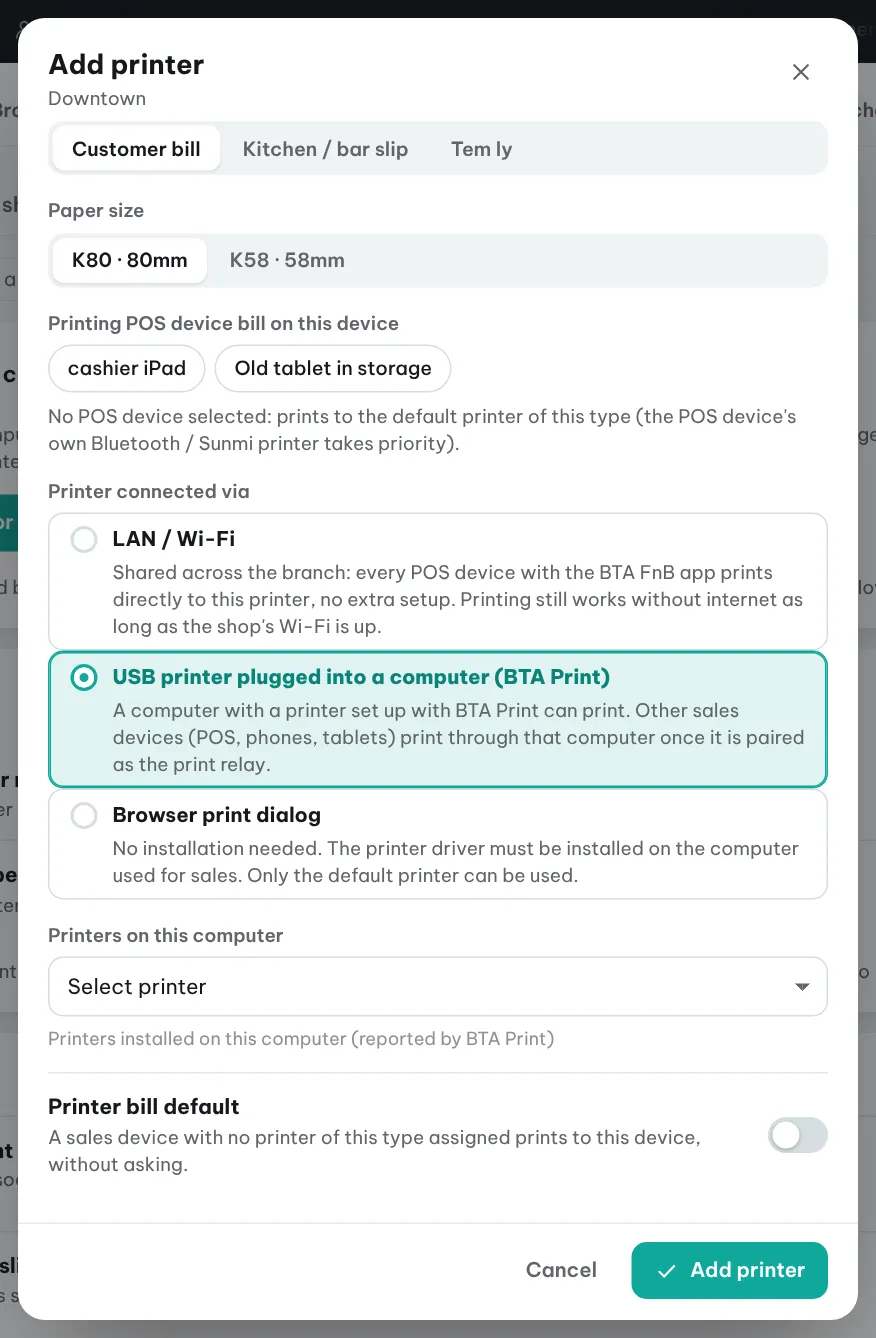
Ako želite da štampač štampa i račune i naloge za kuhinju: dodajte još jedan štampač, ponovo izaberite XP-80C i podesite Use for = Nalog za kuhinju / šank.
Korak 5. Štampajte sa ostalih uređaja za prodaju
Ništa više nije potrebno: štampači su zajedničko podešavanje za poslovnicu. Na bilo kom POS-u / tabletu / telefonu za prodaju iste poslovnice izvršite prodaju: račun automatski ide preko računara-mosta na XP-80C. Za testiranje: idite na Settings › Devices & printers › Printers na tom uređaju i kliknite Test print.
Ako vaš objekat ima više štampača računa, odredite koji POS štampa na kom štampaču u Podrazumevani štampači.
Ažuriranje BTA Print
Stranica Printers prikazuje potrebno ažuriranje na verziju 1.3.0 pored svakog računara na kome radi starija verzija (verzija 1.3.0 ispravlja sigurnosni propust: nepoznati sajtovi više ne mogu da menjaju podešavanja BTA Print; od verzije 1.2.0 admin stranica može da vidi listu USB štampača). Log na stranici BTA Print prikazuje red "BTA Print x.y.z started" koji pokazuje koja verzija radi.
- Kliknite Download for Windows da preuzmete novu verziju.
- Otvorite Task Manager (Ctrl+Shift+Esc), pronađite BTAPrint, kliknite desnim tasterom › Open file location (zapamtite folder), zatim desnim tasterom › End task. Ako otvorite novu datoteku dok stara verzija još radi, otvoriće se samo stranica podešavanja stare verzije.
- Kopirajte novi
BTAPrint.exepreko stare datoteke u tom folderu (zadržite isti naziv), pa ga pokrenite. Računar zadržava upareni objekat i instalirane štampače; opcija Start automatically when the computer turns on i dalje pokazuje na pravu datoteku.
Opcija 2: telefon / POS uređaj sa aplikacijom BTA FnB kao most za štampu (Bluetooth, LAN)
Koristite ovo kada nemate računar: telefon ili POS uređaj (Sunmi i sl.) na pultu ima instaliranu aplikaciju, povezan je sa štampačem i prima zadatke za štampu u ime uređaja za prodaju koji rade u pregledaču.
Korak 1. Instalirajte aplikaciju i povežite štampač
- Instalirajte aplikaciju BTA FnB (Instalacija aplikacije) i prijavite se u svoj objekat.
- Bluetooth štampač:
- Android / Sunmi: uključite štampač i prvo ga uparite u Settings › Bluetooth na telefonu (kod za uparivanje je obično 0000 ili 1234).
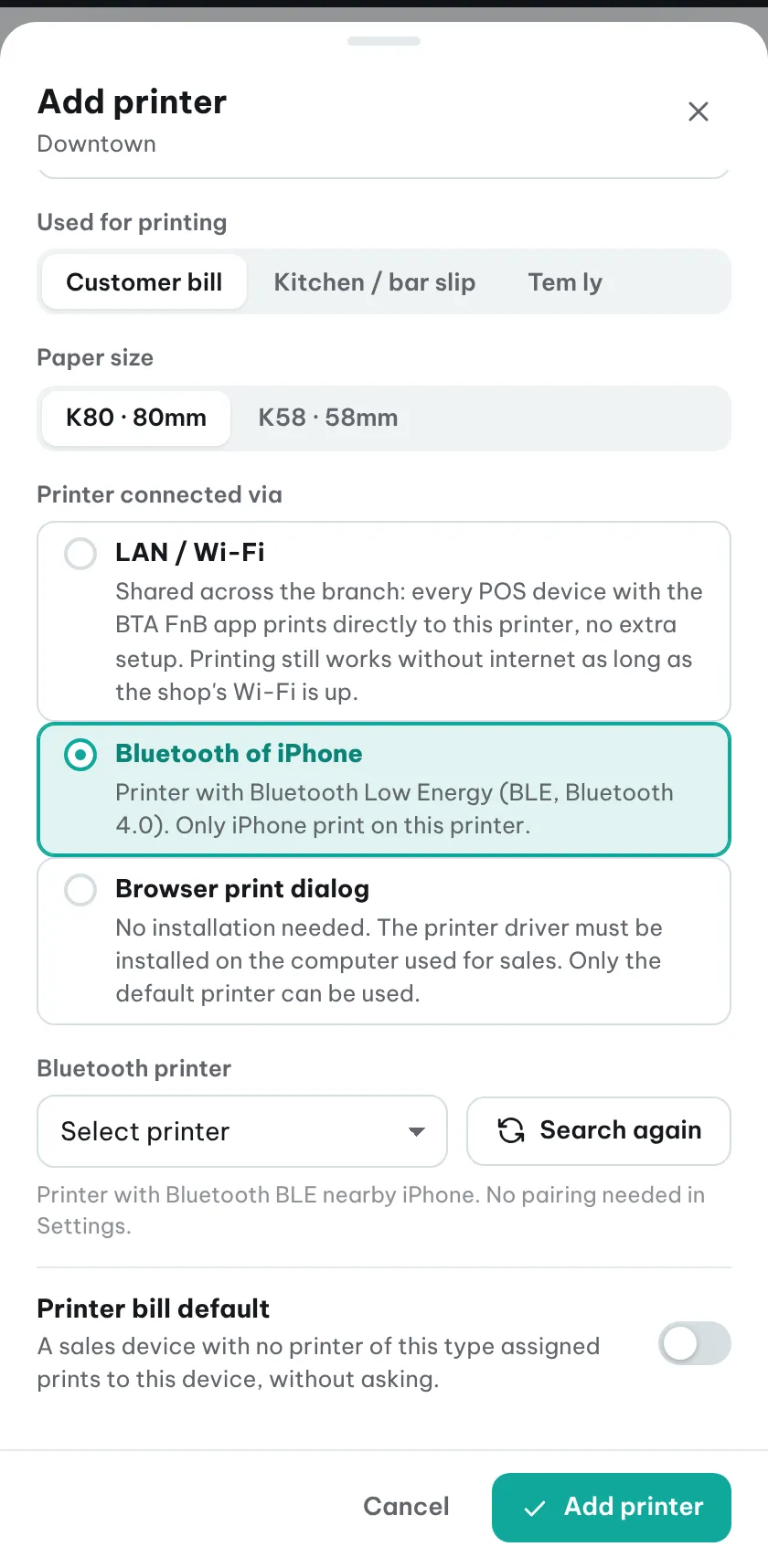
- iPhone / iPad (aplikacija 1.3.2 ili novija): podržani su samo Bluetooth Low Energy (BLE) štampači, bez potrebe za uparivanjem u podešavanjima iPhone-a; prvi put, ako aplikacija zatraži dozvolu za Bluetooth, dodirnite Allow. Štampač koji podržava samo klasični Bluetooth ne može da se poveže sa iPhone-om; umesto toga koristite LAN ili Android telefon.
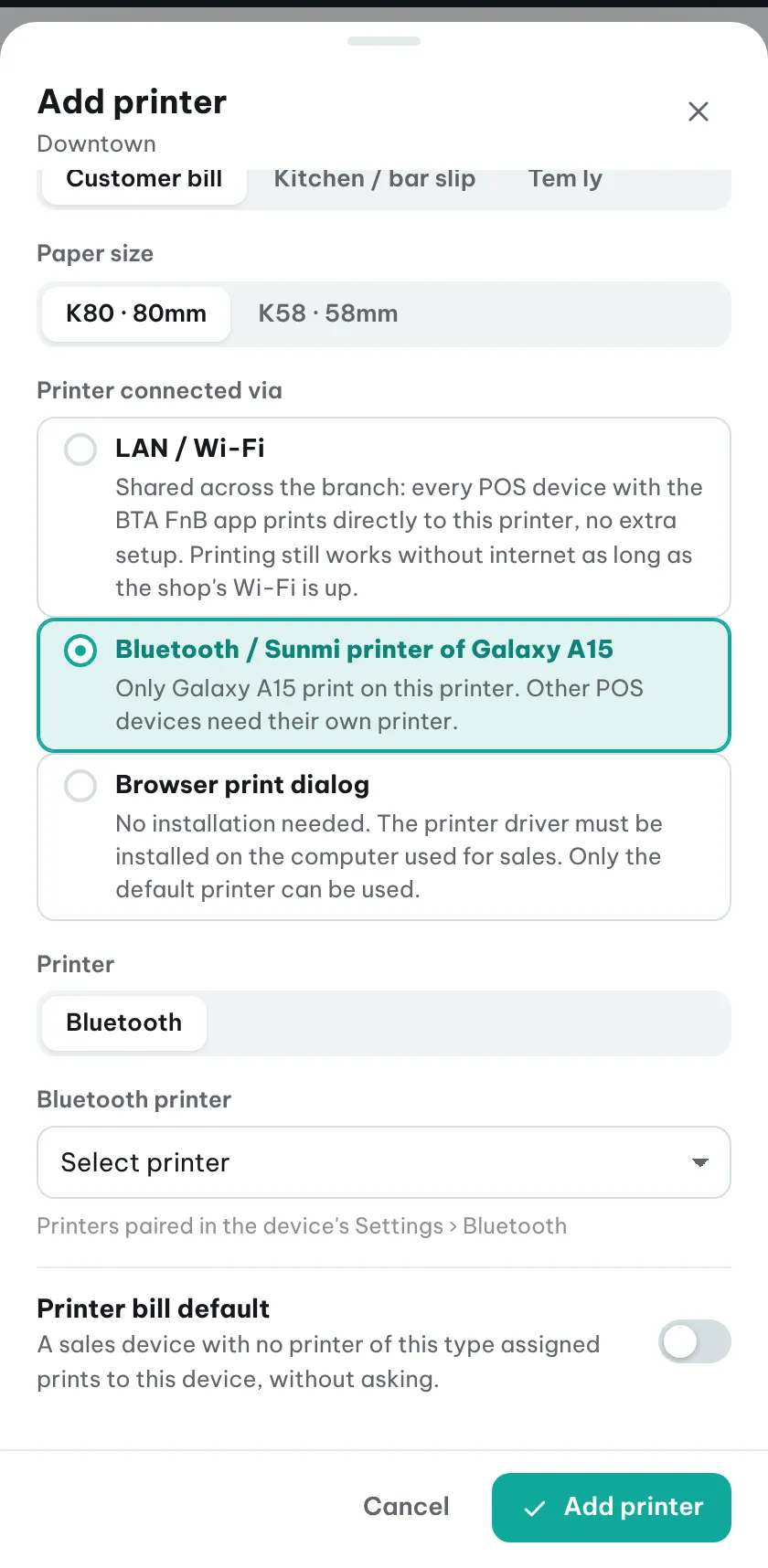
- U aplikaciji: Settings › Devices & printers › Printers › Add printer › izaberite vrstu veze:
- Bluetooth / Sunmi štampač uređaja <device> (Android): izaberite štampač sa liste uparenih uređaja; na Sunmi POS-u izaberite Sunmi da štampate na ugrađenom štampaču.
- iPhone Bluetooth (iPhone / iPad): aplikacija automatski traži obližnje BLE štampače; dodirnite Search again ako ne vidite svoj.
- LAN / Wi-Fi mreža: unesite IP adresu štampača (odštampajte je sa štampača držeći taster FEED dok ga uključujete). LAN štampač deli cela poslovnica: svaki uređaj sa aplikacijom štampa direktno na njega.
- Kliknite Add printer › Test print.
Korak 2. Uključite štampu na daljinu na tom uređaju
U aplikaciji, na telefonu / POS uređaju koji je povezan sa štampačem: Settings › Devices & printers › Printers, kartica Remote printing for mobile web, red This device › Turn on remote printing.

Korak 3. Štampajte sa ostalih uređaja za prodaju
Kada uređaj za prodaju u pregledaču (web na telefonu, tabletu ili računaru) iste poslovnice štampa, zadatak ide preko servera do telefona-mosta, a zatim na štampač. Uređaj za prodaju sa aplikacijom BTA FnB štampa direktno na LAN štampač bez potrebe za mostom; za Bluetooth štampač može da štampa samo uređaj koji je na njega povezan (ili preko mosta).
Ne možete da instalirate BTA Print?
Koristite dijalog za štampu u pregledaču: instalirajte drajver štampača, podesite štampač računa kao podrazumevani i otvorite POS u Chrome-u u režimu tihe štampe. Komanda za pravljenje prečice nalazi se na dnu stranice Printers, u odeljku Print via the browser dialog. Ovaj način štampa samo na jedan podrazumevani štampač i samo sa istog računara.
I dalje imate problem? Pišite nam na WhatsApp. WhatsApp