 BTA F&B
Мост печати на компьютере (BTA Print) или на телефоне с приложением
Для: Владелец
Мост печати — это устройство в вашем заведении, которое напрямую подключено к принтеру и получает задания на печать с сервера. Когда печатает другая касса, планшет или телефон продавца (веб или приложение), задание идёт по цепочке: кассовое устройство → сервер → мост печати → принтер. Кассовые устройства не обязаны находиться в одной сети Wi-Fi с принтером, им нужен только доступ в интернет.
Мост печати можно настроить двумя способами:
| Мост печати | Подключение принтера | Когда использовать |
|---|---|---|
| Компьютер с BTA Print (Windows / Mac) | USB (или LAN) | У принтера есть только порт USB, а на кассе стоит компьютер, который всегда включён |
| Телефон / POS-устройство с приложением BTA FnB | Bluetooth или LAN / Wi-Fi | Нет компьютера; Bluetooth-принтер, LAN-принтер или POS Sunmi со встроенным принтером |
Вариант 1: компьютер как мост печати, принтер подключён по USB
Шаг 1. Установите драйвер принтера на компьютер
- Скачайте подходящий драйвер на сайте производителя принтера. Для принтеров Xprinter: откройте страницу загрузки драйверов POS-принтеров на сайте Xprinter и выберите нужную модель (например, XP-80C, XP-58).
- Подключите USB-кабель принтера к компьютеру, включите принтер и запустите установщик драйвера.
- Откройте Пуск, введите Принтер и выберите Принтеры и сканеры: вы должны увидеть название принтера (например, XP-80C).
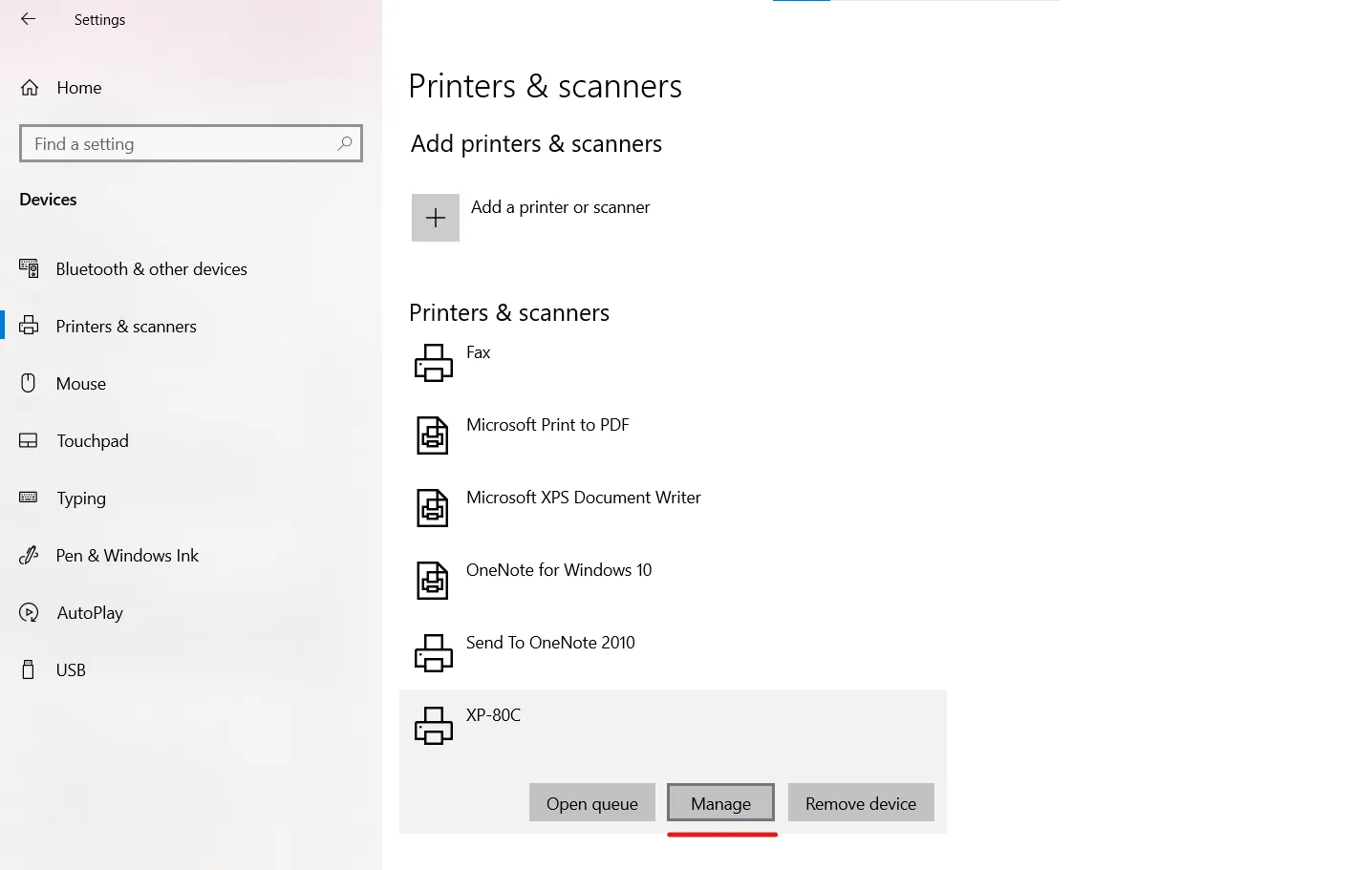
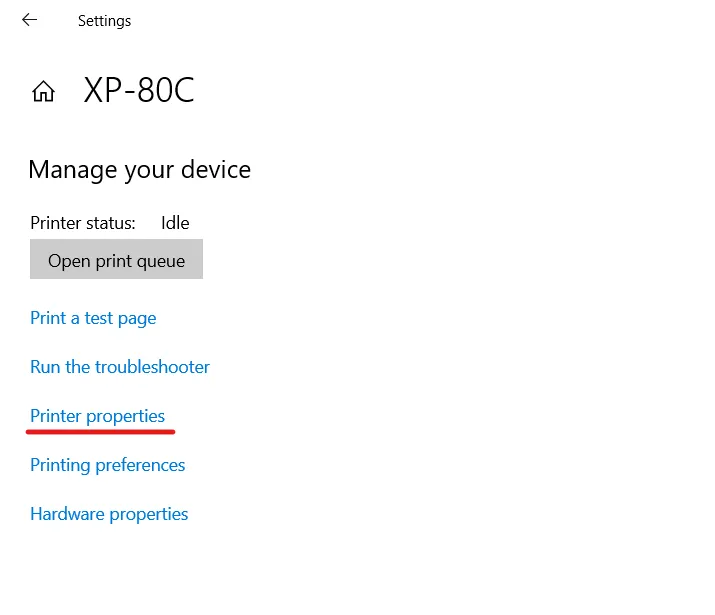
- Проверьте порт USB (этот шаг часто пропускают): нажмите на принтер › Управление › Свойства принтера › вкладка Порты. Отмечен должен быть порт USB001 (описание «Virtual printer port for USB» или название принтера), а не LPT1.
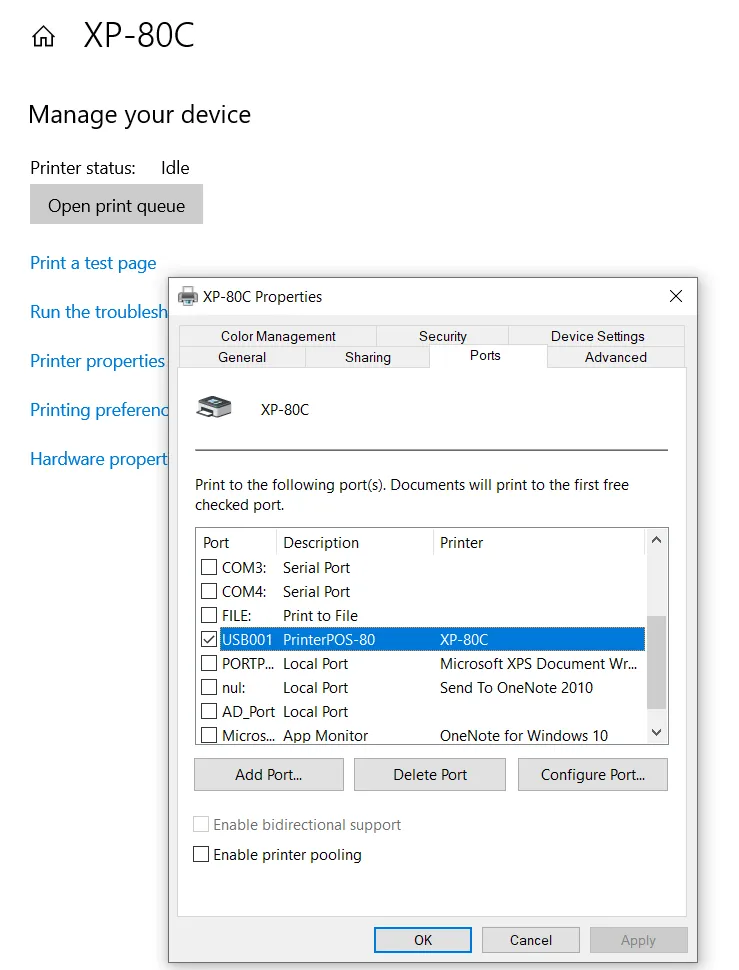
- Нажмите Применить, затем на вкладке Общие выберите Пробная печать: если принтер напечатал тестовую страницу Windows, драйвер работает правильно.
Шаг 2. Установите BTA Print
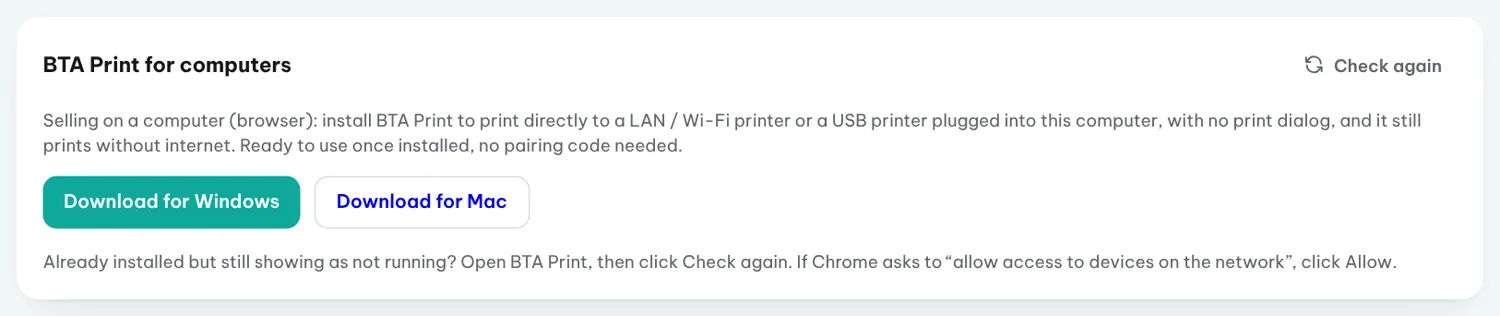
- На этом же компьютере войдите на manage.btafnb.com в Chrome / Edge, откройте Настройки › Устройства и принтеры › Принтеры, перейдите на вкладку BTA Print для компьютеров и нажмите Скачать для Windows (или Скачать для Mac).
- Откройте скачанный файл. В Windows запустите
BTAPrint.exe; если Windows покажет «Windows защитила ваш компьютер», нажмите Подробнее › Выполнить в любом случае. На Mac: распакуйте архив, перетащите BTA Print в «Программы» и откройте его. - Страница BTA Print откроется в браузере автоматически (
127.0.0.1:17717): в разделе Принтеры на этом компьютере будут показаны установленные принтеры (например, XP-80C). Оставьте отмеченным пункт Запускать автоматически при включении компьютера. - Вернитесь на страницу «Принтеры» и нажмите Проверить снова: на вкладке BTA Print появится статус Работает на этом компьютере. Если Chrome запросит «разрешить доступ к устройствам в сети», нажмите Разрешить.
Шаг 3. Подключите компьютер как мост печати
Чтобы другие кассовые устройства могли печатать через этот компьютер:
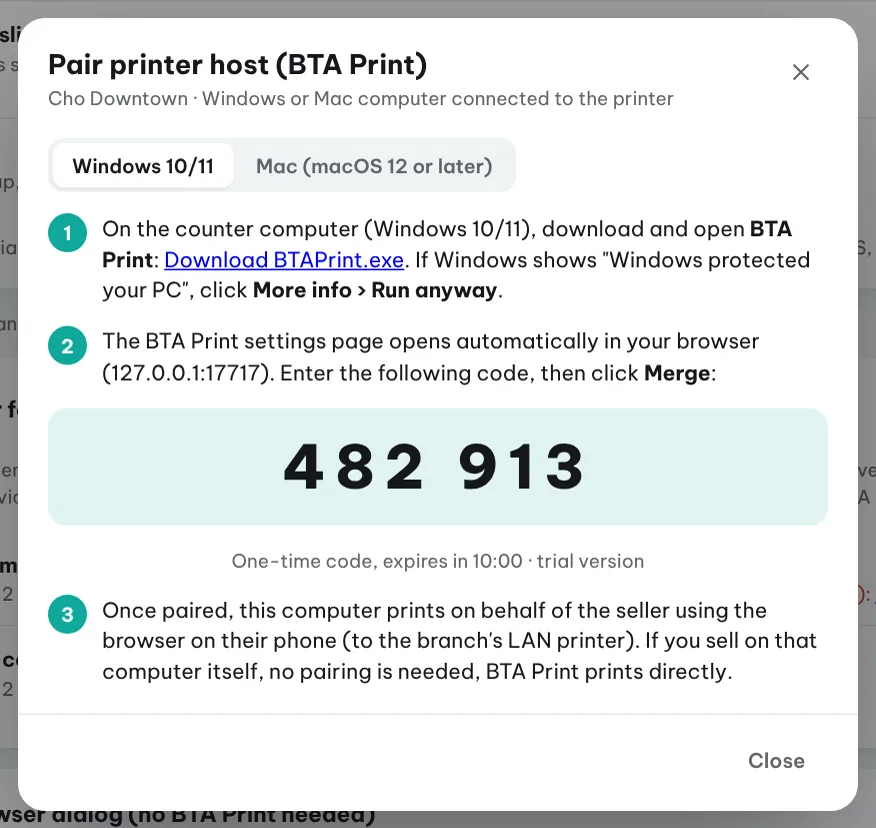
- Оставаясь на странице «Принтеры», на вкладке Удалённая печать для мобильной веб-версии нажмите Подключить компьютер (BTA Print): появится 6-значный код, действующий 5 минут.
- На странице BTA Print (
127.0.0.1:17717) введите код и нажмите Подключить. На странице BTA Print появится статус Подключено · название заведения.
Шаг 4. Добавьте USB-принтер
Всё там же, на компьютере с принтером: Добавить принтер › введите название, выберите Назначение (Чек клиента / Бегунок на кухню / Этикетка на стакан) и размер бумаги › USB-принтер, подключённый к компьютеру (BTA Print) › в поле Принтер на этом компьютере выберите XP-80C › Добавить принтер › нажмите Пробная печать.
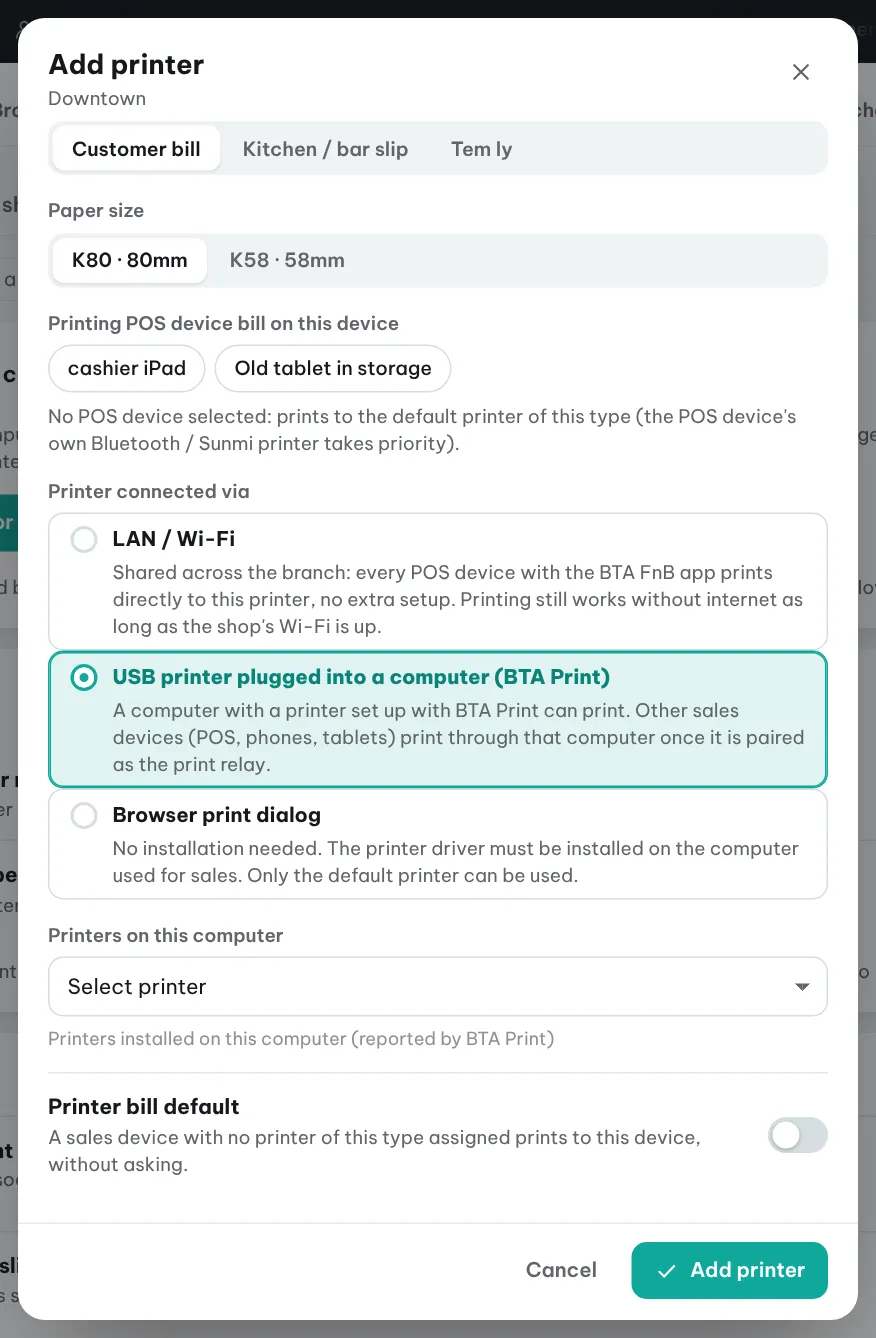
Если принтер должен печатать и чеки, и бегунки на кухню: добавьте ещё один принтер, снова выберите XP-80C и укажите Назначение = Бегунок на кухню / бар.
Шаг 5. Печать с других кассовых устройств
Больше ничего не требуется: принтеры — общая настройка филиала. На любой кассе / планшете / телефоне продавца того же филиала оформите продажу: чек автоматически уйдёт через компьютер-мост на XP-80C. Для проверки откройте Настройки › Устройства и принтеры › Принтеры на этом устройстве и нажмите Пробная печать.
Если в заведении несколько принтеров чеков, укажите, какая касса печатает на какой принтер, в разделе Принтеры по умолчанию.
Обновление BTA Print
На странице «Принтеры» рядом с компьютером со старой версией отображается сообщение требуется обновление до версии 1.3.0 (версия 1.3.0 устраняет проблему безопасности: неизвестные сайты больше не могут менять настройки BTA Print; начиная с версии 1.2.0 страница администрирования видит список USB-принтеров). В журнале на странице BTA Print есть строка «BTA Print x.y.z started», по которой видно, какая версия запущена.
- Нажмите Скачать для Windows, чтобы загрузить новую версию.
- Откройте Диспетчер задач (Ctrl+Shift+Esc), найдите BTAPrint, нажмите правой кнопкой › Открыть расположение файла (запомните папку), затем правой кнопкой › Снять задачу. Если открыть новый файл, пока работает старая версия, откроется лишь страница настроек старой версии.
- Скопируйте новый
BTAPrint.exeповерх старого файла в этой папке (с тем же именем) и запустите его. Компьютер сохранит привязку к заведению и установленные принтеры; параметр Запускать автоматически при включении компьютера по-прежнему указывает на правильный файл.
Вариант 2: телефон / POS-устройство с приложением BTA FnB как мост печати (Bluetooth, LAN)
Используйте этот вариант, если компьютера нет: телефон или POS-устройство (Sunmi и др.) на кассе имеет установленное приложение, подключено к принтеру и принимает задания печати вместо кассовых устройств, работающих в браузере.
Шаг 1. Установите приложение и подключите принтер
- Установите приложение BTA FnB (Установка приложения) и войдите в своё заведение.
- Bluetooth-принтер:
- Android / Sunmi: включите принтер и сначала выполните сопряжение в Настройки › Bluetooth телефона (код сопряжения обычно 0000 или 1234).
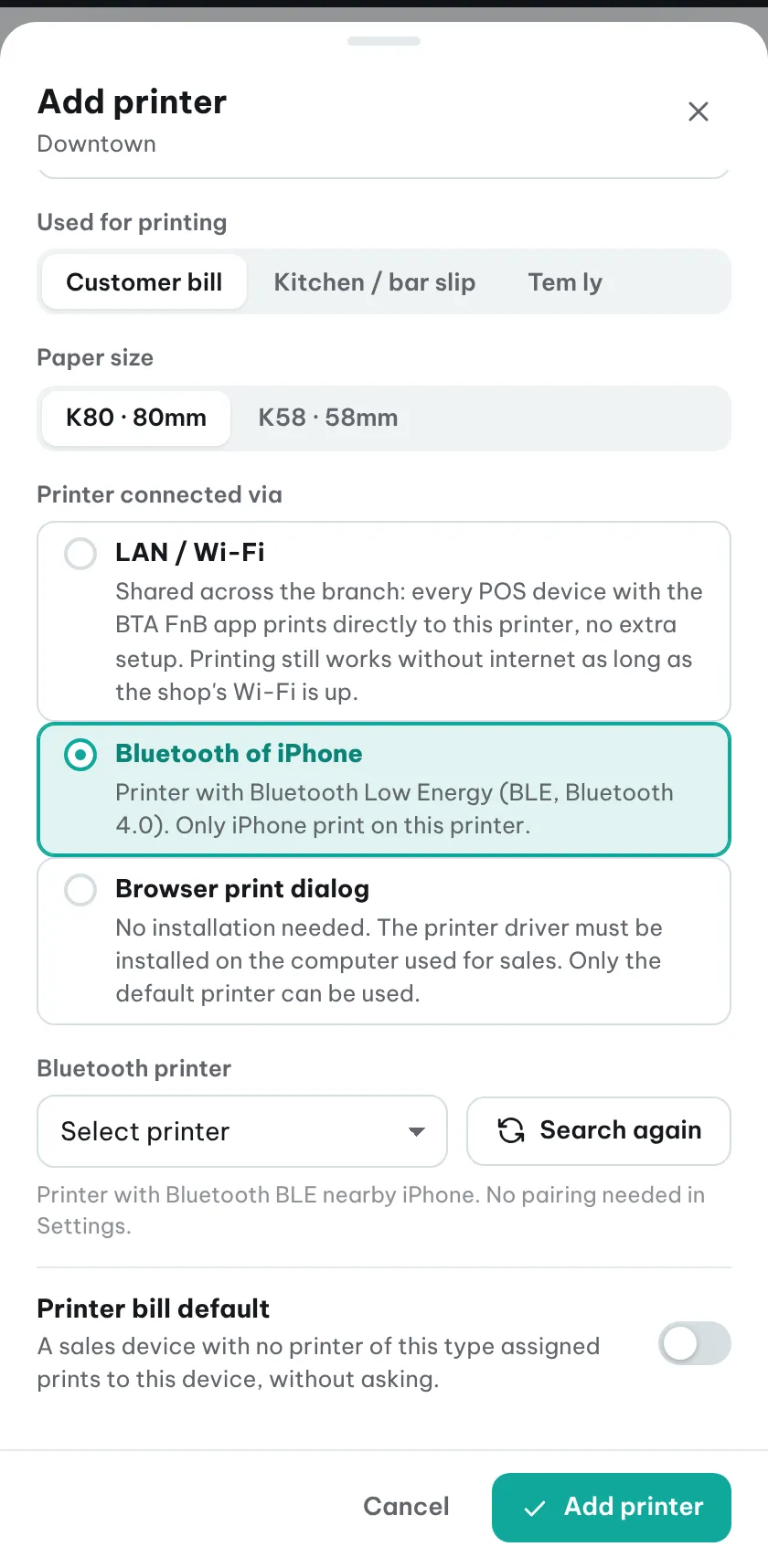
- iPhone / iPad (приложение версии 1.3.2 или новее): поддерживаются только принтеры Bluetooth Low Energy (BLE), сопряжение в настройках iPhone не требуется; при первом запуске, если приложение запросит разрешение на Bluetooth, нажмите Разрешить. Принтер только с классическим Bluetooth нельзя подключить к iPhone; используйте LAN или телефон на Android.
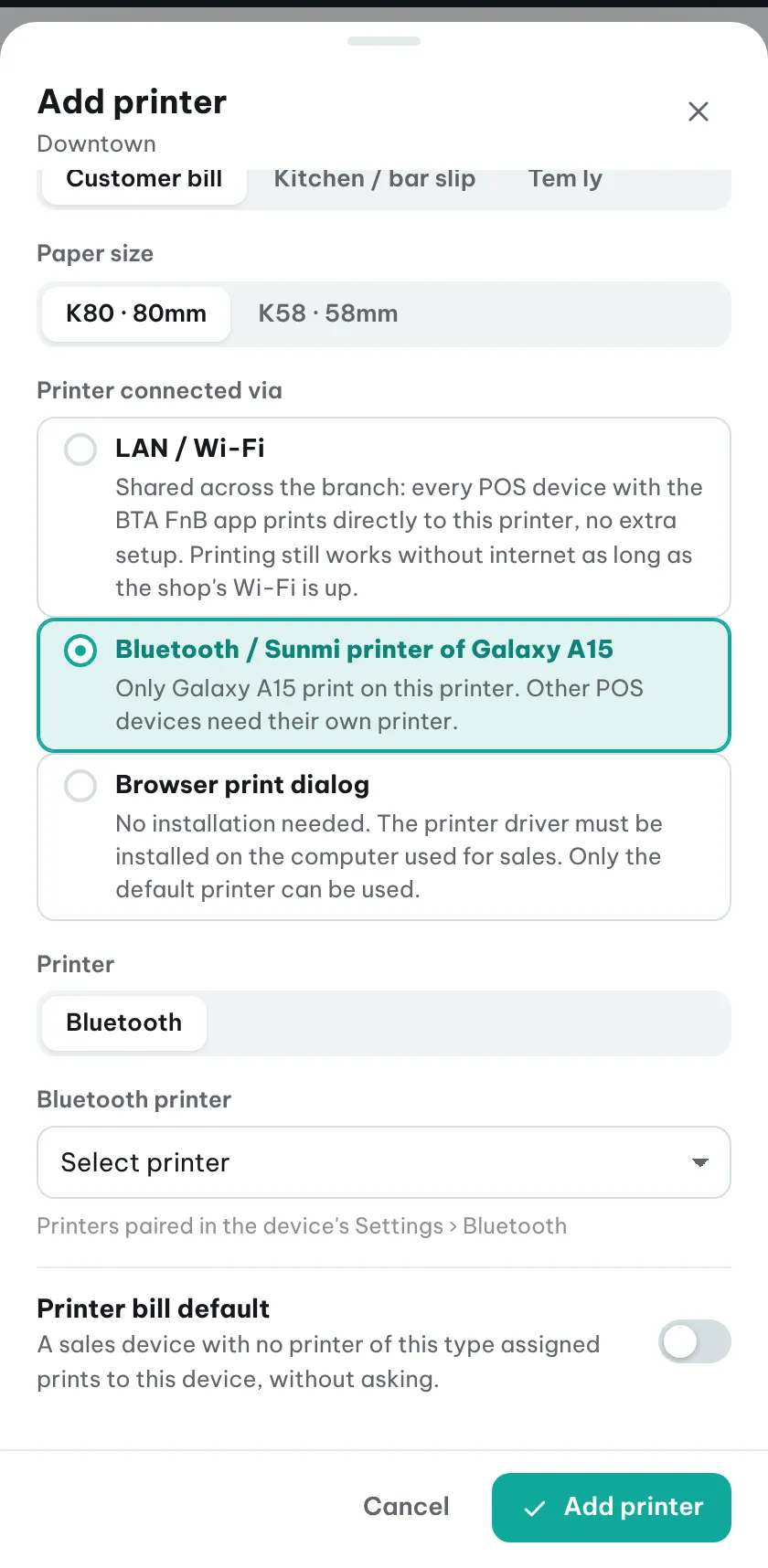
- В приложении: Настройки › Устройства и принтеры › Принтеры › Добавить принтер › выберите тип подключения:
- Bluetooth / принтер Sunmi на <устройстве> (Android): выберите принтер из списка сопряжённых устройств; на POS Sunmi выберите Sunmi, чтобы печатать на встроенный принтер.
- Bluetooth на iPhone (iPhone / iPad): приложение автоматически ищет ближайшие BLE-принтеры; нажмите Искать снова, если не видите свой.
- LAN / сеть Wi-Fi: введите IP-адрес принтера (распечатайте его на принтере, удерживая кнопку FEED при включении). LAN-принтер общий для всего филиала: любое устройство с приложением печатает на него напрямую.
- Нажмите Добавить принтер › Пробная печать.
Шаг 2. Включите удалённую печать на этом устройстве
В приложении, на телефоне / POS-устройстве, подключённом к принтеру: Настройки › Устройства и принтеры › Принтеры, вкладка Удалённая печать для мобильной веб-версии, строка Это устройство › Включить удалённую печать.

Шаг 3. Печать с других кассовых устройств
Когда печатает кассовое устройство, работающее в браузере (веб на телефоне, планшете или компьютере) того же филиала, задание идёт через сервер на телефон-мост, а затем на принтер. Кассовое устройство с приложением BTA FnB печатает на LAN-принтер напрямую, мост не нужен; на Bluetooth-принтер может печатать только устройство, подключённое к нему (или печать идёт через мост).
Не получается установить BTA Print?
Используйте диалог печати браузера: установите драйвер принтера, назначьте принтер чеков принтером по умолчанию и откройте POS в Chrome в режиме тихой печати. Команда для создания ярлыка находится внизу страницы «Принтеры», в разделе Печать через диалог браузера. Этот способ печатает только на один принтер по умолчанию и только с этого же компьютера.
Не удалось разобраться? Напишите нам в WhatsApp. WhatsApp