 BTA F&B
Ponte de impressão através de um computador (BTA Print) ou de um telemóvel com a aplicação
Para: Proprietário
Uma ponte de impressão é um dispositivo no seu estabelecimento que está ligado diretamente à impressora e recebe os trabalhos de impressão do servidor. Quando outro POS, tablet ou telemóvel de venda (web ou aplicação) imprime, o trabalho segue este caminho: dispositivo de venda → servidor → ponte de impressão → impressora. Os dispositivos de venda não precisam de estar na mesma rede Wi-Fi que a impressora; só precisam de acesso à internet.
Existem 2 formas de configurar uma ponte de impressão:
| Ponte de impressão | Impressora ligada por | Quando utilizar |
|---|---|---|
| Computador com o BTA Print (Windows / Mac) | USB (ou LAN) | A impressora só tem porta USB e o estabelecimento tem um computador no balcão que se mantém ligado |
| Telemóvel / dispositivo POS com a aplicação BTA FnB | Bluetooth ou LAN / Wi-Fi | Não há computador disponível; impressora Bluetooth, impressora LAN ou um POS Sunmi com impressora integrada |
Opção 1: um computador como ponte de impressão, com a impressora ligada por USB
Passo 1. Instalar o driver da impressora no computador
- Transfira o driver correto no site do fabricante da impressora. Para impressoras Xprinter: aceda à página de transferência de drivers de impressoras POS do site da Xprinter e escolha o modelo certo (por exemplo, XP-80C, XP-58).
- Ligue o cabo USB da impressora ao computador, ligue a impressora e execute o instalador do driver.
- Abra o Iniciar, escreva Impressora e escolha Impressoras e scanners: deverá ver o nome da impressora (por exemplo, XP-80C).
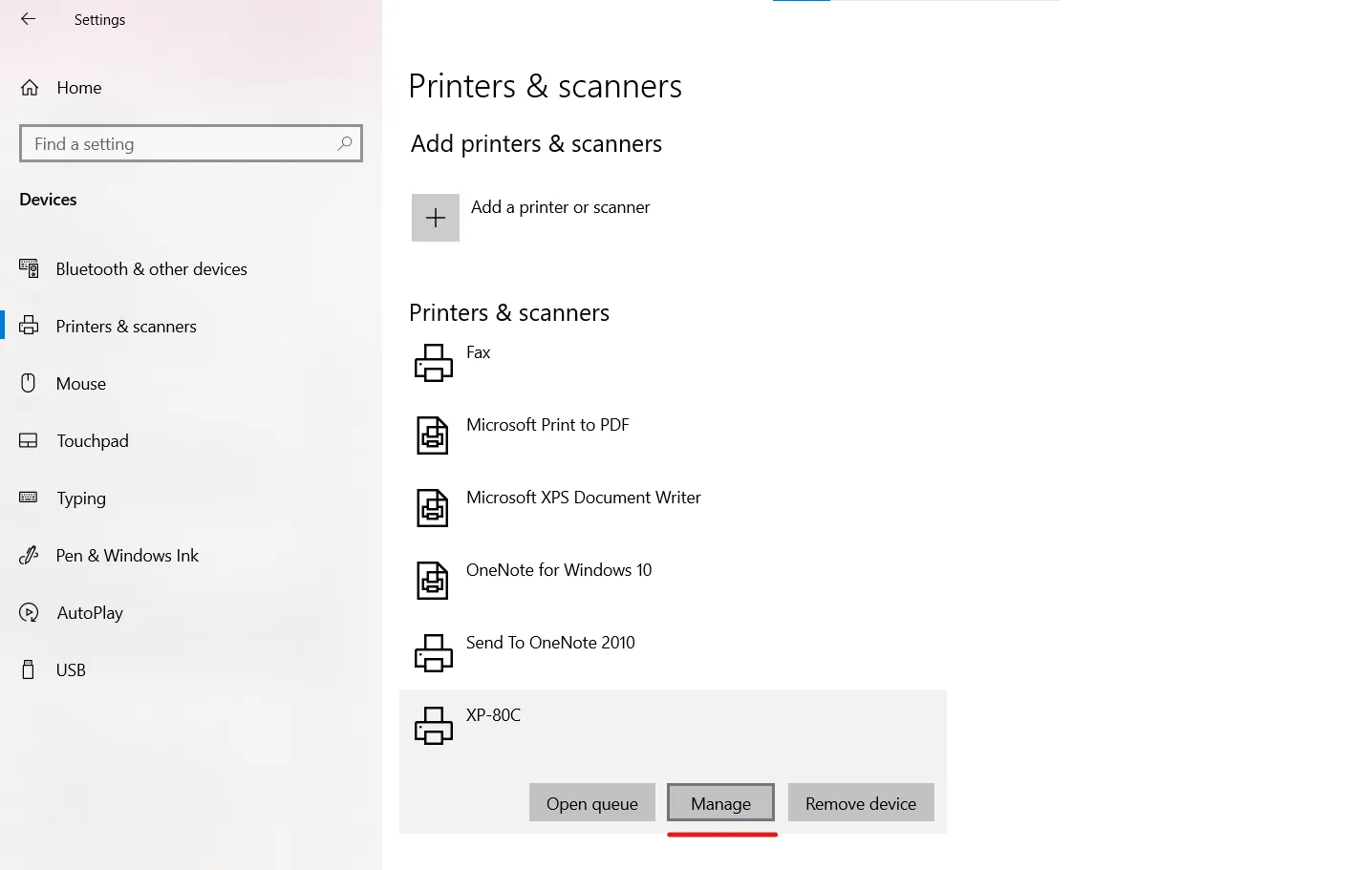
- Verifique a porta USB (um passo muitas vezes esquecido): clique na impressora › Gerir › Propriedades da impressora › separador Portas. A porta selecionada tem de ser USB001 (descrita como "Virtual printer port for USB" ou o nome da impressora), e não LPT1.
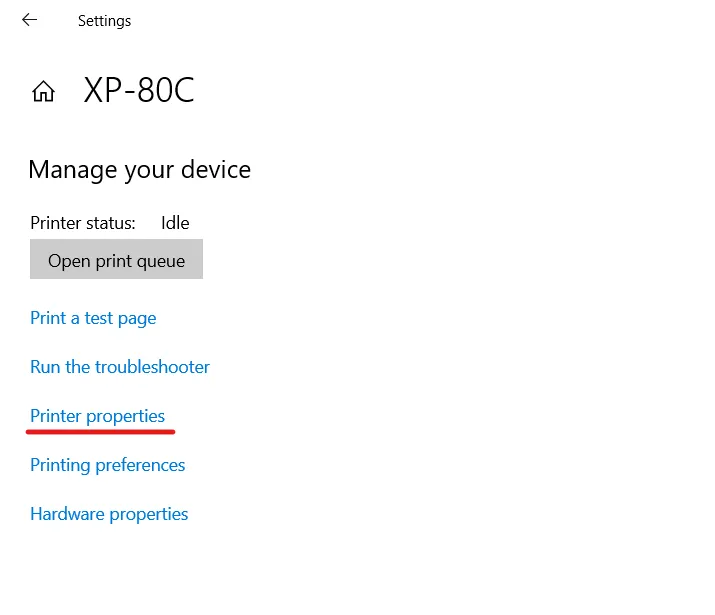
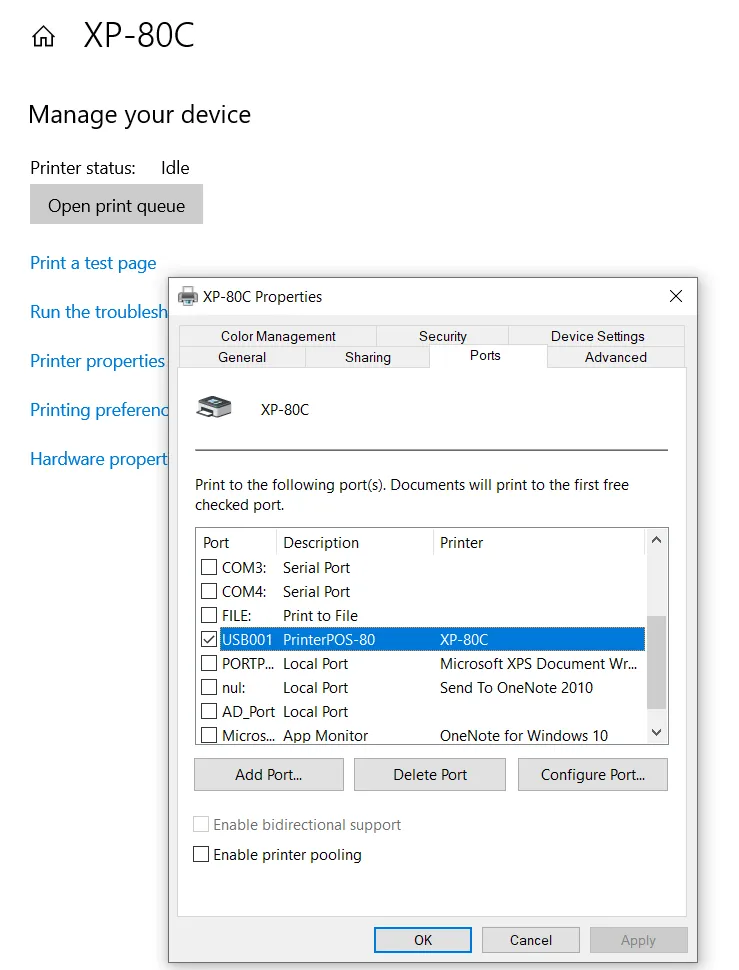
- Clique em Aplicar, depois aceda ao separador Geral › Imprimir página de teste: se a impressora imprimir a página de teste do Windows, o driver está a funcionar corretamente.
Passo 2. Instalar o BTA Print
- Nesse mesmo computador, inicie sessão em manage.btafnb.com com o Chrome / Edge, aceda a Definições › Dispositivos e impressoras › Impressoras, abra o separador BTA Print para computadores e clique em Transferir para Windows (ou Transferir para Mac).
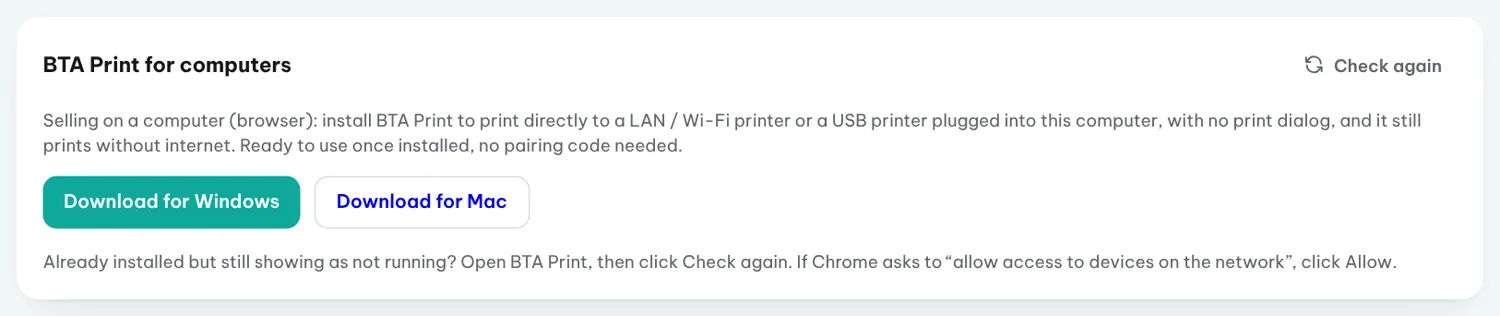
- Abra o ficheiro transferido. No Windows: execute
BTAPrint.exe; se o Windows apresentar "O Windows protegeu o seu PC", clique em Mais informações › Executar mesmo assim. No Mac: descompacte-o, arraste o BTA Print para as Aplicações e depois abra-o. - A página do BTA Print abre automaticamente no navegador (
127.0.0.1:17717): a secção Impressoras neste computador lista as impressoras instaladas (por exemplo, XP-80C). Deixe marcada a opção Iniciar automaticamente quando o computador liga. - Volte à página de Impressoras e clique em Verificar novamente: o separador BTA Print mostra A funcionar neste computador. Se o Chrome pedir para "permitir o acesso a dispositivos na rede", clique em Permitir.
Passo 3. Emparelhar o computador como ponte de impressão
Para que outros dispositivos de venda possam imprimir através deste computador:
- Ainda na página de Impressoras, no separador Impressão remota para web móvel, clique em Emparelhar computador (BTA Print): aparece um código de 6 dígitos, válido durante 5 minutos.
- Na página do BTA Print (
127.0.0.1:17717), introduza o código e clique em Emparelhar. A página do BTA Print mostra Ligado · nome do estabelecimento.
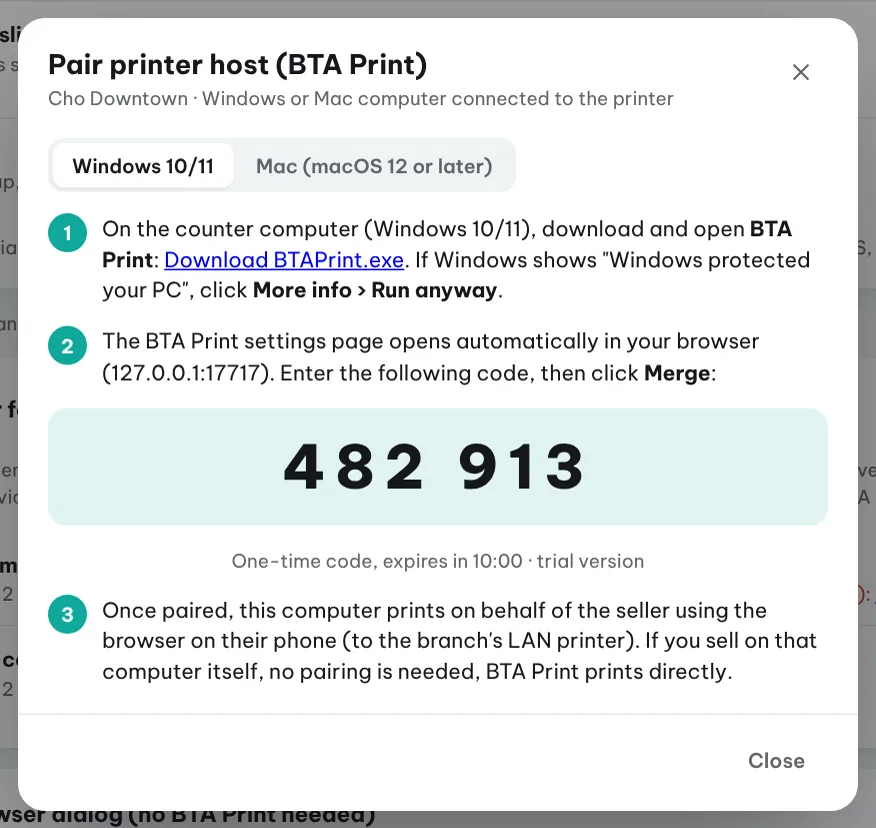
Passo 4. Adicionar a impressora USB
Ainda no computador com a impressora: Adicionar impressora › introduza um nome, escolha Utilizar para (Talão do cliente / Talão de cozinha / Etiqueta de copo) e o tamanho do papel › Impressora USB ligada ao computador (BTA Print) › no campo Impressora neste computador escolha XP-80C › Adicionar impressora › clique em Impressão de teste.
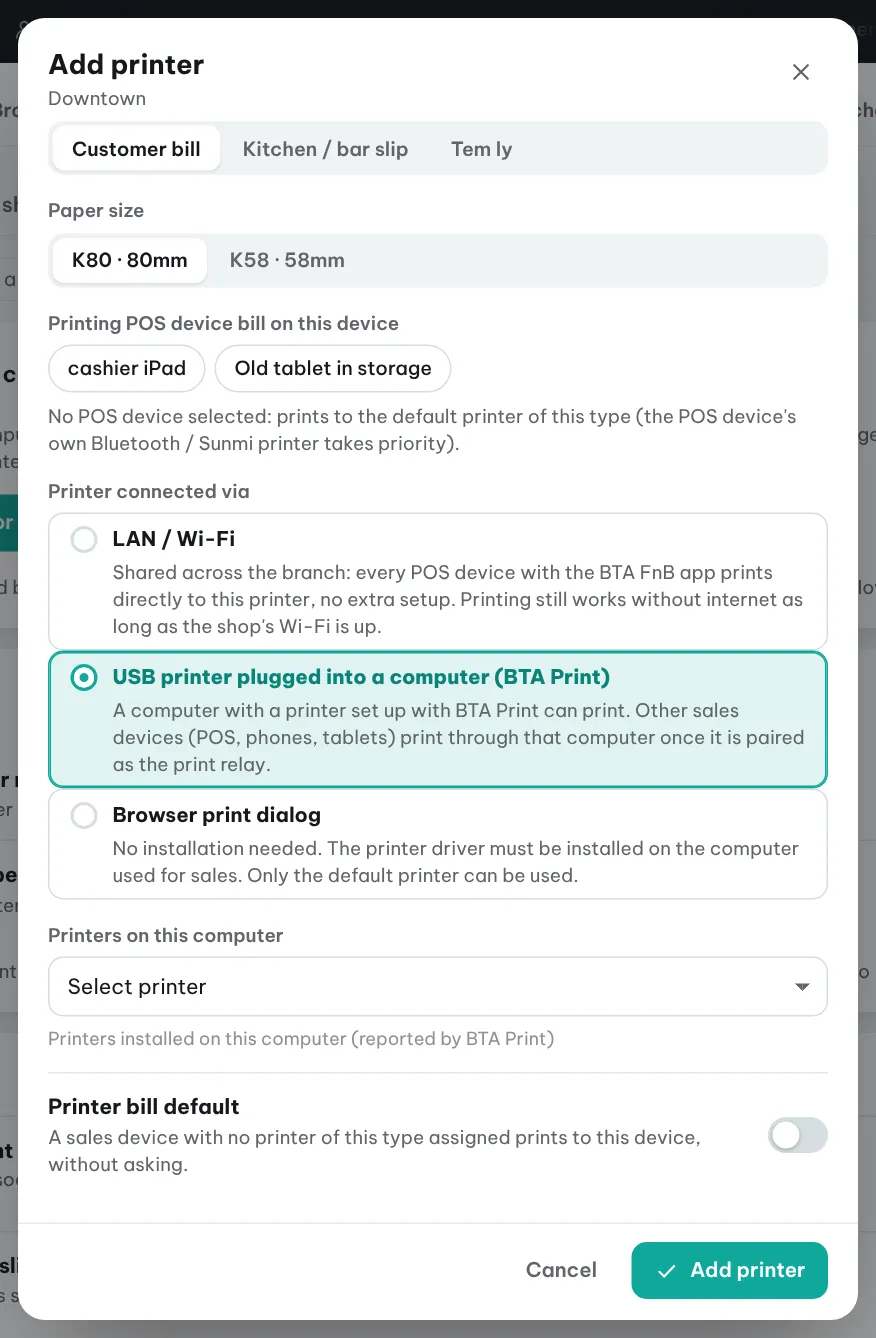
Se pretender que a impressora imprima tanto talões como pedidos para a cozinha: adicione outra impressora, escolha novamente a XP-80C e defina Utilizar para = Talão de cozinha / bar.
Passo 5. Imprimir a partir de outros dispositivos de venda
Não é necessário mais nada: as impressoras são uma definição partilhada pela filial. Em qualquer POS / tablet / telemóvel de venda da mesma filial, faça uma venda: o talão segue automaticamente através do computador-ponte para a XP-80C. Para testar: aceda a Definições › Dispositivos e impressoras › Impressoras nesse dispositivo e clique em Impressão de teste.
Se o seu estabelecimento tiver várias impressoras de talões, atribua qual POS imprime em qual impressora em Impressoras predefinidas.
Atualizar o BTA Print
A página de Impressoras mostra é necessária a atualização para a versão 1.3.0 junto a qualquer computador com uma versão mais antiga (a versão 1.3.0 corrige um problema de segurança: sites desconhecidos já não podem alterar as definições do BTA Print; a partir da 1.2.0, a página de administração consegue ver a lista de impressoras USB). O registo na página do BTA Print apresenta uma linha "BTA Print x.y.z iniciado" que indica a versão em execução.
- Clique em Transferir para Windows para transferir a nova versão.
- Abra o Gestor de Tarefas (Ctrl+Shift+Esc), localize o BTAPrint, clique com o botão direito › Abrir localização do ficheiro (memorize a pasta) e depois clique com o botão direito › Terminar tarefa. Se abrir o novo ficheiro enquanto a versão antiga ainda estiver em execução, apenas voltará a abrir a página de definições da versão antiga.
- Copie o novo
BTAPrint.exepor cima do ficheiro antigo nessa pasta (mantenha o mesmo nome) e execute-o. O computador mantém o estabelecimento emparelhado e as impressoras instaladas; a opção Iniciar automaticamente quando o computador liga continua a apontar para o ficheiro correto.
Opção 2: um telemóvel / dispositivo POS com a aplicação BTA FnB como ponte de impressão (Bluetooth, LAN)
Utilize esta opção quando não tiver um computador: um telemóvel ou dispositivo POS (Sunmi, etc.) no balcão tem a aplicação instalada, está ligado à impressora e recebe os trabalhos de impressão em nome dos dispositivos de venda baseados em navegador.
Passo 1. Instalar a aplicação e ligar a impressora
- Instale a aplicação BTA FnB (Instalar a aplicação) e inicie sessão no seu estabelecimento.
- Impressora Bluetooth:
- Android / Sunmi: ligue a impressora e emparelhe-a primeiro em Definições › Bluetooth do telemóvel (o código de emparelhamento é normalmente 0000 ou 1234).
- iPhone / iPad (aplicação 1.3.2 ou posterior): só são suportadas impressoras Bluetooth Low Energy (BLE), sem necessidade de emparelhar nas Definições do iPhone; na primeira vez, se a aplicação pedir permissão de Bluetooth, toque em Permitir. Uma impressora apenas com Bluetooth clássico não consegue ligar-se a um iPhone; utilize antes LAN ou um telemóvel Android.
- Na aplicação: Definições › Dispositivos e impressoras › Impressoras › Adicionar impressora › escolha o tipo de ligação:
- Impressora Bluetooth / Sunmi do <dispositivo> (Android): escolha a impressora na lista de dispositivos emparelhados; num POS Sunmi, escolha Sunmi para imprimir na impressora integrada.
- Bluetooth do iPhone (iPhone / iPad): a aplicação procura automaticamente impressoras BLE próximas; toque em Procurar novamente se não vir a sua.
- Rede LAN / Wi-Fi: introduza o endereço IP da impressora (imprima-o a partir da impressora, mantendo premido o botão FEED enquanto a liga). Uma impressora LAN é partilhada por toda a filial: qualquer dispositivo com a aplicação imprime nela diretamente.
- Clique em Adicionar impressora › Impressão de teste.
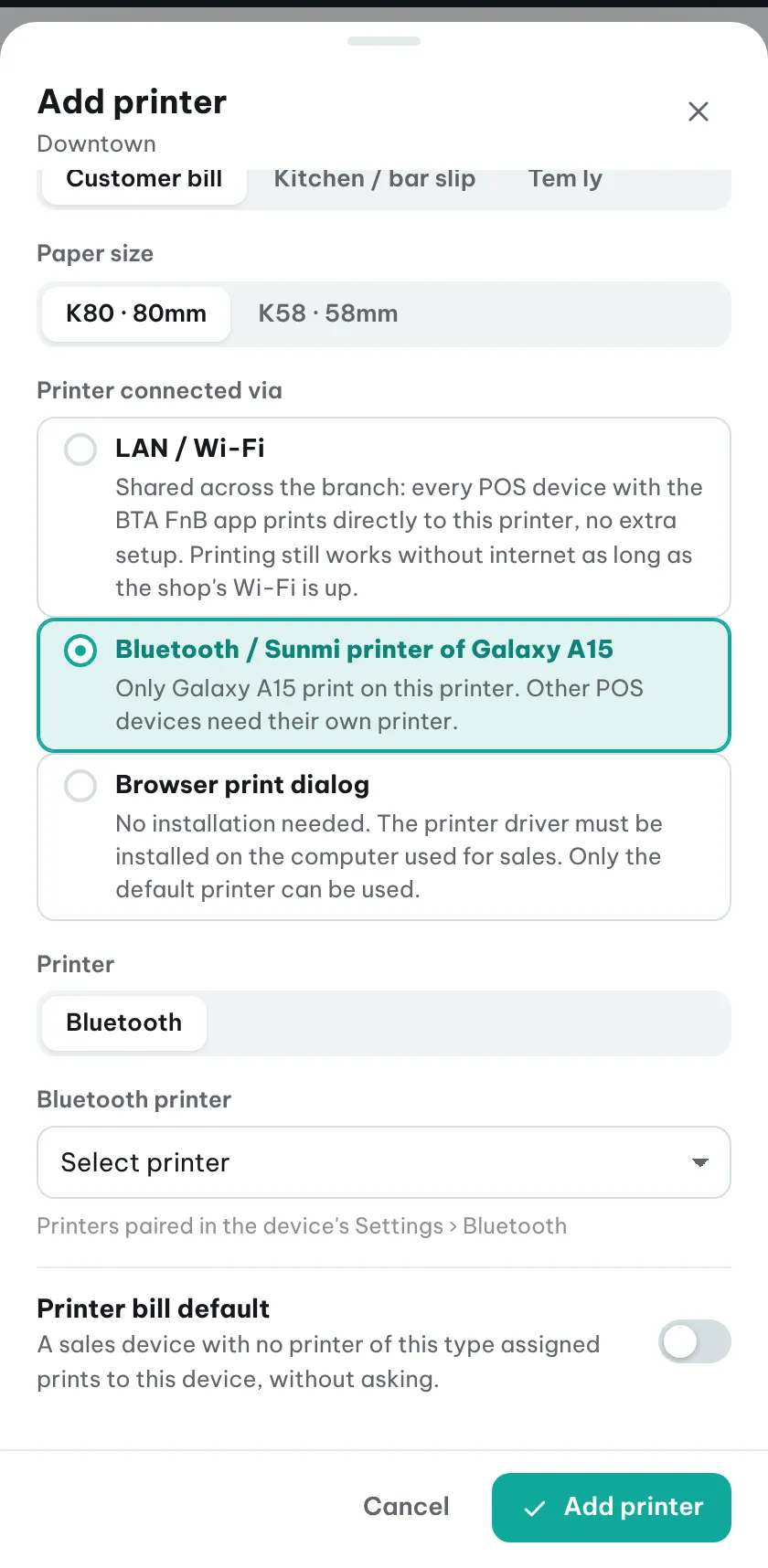
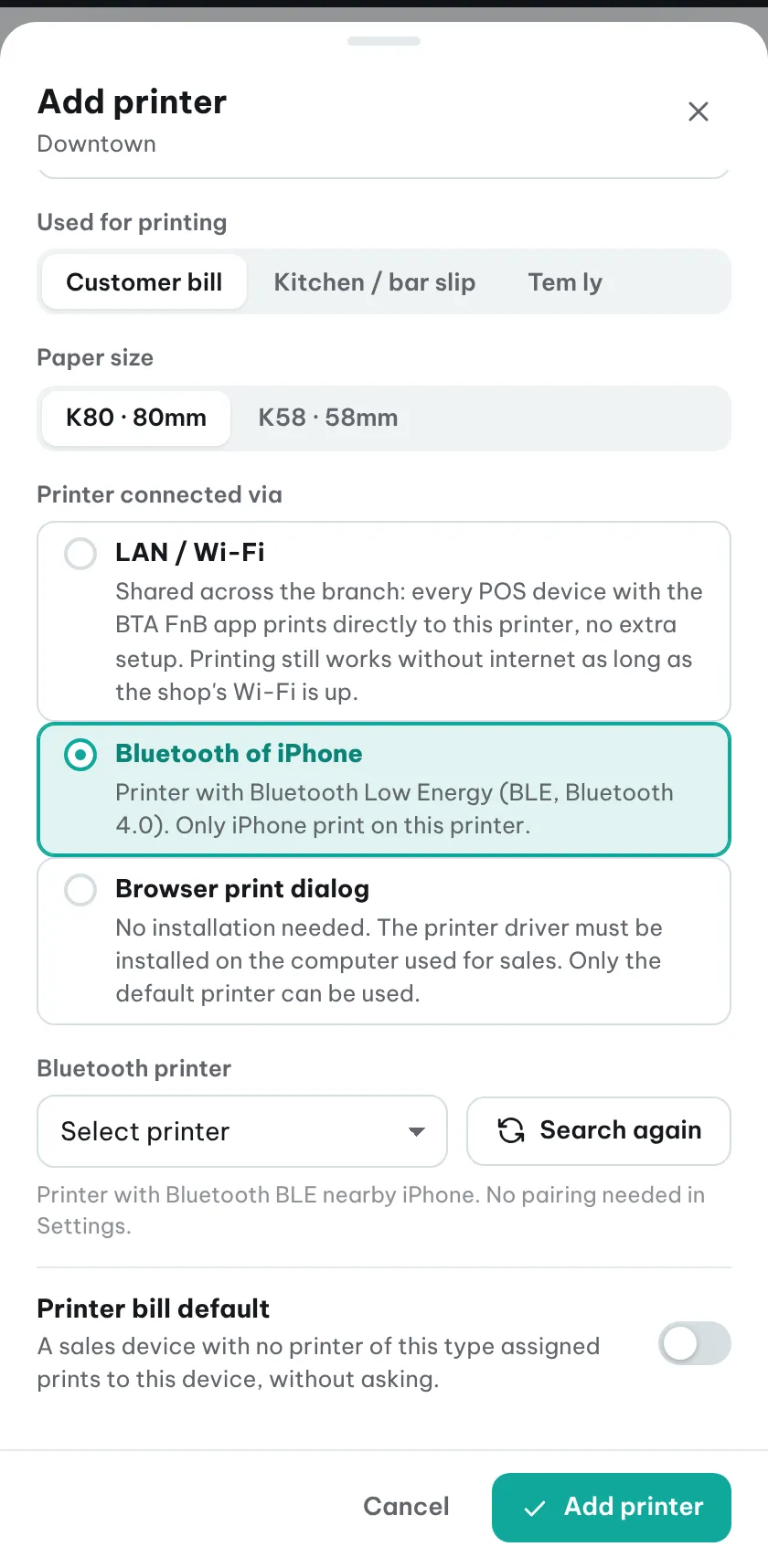
Passo 2. Ativar a impressão remota nesse dispositivo
Na aplicação, no telemóvel / dispositivo POS que está ligado à impressora: Definições › Dispositivos e impressoras › Impressoras, separador Impressão remota para web móvel, linha Este dispositivo › Ativar impressão remota.

Passo 3. Imprimir a partir de outros dispositivos de venda
Quando um dispositivo de venda baseado em navegador (web num telemóvel, tablet ou computador) da mesma filial imprime, o trabalho segue através do servidor até ao telemóvel-ponte e depois para a impressora. Um dispositivo de venda com a aplicação BTA FnB imprime diretamente numa impressora LAN sem necessidade de ponte; no caso de uma impressora Bluetooth, apenas o dispositivo ligado a ela pode imprimir (ou imprimir através da ponte).
Não consegue instalar o BTA Print?
Utilize a caixa de diálogo de impressão do navegador: instale o driver da impressora, defina a impressora de talões como predefinida e abra o POS no Chrome em modo de impressão silenciosa. O comando para criar o atalho encontra-se no fim da página de Impressoras, na secção Imprimir através da caixa de diálogo do navegador. Este método só imprime numa única impressora predefinida e apenas a partir desse mesmo computador.
Ainda com dúvidas? Envie-nos mensagem por WhatsApp. WhatsApp