 BTA F&B
Utskriftsbrygga via dator (BTA Print) eller telefon med appen
För: Ägare
En utskriftsbrygga är en enhet i din lokal som är direkt ansluten till skrivaren och tar emot utskriftsjobb från servern. När en annan kassa, surfplatta eller försäljningstelefon (webb eller app) skriver ut går jobbet så här: försäljningsenhet → server → utskriftsbrygga → skrivare. Försäljningsenheterna behöver inte vara på samma Wi-Fi som skrivaren; de behöver bara ha internetåtkomst.
Det finns 2 sätt att konfigurera en utskriftsbrygga:
| Utskriftsbrygga | Skrivaren ansluten via | När du använder den |
|---|---|---|
| Dator med BTA Print (Windows / Mac) | USB (eller LAN) | Skrivaren har bara USB-port och lokalen har en kassadator som alltid är på |
| Telefon / kassaenhet med appen BTA FnB | Bluetooth eller LAN / Wi-Fi | Ingen dator finns; Bluetooth-skrivare, LAN-skrivare eller en Sunmi-kassa med inbyggd skrivare |
Alternativ 1: en dator som utskriftsbrygga, skrivaren ansluten via USB
Steg 1. Installera skrivarens drivrutin på datorn
- Ladda ner rätt drivrutin från skrivartillverkaren. För Xprinter-skrivare: gå till nedladdningssidan för drivrutiner för POS-skrivare på Xprinters webbplats och välj rätt modell (till exempel XP-80C, XP-58).
- Anslut skrivarens USB-kabel till datorn, slå på skrivaren och kör drivrutinsinstallationen.
- Öppna Start, skriv Skrivare och välj Skrivare och skannrar: du ska se skrivarens namn (till exempel XP-80C).
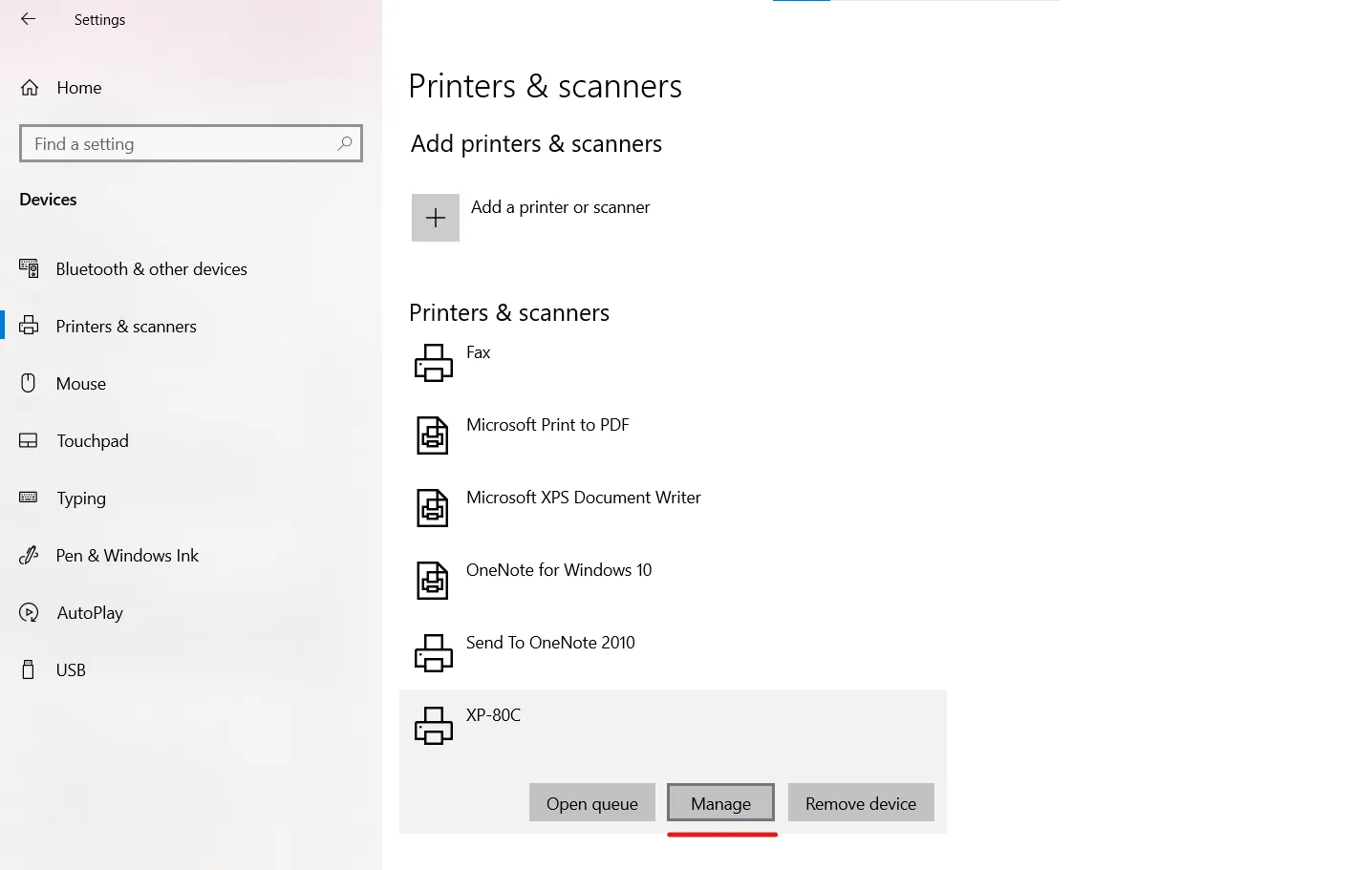
- Kontrollera USB-porten (ett steg som ofta missas): klicka på skrivaren › Hantera › Skrivaregenskaper › fliken Portar. Den markerade porten ska vara USB001 (beskrivs som "Virtual printer port for USB" eller skrivarens namn), inte LPT1.
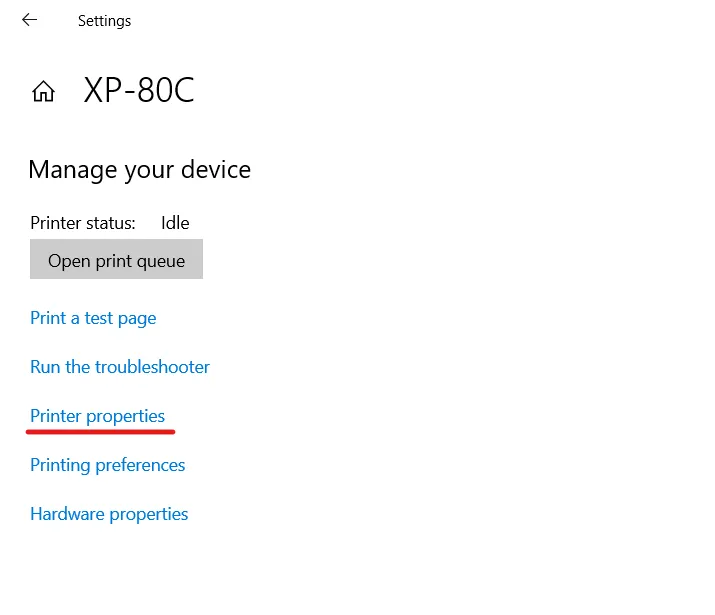
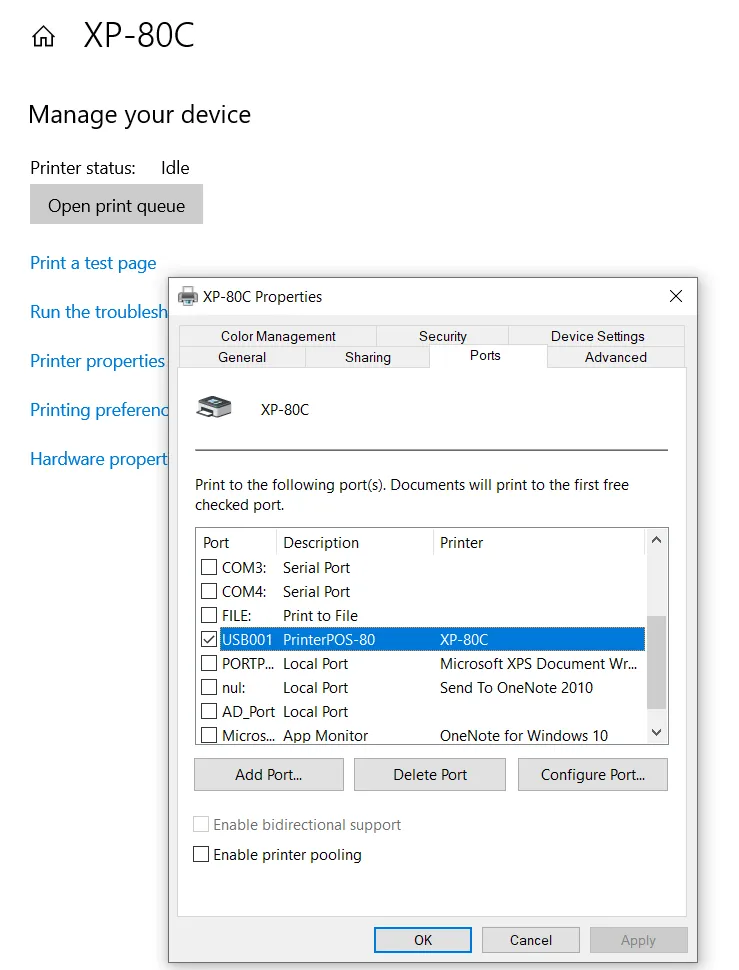
- Klicka på Verkställ, gå sedan till fliken Allmänt › Skriv ut testsida: om skrivaren skriver ut Windows testsida fungerar drivrutinen korrekt.
Steg 2. Installera BTA Print
- Logga in på manage.btafnb.com på samma dator med Chrome / Edge, gå till Inställningar › Enheter och skrivare › Skrivare, öppna fliken BTA Print för datorer och klicka på Ladda ner för Windows (eller Ladda ner för Mac).
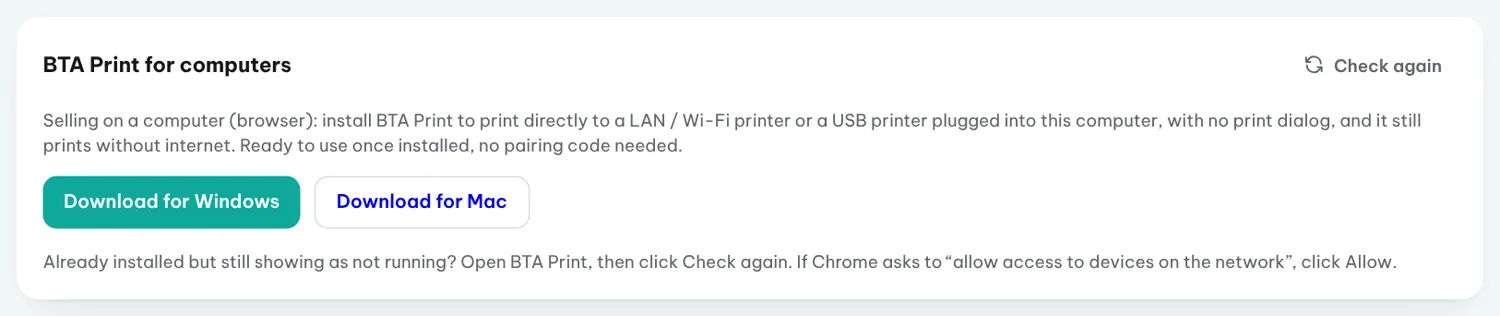
- Öppna den nedladdade filen. På Windows: kör
BTAPrint.exe; om Windows visar "Windows skyddade datorn" klickar du på Mer information › Kör ändå. På Mac: packa upp filen, dra BTA Print till Program och öppna den. - Sidan BTA Print öppnas automatiskt i webbläsaren (
127.0.0.1:17717): avsnittet Skrivare på den här datorn listar de installerade skrivarna (till exempel XP-80C). Låt Starta automatiskt när datorn slås på vara markerat. - Gå tillbaka till sidan Skrivare och klicka på Kontrollera igen: fliken BTA Print visar Körs på den här datorn. Om Chrome ber om att "tillåta åtkomst till enheter i nätverket" klickar du på Tillåt.
Steg 3. Para ihop datorn som utskriftsbrygga
Så att andra försäljningsenheter kan skriva ut via den här datorn:
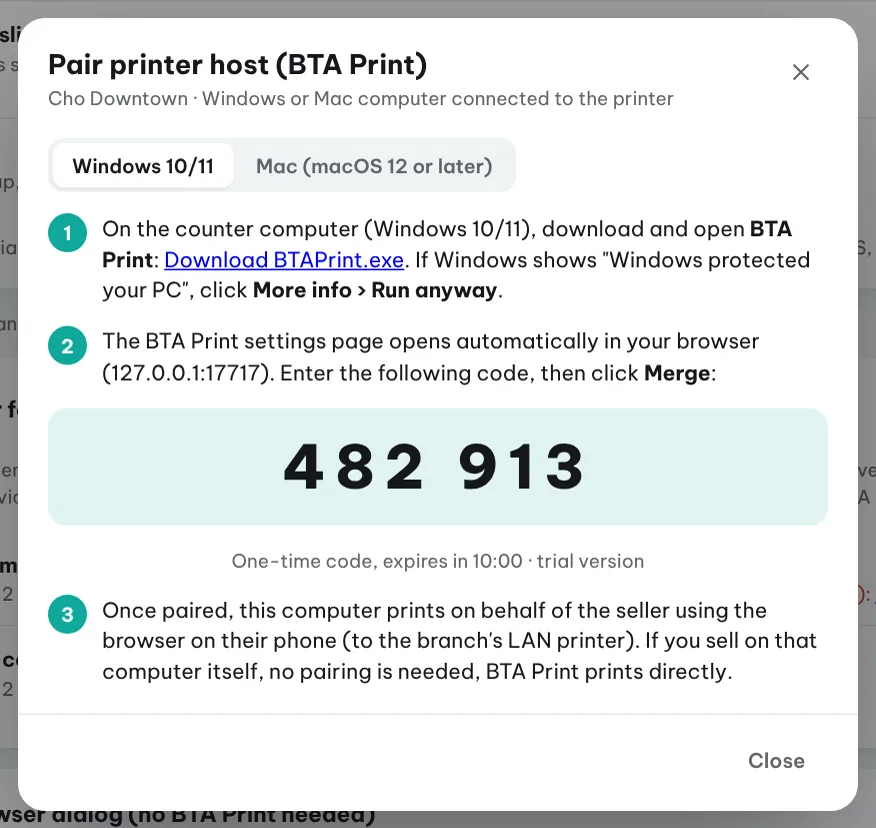
- Fortfarande på sidan Skrivare, i fliken Fjärrutskrift för mobil webb, klicka på Para ihop dator (BTA Print): en 6-siffrig kod visas, giltig i 5 minuter.
- På sidan BTA Print (
127.0.0.1:17717) anger du koden och klickar på Para ihop. Sidan BTA Print visar Ansluten · lokalens namn.
Steg 4. Lägg till USB-skrivaren
Fortfarande på datorn med skrivaren: Lägg till skrivare › ange ett namn, välj Använd för (Kundkvitto / Köksbong / Muggetikett) och pappersstorlek › USB-skrivare ansluten till datorn (BTA Print) › i fältet Skrivare på den här datorn väljer du XP-80C › Lägg till skrivare › klicka på Testutskrift.
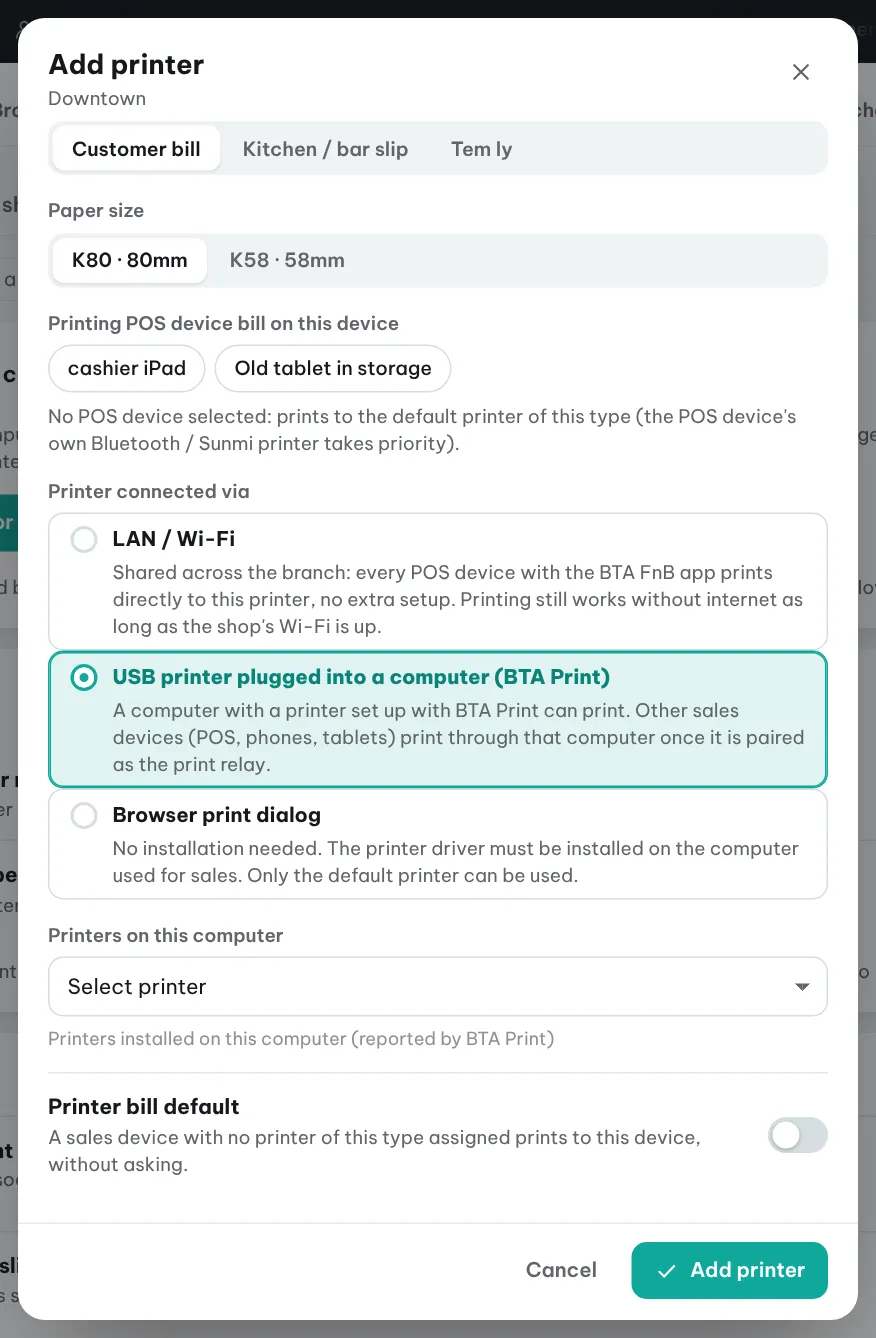
Om du vill att skrivaren ska skriva ut både kvitton och köksbongar: lägg till en skrivare till, välj XP-80C igen och ställ in Använd för = Kök / bar-bong.
Steg 5. Skriv ut från andra försäljningsenheter
Inget mer behövs: skrivare är en gemensam inställning för filialen. På valfri kassa / surfplatta / försäljningstelefon i samma filial genomför du en försäljning: kvittot går automatiskt via bryggdatorn till XP-80C. För att testa: gå till Inställningar › Enheter och skrivare › Skrivare på den enheten och klicka på Testutskrift.
Om din lokal har flera kvittoskrivare kan du ange vilken kassa som skriver ut på vilken skrivare i Standardskrivare.
Uppdatera BTA Print
Sidan Skrivare visar uppdatering till version 1.3.0 krävs bredvid varje dator som kör en äldre version (version 1.3.0 åtgärdar ett säkerhetsproblem: okända webbplatser kan inte längre ändra BTA Prints inställningar; från 1.2.0 kan adminsidan se listan över USB-skrivare). Loggen på sidan BTA Print visar en rad "BTA Print x.y.z started" som talar om vilken version som körs.
- Klicka på Ladda ner för Windows för att ladda ner den nya versionen.
- Öppna Aktivitetshanteraren (Ctrl+Skift+Esc), hitta BTAPrint, högerklicka › Öppna filens plats (kom ihåg mappen), högerklicka sedan › Avsluta aktivitet. Om du öppnar den nya filen medan den gamla versionen fortfarande körs öppnas bara den gamla versionens inställningssida igen.
- Kopiera den nya
BTAPrint.exeöver den gamla filen i den mappen (behåll samma namn) och kör den. Datorn behåller den ihopparade butiken och de installerade skrivarna; alternativet Starta automatiskt när datorn slås på pekar fortfarande på rätt fil.
Alternativ 2: en telefon / kassaenhet med appen BTA FnB som utskriftsbrygga (Bluetooth, LAN)
Använd detta när du inte har någon dator: en telefon eller kassaenhet (Sunmi osv.) vid kassan har appen installerad, är ansluten till skrivaren och tar emot utskriftsjobb åt de webbläsarbaserade försäljningsenheterna.
Steg 1. Installera appen och anslut skrivaren
- Installera appen BTA FnB (Installera appen) och logga in i din lokal.
- Bluetooth-skrivare:
- Android / Sunmi: slå på skrivaren och para ihop den först i telefonens Inställningar › Bluetooth (parkopplingskoden är oftast 0000 eller 1234).
- iPhone / iPad (app 1.3.2 eller senare): endast Bluetooth Low Energy (BLE)-skrivare stöds, utan behov av att para ihop i iPhones inställningar; om appen första gången ber om Bluetooth-behörighet trycker du på Tillåt. En skrivare med enbart klassisk Bluetooth kan inte anslutas till en iPhone; använd LAN eller en Android-telefon i stället.
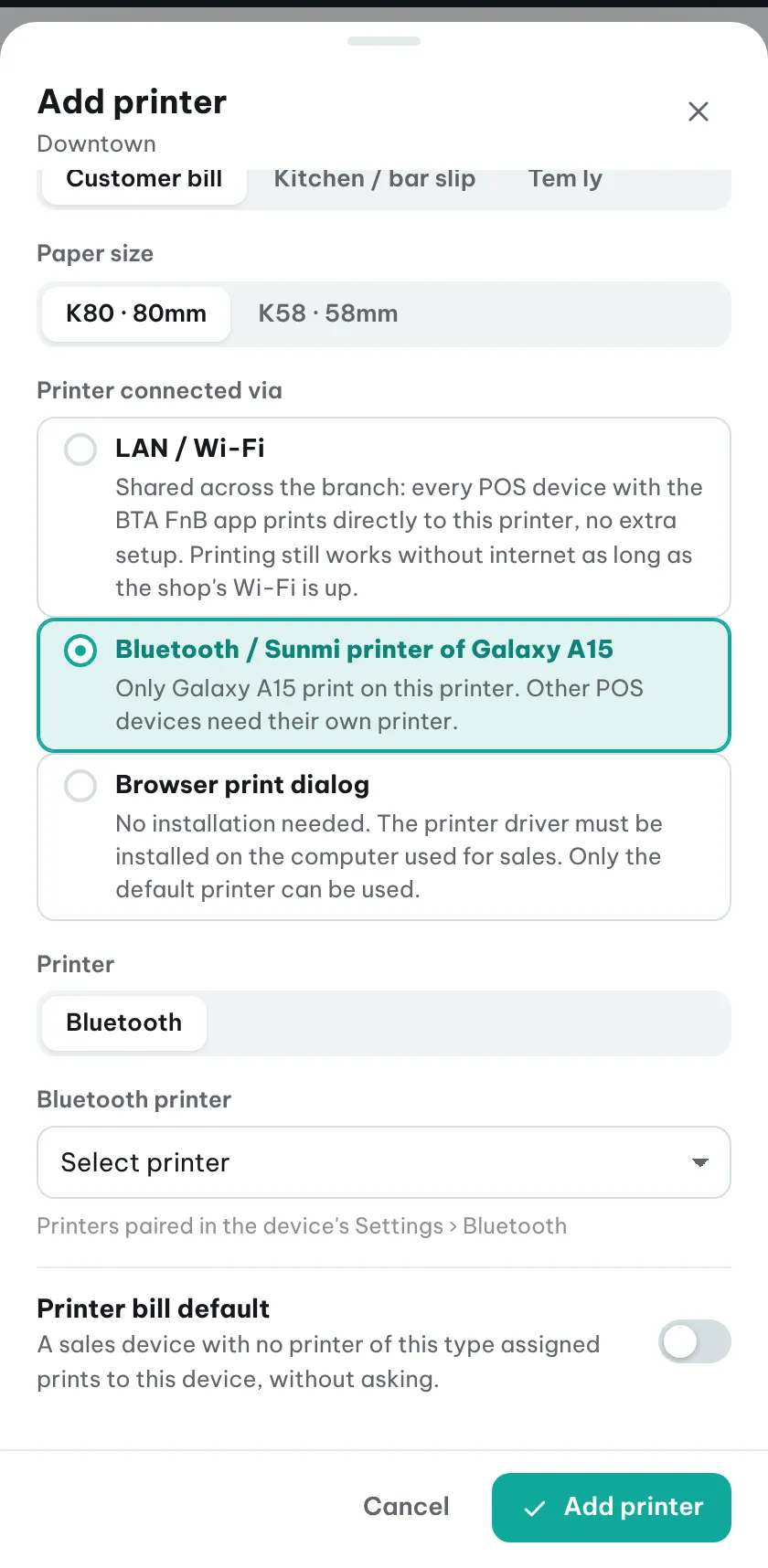
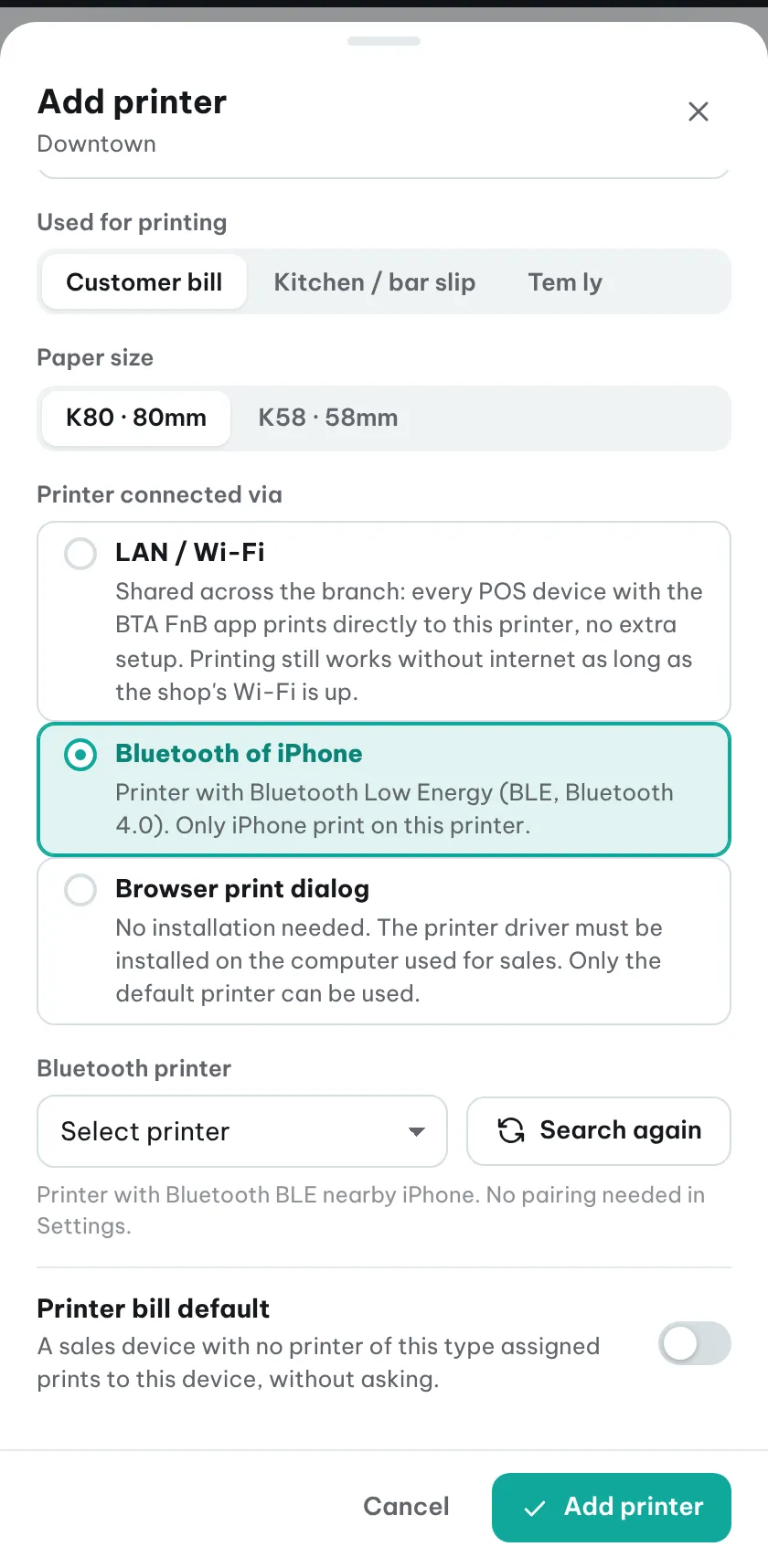
- I appen: Inställningar › Enheter och skrivare › Skrivare › Lägg till skrivare › välj anslutningstyp:
- Bluetooth / Sunmi-skrivare på <enhet> (Android): välj skrivaren i listan över ihopparade enheter; på en Sunmi-kassa väljer du Sunmi för att skriva ut på den inbyggda skrivaren.
- iPhone Bluetooth (iPhone / iPad): appen söker automatiskt efter BLE-skrivare i närheten; tryck på Sök igen om du inte ser din.
- LAN / Wi-Fi-nätverk: ange skrivarens IP-adress (skriv ut den från skrivaren genom att hålla in FEED-knappen medan du slår på den). En LAN-skrivare delas av hela filialen: alla enheter med appen skriver ut direkt på den.
- Klicka på Lägg till skrivare › Testutskrift.
Steg 2. Aktivera fjärrutskrift på den enheten
I appen, på telefonen / kassaenheten som är ansluten till skrivaren: Inställningar › Enheter och skrivare › Skrivare, fliken Fjärrutskrift för mobil webb, raden Den här enheten › Aktivera fjärrutskrift.

Steg 3. Skriv ut från andra försäljningsenheter
När en webbläsarbaserad försäljningsenhet (webb på telefon, surfplatta eller dator) i samma filial skriver ut går jobbet via servern till bryggtelefonen och sedan ut till skrivaren. En försäljningsenhet med appen BTA FnB skriver ut direkt till en LAN-skrivare utan behov av brygga; för en Bluetooth-skrivare kan bara enheten som är ansluten till den skriva ut (eller skriva ut via bryggan).
Går det inte att installera BTA Print?
Använd webbläsarens utskriftsdialog: installera skrivarens drivrutin, ställ in kvittoskrivaren som standard och öppna kassan i Chrome i tyst utskriftsläge. Kommandot för att skapa genvägen finns längst ned på sidan Skrivare, i avsnittet Skriv ut via webbläsarens dialog. Den här metoden skriver bara ut till en enda standardskrivare och bara från just den datorn.
Kör du fast? Skriv till oss på WhatsApp. WhatsApp