 BTA F&B
Cầu nối in bằng máy tính (BTA Print) hoặc điện thoại có ứng dụng
За: Собственик
Correction: the instructions require Bulgarian output. Here is the full file in Bulgarian:
--- title: Принт мост чрез компютър (BTA Print) или телефон с приложението group: in-an order: 5 roles: chu-quan feat: printBridge desc: Едно устройство във вашето заведение, свързано към принтера (компютър с принтер, включен през USB и работещ с BTA Print, или телефон с приложението BTA FnB, свързан през Bluetooth / LAN), служи като принт мост за всички останали устройства за продажби. keys: bta print, print bridge, remote printing, computer, windows, mac, usb, driver, xprinter, lpt1, usb001, bluetooth, lan, phone, app, direct print, setup --- Принт мостът е устройство във вашето заведение, което е свързано директно към принтера и получава заданията за печат от сървъра. Когато друг POS, таблет или телефон за продажби (уеб или приложение) печата, заданието минава по пътя: устройство за продажби → сървър → принт мост → принтер. Устройствата за продажби не е необходимо да са в същата Wi-Fi мрежа като принтера; нужен им е само достъп до интернет.
Има 2 начина да настроите принт мост:
| Принт мост | Принтерът е свързан през | Кога да се използва |
|---|---|---|
| Компютър с BTA Print (Windows / Mac) | USB (или LAN) | Принтерът има само USB порт, а в заведението има компютър на касата, който остава включен |
| Телефон / POS устройство с приложението BTA FnB | Bluetooth или LAN / Wi-Fi | Няма наличен компютър; Bluetooth принтер, LAN принтер или Sunmi POS с вграден принтер |
Вариант 1: компютър като принт мост, принтер през USB
Стъпка 1. Инсталирайте драйвера на принтера на компютъра
- Изтеглете правилния драйвер от производителя на принтера. За принтери Xprinter: отидете на страницата за изтегляне на драйвери за POS принтери в сайта на Xprinter и изберете подходящия модел (например XP-80C, XP-58).
- Включете USB кабела на принтера в компютъра, включете принтера и стартирайте инсталатора на драйвера.
- Отворете Start, напишете Printer и изберете Printers & scanners: трябва да видите името на принтера (например XP-80C).
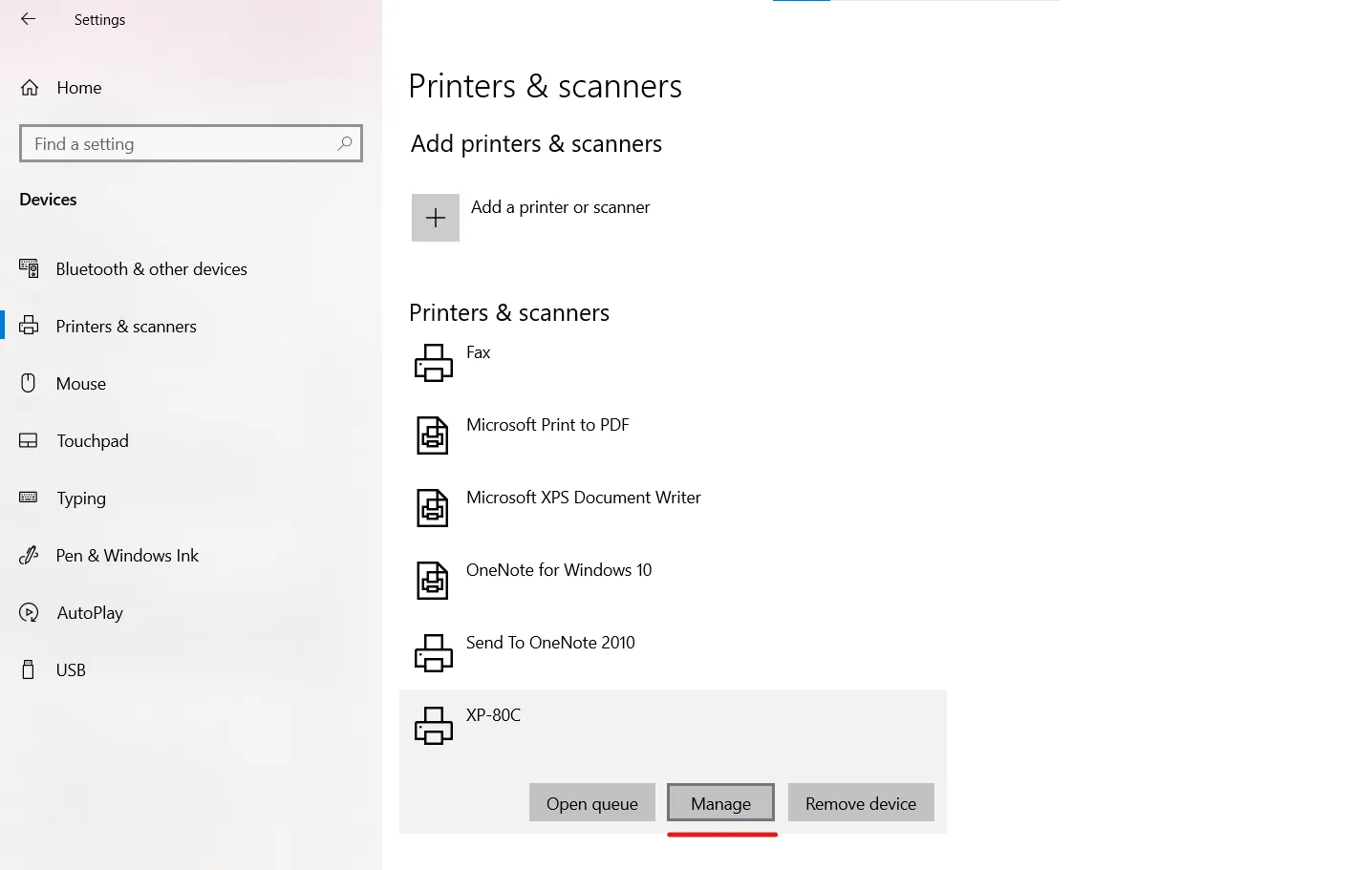
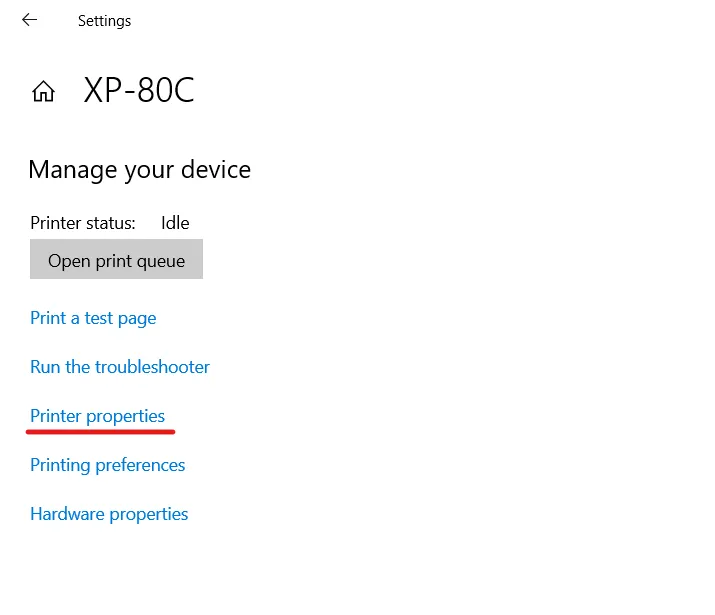
- Проверете USB порта (стъпка, която често се пропуска): кликнете върху принтера › Manage › Printer properties › раздел Ports. Отметнатият порт трябва да е USB001 (описан като „Virtual printer port for USB“ или с името на принтера), не LPT1.
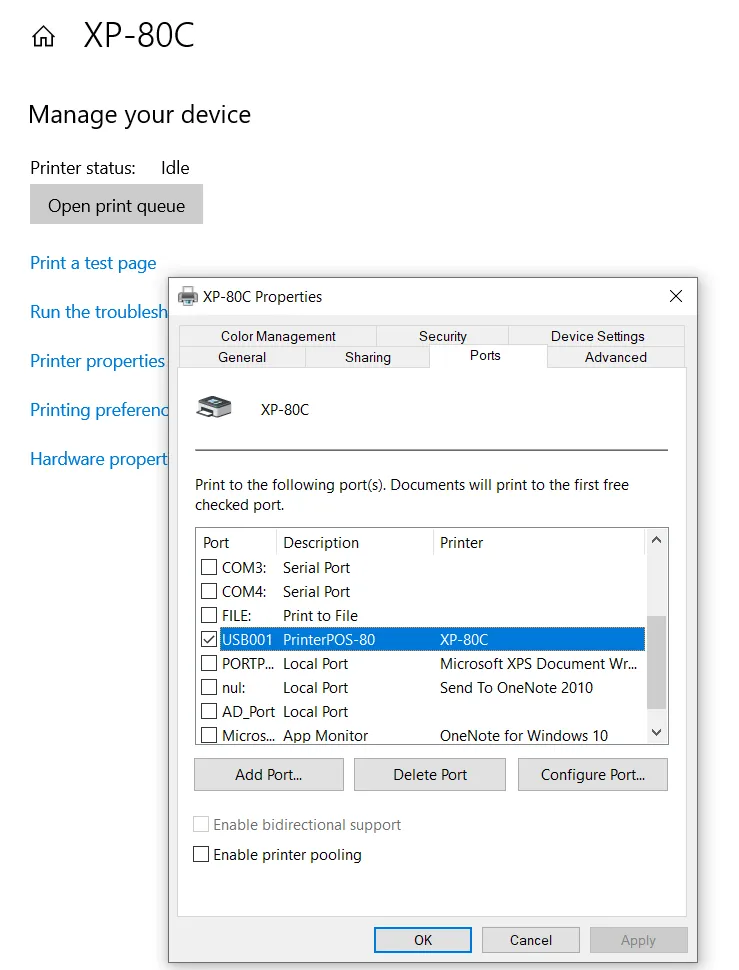
- Натиснете Apply, след което отидете в раздел General › Print Test Page: ако принтерът отпечата тестовата страница на Windows, драйверът работи правилно.
Стъпка 2. Инсталирайте BTA Print
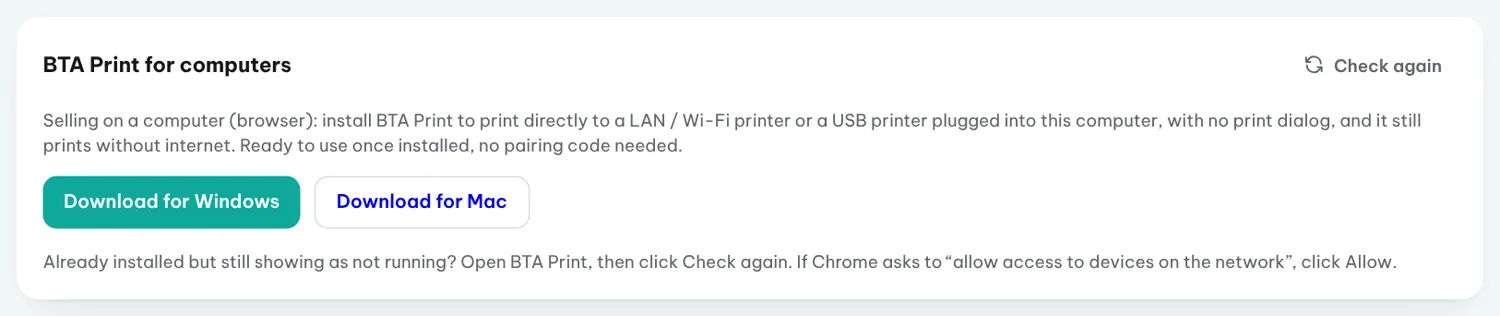
- На същия компютър влезте в manage.btafnb.com с Chrome / Edge, отидете в Settings › Devices & printers › Printers, отворете раздела BTA Print for computers и натиснете Download for Windows (или Download for Mac).
- Отворете изтегления файл. На Windows: стартирайте
BTAPrint.exe; ако Windows покаже „Windows protected your PC“, натиснете More info › Run anyway. На Mac: разархивирайте го, плъзнете BTA Print в Applications и го отворете. - Страницата на BTA Print се отваря автоматично в браузъра (
127.0.0.1:17717): секцията Printers on this computer показва инсталираните принтери (например XP-80C). Оставете отметнато Start automatically when the computer turns on. - Върнете се на страницата Printers и натиснете Check again: разделът BTA Print показва Running on this computer. Ако Chrome поиска „разрешаване на достъп до устройства в мрежата“, натиснете Allow.
Стъпка 3. Сдвоете компютъра като принт мост
За да могат останалите устройства за продажби да печатат през този компютър:
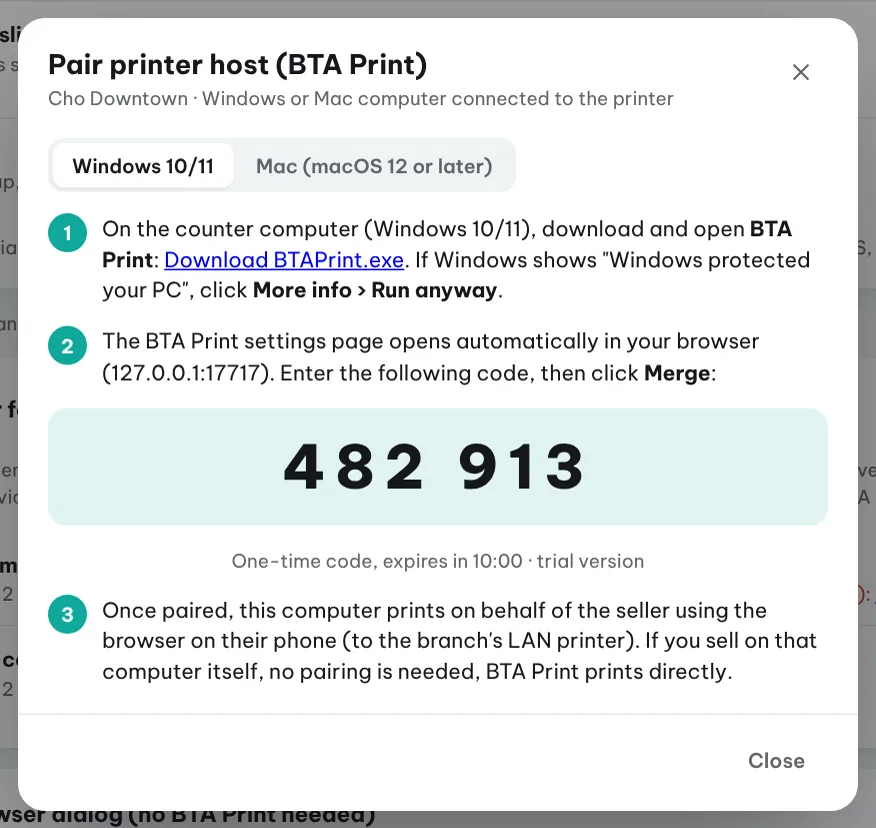
- Все още на страницата Printers, в раздела Remote printing for mobile web натиснете Pair computer (BTA Print): появява се 6-цифрен код, валиден 5 минути.
- На страницата на BTA Print (
127.0.0.1:17717) въведете кода и натиснете Pair. Страницата на BTA Print показва Connected · име на заведението.
Стъпка 4. Добавете USB принтера
Все още на компютъра с принтера: Add printer › въведете име, изберете Use for (Касова бележка за клиент / Бележка за кухнята / Етикет за чаша) и размера на хартията › USB принтер, включен в компютъра (BTA Print) › в полето Printer on this computer изберете XP-80C › Add printer › натиснете Test print.
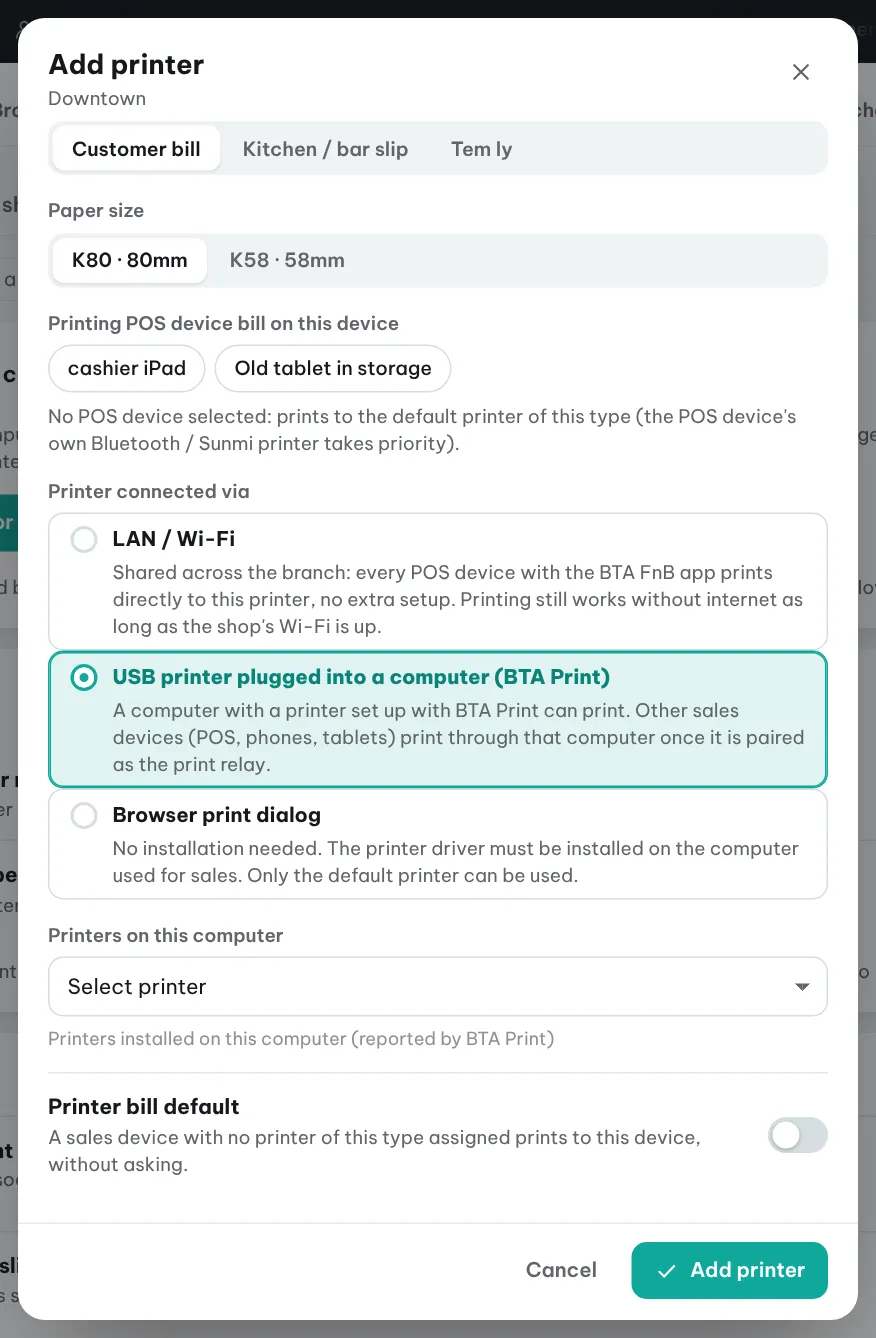
Ако искате принтерът да печата и касови бележки, и бележки за кухнята: добавете още един принтер, изберете отново XP-80C и задайте Use for = Kitchen / bar ticket.
Стъпка 5. Печатайте от други устройства за продажби
Не е нужно нищо друго: принтерите са обща настройка за обекта. На всеки POS / таблет / телефон за продажби на същия обект направете продажба: бележката автоматично минава през моста към XP-80C. За тест: отидете в Settings › Devices & printers › Printers на това устройство и натиснете Test print.
Ако във вашето заведение има няколко принтера за бележки, задайте кой POS на кой принтер да печата в Принтери по подразбиране.
Обновяване на BTA Print
Страницата Printers показва необходимо е обновяване до версия 1.3.0 до всеки компютър с по-стара версия (версия 1.3.0 отстранява проблем със сигурността: непознати уебсайтове вече не могат да променят настройките на BTA Print; от 1.2.0 нагоре административната страница вижда списъка с USB принтери). Журналът на страницата на BTA Print съдържа ред „BTA Print x.y.z started“, който показва коя версия работи.
- Натиснете Download for Windows, за да изтеглите новата версия.
- Отворете Task Manager (Ctrl+Shift+Esc), намерете BTAPrint, щракнете с десния бутон › Open file location (запомнете папката), след това десен бутон › End task. Ако отворите новия файл, докато старата версия още работи, ще се отвори само страницата с настройки на старата версия.
- Копирайте новия
BTAPrint.exeвърху стария файл в тази папка (със същото име) и го стартирайте. Компютърът запазва сдвоения обект и инсталираните принтери; опцията Start automatically when the computer turns on продължава да сочи към правилния файл.
Вариант 2: телефон / POS устройство с приложението BTA FnB като принт мост (Bluetooth, LAN)
Използвайте това, когато нямате компютър: телефон или POS устройство (Sunmi и др.) на касата има инсталирано приложението, е свързано към принтера и получава заданията за печат от името на устройствата за продажби, работещи в браузър.
Стъпка 1. Инсталирайте приложението и свържете принтера
- Инсталирайте приложението BTA FnB (Инсталиране на приложението) и влезте във вашето заведение.
- Bluetooth принтер:
- Android / Sunmi: включете принтера и първо го сдвоете в Settings › Bluetooth на телефона (кодът за сдвояване обикновено е 0000 или 1234).
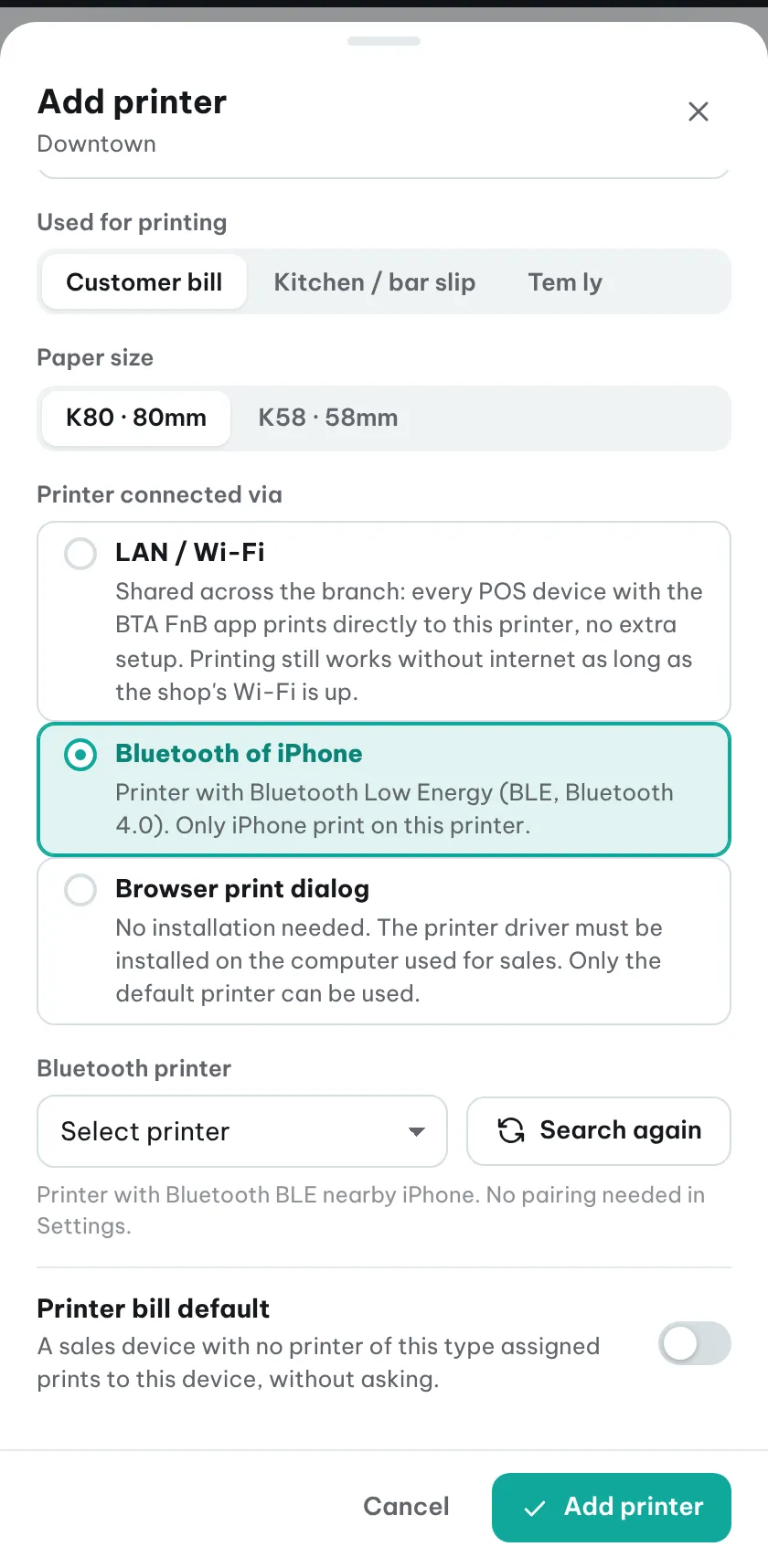
- iPhone / iPad (приложение 1.3.2 или по-нова): поддържат се само принтери с Bluetooth Low Energy (BLE), без нужда от сдвояване в настройките на iPhone; при първо използване, ако приложението поиска разрешение за Bluetooth, натиснете Allow. Принтер само с класически Bluetooth не може да се свърже с iPhone; използвайте LAN или телефон с Android.
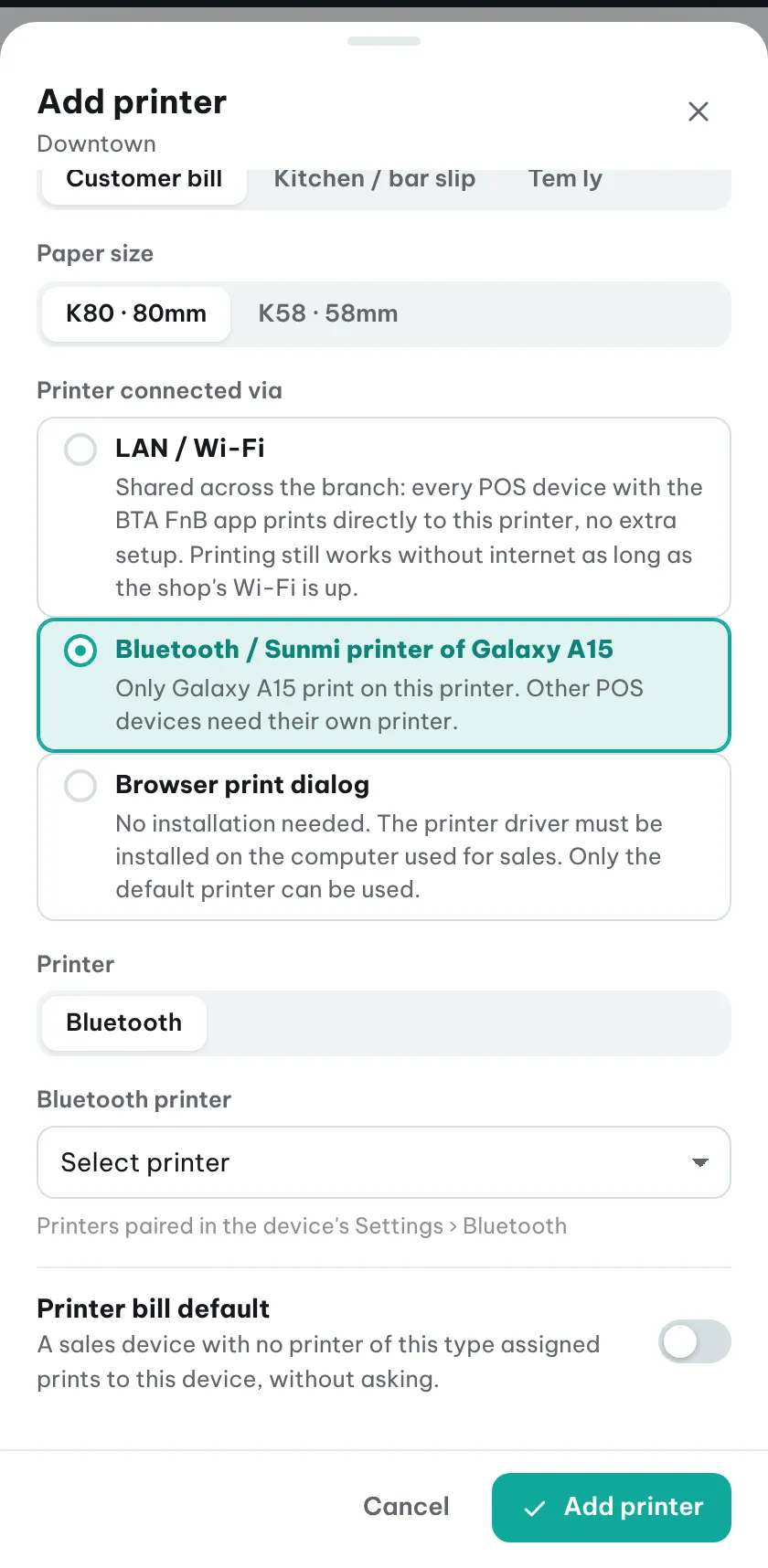
- В приложението: Settings › Devices & printers › Printers › Add printer › изберете типа връзка:
- Bluetooth / Sunmi принтер на <device> (Android): изберете принтера от списъка със сдвоени устройства; на Sunmi POS изберете Sunmi, за да печатате на вградения принтер.
- iPhone Bluetooth (iPhone / iPad): приложението автоматично търси BLE принтери наблизо; натиснете Search again, ако не виждате вашия.
- LAN / Wi-Fi мрежа: въведете IP адреса на принтера (отпечатайте го от принтера, като задържите бутона FEED при включване). LAN принтерът е споделен за целия обект: всяко устройство с приложението печата директно на него.
- Натиснете Add printer › Test print.
Стъпка 2. Включете отдалечения печат на това устройство
В приложението, на телефона / POS устройството, което е свързано към принтера: Settings › Devices & printers › Printers, раздел Remote printing for mobile web, редът This device › Turn on remote printing.

Стъпка 3. Печатайте от други устройства за продажби
Когато устройство за продажби, работещо в браузър (уеб на телефон, таблет или компютър) на същия обект, печата, заданието минава през сървъра до моста-телефон и после към принтера. Устройство за продажби с приложението BTA FnB печата директно на LAN принтер без нужда от мост; при Bluetooth принтер може да печата само устройството, което е свързано към него (или чрез моста).
Не можете да инсталирате BTA Print?
Използвайте диалоговия прозорец за печат на браузъра: инсталирайте драйвера на принтера, задайте принтера за бележки като принтер по подразбиране и отворете POS в Chrome в режим на тих печат. Командата за създаване на пряк път е най-долу на страницата Printers, в секцията Print via the browser dialog. Този метод печата само на един принтер по подразбиране и само от същия компютър.
Все още имате затруднение? Пишете ни в WhatsApp. WhatsApp