 BTA F&B
Punte de tipărire folosind un computer (BTA Print) sau un telefon cu aplicația
Pentru: Proprietar
O punte de tipărire este un dispozitiv din locația ta, conectat direct la imprimantă, care primește comenzile de tipărire de la server. Când un alt POS, o tabletă sau un telefon de vânzare (web sau aplicație) tipărește, comanda parcurge traseul: dispozitiv de vânzare → server → punte de tipărire → imprimantă. Dispozitivele de vânzare nu trebuie să fie în aceeași rețea Wi-Fi cu imprimanta; au nevoie doar de acces la internet.
Există 2 moduri de a configura o punte de tipărire:
| Punte de tipărire | Imprimanta conectată prin | Când se folosește |
|---|---|---|
| Computer cu BTA Print (Windows / Mac) | USB (sau LAN) | Imprimanta are doar port USB, iar locația dispune de un computer de la casă care rămâne pornit |
| Telefon / dispozitiv POS cu aplicația BTA FnB | Bluetooth sau LAN / Wi-Fi | Nu există computer; imprimantă Bluetooth, imprimantă LAN sau POS Sunmi cu imprimantă încorporată |
Varianta 1: un computer ca punte de tipărire, cu imprimanta conectată prin USB
Pasul 1. Instalează driverul imprimantei pe computer
- Descarcă driverul potrivit de la producătorul imprimantei. Pentru imprimantele Xprinter: accesează pagina de descărcare a driverelor pentru imprimante POS de pe site-ul Xprinter și alege modelul corect (de exemplu XP-80C, XP-58).
- Conectează cablul USB al imprimantei la computer, pornește imprimanta și rulează programul de instalare a driverului.
- Deschide Start, scrie Printer și alege Printers & scanners: ar trebui să vezi numele imprimantei (de exemplu XP-80C).
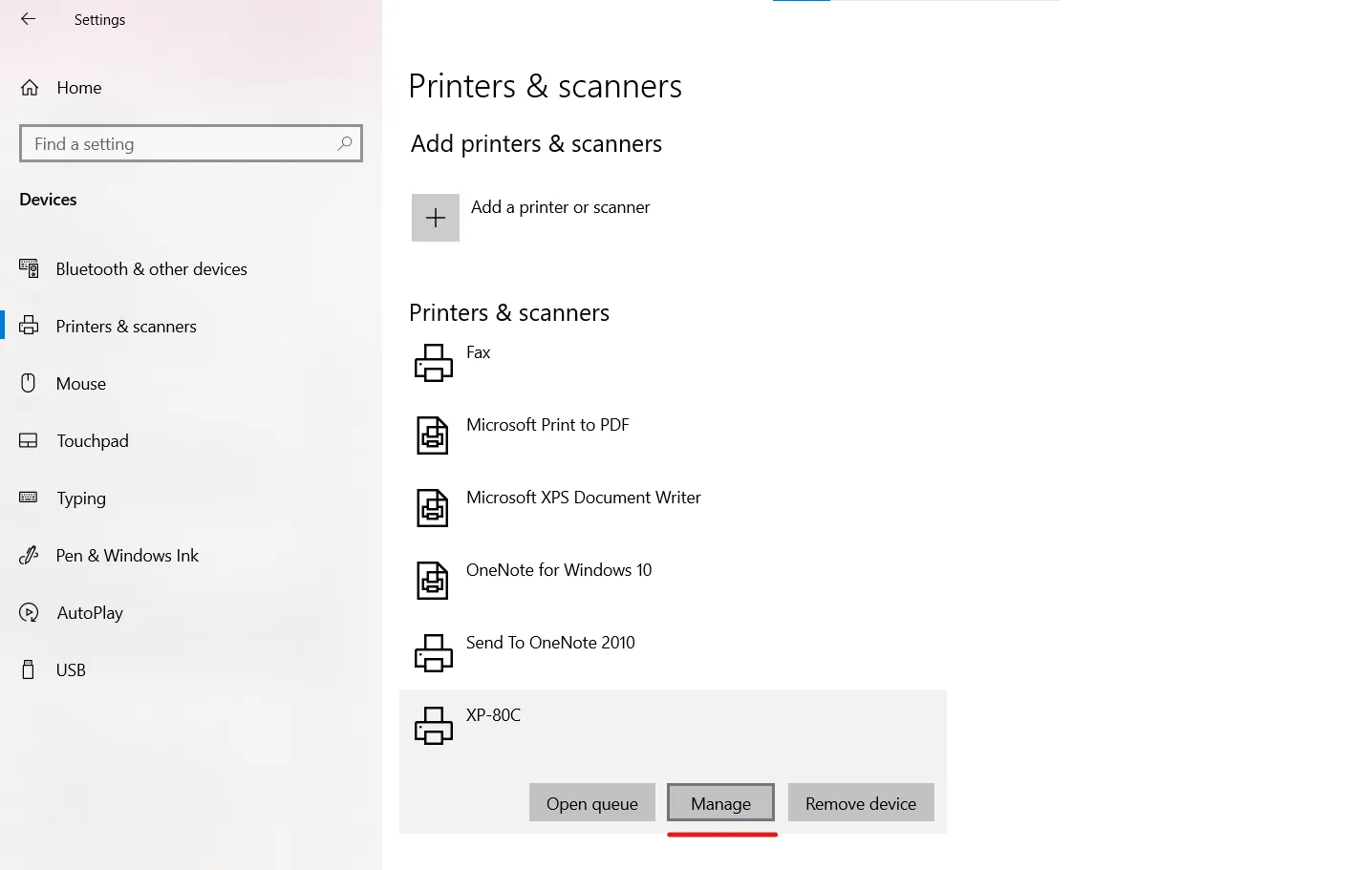
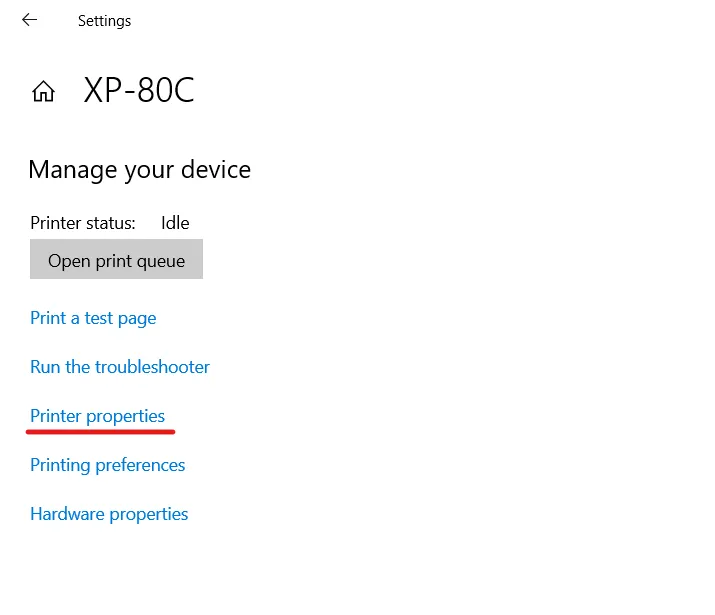
- Verifică portul USB (un pas des omis): fă clic pe imprimantă › Manage › Printer properties › fila Ports. Portul bifat trebuie să fie USB001 (descris ca „Virtual printer port for USB" sau numele imprimantei), nu LPT1.
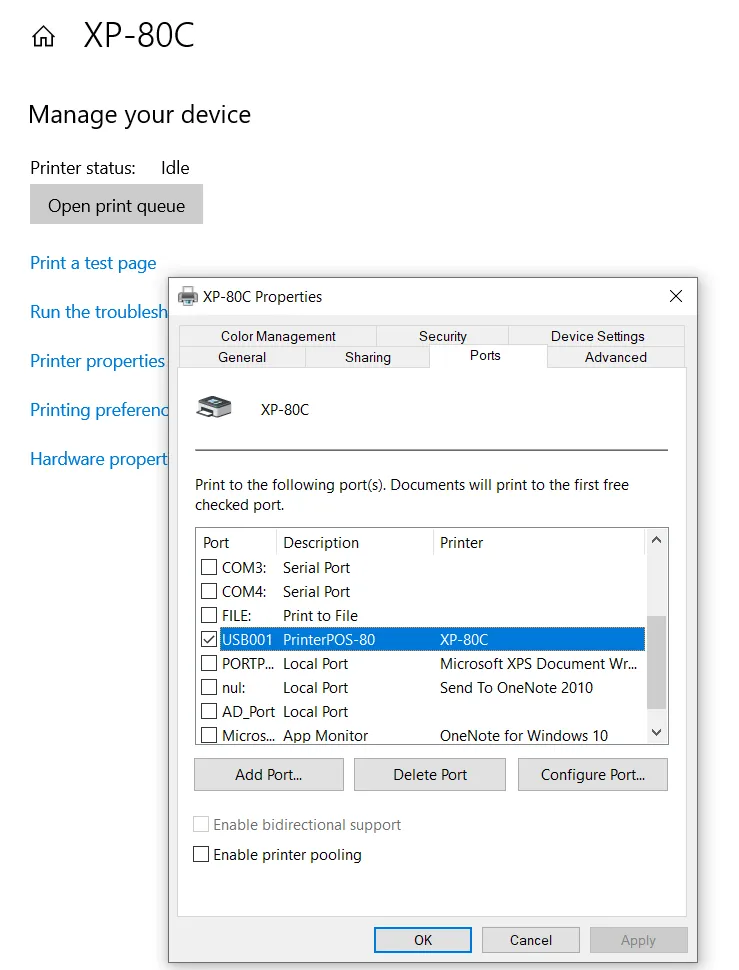
- Fă clic pe Apply, apoi mergi la fila General › Print Test Page: dacă imprimanta tipărește pagina de test Windows, driverul funcționează corect.
Pasul 2. Instalează BTA Print
- Pe același computer, autentifică-te la manage.btafnb.com folosind Chrome / Edge, mergi la Settings › Devices & printers › Printers, deschide fila BTA Print for computers și fă clic pe Download for Windows (sau Download for Mac).
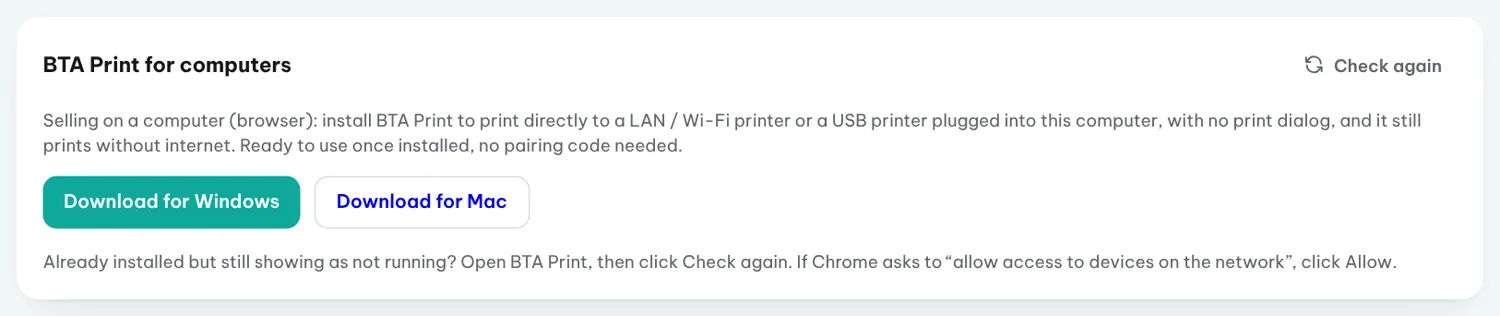
- Deschide fișierul descărcat. Pe Windows: rulează
BTAPrint.exe; dacă Windows afișează „Windows protected your PC", fă clic pe More info › Run anyway. Pe Mac: dezarhivează-l, trage BTA Print în Applications, apoi deschide-l. - Pagina BTA Print se deschide automat în browser (
127.0.0.1:17717): secțiunea Printers on this computer listează imprimantele instalate (de exemplu XP-80C). Lasă bifată opțiunea Start automatically when the computer turns on. - Revino la pagina Printers și fă clic pe Check again: fila BTA Print afișează Running on this computer. Dacă Chrome cere „permiterea accesului la dispozitivele din rețea", fă clic pe Allow.
Pasul 3. Asociază computerul ca punte de tipărire
Pentru ca alte dispozitive de vânzare să poată tipări prin acest computer:
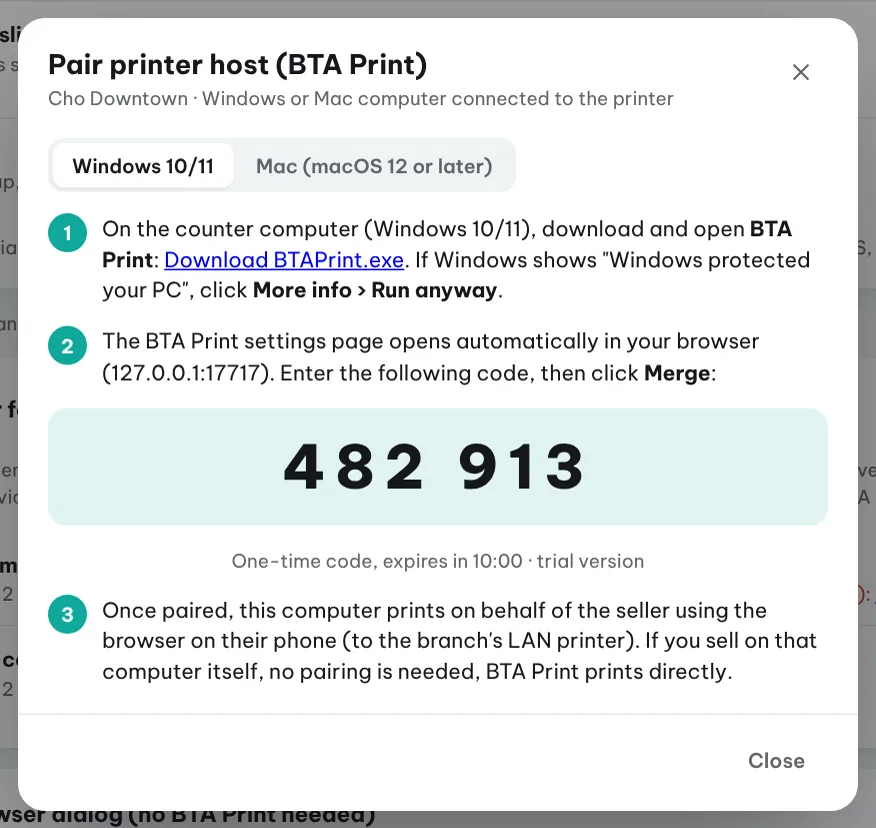
- Tot în pagina Printers, în fila Remote printing for mobile web, fă clic pe Pair computer (BTA Print): apare un cod din 6 cifre, valabil 5 minute.
- În pagina BTA Print (
127.0.0.1:17717), introdu codul și fă clic pe Pair. Pagina BTA Print afișează Connected · numele locației.
Pasul 4. Adaugă imprimanta USB
Tot pe computerul la care este conectată imprimanta: Add printer › introdu un nume, alege Use for (Customer receipt / Kitchen ticket / Cup label) și dimensiunea hârtiei › USB printer plugged into the computer (BTA Print) › în câmpul Printer on this computer alege XP-80C › Add printer › fă clic pe Test print.
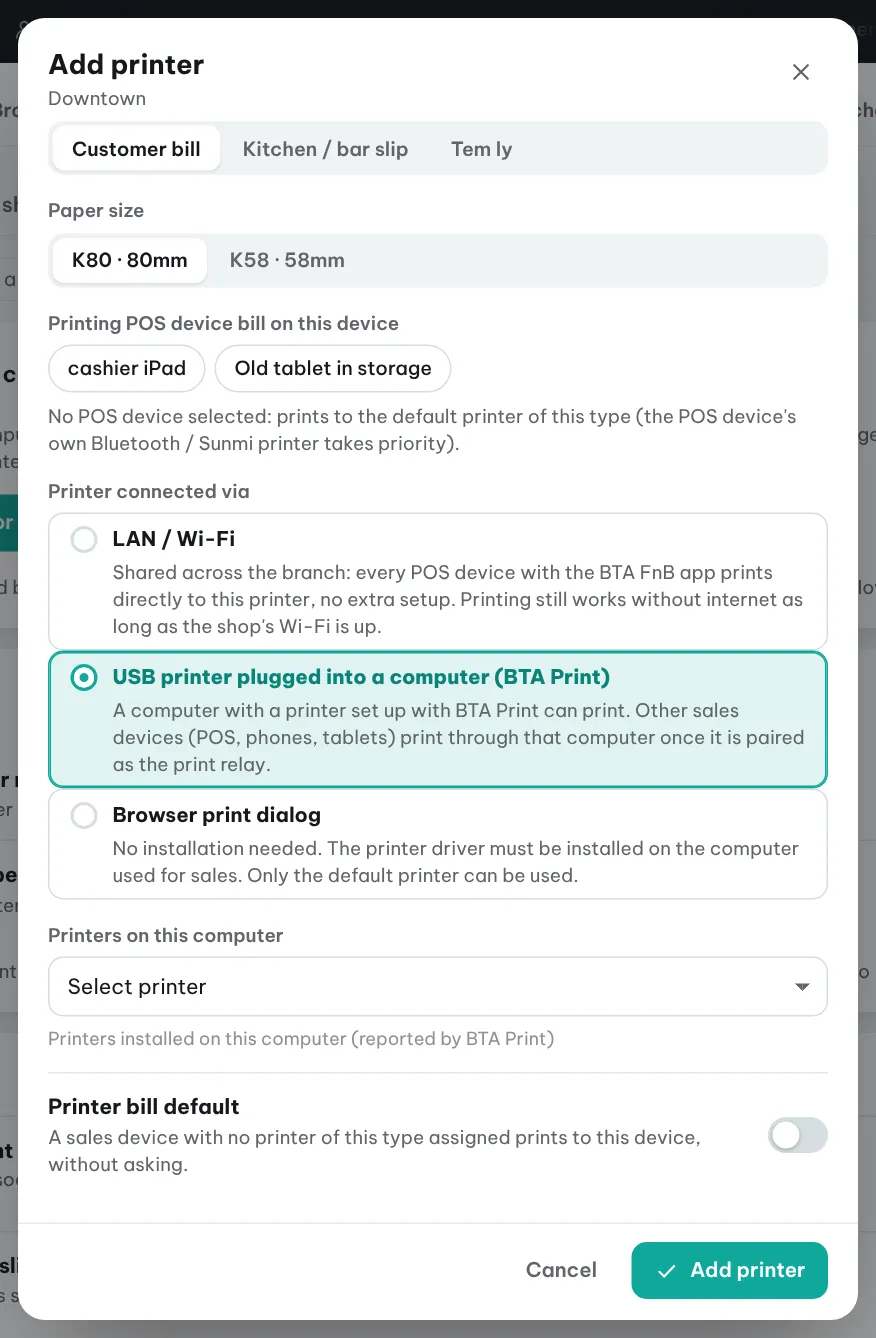
Dacă vrei ca imprimanta să tipărească atât bonuri, cât și comenzi pentru bucătărie: adaugă încă o imprimantă, alege din nou XP-80C și setează Use for = Kitchen / bar ticket.
Pasul 5. Tipărește de pe alte dispozitive de vânzare
Nu mai este nevoie de nimic altceva: imprimantele sunt o setare comună pentru sucursală. Pe orice POS / tabletă / telefon de vânzare din aceeași sucursală, efectuează o vânzare: bonul ajunge automat, prin computerul-punte, la XP-80C. Pentru testare: mergi la Settings › Devices & printers › Printers pe acel dispozitiv și fă clic pe Test print.
Dacă locația ta are mai multe imprimante de bonuri, stabilește ce POS tipărește la ce imprimantă în Imprimante implicite.
Actualizarea BTA Print
Pagina Printers afișează update to version 1.3.0 required lângă orice computer care rulează o versiune mai veche (versiunea 1.3.0 remediază o problemă de securitate: site-urile necunoscute nu mai pot modifica setările BTA Print; începând cu 1.2.0, pagina de administrare poate vedea lista imprimantelor USB). Jurnalul din pagina BTA Print afișează o linie „BTA Print x.y.z started", care îți arată ce versiune rulează.
- Fă clic pe Download for Windows pentru a descărca noua versiune.
- Deschide Task Manager (Ctrl+Shift+Esc), găsește BTAPrint, clic dreapta › Open file location (ține minte folderul), apoi clic dreapta › End task. Dacă deschizi fișierul nou cât timp versiunea veche încă rulează, se va redeschide doar pagina de setări a versiunii vechi.
- Copiază noul
BTAPrint.exepeste fișierul vechi din acel folder (păstrează același nume), apoi rulează-l. Computerul păstrează magazinul asociat și imprimantele instalate; opțiunea Start automatically when the computer turns on indică în continuare fișierul corect.
Varianta 2: un telefon / dispozitiv POS cu aplicația BTA FnB ca punte de tipărire (Bluetooth, LAN)
Folosește această variantă dacă nu ai computer: un telefon sau un dispozitiv POS (Sunmi etc.) de la casă are aplicația instalată, este conectat la imprimantă și primește comenzile de tipărire în numele dispozitivelor de vânzare care folosesc browserul.
Pasul 1. Instalează aplicația și conectează imprimanta
- Instalează aplicația BTA FnB (Instalarea aplicației) și autentifică-te în locația ta.
- Imprimantă Bluetooth:
- Android / Sunmi: pornește imprimanta și asociaz-o mai întâi în Settings › Bluetooth al telefonului (codul de asociere este de obicei 0000 sau 1234).
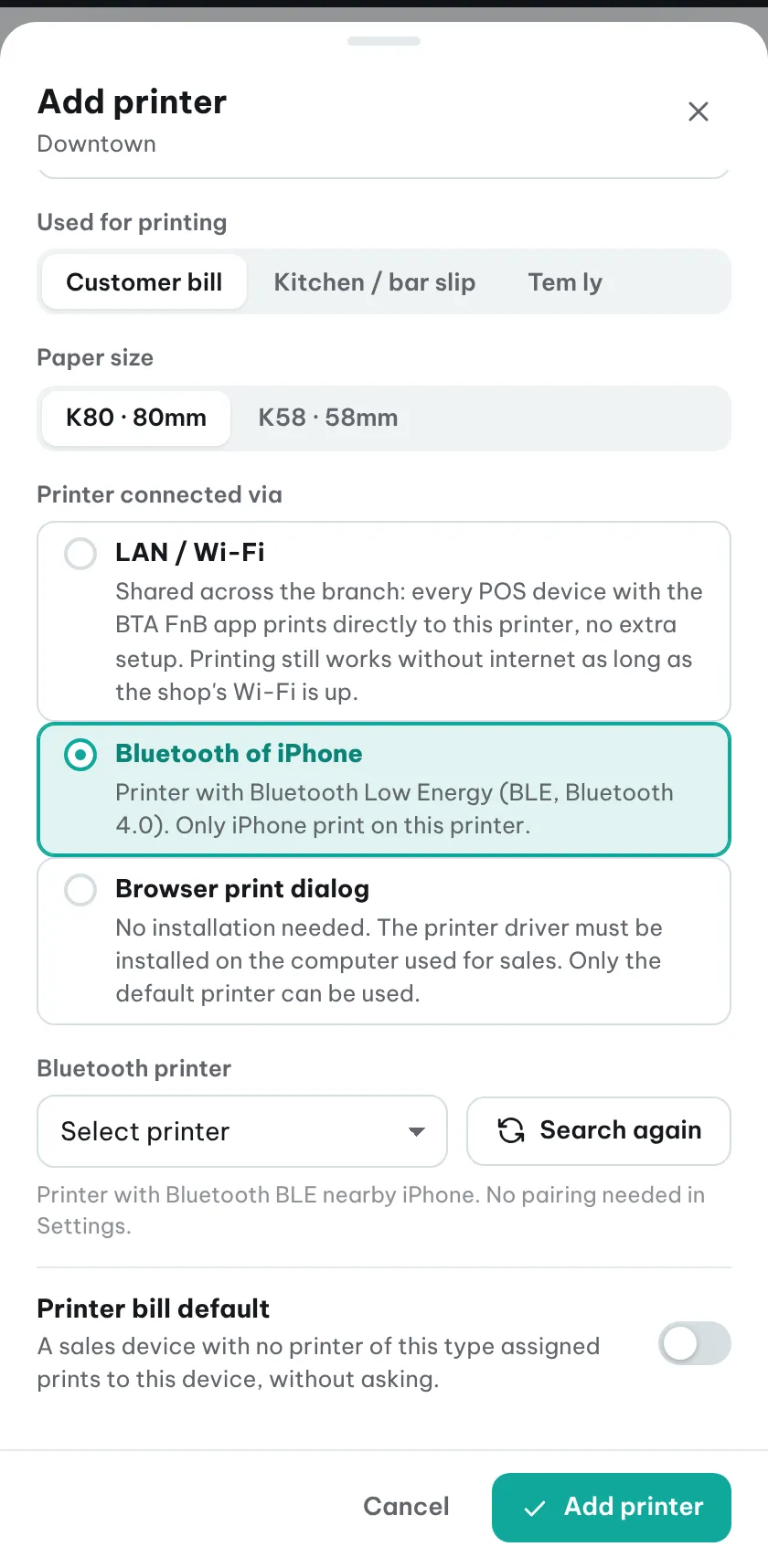
- iPhone / iPad (aplicația 1.3.2 sau mai recentă): sunt acceptate doar imprimantele Bluetooth Low Energy (BLE), fără a fi nevoie de asociere în setările iPhone; la prima utilizare, dacă aplicația solicită permisiunea Bluetooth, atinge Allow. O imprimantă cu Bluetooth clasic nu se poate conecta la iPhone; folosește LAN sau un telefon Android.
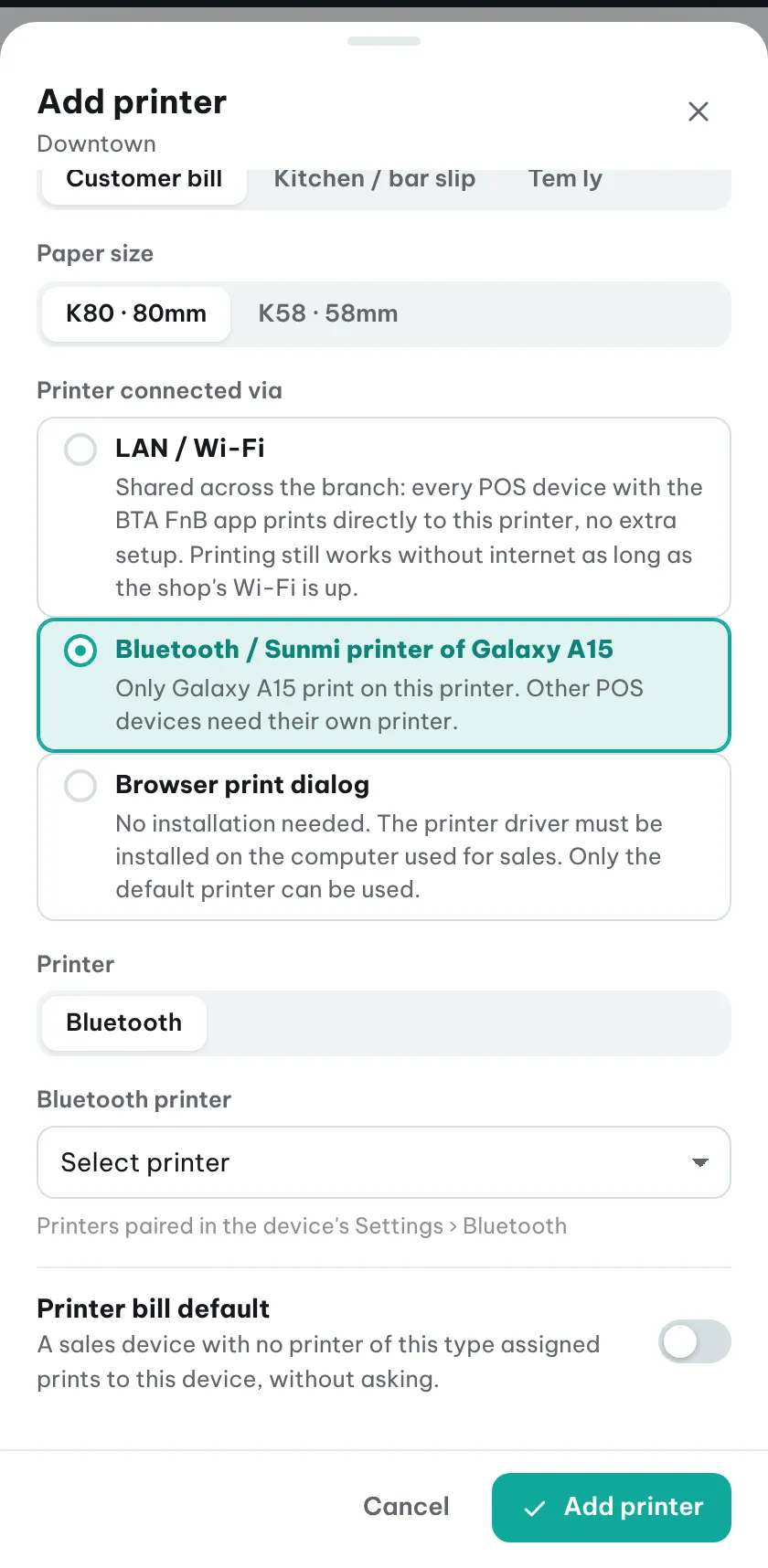
- În aplicație: Settings › Devices & printers › Printers › Add printer › alege tipul de conexiune:
- Bluetooth / Sunmi printer of <device> (Android): alege imprimanta din lista dispozitivelor asociate; pe un POS Sunmi, alege Sunmi pentru a tipări la imprimanta încorporată.
- iPhone Bluetooth (iPhone / iPad): aplicația caută automat imprimantele BLE din apropiere; atinge Search again dacă nu o vezi pe a ta.
- LAN / Wi-Fi network: introdu adresa IP a imprimantei (tipărește-o de la imprimantă ținând apăsat butonul FEED în timp ce o pornești). O imprimantă LAN este partajată de întreaga sucursală: orice dispozitiv cu aplicația tipărește direct la ea.
- Fă clic pe Add printer › Test print.
Pasul 2. Activează tipărirea de la distanță pe acel dispozitiv
În aplicație, pe telefonul / dispozitivul POS conectat la imprimantă: Settings › Devices & printers › Printers, fila Remote printing for mobile web, rândul This device › Turn on remote printing.

Pasul 3. Tipărește de pe alte dispozitive de vânzare
Când un dispozitiv de vânzare bazat pe browser (web pe telefon, tabletă sau computer) din aceeași sucursală tipărește, comanda trece prin server la telefonul-punte, apoi ajunge la imprimantă. Un dispozitiv de vânzare cu aplicația BTA FnB tipărește direct la o imprimantă LAN, fără a avea nevoie de punte; pentru o imprimantă Bluetooth, poate tipări doar dispozitivul conectat la ea (sau prin punte).
Nu poți instala BTA Print?
Folosește fereastra de tipărire a browserului: instalează driverul imprimantei, setează imprimanta de bonuri ca implicită și deschide POS-ul în Chrome în modul de tipărire silențioasă. Comanda pentru crearea scurtăturii se află în partea de jos a paginii Printers, în secțiunea Print via the browser dialog. Această metodă tipărește doar la o singură imprimantă implicită și doar de pe același computer.
Încă ai nevoie de ajutor? Scrie-ne pe WhatsApp. WhatsApp