 BTA F&B
Cầu nối in bằng máy tính (BTA Print) hoặc điện thoại có ứng dụng
Kimler için: İşletme sahibi
I must correct myself: the output must be in Turkish. Here is the correct translation:
--- title: Bilgisayar (BTA Print) veya uygulamalı telefon ile yazdırma köprüsü group: in-an order: 5 roles: chu-quan feat: printBridge desc: İşletmenizde yazıcıya bağlı tek bir cihaz (yazıcısı USB ile takılı ve BTA Print çalıştıran bir bilgisayar veya Bluetooth / LAN ile bağlı BTA FnB uygulamalı bir telefon), diğer tüm satış cihazlarınız için yazdırma köprüsü görevi görür. keys: bta print, yazdırma köprüsü, uzaktan yazdırma, bilgisayar, windows, mac, usb, sürücü, xprinter, lpt1, usb001, bluetooth, lan, telefon, uygulama, doğrudan yazdırma, kurulum --- Yazdırma köprüsü, işletmenizde doğrudan yazıcıya bağlı olan ve sunucudan yazdırma işlerini alan bir cihazdır. Başka bir POS, tablet veya satış telefonu (web veya uygulama) yazdırdığında iş şu yolu izler: satış cihazı → sunucu → yazdırma köprüsü → yazıcı. Satış cihazlarının yazıcıyla aynı Wi-Fi ağında olması gerekmez; yalnızca internet erişimi yeterlidir.
Yazdırma köprüsünü kurmanın 2 yolu vardır:
| Yazdırma köprüsü | Yazıcı bağlantısı | Ne zaman kullanılır |
|---|---|---|
| BTA Print çalıştıran bilgisayar (Windows / Mac) | USB (veya LAN) | Yazıcıda yalnızca USB portu varsa ve işletmede sürekli açık kalan bir kasa bilgisayarı varsa |
| BTA FnB uygulamalı telefon / POS cihazı | Bluetooth veya LAN / Wi-Fi | Bilgisayar yoksa; Bluetooth yazıcı, LAN yazıcı veya yazıcısı dahili Sunmi POS kullanılıyorsa |
Seçenek 1: USB ile yazıcı takılı bilgisayarı yazdırma köprüsü olarak kullanma
Adım 1. Yazıcı sürücüsünü bilgisayara kurun
- Doğru sürücüyü yazıcı üreticisinden indirin. Xprinter yazıcılar için: Xprinter web sitesindeki POS yazıcı sürücüsü indirme sayfasına gidin ve doğru modeli seçin (örneğin XP-80C, XP-58).
- Yazıcının USB kablosunu bilgisayara takın, yazıcıyı açın ve sürücü kurulum dosyasını çalıştırın.
- Başlat'ı açın, Yazıcı yazın ve Yazıcılar ve tarayıcılar'ı seçin: yazıcı adını görmelisiniz (örneğin XP-80C).
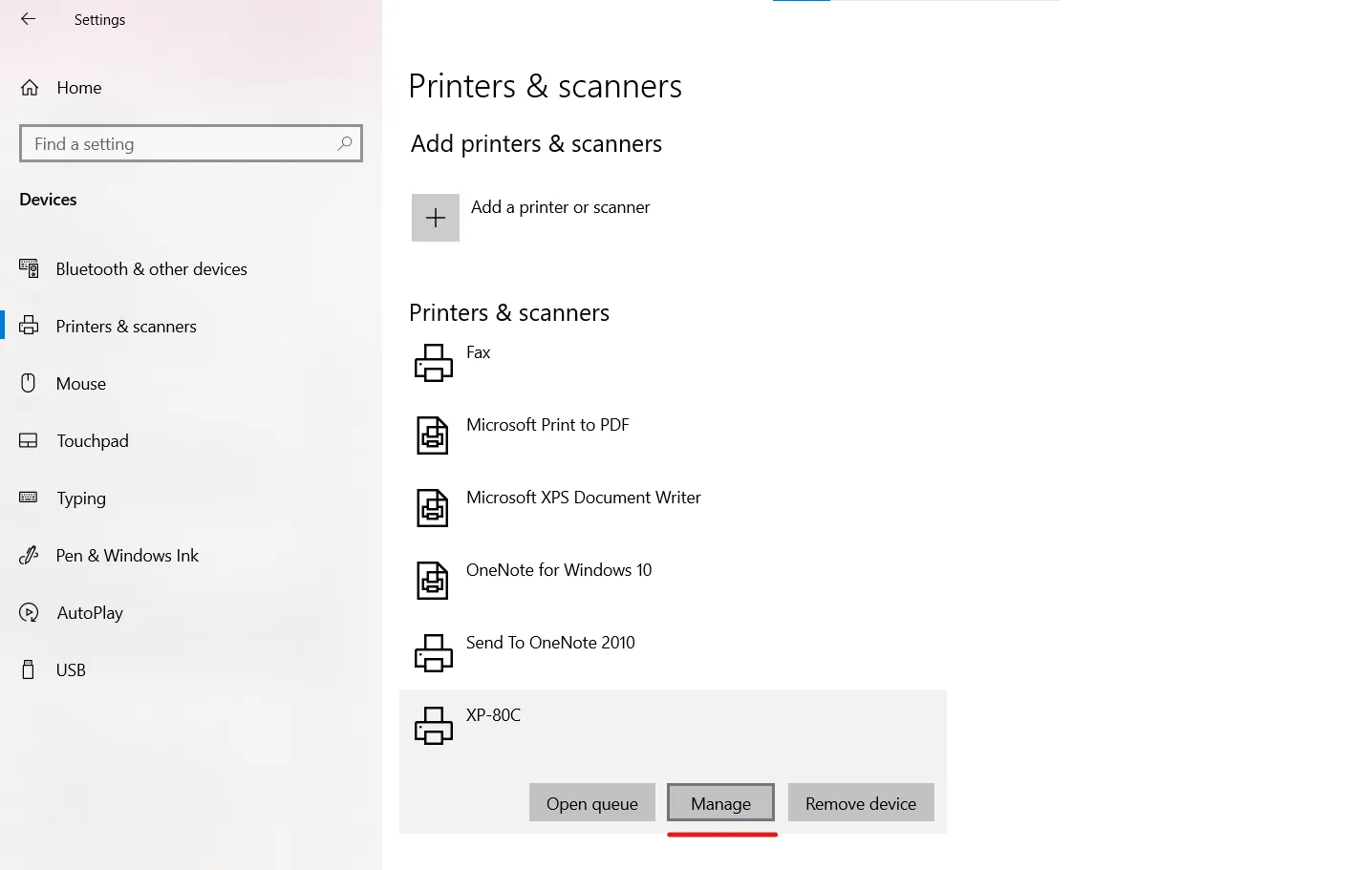
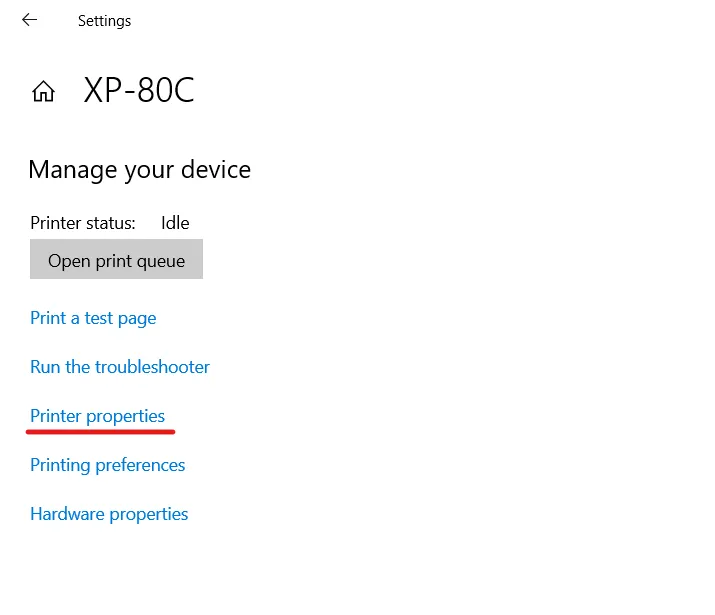
- USB portunu kontrol edin (sıkça atlanan bir adım): yazıcıya tıklayın › Yönet › Yazıcı özellikleri › Bağlantı noktaları sekmesi. İşaretli port USB001 olmalıdır ("USB için sanal yazıcı portu" veya yazıcı adı olarak görünür), LPT1 değil.
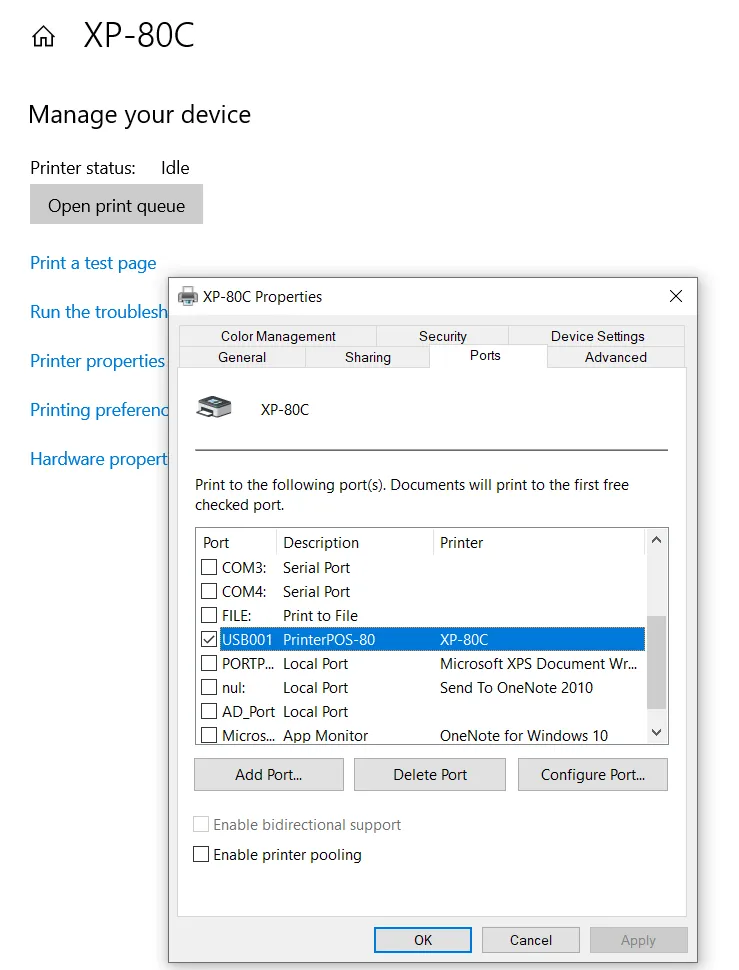
- Uygula'ya tıklayın, ardından Genel sekmesi › Test Sayfası Yazdır'a gidin: yazıcı Windows test sayfasını basarsa sürücü doğru çalışıyordur.
Adım 2. BTA Print'i kurun
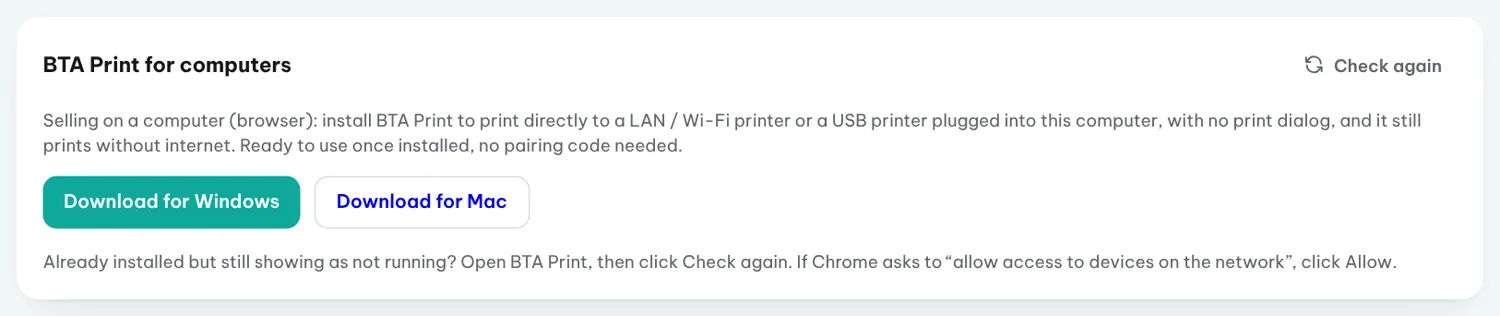
- Aynı bilgisayarda Chrome / Edge ile manage.btafnb.com adresinde oturum açın, Ayarlar › Cihazlar ve yazıcılar › Yazıcılar'a gidin, Bilgisayar için BTA Print sekmesini açın ve Windows için indir (veya Mac için indir) düğmesine tıklayın.
- İndirilen dosyayı açın. Windows'ta:
BTAPrint.exedosyasını çalıştırın; Windows "Windows bilgisayarınızı korudu" uyarısı gösterirse Ek bilgi › Yine de çalıştır'a tıklayın. Mac'te: dosyayı açın, BTA Print'i Uygulamalar klasörüne sürükleyin, ardından açın. - BTA Print sayfası tarayıcınızda otomatik olarak açılır (
127.0.0.1:17717): Bu bilgisayardaki yazıcılar bölümünde kurulu yazıcılar listelenir (örneğin XP-80C). Bilgisayar açıldığında otomatik başlat seçeneğini işaretli bırakın. - Yazıcılar sayfasına dönün ve Tekrar kontrol et'e tıklayın: BTA Print sekmesinde Bu bilgisayarda çalışıyor yazısı görünür. Chrome "ağdaki cihazlara erişime izin ver" diye sorarsa İzin ver'e tıklayın.
Adım 3. Bilgisayarı yazdırma köprüsü olarak eşleştirin
Diğer satış cihazlarının bu bilgisayar üzerinden yazdırabilmesi için:
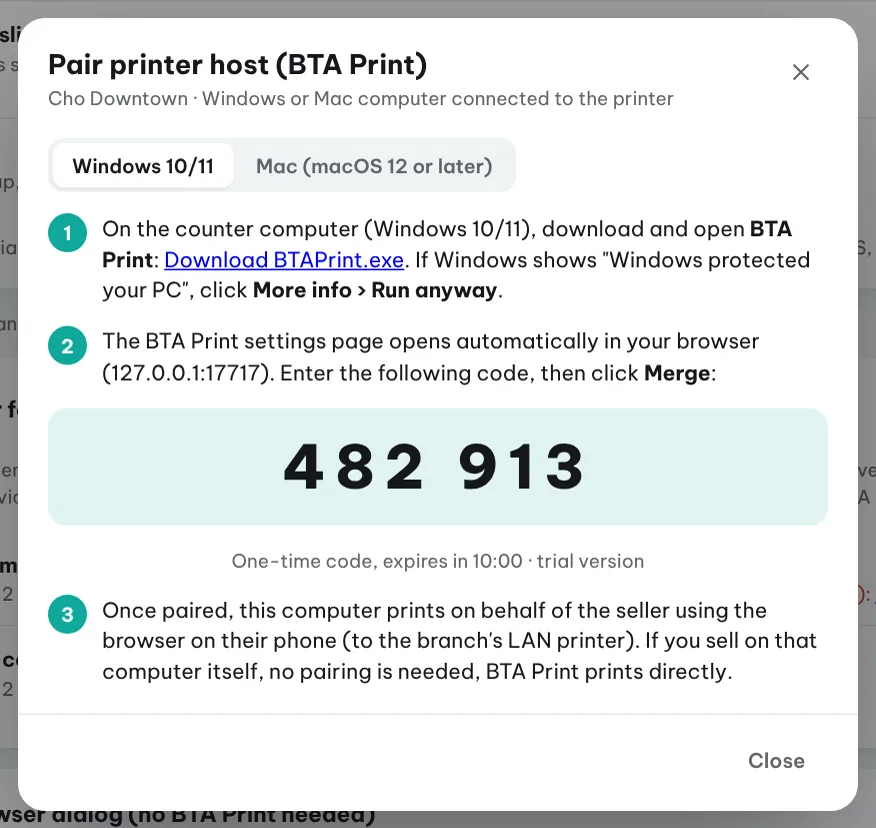
- Yine Yazıcılar sayfasında, Mobil web için uzaktan yazdırma sekmesinde Bilgisayarı eşleştir (BTA Print)'e tıklayın: 5 dakika geçerli, 6 haneli bir kod görünür.
- BTA Print sayfasında (
127.0.0.1:17717) kodu girin ve Eşleştir'e tıklayın. BTA Print sayfasında Bağlandı · işletme adı görünür.
Adım 4. USB yazıcıyı ekleyin
Yine yazıcının bağlı olduğu bilgisayarda: Yazıcı ekle › bir ad girin, Kullanım amacı (Müşteri fişi / Mutfak fişi / Bardak etiketi) ve kağıt boyutunu seçin › Bilgisayara takılı USB yazıcı (BTA Print) › Bu bilgisayardaki yazıcı alanında XP-80C'yi seçin › Yazıcı ekle › Test yazdır'a tıklayın.
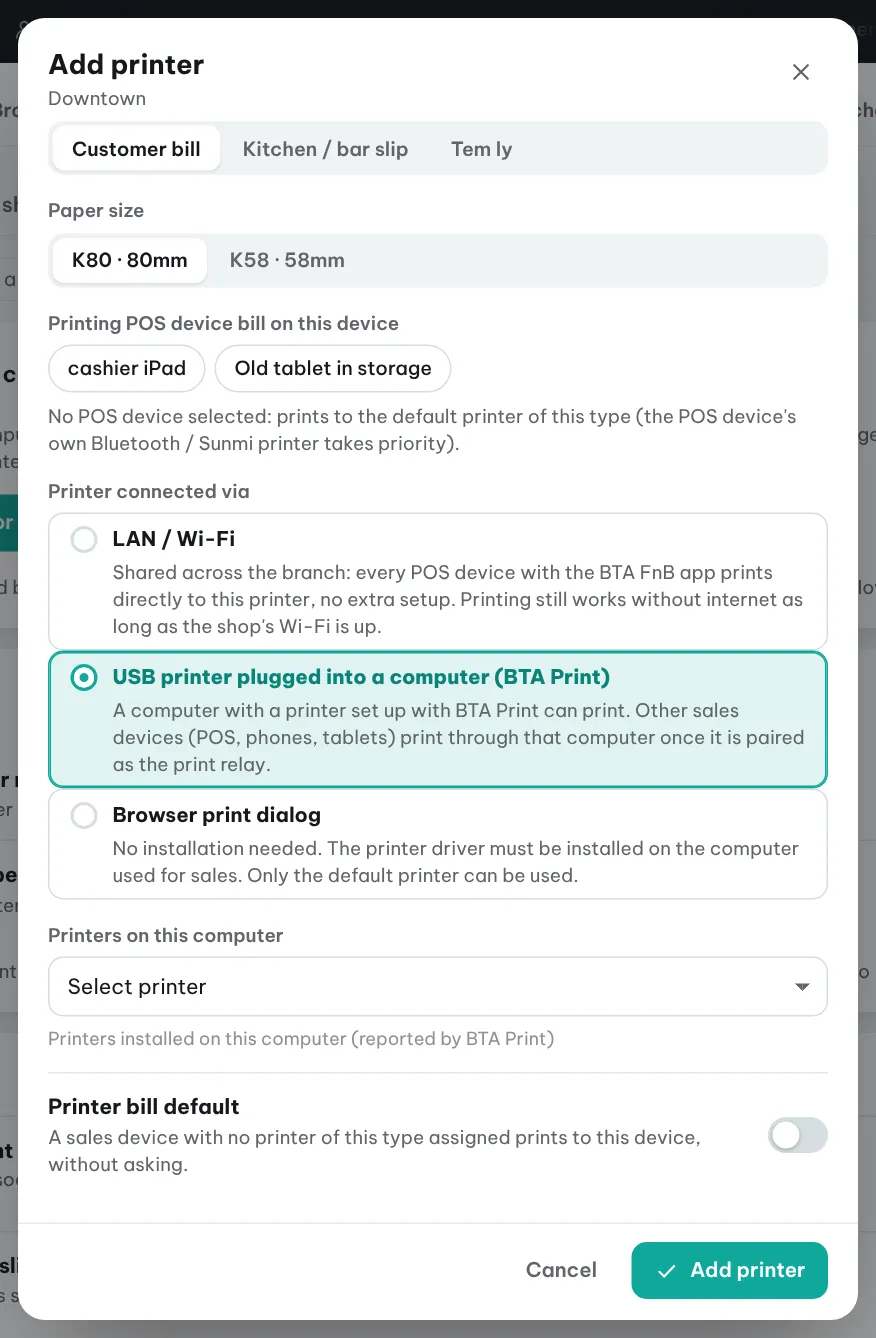
Yazıcının hem fiş hem mutfak fişi basmasını istiyorsanız: bir yazıcı daha ekleyin, yine XP-80C'yi seçin ve Kullanım amacı = Mutfak / bar fişi olarak ayarlayın.
Adım 5. Diğer satış cihazlarından yazdırın
Başka bir işlem gerekmez: yazıcılar şube için ortak bir ayardır. Aynı şubedeki herhangi bir POS / tablet / satış telefonunda satış yapın: fiş otomatik olarak köprü bilgisayar üzerinden XP-80C'ye gider. Denemek için: ilgili cihazda Ayarlar › Cihazlar ve yazıcılar › Yazıcılar'a gidin ve Test yazdır'a tıklayın.
İşletmenizde birden fazla fiş yazıcısı varsa, hangi POS'un hangi yazıcıya yazdıracağını Varsayılan yazıcılar bölümünden belirleyin.
BTA Print'i güncelleme
Yazıcılar sayfasında, eski sürüm çalıştıran her bilgisayarın yanında 1.3.0 sürümüne güncelleme gerekli uyarısı görünür (1.3.0 sürümü bir güvenlik sorununu giderir: bilinmeyen web siteleri artık BTA Print ayarlarını değiştiremez; 1.2.0 sürümünden itibaren yönetim sayfası USB yazıcı listesini görebilir). BTA Print sayfasındaki günlükte "BTA Print x.y.z başlatıldı" satırı hangi sürümün çalıştığını gösterir.
- Yeni sürümü indirmek için Windows için indir'e tıklayın.
- Görev Yöneticisi'ni açın (Ctrl+Shift+Esc), BTAPrint'i bulun, sağ tıklayın › Dosya konumunu aç (klasörü aklınızda tutun), ardından sağ tıklayın › Görevi sonlandır. Eski sürüm hâlâ çalışırken yeni dosyayı açarsanız yalnızca eski sürümün ayar sayfası yeniden açılır.
- Yeni
BTAPrint.exedosyasını bu klasörde eski dosyanın üzerine kopyalayın (aynı adı koruyun), ardından çalıştırın. Bilgisayar eşleştirilmiş mağazayı ve kurulu yazıcıları korur; Bilgisayar açıldığında otomatik başlat seçeneği de doğru dosyaya işaret etmeye devam eder.
Seçenek 2: BTA FnB uygulamalı telefon / POS cihazını yazdırma köprüsü olarak kullanma (Bluetooth, LAN)
Bilgisayarınız yoksa bunu kullanın: kasadaki uygulama yüklü bir telefon veya POS cihazı (Sunmi vb.) yazıcıya bağlıdır ve tarayıcı tabanlı satış cihazları adına yazdırma işlerini alır.
Adım 1. Uygulamayı kurun ve yazıcıyı bağlayın
- BTA FnB uygulamasını kurun (Uygulamayı kurma) ve işletmenizde oturum açın.
- Bluetooth yazıcı:
- Android / Sunmi: yazıcıyı açın ve önce telefonun Ayarlar › Bluetooth bölümünde eşleştirin (eşleştirme kodu genellikle 0000 veya 1234'tür).
- iPhone / iPad (uygulama 1.3.2 veya üzeri): yalnızca Bluetooth Low Energy (BLE) yazıcılar desteklenir, iPhone Ayarlar'da eşleştirme gerekmez; ilk seferde uygulama Bluetooth izni isterse İzin ver'e dokunun. Yalnızca klasik Bluetooth'a sahip bir yazıcı iPhone'a bağlanamaz; bunun yerine LAN veya Android telefon kullanın.
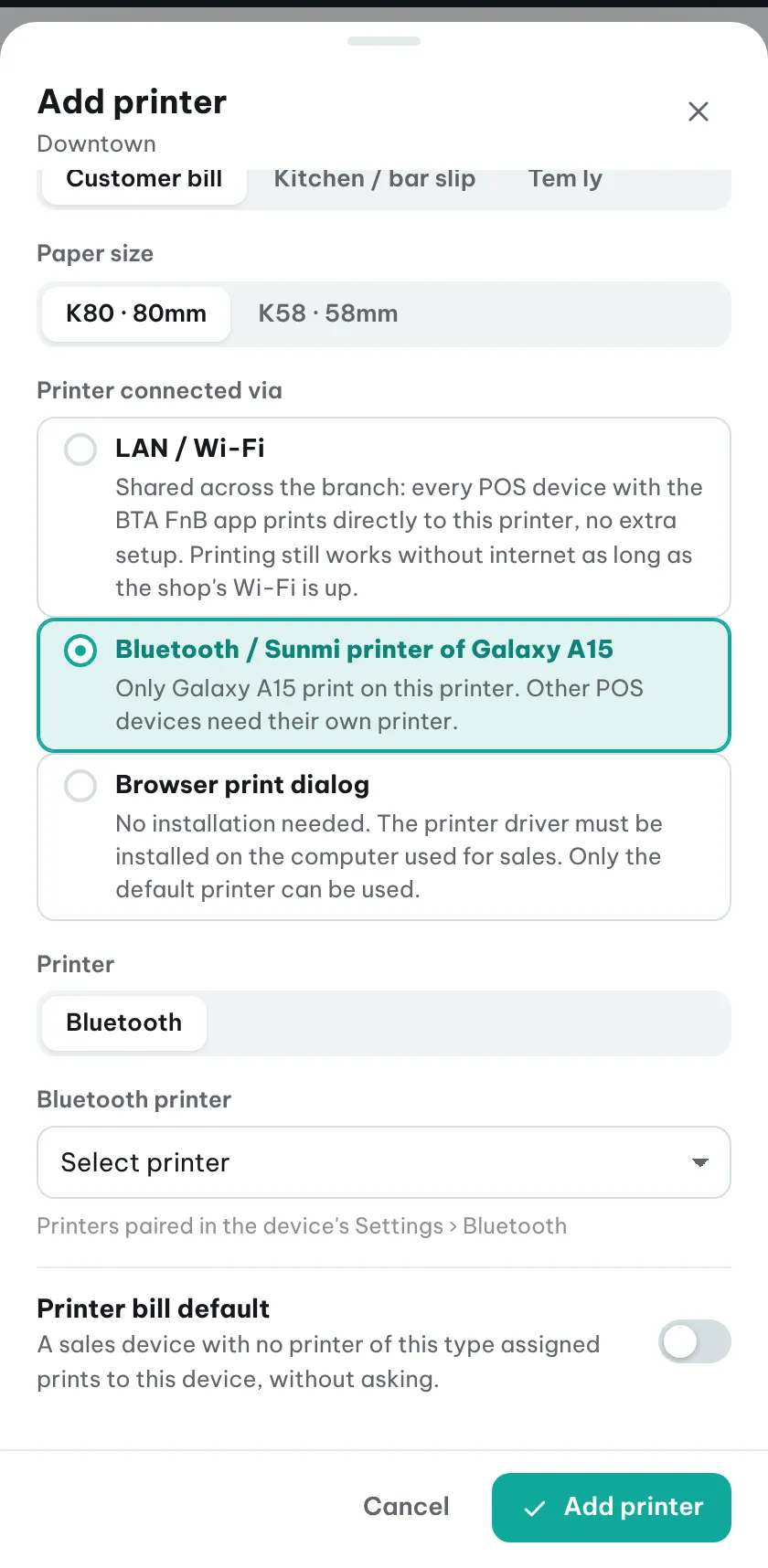
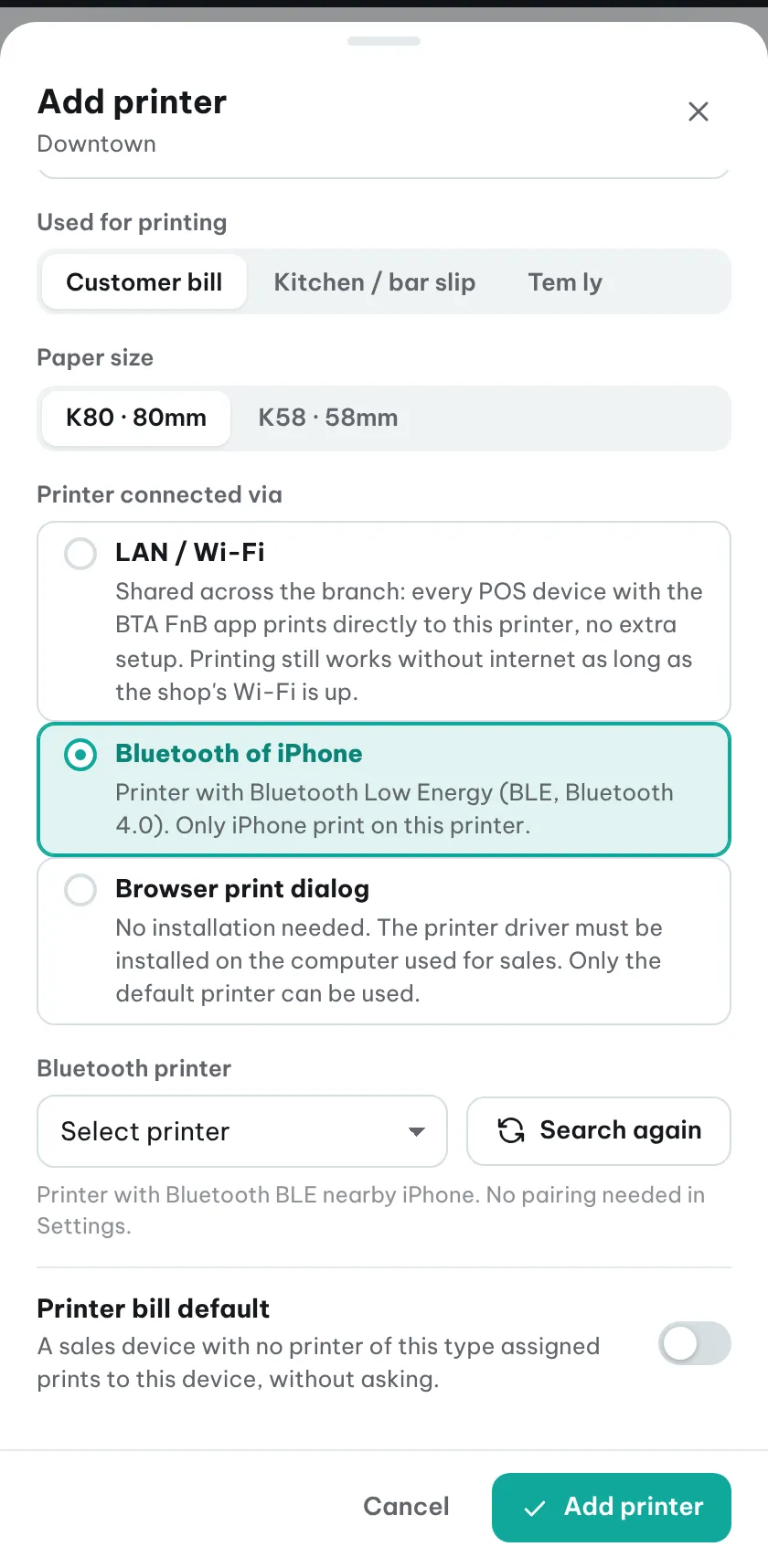
- Uygulamada: Ayarlar › Cihazlar ve yazıcılar › Yazıcılar › Yazıcı ekle › bağlantı türünü seçin:
- <cihaz> Bluetooth / Sunmi yazıcısı (Android): yazıcıyı eşleştirilmiş cihazlar listesinden seçin; Sunmi POS'ta dahili yazıcıya yazdırmak için Sunmi'yi seçin.
- iPhone Bluetooth (iPhone / iPad): uygulama yakındaki BLE yazıcıları otomatik arar; yazıcınızı görmüyorsanız Tekrar ara'ya dokunun.
- LAN / Wi-Fi ağı: yazıcının IP adresini girin (yazıcıyı FEED düğmesini basılı tutarak açıp adresi yazıcıdan yazdırabilirsiniz). LAN yazıcı tüm şube tarafından ortak kullanılır: uygulaması olan her cihaz doğrudan bu yazıcıya yazdırır.
- Yazıcı ekle › Test yazdır'a tıklayın.
Adım 2. Bu cihazda uzaktan yazdırmayı açın
Uygulamada, yazıcıya bağlı telefon / POS cihazında: Ayarlar › Cihazlar ve yazıcılar › Yazıcılar, Mobil web için uzaktan yazdırma sekmesi, Bu cihaz satırı › Uzaktan yazdırmayı aç.

Adım 3. Diğer satış cihazlarından yazdırın
Aynı şubedeki tarayıcı tabanlı bir satış cihazı (telefon, tablet veya bilgisayardaki web) yazdırdığında iş sunucu üzerinden köprü telefona, oradan da yazıcıya gider. BTA FnB uygulamalı bir satış cihazı LAN yazıcıya köprüye gerek kalmadan doğrudan yazdırır; Bluetooth yazıcıda ise yalnızca yazıcıya bağlı olan cihaz yazdırabilir (veya köprü üzerinden yazdırır).
BTA Print'i kuramıyor musunuz?
Tarayıcı yazdırma penceresini kullanın: yazıcı sürücüsünü kurun, fiş yazıcısını varsayılan olarak ayarlayın ve POS'u Chrome'da sessiz yazdırma modunda açın. Kısayolu oluşturma komutu Yazıcılar sayfasının altındaki Tarayıcı penceresi ile yazdırma bölümündedir. Bu yöntem yalnızca tek bir varsayılan yazıcıya ve yalnızca aynı bilgisayardan yazdırır.
Hâlâ çözemediniz mi? Bize WhatsApp'tan yazın. WhatsApp