 BTA F&B
Pont d'impression via un ordinateur (BTA Print) ou un téléphone avec l'application
Pour: Propriétaire
Un pont d'impression est un appareil de votre établissement relié directement à l'imprimante, qui reçoit les travaux d'impression envoyés par le serveur. Lorsqu'une autre caisse, tablette ou un autre téléphone de vente (web ou application) imprime, le travail suit le trajet : appareil de vente → serveur → pont d'impression → imprimante. Les appareils de vente n'ont pas besoin d'être sur le même Wi-Fi que l'imprimante ; il leur suffit d'avoir un accès à Internet.
Il existe 2 façons de configurer un pont d'impression :
| Pont d'impression | Imprimante connectée en | Quand l'utiliser |
|---|---|---|
| Ordinateur exécutant BTA Print (Windows / Mac) | USB (ou LAN) | L'imprimante n'a qu'un port USB et l'établissement dispose d'un ordinateur de comptoir toujours allumé |
| Téléphone / terminal de caisse avec l'application BTA FnB | Bluetooth ou LAN / Wi-Fi | Pas d'ordinateur disponible ; imprimante Bluetooth, imprimante LAN ou caisse Sunmi avec imprimante intégrée |
Option 1 : un ordinateur comme pont d'impression, imprimante branchée en USB
Étape 1. Installer le pilote de l'imprimante sur l'ordinateur
- Téléchargez le bon pilote auprès du fabricant de l'imprimante. Pour les imprimantes Xprinter : rendez-vous sur la page de téléchargement des pilotes d'imprimantes POS du site Xprinter et choisissez le modèle correspondant (par exemple XP-80C, XP-58).
- Branchez le câble USB de l'imprimante à l'ordinateur, allumez l'imprimante, puis lancez l'installateur du pilote.
- Ouvrez Démarrer, saisissez Imprimante, puis choisissez Imprimantes et scanners : le nom de l'imprimante doit apparaître (par exemple XP-80C).
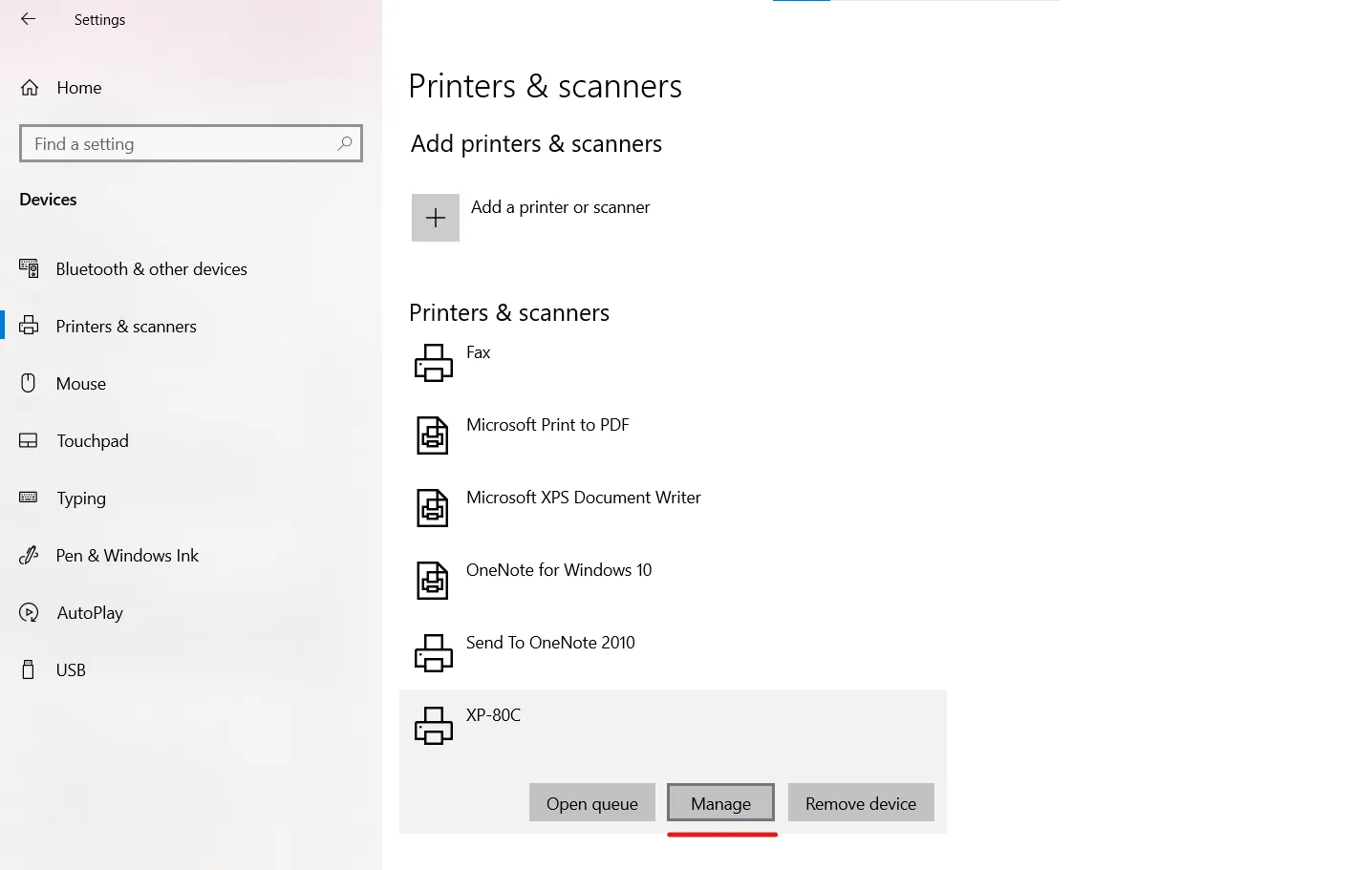
- Vérifiez le port USB (étape souvent oubliée) : cliquez sur l'imprimante › Gérer › Propriétés de l'imprimante › onglet Ports. Le port coché doit être USB001 (décrit comme « Port d'imprimante virtuel pour USB » ou portant le nom de l'imprimante), et non LPT1.
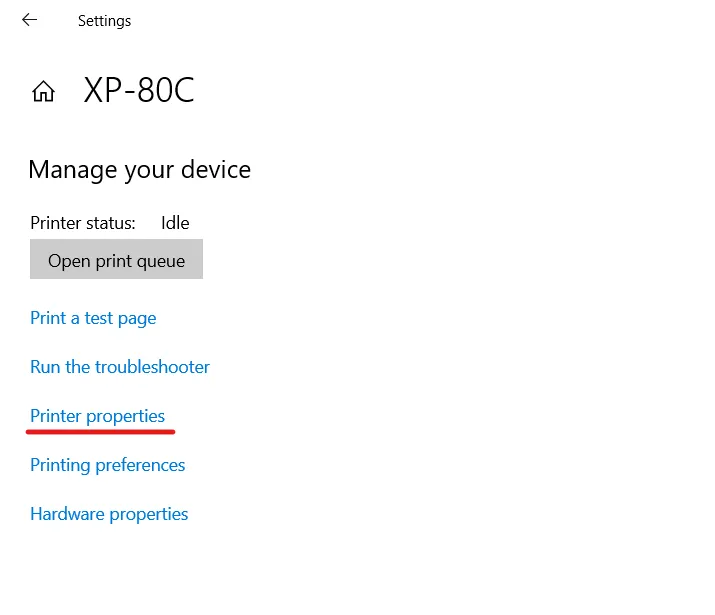
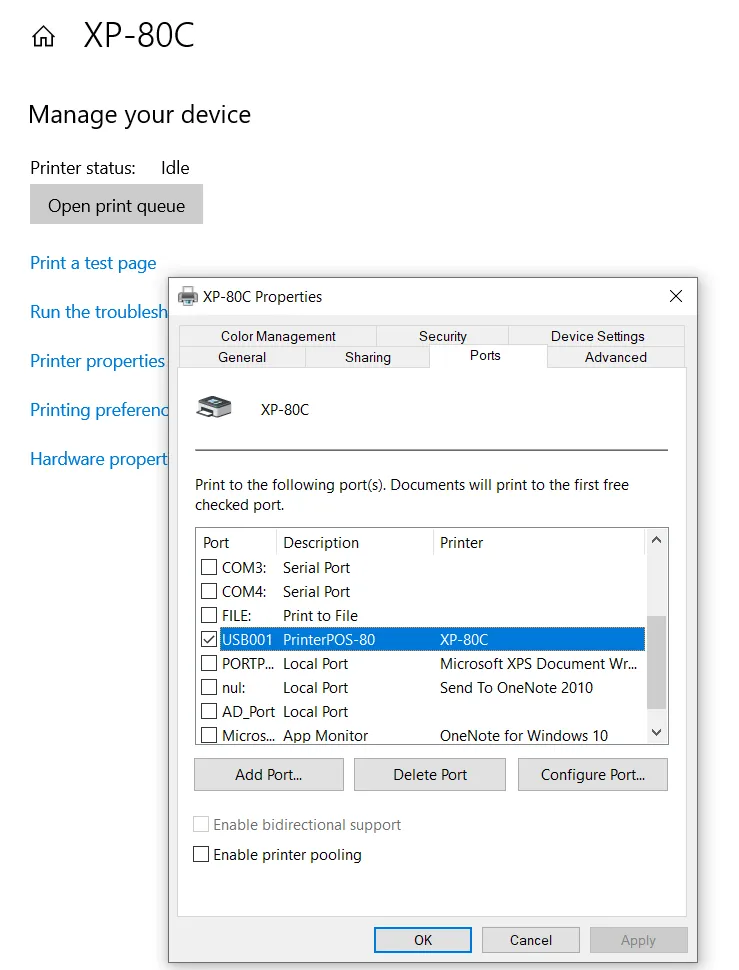
- Cliquez sur Appliquer, puis ouvrez l'onglet Général › Imprimer une page de test : si l'imprimante sort la page de test Windows, le pilote fonctionne correctement.
Étape 2. Installer BTA Print
- Sur ce même ordinateur, connectez-vous à manage.btafnb.com avec Chrome / Edge, allez dans Paramètres › Appareils et imprimantes › Imprimantes, ouvrez l'onglet BTA Print pour ordinateurs et cliquez sur Télécharger pour Windows (ou Télécharger pour Mac).
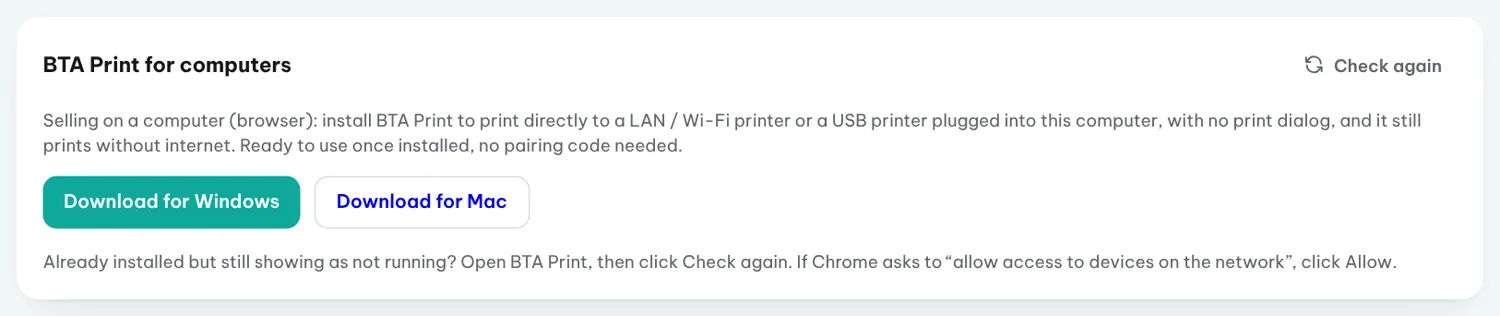
- Ouvrez le fichier téléchargé. Sous Windows : lancez
BTAPrint.exe; si Windows affiche « Windows a protégé votre PC », cliquez sur Informations complémentaires › Exécuter quand même. Sous Mac : décompressez l'archive, faites glisser BTA Print dans Applications, puis ouvrez-le. - La page BTA Print s'ouvre automatiquement dans votre navigateur (
127.0.0.1:17717) : la section Imprimantes sur cet ordinateur liste les imprimantes installées (par exemple XP-80C). Laissez cochée l'option Démarrer automatiquement à l'allumage de l'ordinateur. - Revenez à la page Imprimantes et cliquez sur Vérifier à nouveau : l'onglet BTA Print affiche En cours d'exécution sur cet ordinateur. Si Chrome demande d'« autoriser l'accès aux appareils du réseau », cliquez sur Autoriser.
Étape 3. Associer l'ordinateur comme pont d'impression
Pour que les autres appareils de vente puissent imprimer via cet ordinateur :
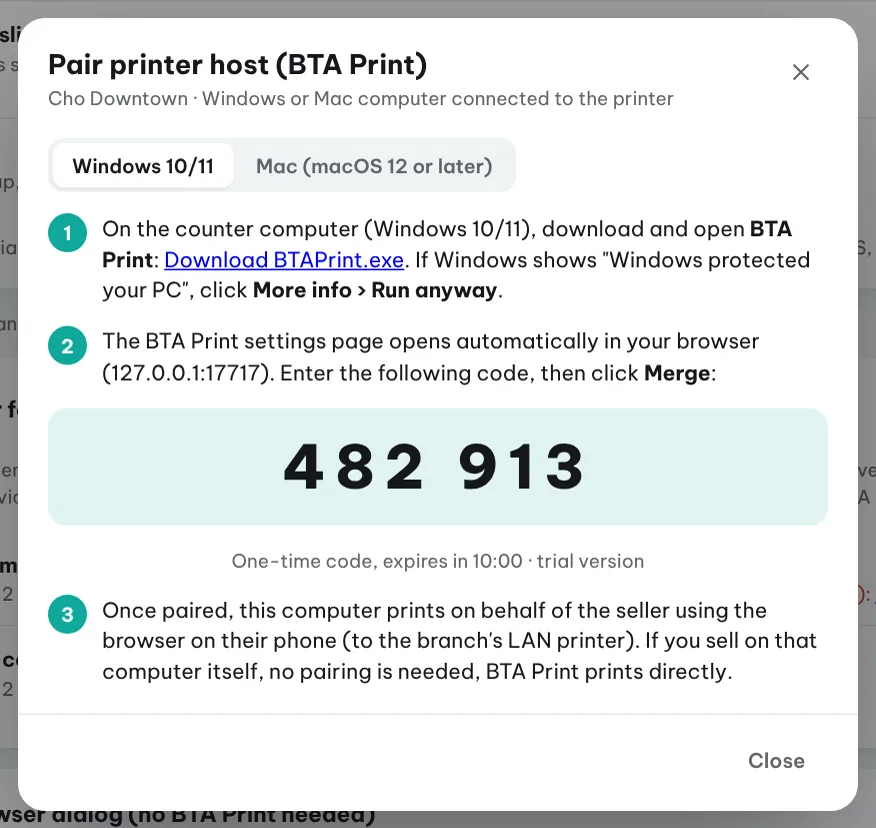
- Toujours sur la page Imprimantes, dans l'onglet Impression à distance pour le web mobile, cliquez sur Associer l'ordinateur (BTA Print) : un code à 6 chiffres s'affiche, valable 5 minutes.
- Sur la page BTA Print (
127.0.0.1:17717), saisissez le code et cliquez sur Associer. La page BTA Print affiche Connecté · nom de l'établissement.
Étape 4. Ajouter l'imprimante USB
Toujours sur l'ordinateur relié à l'imprimante : Ajouter une imprimante › saisissez un nom, choisissez Utilisation (Ticket client / Ticket cuisine / Étiquette gobelet) et le format de papier › Imprimante USB branchée à l'ordinateur (BTA Print) › dans le champ Imprimante sur cet ordinateur, choisissez XP-80C › Ajouter l'imprimante › cliquez sur Impression test.
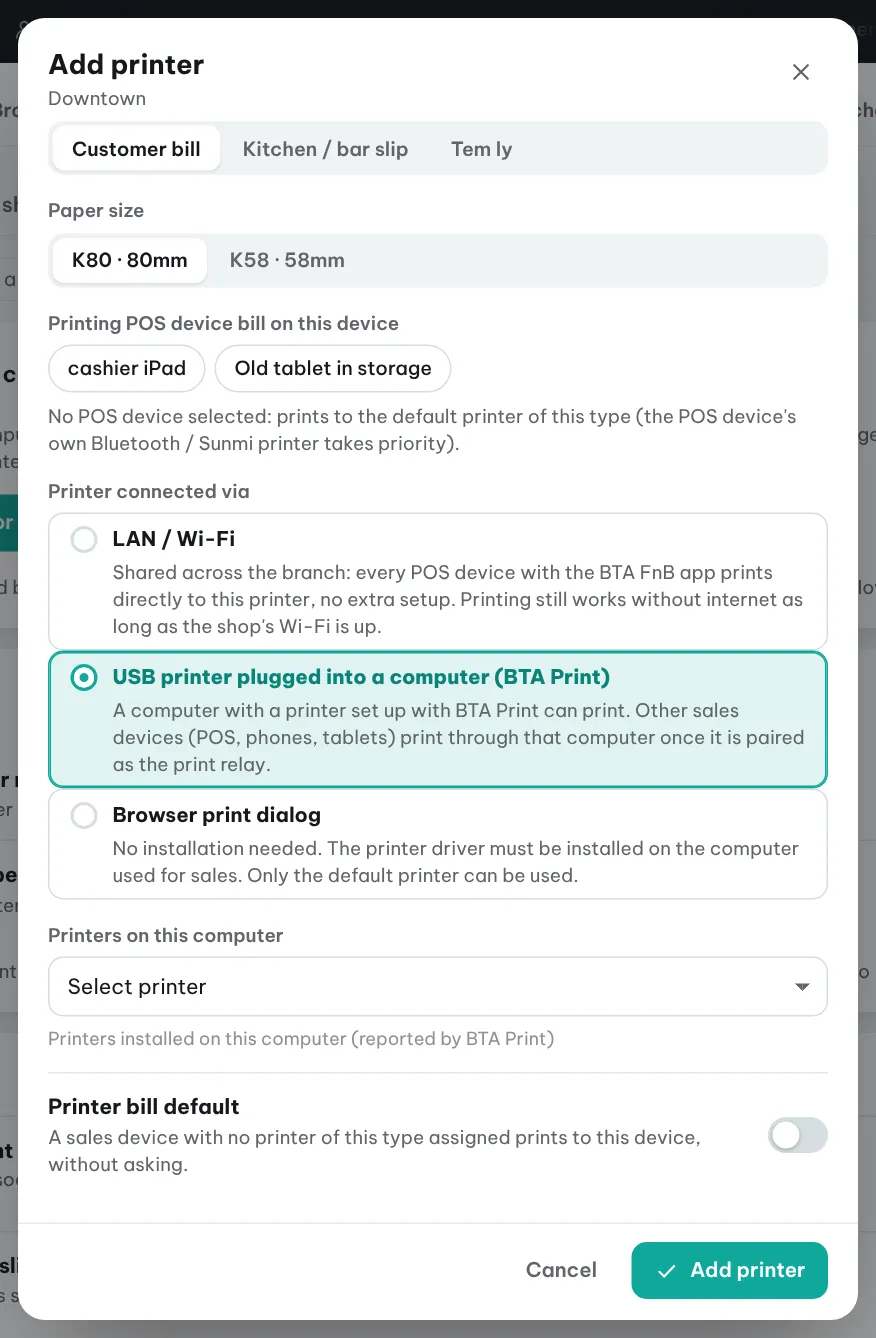
Si vous souhaitez que l'imprimante imprime à la fois les tickets clients et les tickets cuisine : ajoutez une autre imprimante, choisissez à nouveau XP-80C et définissez Utilisation = Ticket cuisine / bar.
Étape 5. Imprimer depuis les autres appareils de vente
Rien d'autre n'est nécessaire : les imprimantes sont un paramètre partagé par l'établissement (succursale). Sur n'importe quelle caisse / tablette / téléphone de vente de la même succursale, effectuez une vente : le ticket passe automatiquement par l'ordinateur pont jusqu'à la XP-80C. Pour tester : allez dans Paramètres › Appareils et imprimantes › Imprimantes sur cet appareil et cliquez sur Impression test.
Si votre établissement possède plusieurs imprimantes de tickets, indiquez quelle caisse imprime sur quelle imprimante dans Imprimantes par défaut.
Mettre à jour BTA Print
La page Imprimantes affiche mise à jour vers la version 1.3.0 requise à côté de tout ordinateur exécutant une version plus ancienne (la version 1.3.0 corrige une faille de sécurité : des sites web inconnus ne peuvent plus modifier les paramètres de BTA Print ; à partir de la 1.2.0, la page d'administration peut voir la liste des imprimantes USB). Le journal de la page BTA Print affiche une ligne « BTA Print x.y.z démarré » qui indique la version en cours d'exécution.
- Cliquez sur Télécharger pour Windows pour télécharger la nouvelle version.
- Ouvrez le Gestionnaire des tâches (Ctrl+Maj+Échap), repérez BTAPrint, clic droit › Ouvrir l'emplacement du fichier (notez le dossier), puis clic droit › Fin de tâche. Si vous ouvrez le nouveau fichier alors que l'ancienne version est encore en cours d'exécution, seule la page de paramètres de l'ancienne version se rouvrira.
- Copiez le nouveau
BTAPrint.exepar-dessus l'ancien fichier dans ce dossier (en gardant le même nom), puis lancez-le. L'ordinateur conserve l'établissement associé et les imprimantes installées ; l'option Démarrer automatiquement à l'allumage de l'ordinateur pointe toujours vers le bon fichier.
Option 2 : un téléphone / terminal de caisse avec l'application BTA FnB comme pont d'impression (Bluetooth, LAN)
À utiliser si vous n'avez pas d'ordinateur : un téléphone ou un terminal de caisse (Sunmi, etc.) au comptoir dispose de l'application, est connecté à l'imprimante et reçoit les travaux d'impression pour le compte des appareils de vente fonctionnant dans un navigateur.
Étape 1. Installer l'application et connecter l'imprimante
- Installez l'application BTA FnB (Installer l'application) et connectez-vous à votre établissement.
- Imprimante Bluetooth :
- Android / Sunmi : allumez l'imprimante et associez-la d'abord dans Paramètres › Bluetooth du téléphone (le code d'association est généralement 0000 ou 1234).
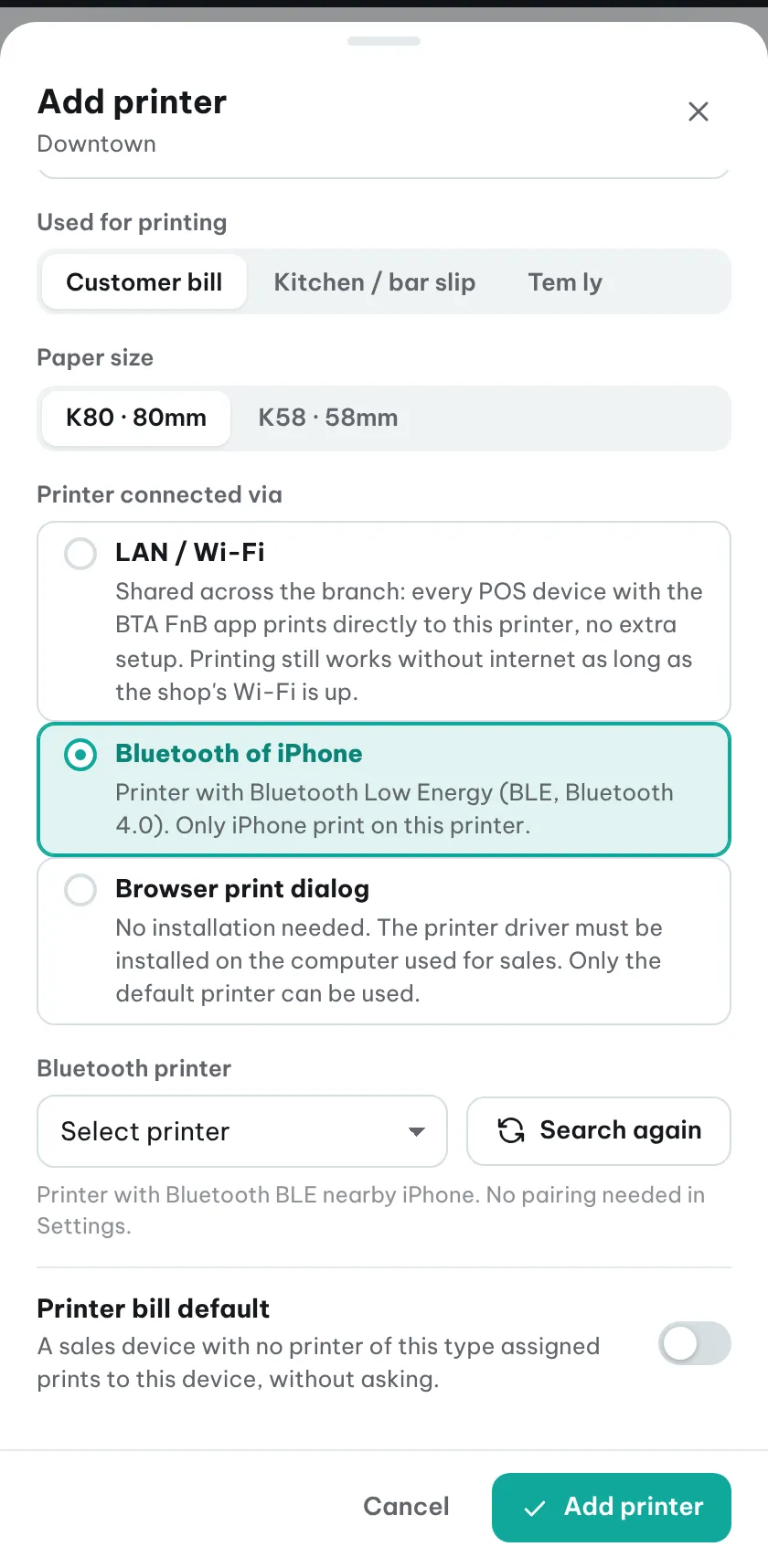
- iPhone / iPad (application 1.3.2 ou ultérieure) : seules les imprimantes Bluetooth Low Energy (BLE) sont prises en charge, sans association dans les Réglages de l'iPhone ; la première fois, si l'application demande l'autorisation Bluetooth, touchez Autoriser. Une imprimante uniquement Bluetooth classique ne peut pas se connecter à un iPhone ; utilisez plutôt le LAN ou un téléphone Android.
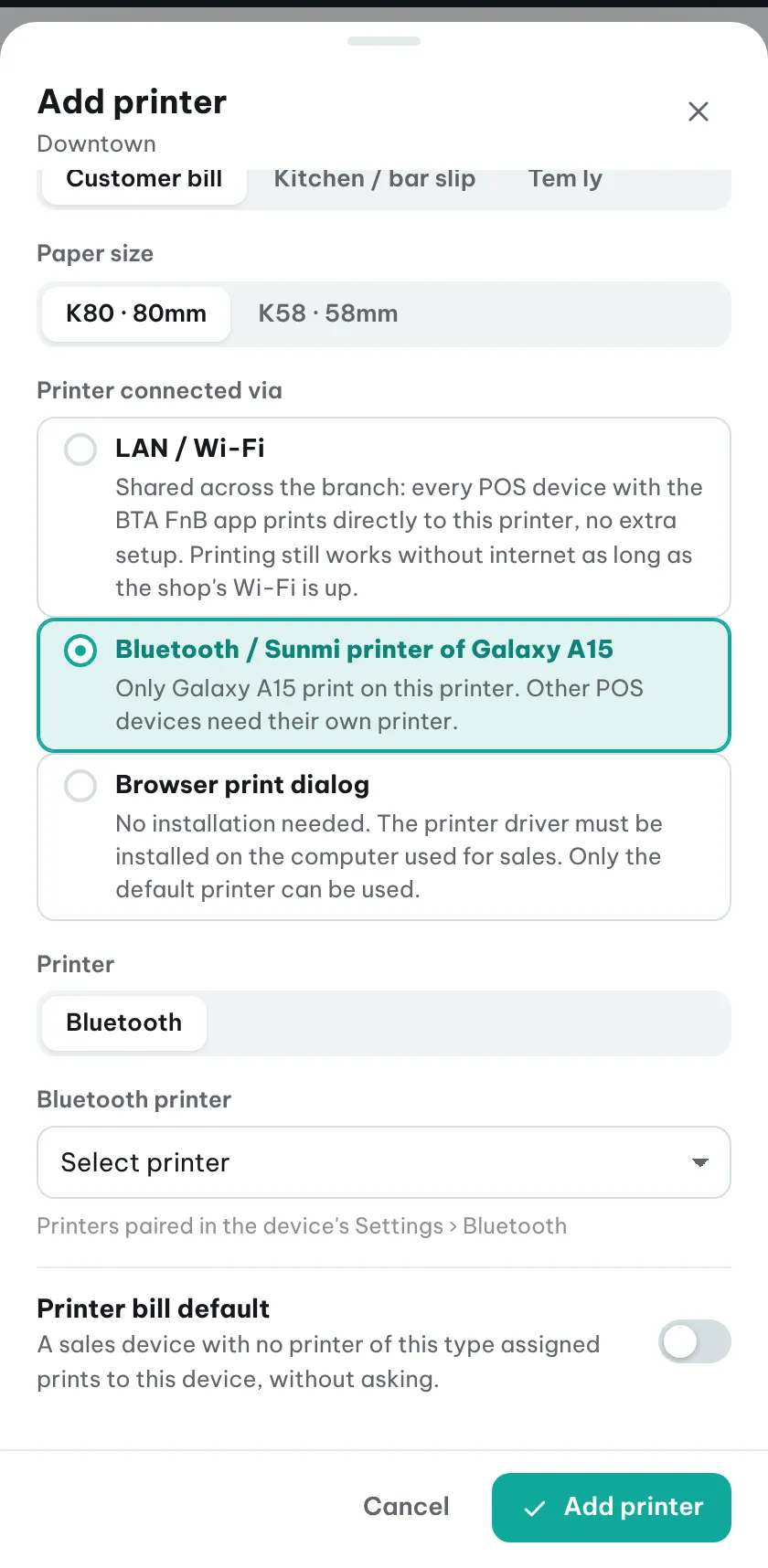
- Dans l'application : Paramètres › Appareils et imprimantes › Imprimantes › Ajouter une imprimante › choisissez le type de connexion :
- Imprimante Bluetooth / Sunmi de <appareil> (Android) : choisissez l'imprimante dans la liste des appareils associés ; sur une caisse Sunmi, choisissez Sunmi pour imprimer sur l'imprimante intégrée.
- Bluetooth iPhone (iPhone / iPad) : l'application recherche automatiquement les imprimantes BLE à proximité ; touchez Rechercher à nouveau si vous ne voyez pas la vôtre.
- Réseau LAN / Wi-Fi : saisissez l'adresse IP de l'imprimante (imprimez-la depuis l'imprimante en maintenant le bouton FEED enfoncé à l'allumage). Une imprimante LAN est partagée par toute la succursale : tout appareil disposant de l'application imprime directement dessus.
- Cliquez sur Ajouter l'imprimante › Impression test.
Étape 2. Activer l'impression à distance sur cet appareil
Dans l'application, sur le téléphone / terminal de caisse relié à l'imprimante : Paramètres › Appareils et imprimantes › Imprimantes, onglet Impression à distance pour le web mobile, ligne Cet appareil › Activer l'impression à distance.

Étape 3. Imprimer depuis les autres appareils de vente
Lorsqu'un appareil de vente fonctionnant dans un navigateur (web sur téléphone, tablette ou ordinateur) de la même succursale imprime, le travail passe par le serveur jusqu'au téléphone pont, puis sort sur l'imprimante. Un appareil de vente doté de l'application BTA FnB imprime directement sur une imprimante LAN sans avoir besoin de pont ; pour une imprimante Bluetooth, seul l'appareil qui y est connecté peut imprimer (ou imprimer via le pont).
Impossible d'installer BTA Print ?
Utilisez la boîte de dialogue d'impression du navigateur : installez le pilote de l'imprimante, définissez l'imprimante de tickets comme imprimante par défaut et ouvrez la caisse dans Chrome en mode d'impression silencieuse. La commande permettant de créer le raccourci se trouve en bas de la page Imprimantes, dans la section Imprimer via la boîte de dialogue du navigateur. Cette méthode n'imprime que sur une seule imprimante par défaut et uniquement depuis cet ordinateur.
Toujours bloqué ? Écrivez-nous sur WhatsApp. WhatsApp