 BTA F&B
Міст друку через комп’ютер (BTA Print) або телефон із застосунком
Для: Власник
Міст друку — це пристрій у вашому закладі, який підключений безпосередньо до принтера й отримує завдання друку від сервера. Коли друкує інший POS, планшет або телефон для продажів (веб чи застосунок), завдання проходить шлях: пристрій продажу → сервер → міст друку → принтер. Пристрої продажу не обов’язково мають бути в одній мережі Wi-Fi з принтером; їм потрібен лише доступ до інтернету.
Є 2 способи налаштувати міст друку:
| Міст друку | Принтер підключено через | Коли використовувати |
|---|---|---|
| Комп’ютер із BTA Print (Windows / Mac) | USB (або LAN) | Принтер має лише порт USB, а в закладі є касовий комп’ютер, який постійно ввімкнений |
| Телефон / POS-пристрій із застосунком BTA FnB | Bluetooth або LAN / Wi-Fi | Немає комп’ютера; Bluetooth-принтер, LAN-принтер або Sunmi POS із вбудованим принтером |
Варіант 1: комп’ютер як міст друку, принтер підключено через USB
Крок 1. Установіть драйвер принтера на комп’ютер
- Завантажте відповідний драйвер на сайті виробника принтера. Для принтерів Xprinter: відкрийте на сайті Xprinter сторінку завантаження драйверів для POS-принтерів і виберіть потрібну модель (наприклад, XP-80C, XP-58).
- Підключіть USB-кабель принтера до комп’ютера, увімкніть принтер і запустіть інсталятор драйвера.
- Відкрийте Пуск, введіть Принтер і виберіть Принтери й сканери: ви маєте побачити назву принтера (наприклад, XP-80C).
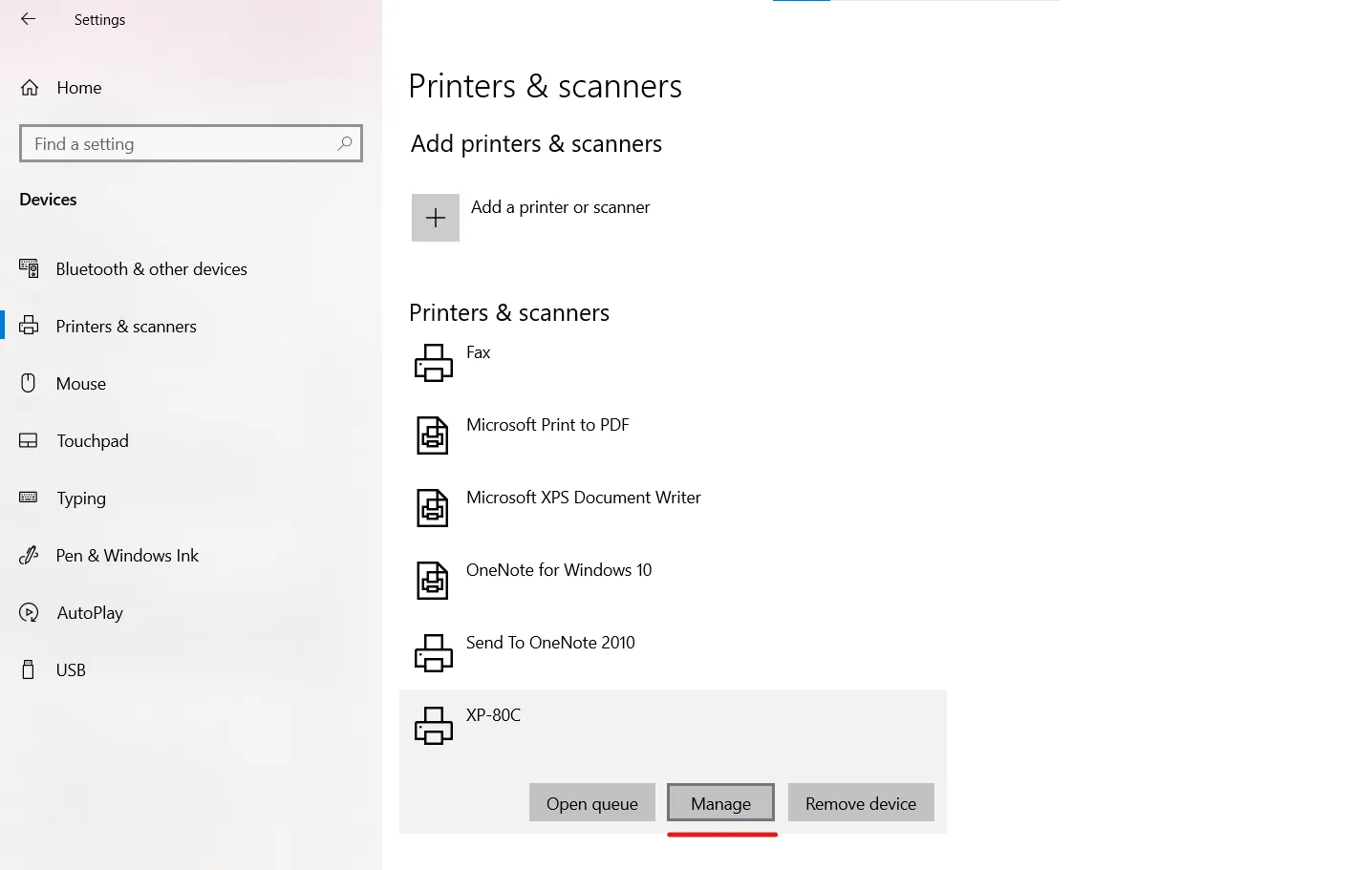
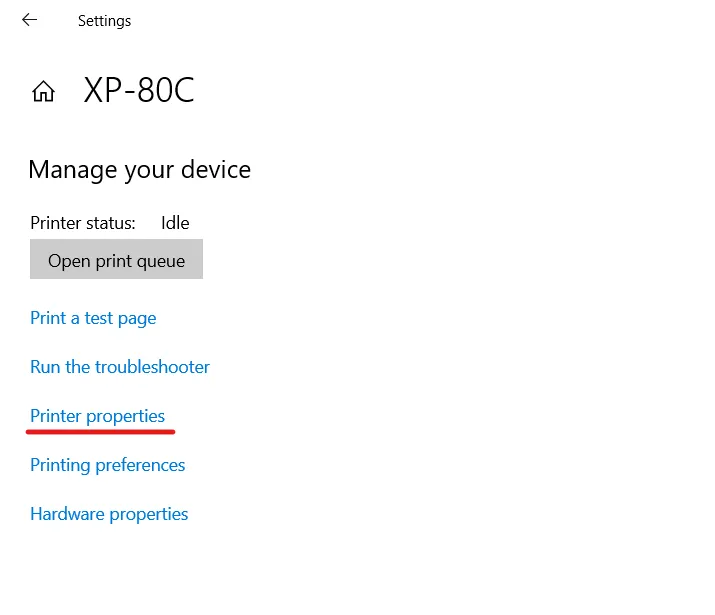
- Перевірте USB-порт (цей крок часто пропускають): натисніть на принтер › Керування › Властивості принтера › вкладка Порти. Вибраним має бути порт USB001 (з описом «Virtual printer port for USB» або з назвою принтера), а не LPT1.
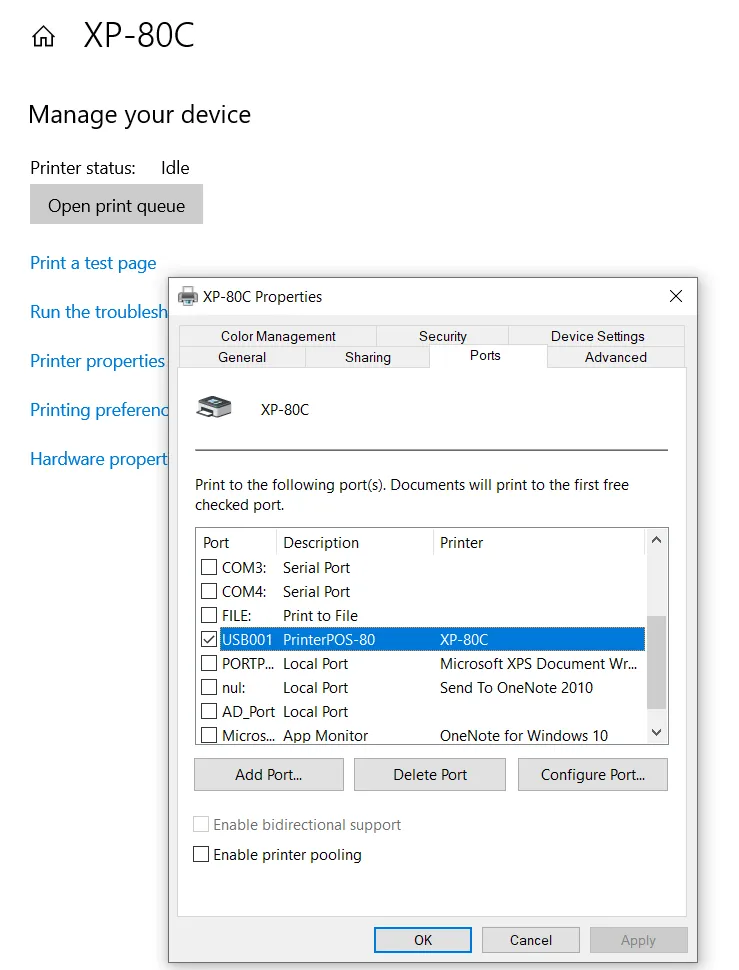
- Натисніть Застосувати, потім перейдіть на вкладку Загальні › Пробний друк: якщо принтер надрукував тестову сторінку Windows, драйвер працює правильно.
Крок 2. Установіть BTA Print
- На цьому самому комп’ютері увійдіть на manage.btafnb.com через Chrome / Edge, перейдіть до Налаштування › Пристрої та принтери › Принтери, відкрийте вкладку BTA Print для комп’ютерів і натисніть Завантажити для Windows (або Завантажити для Mac).
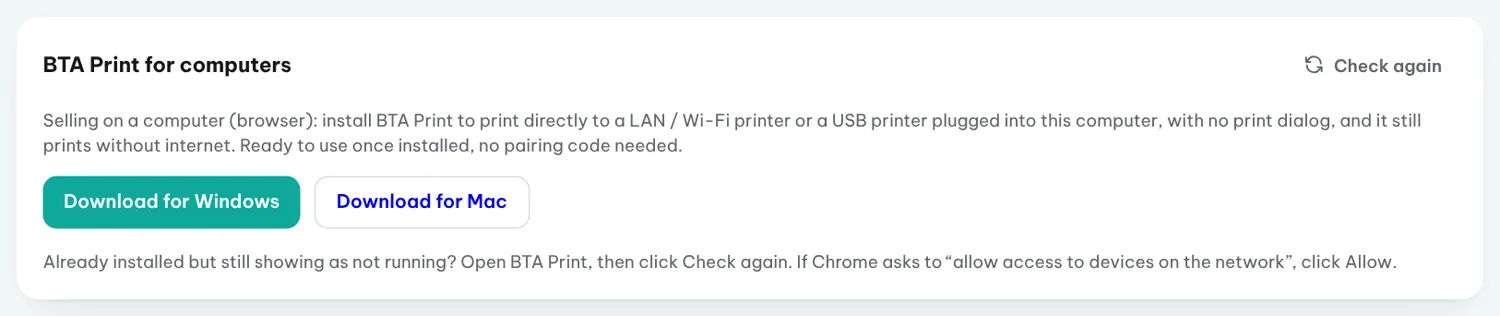
- Відкрийте завантажений файл. У Windows: запустіть
BTAPrint.exe; якщо Windows показує «Windows захистила ваш ПК», натисніть Докладніше › Усе одно виконати. На Mac: розпакуйте архів, перетягніть BTA Print у «Програми», потім відкрийте його. - Сторінка BTA Print автоматично відкриється в браузері (
127.0.0.1:17717): у розділі Принтери на цьому комп’ютері буде список установлених принтерів (наприклад, XP-80C). Залиште позначеним пункт Запускати автоматично під час увімкнення комп’ютера. - Поверніться на сторінку «Принтери» і натисніть Перевірити знову: на вкладці BTA Print з’явиться Працює на цьому комп’ютері. Якщо Chrome попросить «дозволити доступ до пристроїв у мережі», натисніть Дозволити.
Крок 3. З’єднайте комп’ютер як міст друку
Щоб інші пристрої продажу могли друкувати через цей комп’ютер:
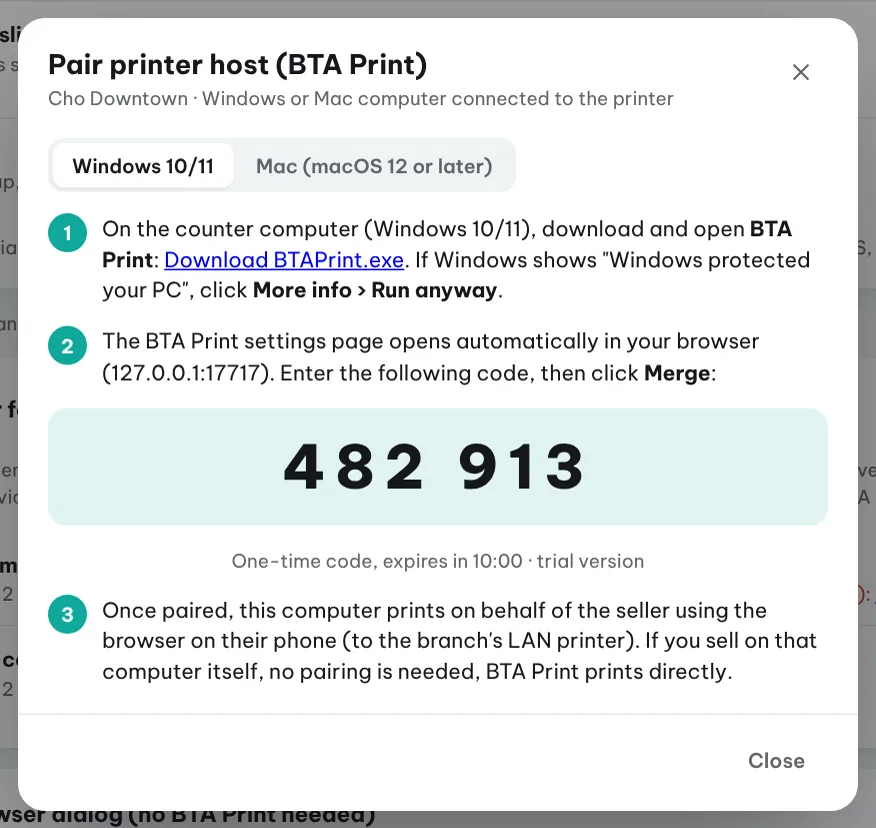
- Не залишаючи сторінки «Принтери», на вкладці Віддалений друк для мобільного веб натисніть З’єднати комп’ютер (BTA Print): з’явиться 6-значний код, чинний 5 хвилин.
- На сторінці BTA Print (
127.0.0.1:17717) введіть код і натисніть З’єднати. Сторінка BTA Print покаже Підключено · назва закладу.
Крок 4. Додайте USB-принтер
Усе ще на комп’ютері з принтером: Додати принтер › введіть назву, виберіть Призначення (Чек для клієнта / Кухонний бон / Етикетка на склянку) і розмір паперу › USB-принтер, підключений до комп’ютера (BTA Print) › у полі Принтер на цьому комп’ютері виберіть XP-80C › Додати принтер › натисніть Пробний друк.
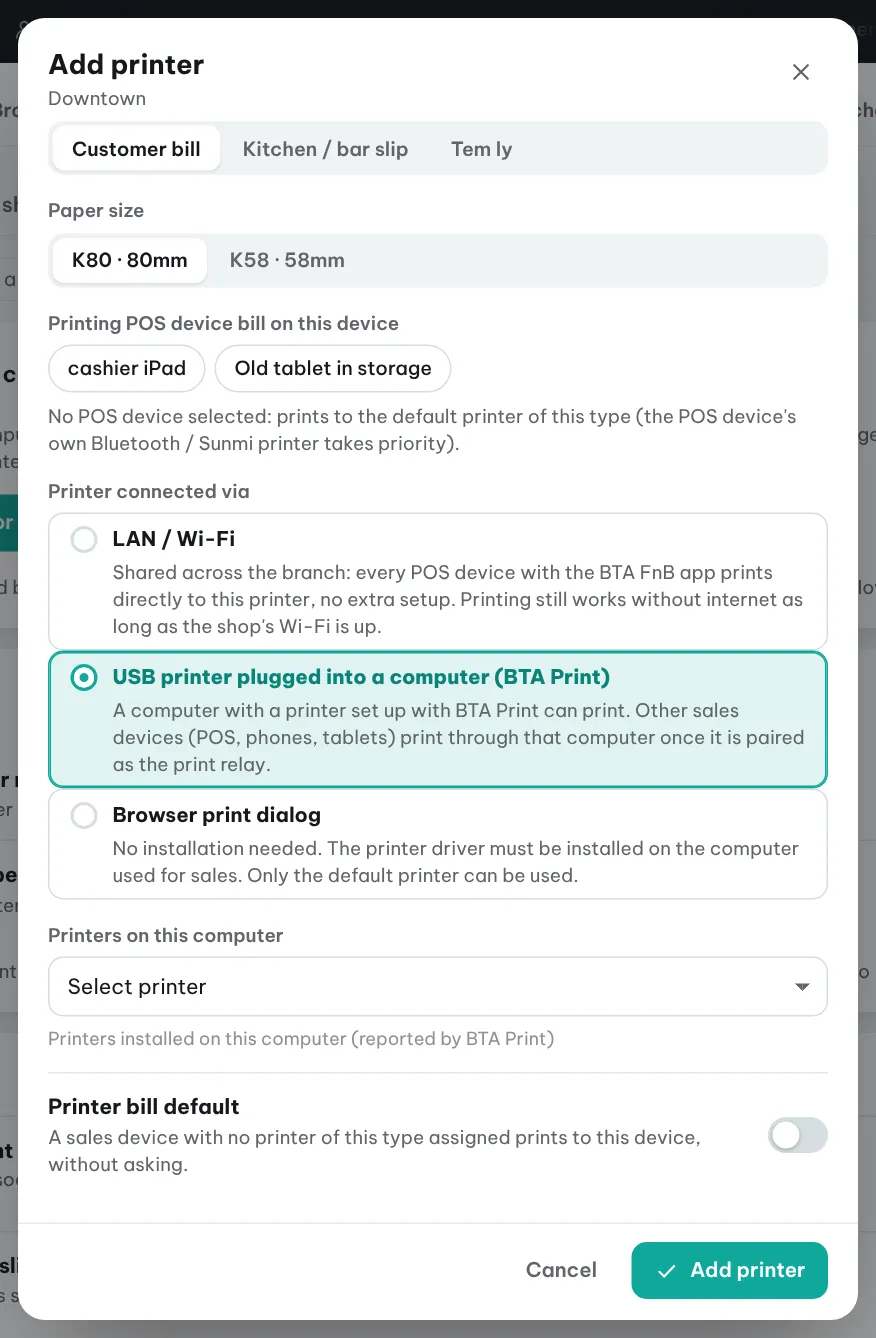
Якщо ви хочете, щоб принтер друкував і чеки, і кухонні бони: додайте ще один принтер, знову виберіть XP-80C і встановіть Призначення = Бон для кухні / бару.
Крок 5. Друк з інших пристроїв продажу
Більше нічого робити не потрібно: принтери — це спільне налаштування для філії. На будь-якому POS / планшеті / телефоні для продажів тієї самої філії оформіть продаж: чек автоматично піде через комп’ютер-міст на XP-80C. Щоб перевірити: на цьому пристрої відкрийте Налаштування › Пристрої та принтери › Принтери і натисніть Пробний друк.
Якщо у вашому закладі кілька принтерів для чеків, призначте, який POS друкує на який принтер, у розділі Принтери за замовчуванням.
Оновлення BTA Print
Сторінка «Принтери» показує потрібне оновлення до версії 1.3.0 поруч із кожним комп’ютером зі старішою версією (версія 1.3.0 усуває проблему безпеки: невідомі сайти більше не можуть змінювати налаштування BTA Print; починаючи з 1.2.0, адмінсторінка бачить список USB-принтерів). У журналі на сторінці BTA Print є рядок «BTA Print x.y.z started», який показує, яка версія запущена.
- Натисніть Завантажити для Windows, щоб завантажити нову версію.
- Відкрийте Диспетчер завдань (Ctrl+Shift+Esc), знайдіть BTAPrint, клацніть правою кнопкою › Відкрити розташування файлу (запам’ятайте теку), потім клацніть правою кнопкою › Зняти завдання. Якщо відкрити новий файл, поки працює стара версія, відкриється лише сторінка налаштувань старої версії.
- Скопіюйте новий
BTAPrint.exeповерх старого файлу в цій теці (залишивши ту саму назву), потім запустіть його. Комп’ютер зберігає з’єднаний заклад і встановлені принтери; параметр Запускати автоматично під час увімкнення комп’ютера і далі вказує на правильний файл.
Варіант 2: телефон / POS-пристрій із застосунком BTA FnB як міст друку (Bluetooth, LAN)
Використовуйте цей варіант, якщо комп’ютера немає: на телефоні або POS-пристрої (Sunmi тощо) біля каси встановлено застосунок, він підключений до принтера й отримує завдання друку замість пристроїв продажу, що працюють у браузері.
Крок 1. Установіть застосунок і підключіть принтер
- Установіть застосунок BTA FnB (Установлення застосунку) і увійдіть у свій заклад.
- Bluetooth-принтер:
- Android / Sunmi: увімкніть принтер і спершу з’єднайте його в Налаштування › Bluetooth телефона (код з’єднання зазвичай 0000 або 1234).
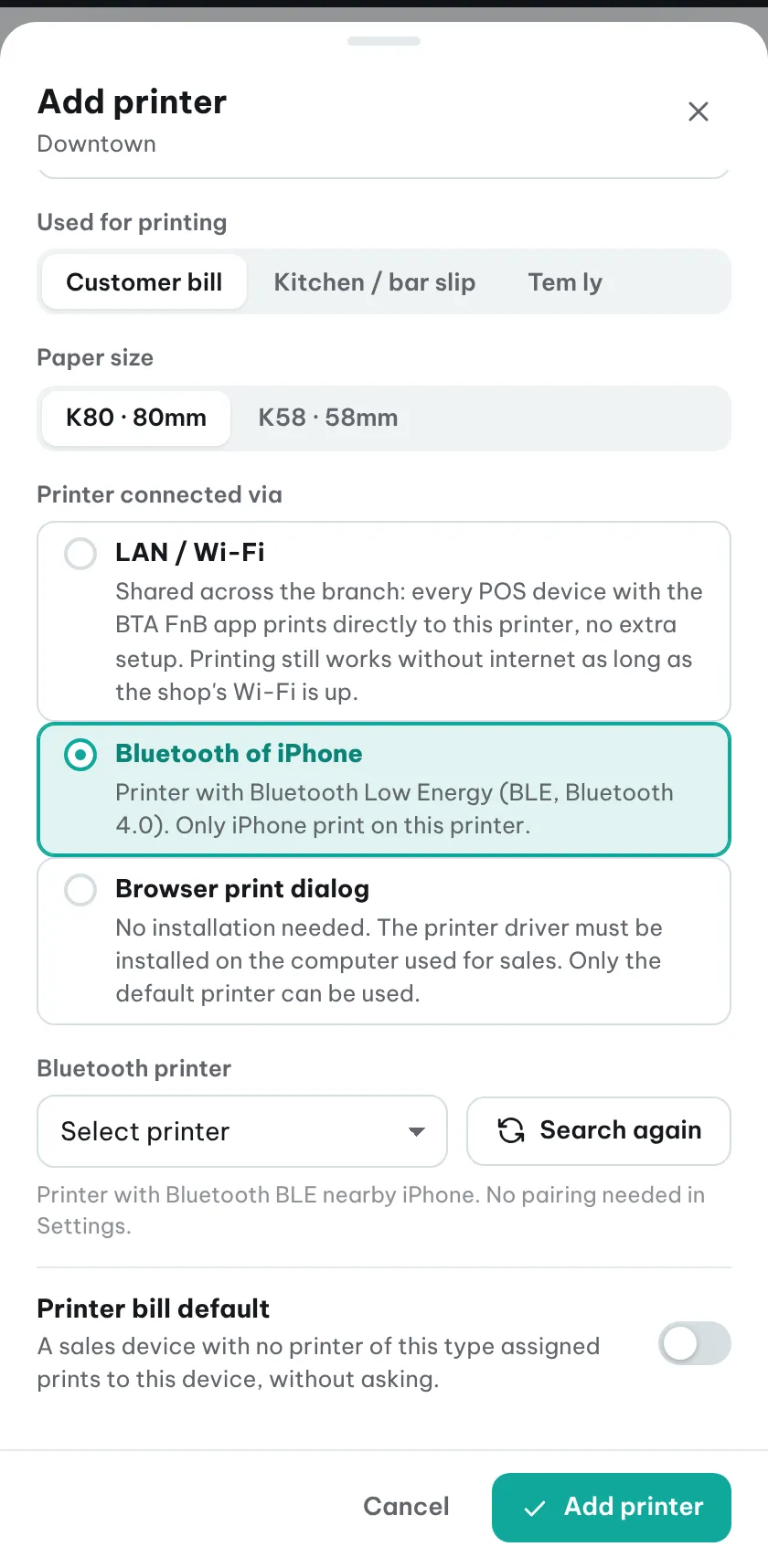
- iPhone / iPad (застосунок 1.3.2 або новіший): підтримуються лише принтери Bluetooth Low Energy (BLE), з’єднувати в налаштуваннях iPhone не потрібно; якщо під час першого запуску застосунок запитає дозвіл на Bluetooth, натисніть Дозволити. Принтер лише з класичним Bluetooth не можна підключити до iPhone; використовуйте LAN або телефон на Android.
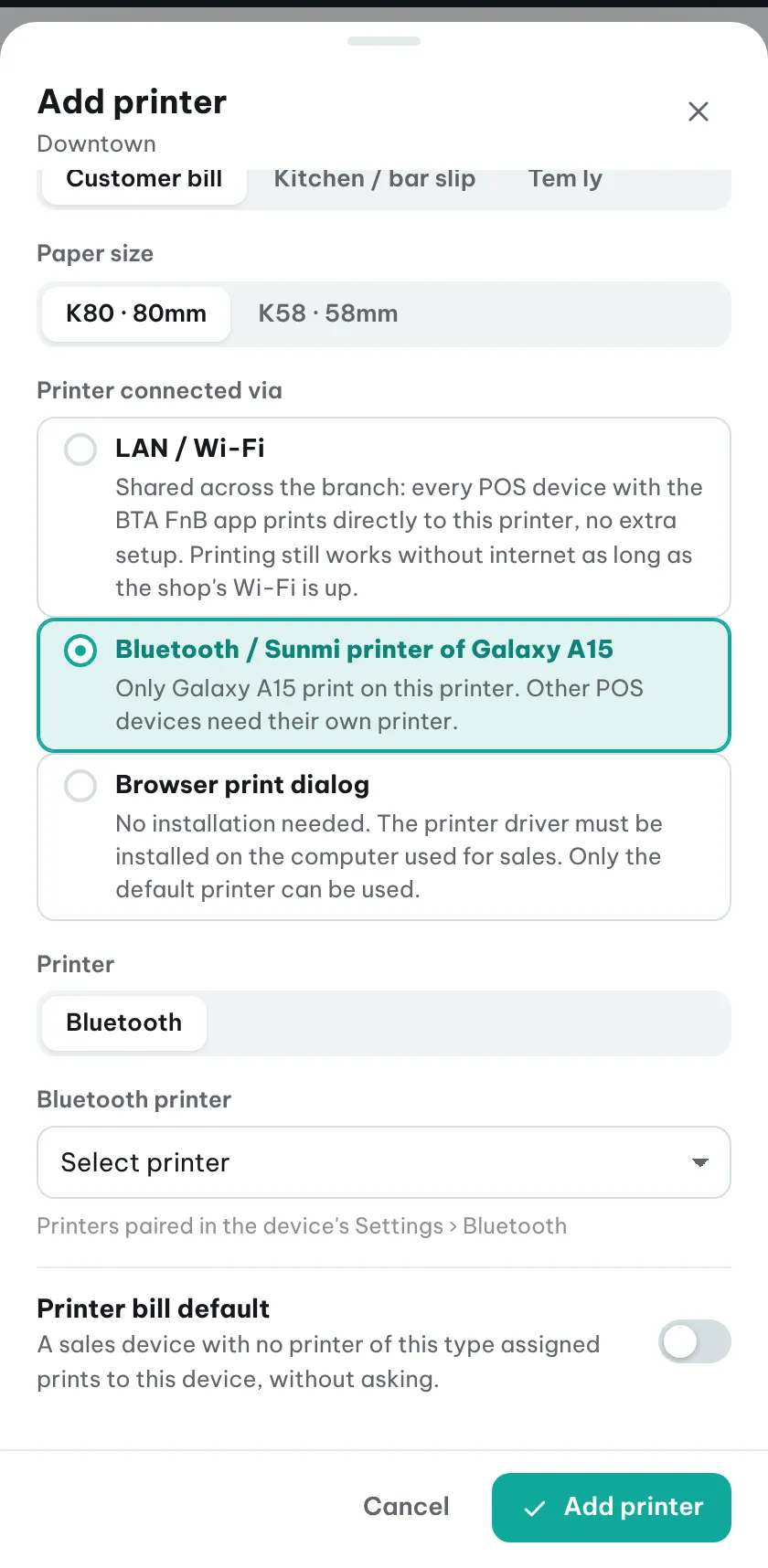
- У застосунку: Налаштування › Пристрої та принтери › Принтери › Додати принтер › виберіть тип підключення:
- Bluetooth / принтер Sunmi на <пристрої> (Android): виберіть принтер зі списку з’єднаних пристроїв; на Sunmi POS виберіть Sunmi, щоб друкувати на вбудованому принтері.
- iPhone Bluetooth (iPhone / iPad): застосунок автоматично шукає BLE-принтери поблизу; натисніть Шукати знову, якщо не бачите свого.
- LAN / мережа Wi-Fi: введіть IP-адресу принтера (надрукуйте її на самому принтері, утримуючи кнопку FEED під час увімкнення). LAN-принтер є спільним для всієї філії: будь-який пристрій із застосунком друкує на нього напряму.
- Натисніть Додати принтер › Пробний друк.
Крок 2. Увімкніть віддалений друк на цьому пристрої
У застосунку, на телефоні / POS-пристрої, підключеному до принтера: Налаштування › Пристрої та принтери › Принтери, вкладка Віддалений друк для мобільного веб, рядок Цей пристрій › Увімкнути віддалений друк.

Крок 3. Друк з інших пристроїв продажу
Коли друкує пристрій продажу у браузері (веб на телефоні, планшеті чи комп’ютері) тієї самої філії, завдання йде через сервер на телефон-міст, а звідти на принтер. Пристрій продажу із застосунком BTA FnB друкує на LAN-принтер напряму, без мосту; для Bluetooth-принтера друкувати може лише пристрій, підключений до нього (або друк іде через міст).
Не вдається встановити BTA Print?
Скористайтеся діалогом друку браузера: установіть драйвер принтера, зробіть принтер для чеків принтером за замовчуванням і відкрийте POS у Chrome у режимі тихого друку. Команду для створення ярлика наведено внизу сторінки «Принтери», у розділі Друк через діалог браузера. Цей спосіб друкує лише на один принтер за замовчуванням і лише з цього самого комп’ютера.
Лишилися питання? Напишіть нам у WhatsApp. WhatsApp