 BTA F&B
Tiskový most pomocí počítače (BTA Print) nebo telefonu s aplikací
Pro: Majitel
Tiskový most je zařízení ve vašem provozu, které je připojeno přímo k tiskárně a přijímá tiskové úlohy ze serveru. Když tiskne jiná pokladna, tablet nebo prodejní telefon (webová verze či aplikace), úloha putuje takto: prodejní zařízení → server → tiskový most → tiskárna. Prodejní zařízení nemusí být ve stejné Wi-Fi síti jako tiskárna, stačí jim přístup k internetu.
Tiskový most lze nastavit 2 způsoby:
| Tiskový most | Tiskárna připojena přes | Kdy použít |
|---|---|---|
| Počítač se spuštěným BTA Print (Windows / Mac) | USB (nebo LAN) | Tiskárna má pouze port USB a v provozu je u pokladny počítač, který zůstává zapnutý |
| Telefon / POS zařízení s aplikací BTA FnB | Bluetooth nebo LAN / Wi-Fi | Není k dispozici počítač; tiskárna Bluetooth, tiskárna LAN nebo POS Sunmi s vestavěnou tiskárnou |
Možnost 1: počítač jako tiskový most, tiskárna připojená přes USB
Krok 1. Nainstalujte do počítače ovladač tiskárny
- Stáhněte správný ovladač od výrobce tiskárny. U tiskáren Xprinter: otevřete webové stránky Xprinter se stahováním ovladačů pro POS tiskárny a vyberte správný model (například XP-80C, XP-58).
- Připojte USB kabel tiskárny k počítači, zapněte tiskárnu a spusťte instalátor ovladače.
- Otevřete Start, napište Tiskárna a vyberte Tiskárny a skenery: měli byste vidět název tiskárny (například XP-80C).
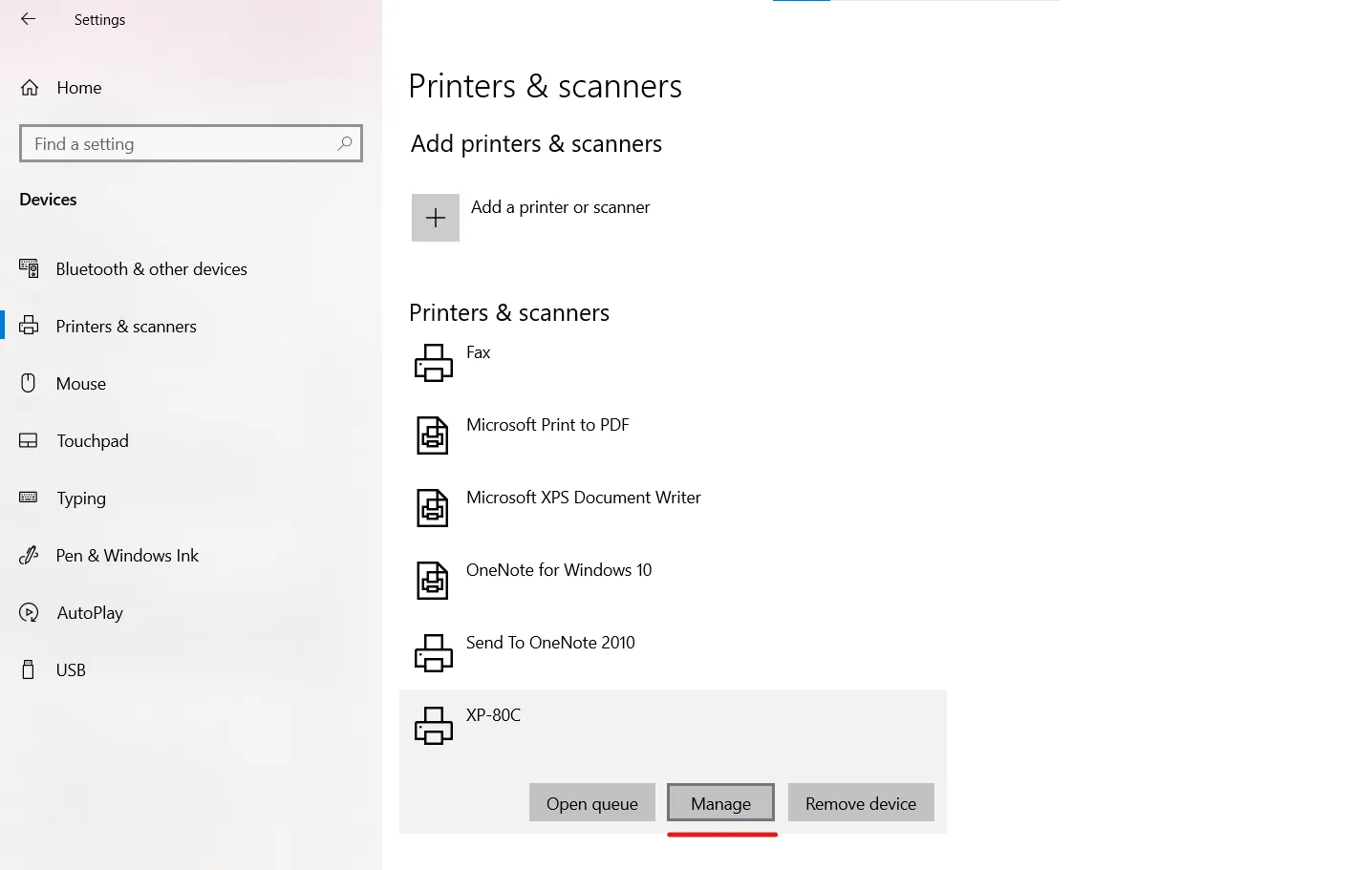
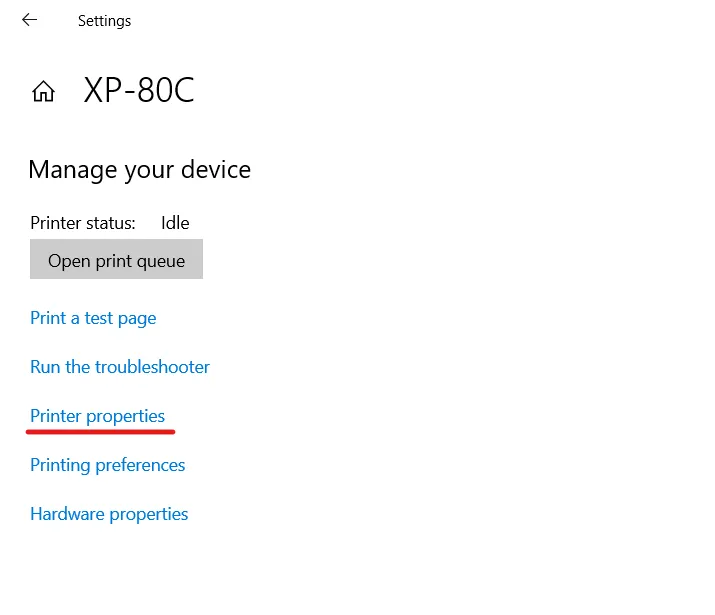
- Zkontrolujte port USB (krok, který se často přehlíží): klikněte na tiskárnu › Spravovat › Vlastnosti tiskárny › karta Porty. Zaškrtnutý port musí být USB001 (popsaný jako „Virtual printer port for USB“ nebo název tiskárny), nikoli LPT1.
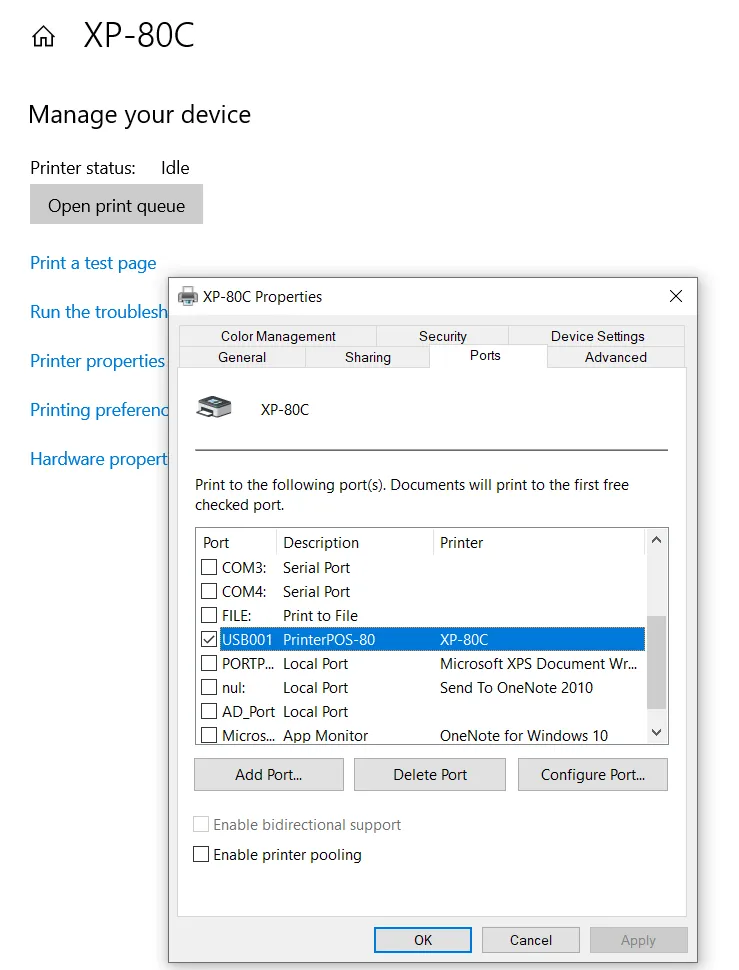
- Klikněte na Použít, poté přejděte na kartu Obecné › Vytisknout zkušební stránku: pokud tiskárna vytiskne testovací stránku Windows, ovladač funguje správně.
Krok 2. Nainstalujte BTA Print
- Na stejném počítači se přihlaste na manage.btafnb.com v prohlížeči Chrome / Edge, přejděte do Nastavení › Zařízení a tiskárny › Tiskárny, otevřete kartu BTA Print pro počítače a klikněte na Stáhnout pro Windows (nebo Stáhnout pro Mac).
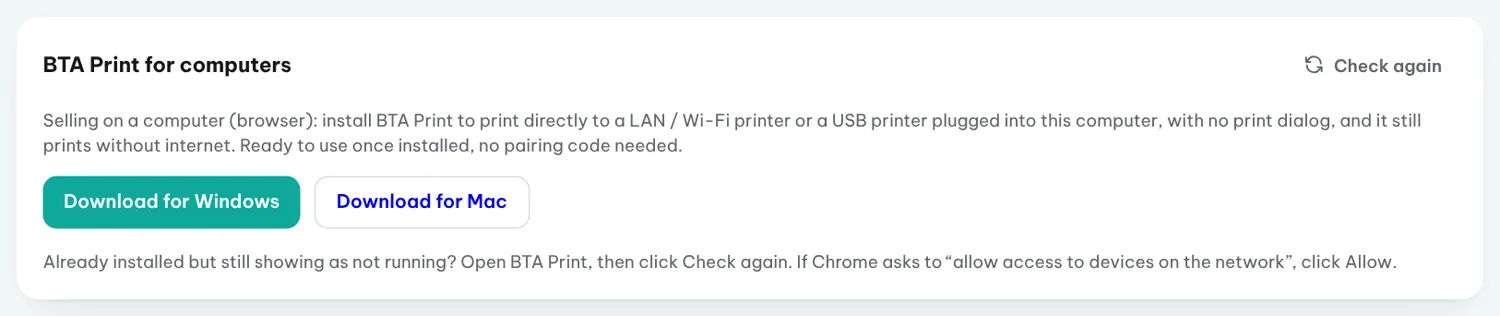
- Otevřete stažený soubor. Ve Windows: spusťte
BTAPrint.exe; pokud Windows zobrazí „Windows ochránil váš počítač“, klikněte na Další informace › Přesto spustit. Na Macu: rozbalte soubor, přetáhněte BTA Print do složky Aplikace a poté jej otevřete. - Stránka BTA Print se automaticky otevře ve vašem prohlížeči (
127.0.0.1:17717): v části Tiskárny v tomto počítači se zobrazí nainstalované tiskárny (například XP-80C). Ponechte zaškrtnuté Spouštět automaticky při zapnutí počítače. - Vraťte se na stránku Tiskárny a klikněte na Zkontrolovat znovu: karta BTA Print zobrazí Běží na tomto počítači. Pokud Chrome požádá o „povolení přístupu k zařízením v síti“, klikněte na Povolit.
Krok 3. Spárujte počítač jako tiskový most
Aby mohla ostatní prodejní zařízení tisknout přes tento počítač:
- Stále na stránce Tiskárny klikněte na kartě Vzdálený tisk pro mobilní web na Spárovat počítač (BTA Print): zobrazí se 6místný kód platný 5 minut.
- Na stránce BTA Print (
127.0.0.1:17717) zadejte kód a klikněte na Spárovat. Stránka BTA Print zobrazí Připojeno · název provozovny.
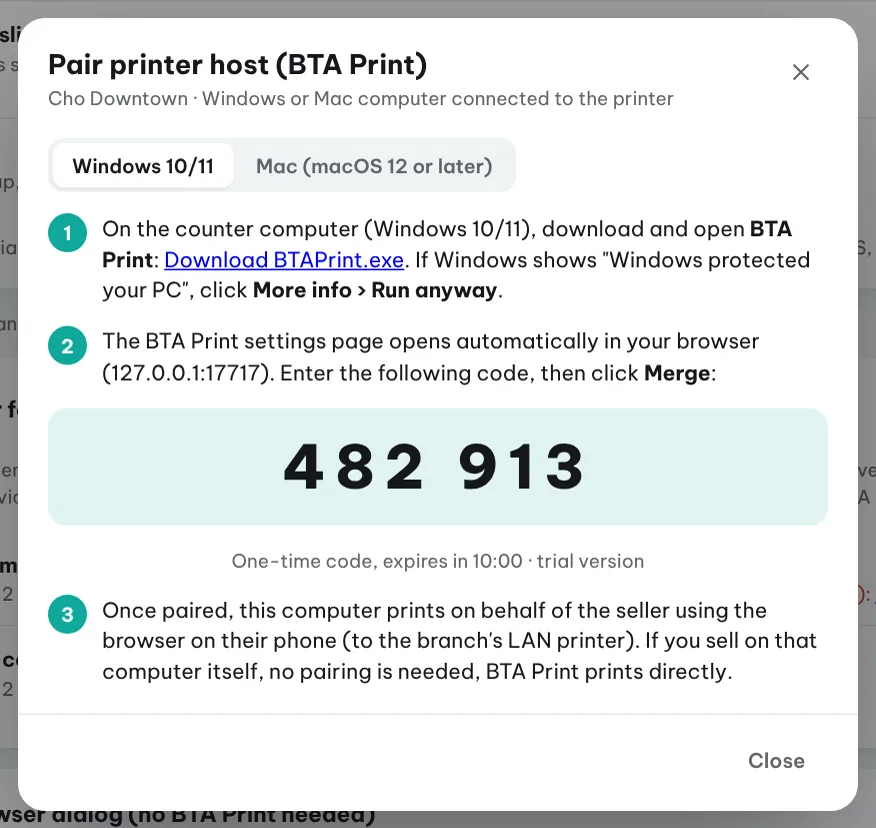
Krok 4. Přidejte tiskárnu USB
Stále na počítači s tiskárnou: Přidat tiskárnu › zadejte název, vyberte Použít pro (Účtenka pro zákazníka / Kuchyňský lístek / Štítek na kelímek) a velikost papíru › Tiskárna USB připojená k počítači (BTA Print) › v poli Tiskárna v tomto počítači vyberte XP-80C › Přidat tiskárnu › klikněte na Zkušební tisk.
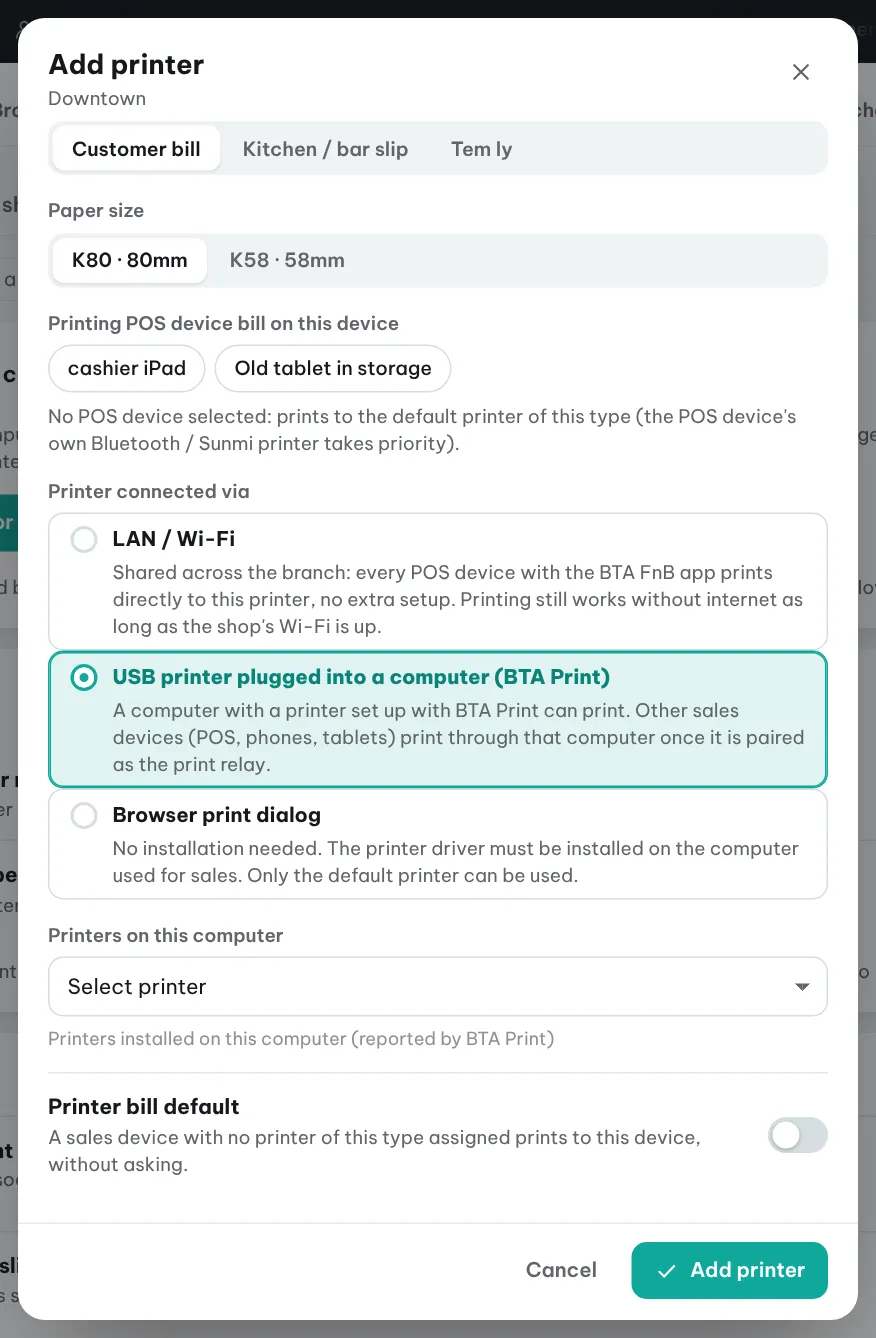
Pokud chcete, aby tiskárna tiskla účtenky i kuchyňské lístky: přidejte další tiskárnu, znovu vyberte XP-80C a nastavte Použít pro = Lístek pro kuchyni / bar.
Krok 5. Tisk z ostatních prodejních zařízení
Nic dalšího není potřeba: tiskárny jsou sdíleným nastavením pro provozovnu. Na libovolné pokladně / tabletu / prodejním telefonu stejné provozovny proveďte prodej: účtenka automaticky odejde přes počítač s mostem na XP-80C. Test: na daném zařízení přejděte do Nastavení › Zařízení a tiskárny › Tiskárny a klikněte na Zkušební tisk.
Pokud má váš provoz několik tiskáren účtenek, přiřaďte, která pokladna tiskne na kterou tiskárnu, v části Výchozí tiskárny.
Aktualizace BTA Print
Stránka Tiskárny zobrazuje u každého počítače se starší verzí nutná aktualizace na verzi 1.3.0 (verze 1.3.0 opravuje bezpečnostní problém: neznámé webové stránky již nemohou měnit nastavení BTA Print; od verze 1.2.0 vidí administrační stránka seznam tiskáren USB). Protokol na stránce BTA Print obsahuje řádek „BTA Print x.y.z started“, který ukazuje, jaká verze běží.
- Kliknutím na Stáhnout pro Windows stáhněte novou verzi.
- Otevřete Správce úloh (Ctrl+Shift+Esc), najděte BTAPrint, klikněte pravým tlačítkem › Otevřít umístění souboru (zapamatujte si složku), poté pravým tlačítkem › Ukončit úlohu. Pokud otevřete nový soubor, zatímco stále běží stará verze, otevře se pouze stránka nastavení staré verze.
- Zkopírujte nový
BTAPrint.exepřes starý soubor v této složce (ponechte stejný název) a spusťte jej. Počítač si zachová spárovanou provozovnu i nainstalované tiskárny; volba Spouštět automaticky při zapnutí počítače nadále odkazuje na správný soubor.
Možnost 2: telefon / POS zařízení s aplikací BTA FnB jako tiskový most (Bluetooth, LAN)
Použijte, pokud nemáte počítač: telefon nebo POS zařízení (Sunmi apod.) u pokladny má nainstalovanou aplikaci, je připojeno k tiskárně a přijímá tiskové úlohy za prodejní zařízení pracující v prohlížeči.
Krok 1. Nainstalujte aplikaci a připojte tiskárnu
- Nainstalujte aplikaci BTA FnB (Instalace aplikace) a přihlaste se do svého provozu.
- Tiskárna Bluetooth:
- Android / Sunmi: zapněte tiskárnu a nejprve ji spárujte v Nastavení › Bluetooth telefonu (párovací kód je obvykle 0000 nebo 1234).
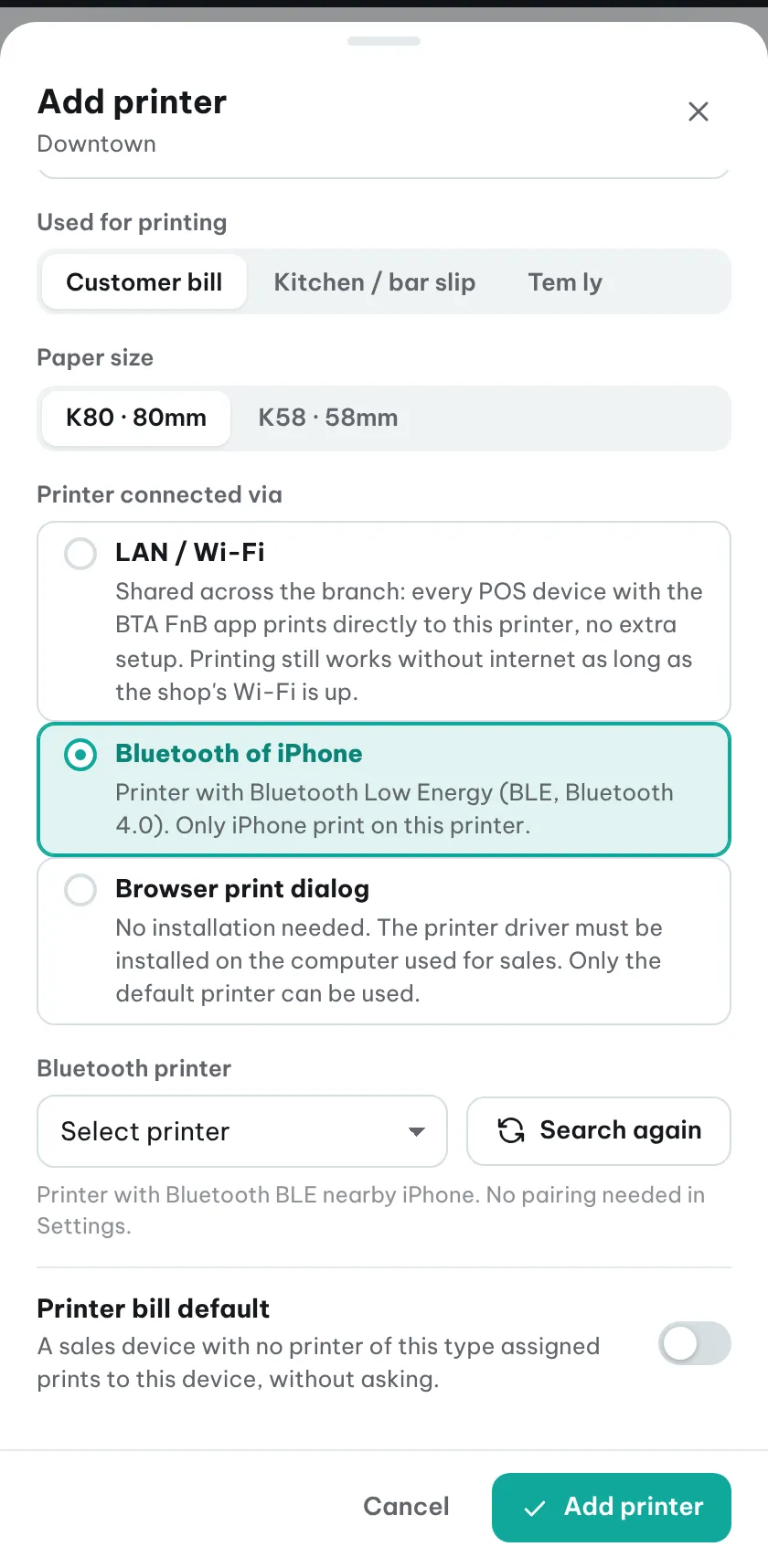
- iPhone / iPad (aplikace 1.3.2 nebo novější): podporovány jsou pouze tiskárny Bluetooth Low Energy (BLE), bez nutnosti párování v Nastavení iPhonu; pokud aplikace poprvé požádá o oprávnění Bluetooth, klepněte na Povolit. Tiskárna pouze s klasickým Bluetooth se k iPhonu připojit nemůže; použijte LAN nebo telefon s Androidem.
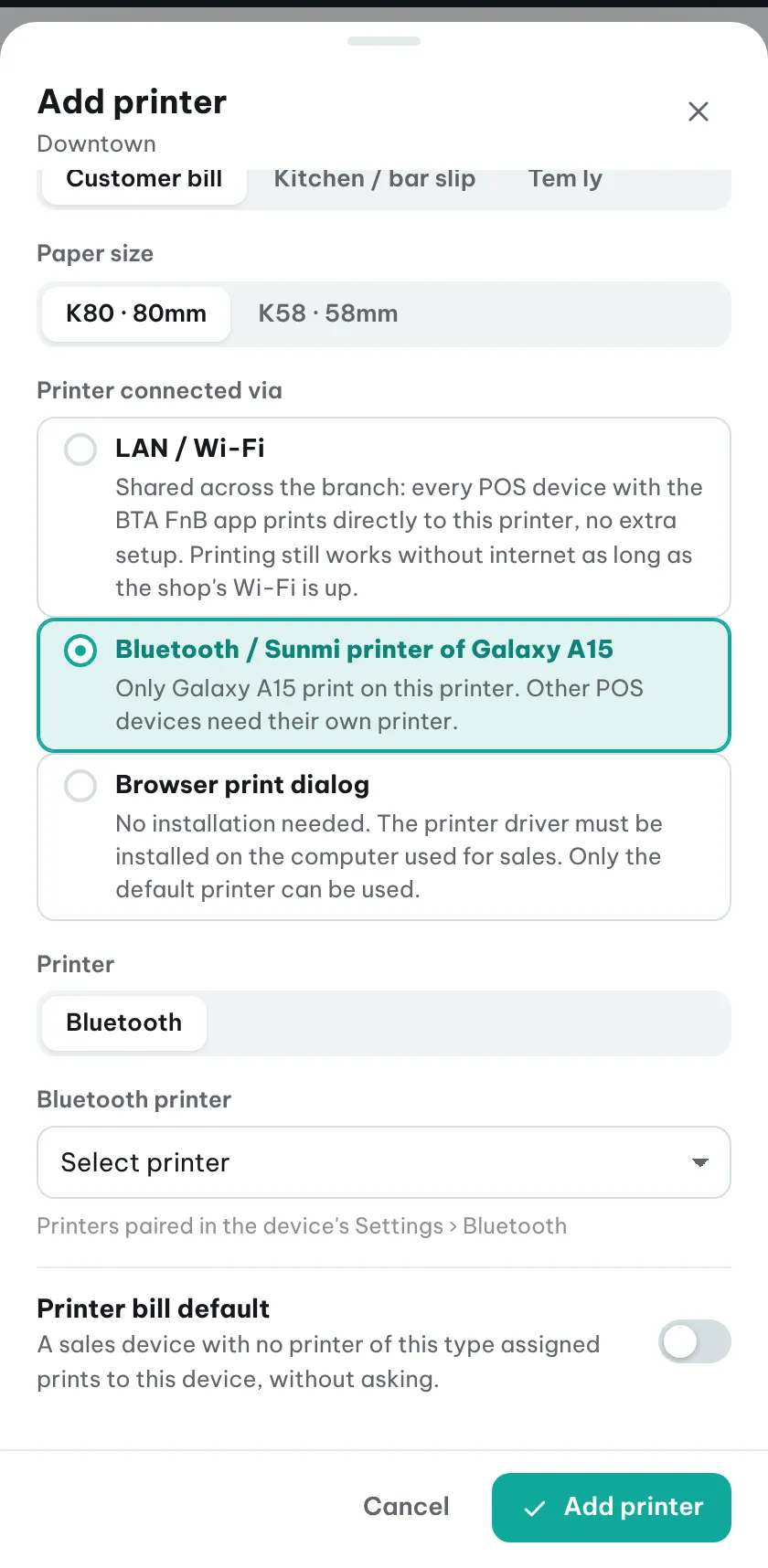
- V aplikaci: Nastavení › Zařízení a tiskárny › Tiskárny › Přidat tiskárnu › vyberte typ připojení:
- Bluetooth / tiskárna Sunmi zařízení <device> (Android): vyberte tiskárnu ze seznamu spárovaných zařízení; na POS Sunmi vyberte Sunmi pro tisk na vestavěné tiskárně.
- Bluetooth iPhone (iPhone / iPad): aplikace automaticky vyhledá tiskárny BLE v okolí; pokud tu svou nevidíte, klepněte na Hledat znovu.
- LAN / síť Wi-Fi: zadejte IP adresu tiskárny (vytiskněte ji z tiskárny podržením tlačítka FEED při zapnutí). Tiskárna LAN je sdílená celou provozovnou: tiskne na ni přímo každé zařízení s aplikací.
- Klikněte na Přidat tiskárnu › Zkušební tisk.
Krok 2. Zapněte na tomto zařízení vzdálený tisk
V aplikaci na telefonu / POS zařízení, které je připojeno k tiskárně: Nastavení › Zařízení a tiskárny › Tiskárny, karta Vzdálený tisk pro mobilní web, řádek Toto zařízení › Zapnout vzdálený tisk.

Krok 3. Tisk z ostatních prodejních zařízení
Když tiskne prodejní zařízení pracující v prohlížeči (web na telefonu, tabletu nebo počítači) stejné provozovny, úloha putuje přes server na telefon s mostem a odtud na tiskárnu. Prodejní zařízení s aplikací BTA FnB tiskne na tiskárnu LAN přímo bez nutnosti mostu; u tiskárny Bluetooth může tisknout pouze zařízení, které je k ní připojeno (nebo tisknout přes most).
Nemůžete nainstalovat BTA Print?
Použijte tiskové okno prohlížeče: nainstalujte ovladač tiskárny, nastavte tiskárnu účtenek jako výchozí a otevřete pokladnu v Chrome v režimu tichého tisku. Příkaz pro vytvoření zástupce najdete dole na stránce Tiskárny v části Tisk přes okno prohlížeče. Tento způsob tiskne pouze na jednu výchozí tiskárnu a pouze z téhož počítače.
Stále si nevíte rady? Napište nám na WhatsApp. WhatsApp