 BTA F&B
设置顾客注册会员的方式(邮箱、手机号码)
适用对象: 店主
进入 设置 › 会员注册,选择顾客在您餐厅的网站和顾客应用上创建会员账户的方式。商业版(Business)套餐起可用。
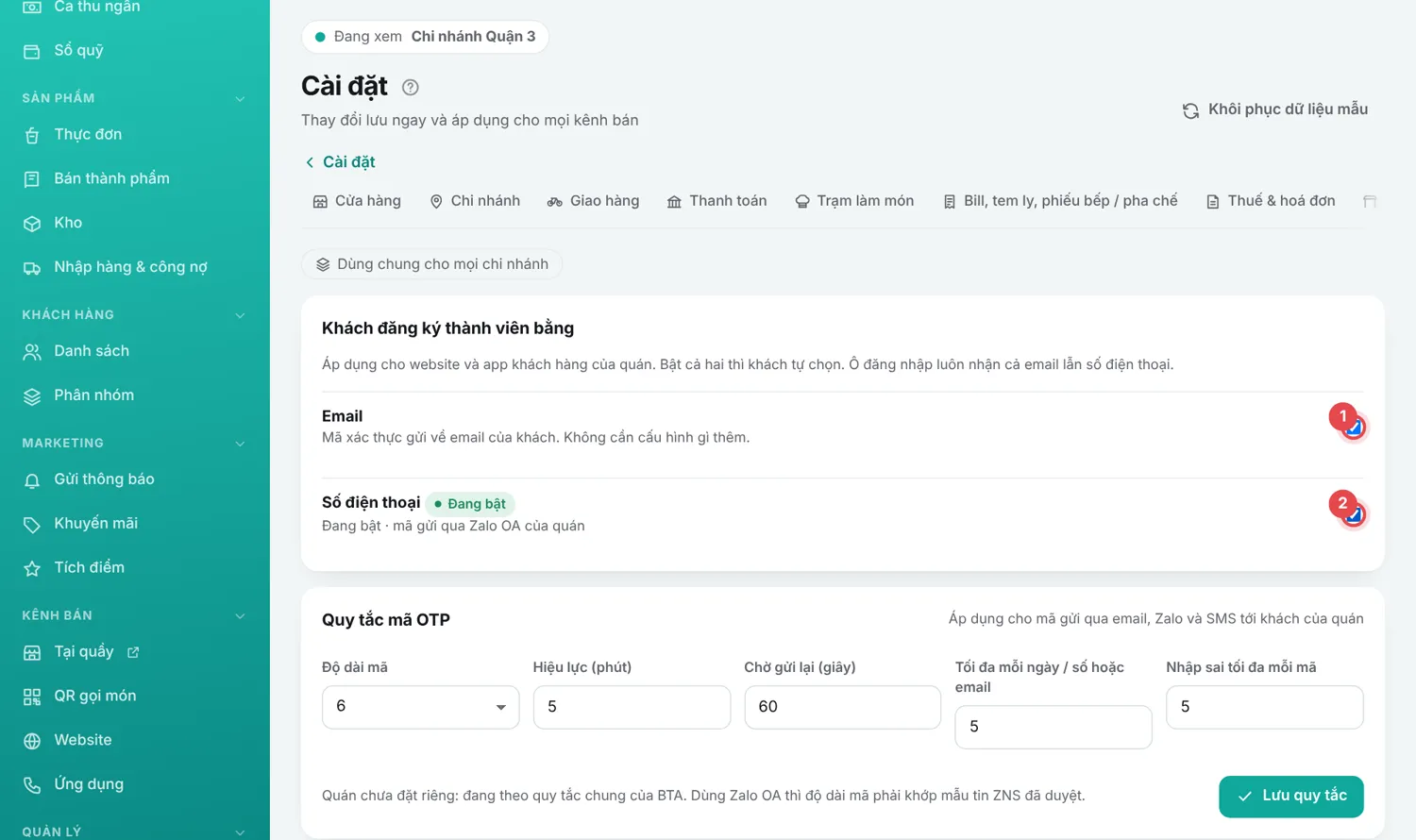
| 注册方式 | 顾客接收验证码的渠道 | 您需要做的事 |
|---|---|---|
| 邮箱(默认开启) | 顾客的邮箱 | 无需设置 |
| 手机号码 | WhatsApp Business、您自己的短信发送方 ID,或两者都用 | 至少连接一个渠道并成功发送测试 |
- 至少需要开启一种方式。如果两种都开启,顾客在注册时自行选择。
- 登录字段始终支持输入邮箱或手机号码。
- WhatsApp / 短信均通过您自己的账户发送,消息费用由您直接支付给 WhatsApp 或 Twilio。
开启手机号码注册
- 勾选手机号码。在验证码渠道成功发送测试消息之前,它会显示未启用。
- 勾选渠道:您的 WhatsApp Business 账户、短信发送方 ID,或两者都勾选。如果两者都勾选,验证码将优先通过 WhatsApp 发送;如果 WhatsApp 无法送达(号码未注册 WhatsApp、额度已用完、模板错误),系统会自动改发短信。尚未通过测试的渠道无法使用。
- 按下文说明配置每个已勾选的渠道。
- 输入一个接收测试消息的手机号码,然后点击发送测试。手机收到验证码后,该渠道会标记为测试发送成功,手机号码注册将自动开启。
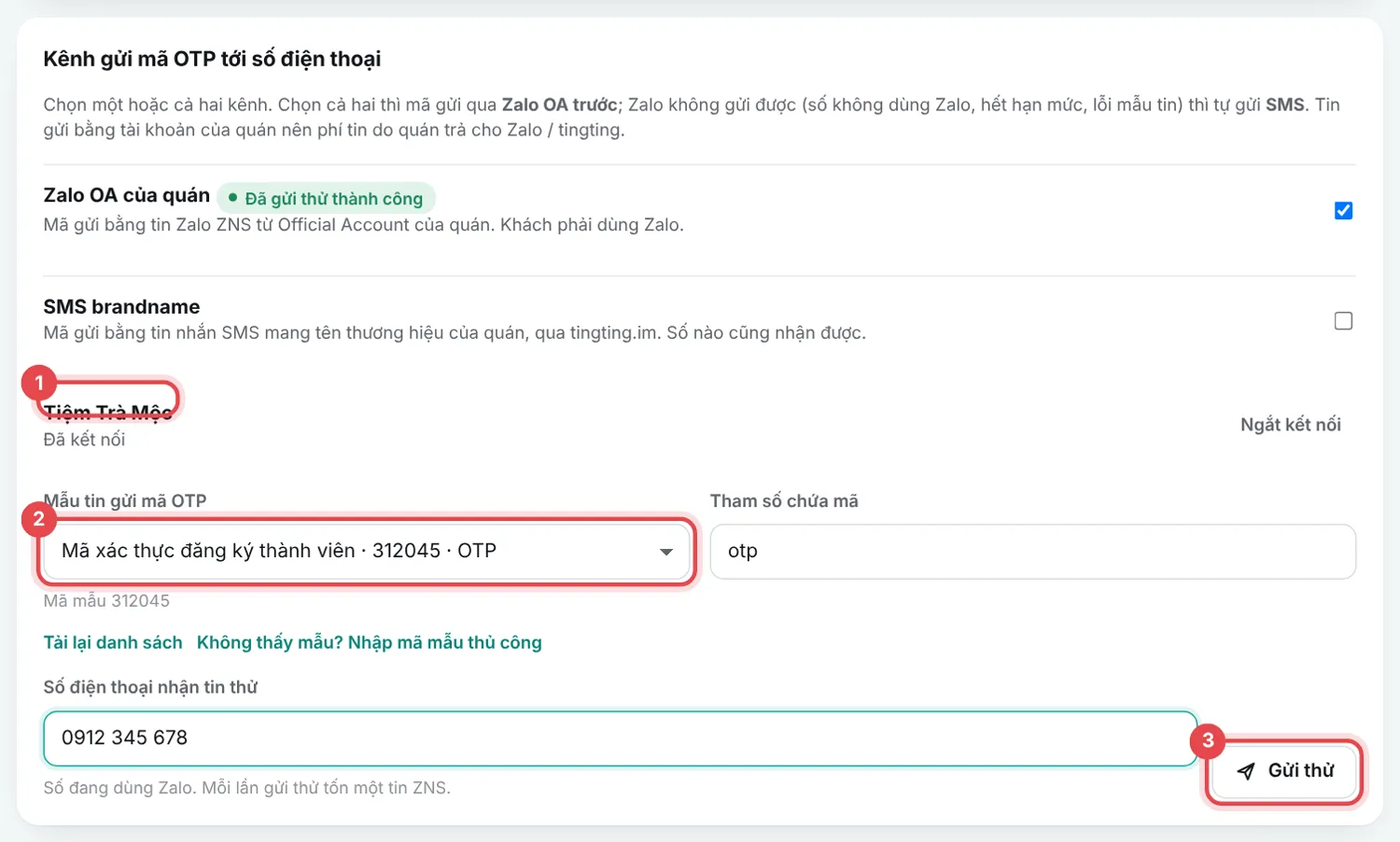
您的 WhatsApp Business 渠道
要求:您的 WhatsApp Business 账户已通过验证,并拥有一个经 WhatsApp 审核通过的 OTP 类型消息模板。
- 点击连接 WhatsApp Business。浏览器会打开 WhatsApp 页面:使用管理您商业账户的账号登录,然后点击允许。
- 返回设置页面。页面会显示您的账户名称以及已审核通过的模板列表。在 OTP 消息模板中选择一个模板(OTP 类型的模板会排在最前面)。
- 验证码参数会根据模板自动填写。如果模板有多个参数,请选择存放 OTP 验证码的那个参数。
在列表中找不到模板?点击重新加载列表,或手动输入模板 ID(可在 WhatsApp Business Manager › 消息模板中找到 ID)。
- 发送测试。
短信发送方 ID 渠道
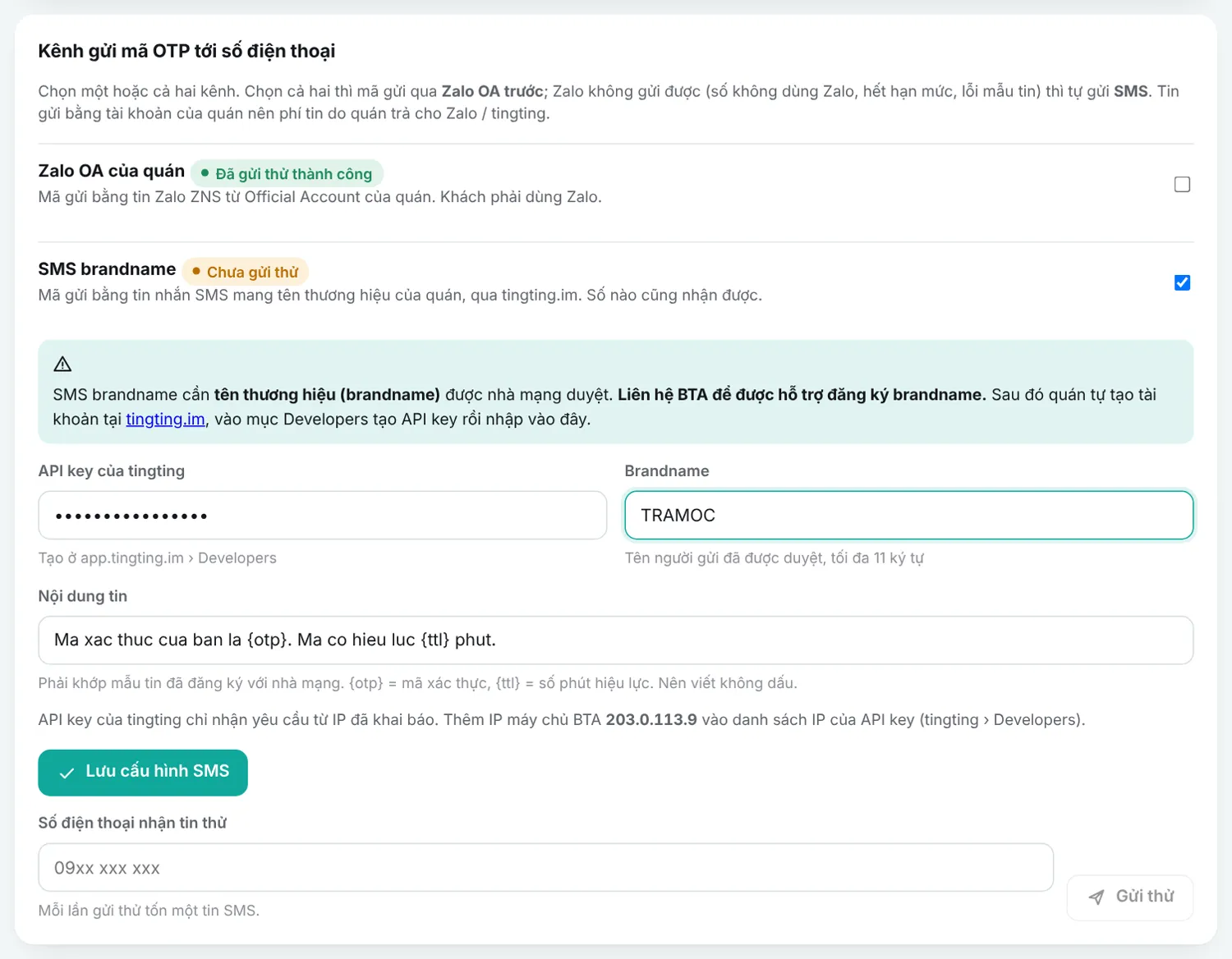
要求:一个经运营商审核通过的发送方 ID(品牌名称)。如需协助注册发送方 ID,请联系 BTA。
- 在 Twilio 创建账户并充值。
- 在 Twilio 控制台中创建一个 API 密钥。将 BTA 服务器 IP(显示在设置页面上)添加到该 API 密钥的 IP 白名单中。
- 在设置页面中输入 API 密钥、发送方 ID 和短信内容。内容必须包含
{otp}(验证码),可以包含{ttl}(有效期,单位为分钟),并且必须与在运营商处登记的消息模板一致。 - 点击保存短信设置,然后发送测试。
OTP 验证码规则
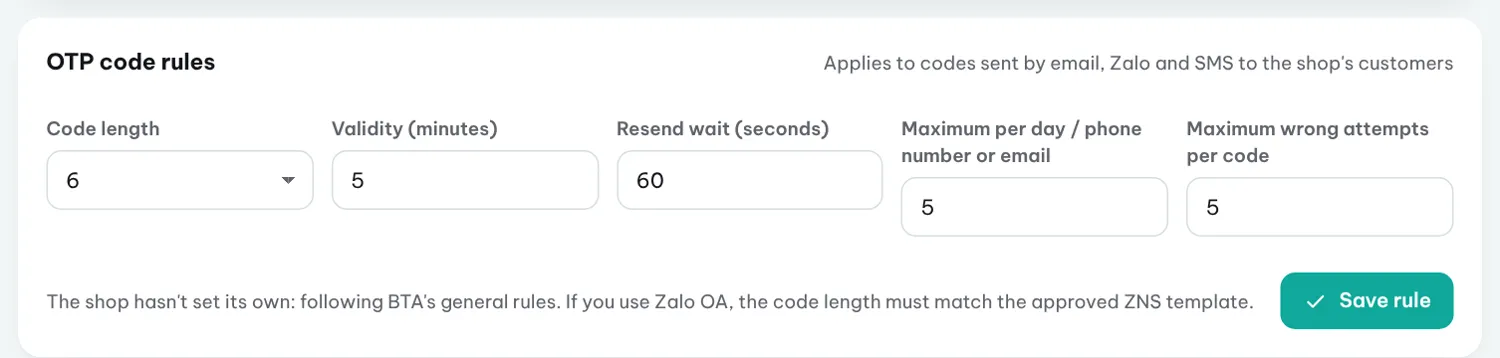
OTP 验证码规则卡片适用于发送给顾客的所有验证码(通过邮箱、WhatsApp、短信):
| 字段 | 含义 | 限制 |
|---|---|---|
| 验证码长度 | 6 位或 4 位验证码 | 使用 WhatsApp 时,必须与已审核通过的消息模板一致 |
| 有效期(分钟) | 验证码在该时间后过期 | 1 至 30 |
| 重新发送等待时间(秒) | 顾客请求新验证码前需要等待的时间 | 30 至 600 |
| 每日上限 / 每个号码或邮箱 | 每个手机号码或邮箱在 24 小时内最多可接收的验证码数量 | 1 至 50 |
| 每个验证码最多错误次数 | 输错达到该次数后,必须重新发送新的验证码 | 1 至 10 |
点击保存规则。如果您未自行设置,将使用 BTA 的默认规则。
顾客看到的内容
- 通过邮箱注册:输入姓名、邮箱和密码,然后输入发送到邮箱的验证码。
- 通过手机号码注册:输入姓名、手机号码和密码,然后输入通过您的 WhatsApp / 短信发送的验证码。
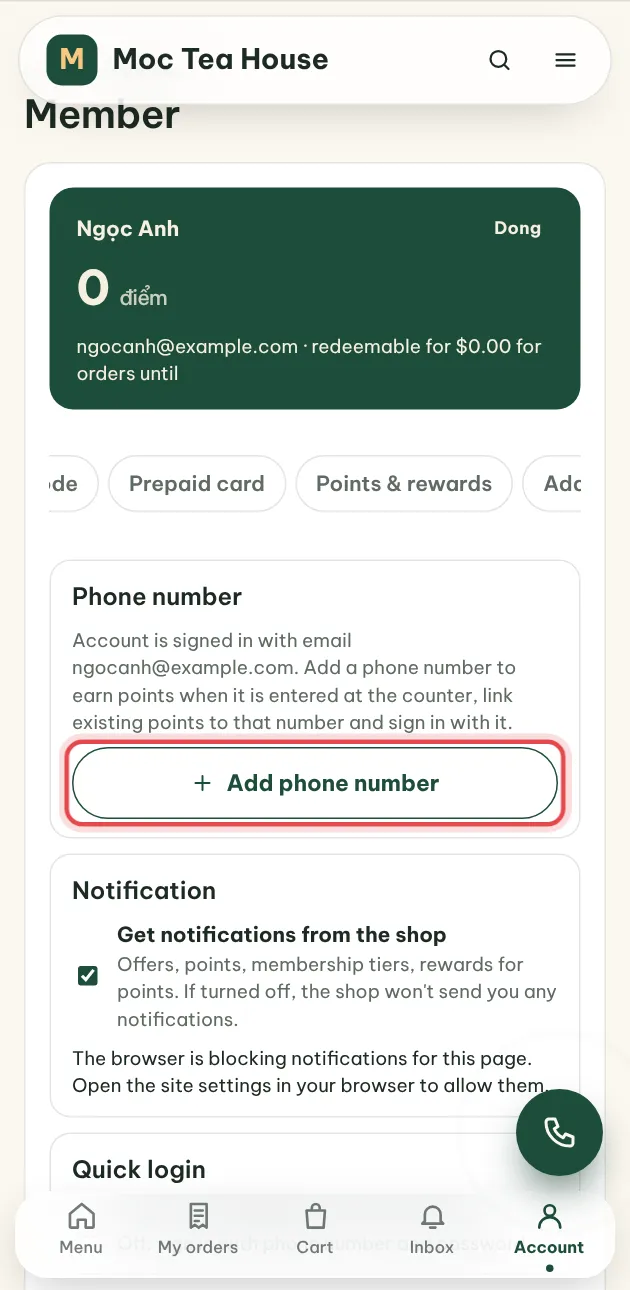
- 之后添加手机号码:通过邮箱注册的会员进入会员 › 账户 › 添加手机号码并验证验证码。如果该号码在您的餐厅已有积分,则积分和购买记录会关联到该账户。此后,他们可以使用邮箱或手机号码登录。
之后更改设置
- 关闭手机号码:新顾客只能通过邮箱注册。已使用手机号码注册的会员仍可登录,只要渠道保持连接,仍可通过您的 WhatsApp / 短信接收验证码(忘记密码、会员卡)。
- 断开验证码渠道(断开 WhatsApp、删除设置):顾客将无法再通过手机号码接收验证码。BTA 不会通过 BTA 自己的 WhatsApp 账户代您发送。有邮箱的会员可以通过邮箱重置密码;其他会员需要联系您的餐厅。
- 更改 API 密钥、发送方 ID、短信内容,或连接其他 WhatsApp 账户:必须重新发送测试后,该渠道才能使用。
- 开店以及登录管理页面的 OTP 验证码仍由 BTA 发送,不使用您的渠道。
另请参阅:网站上的会员、顾客应用。
仍未解决?请通过 WhatsApp 联系我们。 WhatsApp