 BTA F&B
Thiết lập cách khách hàng đăng ký thành viên (Email, Số điện thoại)
Dành cho: Chủ quán
Vào Cài đặt › Đăng ký thành viên để chọn cách khách hàng tạo tài khoản thành viên trên website và ứng dụng khách hàng của nhà hàng. Có sẵn từ gói Business.
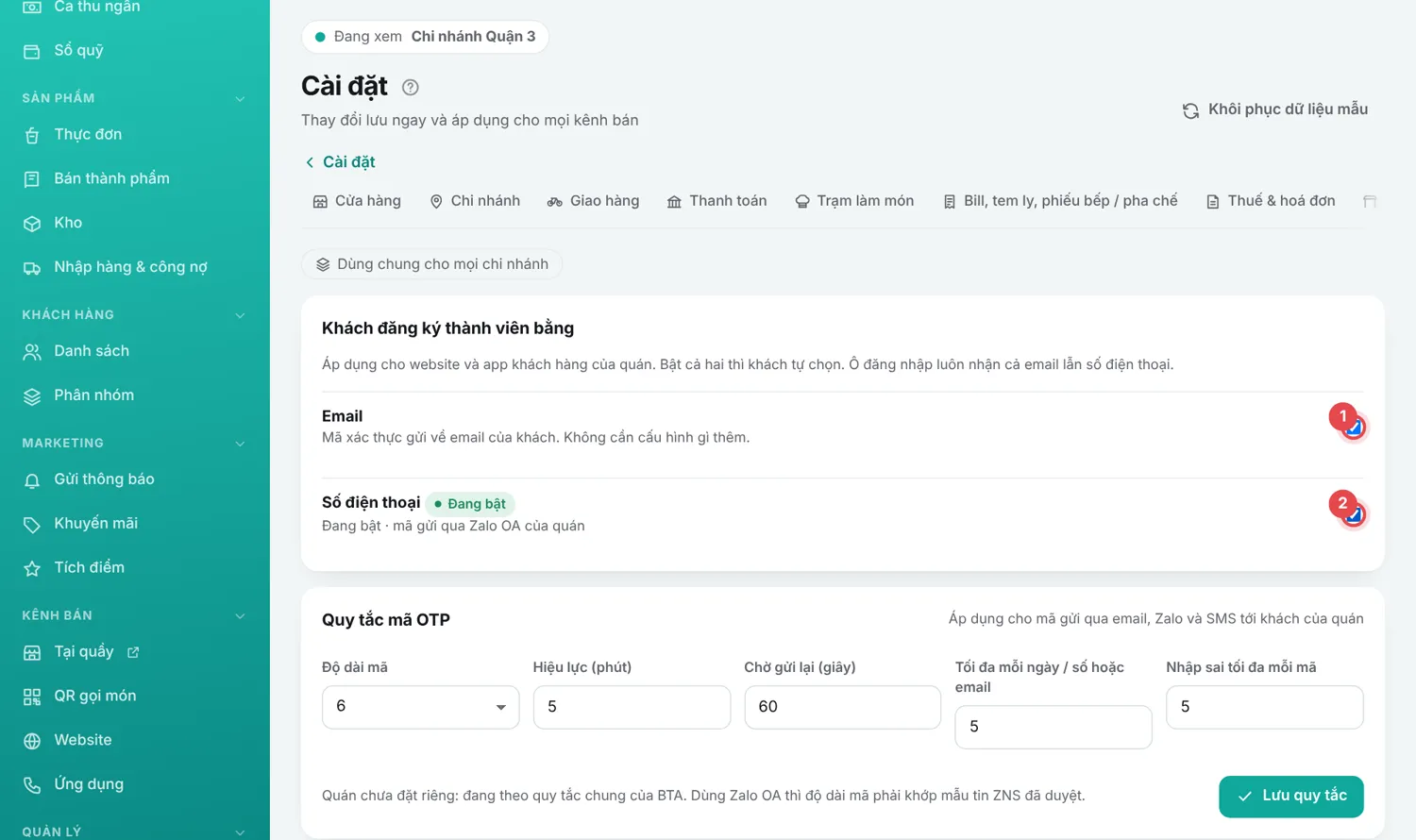
| Cách đăng ký | Khách hàng nhận mã xác minh qua | Bạn cần làm |
|---|---|---|
| Email (bật sẵn theo mặc định) | Email của khách hàng | Không cần thiết lập |
| Số điện thoại | WhatsApp Business, SMS sender ID của riêng bạn, hoặc cả hai | Kết nối ít nhất một kênh và gửi thử thành công |
- Phải bật ít nhất một cách đăng ký. Nếu bật cả hai, khách hàng sẽ chọn khi đăng ký.
- Ô đăng nhập luôn chấp nhận email hoặc số điện thoại.
- Tin nhắn WhatsApp / SMS được gửi từ tài khoản của chính bạn, và phí tin nhắn do bạn thanh toán cho WhatsApp hoặc Twilio.
Bật đăng ký bằng số điện thoại
- Tích chọn Số điện thoại. Mục này hiển thị Chưa bật cho đến khi một kênh gửi mã gửi tin nhắn thử thành công.
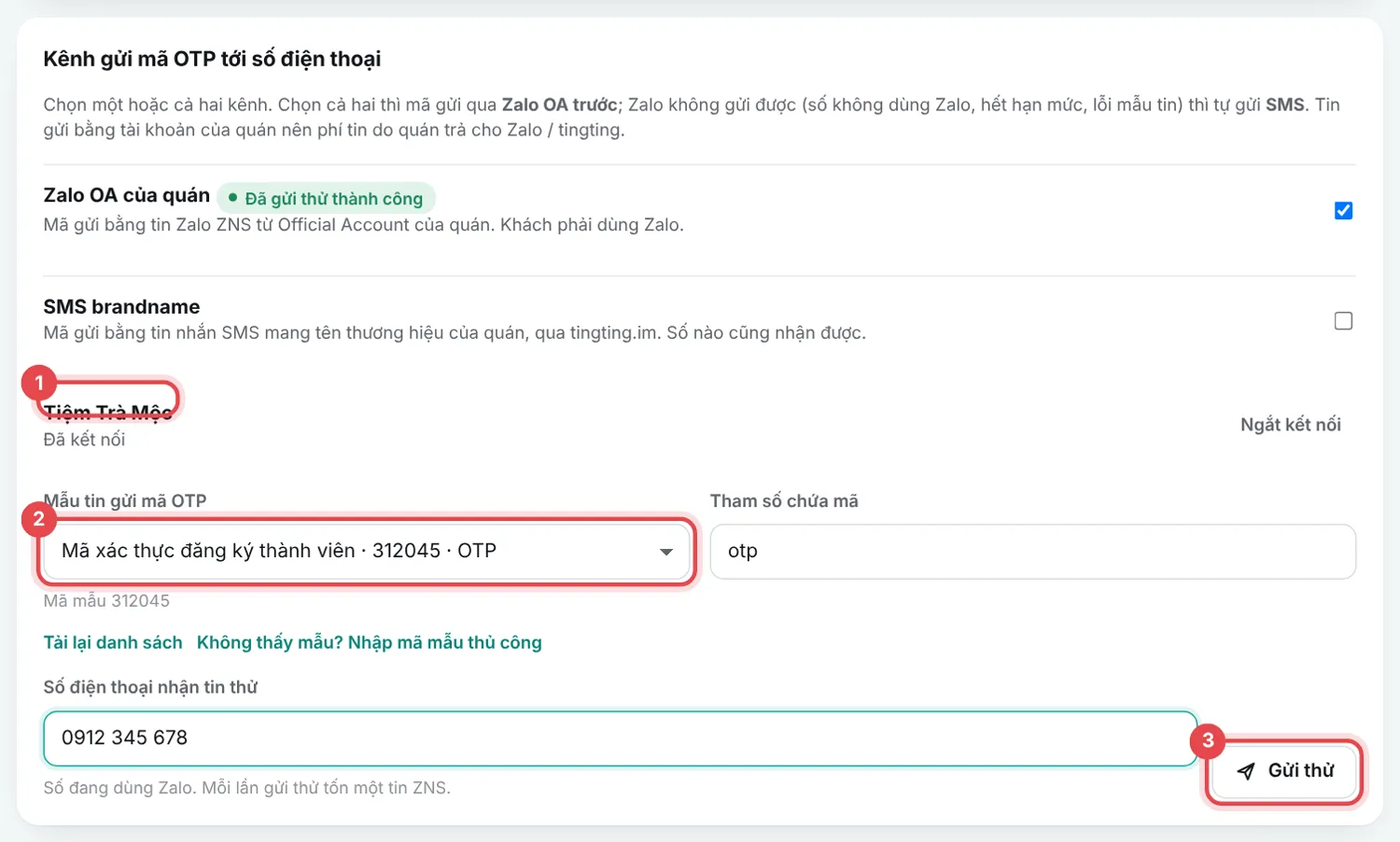
- Tích chọn một kênh: Tài khoản WhatsApp Business của bạn, SMS sender ID, hoặc cả hai. Nếu chọn cả hai, mã sẽ được gửi qua WhatsApp trước; nếu WhatsApp không gửi được (số không dùng WhatsApp, hết hạn mức, lỗi mẫu tin nhắn), hệ thống tự động gửi bằng SMS. Kênh chưa qua bước gửi thử thì không thể sử dụng.
- Cấu hình từng kênh đã chọn theo hướng dẫn bên dưới.
- Nhập số điện thoại nhận tin nhắn thử rồi nhấp Gửi thử. Khi điện thoại nhận được mã, kênh sẽ được đánh dấu Đã gửi thử thành công và tính năng đăng ký bằng số điện thoại tự động được bật.
Kênh WhatsApp Business của bạn
Yêu cầu: tài khoản WhatsApp Business của bạn đã được xác minh và có mẫu tin nhắn loại OTP đã được WhatsApp phê duyệt.
- Nhấp Kết nối WhatsApp Business. Trình duyệt sẽ mở trang của WhatsApp: đăng nhập bằng tài khoản quản trị tài khoản doanh nghiệp của bạn và nhấp Cho phép.
- Quay lại trang cài đặt. Tên tài khoản của bạn sẽ hiển thị cùng danh sách các mẫu tin nhắn đã được duyệt. Chọn một mẫu trong Mẫu tin nhắn OTP (các mẫu loại OTP được liệt kê trước).
- Tham số mã được điền tự động từ mẫu tin nhắn. Nếu mẫu có nhiều tham số, hãy chọn tham số chứa mã OTP.
Không thấy mẫu trong danh sách? Nhấp Tải lại danh sách, hoặc Nhập ID mẫu thủ công (tìm ID trong WhatsApp Business Manager › Message templates).
- Gửi thử.
Kênh SMS sender ID
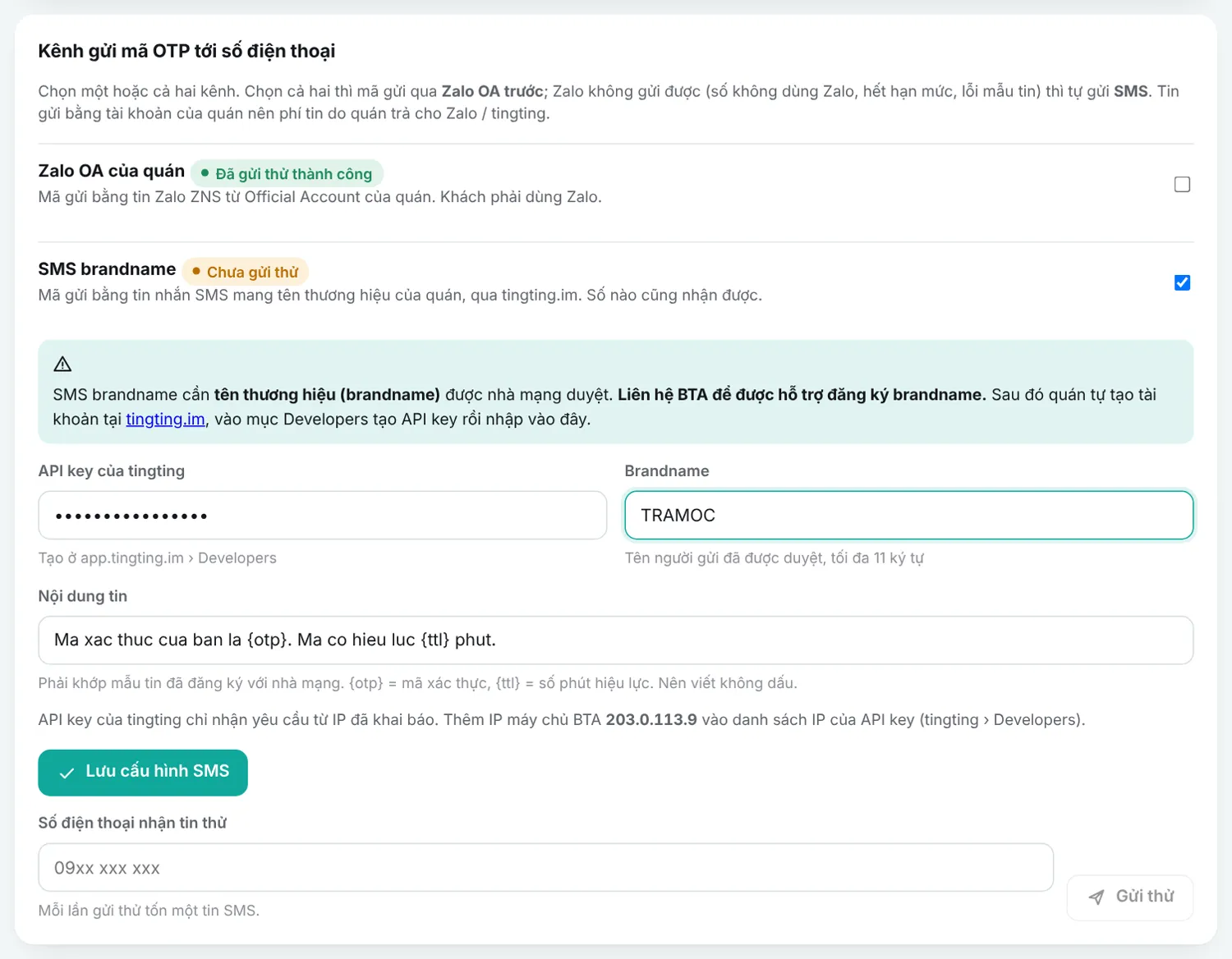
Yêu cầu: sender ID (tên thương hiệu) đã được nhà mạng phê duyệt. Hãy liên hệ BTA để được hỗ trợ đăng ký sender ID.
- Tạo tài khoản tại Twilio và nạp tiền.
- Trong bảng điều khiển Twilio, tạo một API key. Thêm IP máy chủ của BTA (hiển thị trên trang cài đặt) vào danh sách IP được phép của API key.
- Trên trang cài đặt, nhập API key, Sender ID và Nội dung tin nhắn. Nội dung phải chứa
{otp}(mã xác minh), có thể chứa{ttl}(thời hạn hiệu lực tính bằng phút) và phải khớp với mẫu tin nhắn đã đăng ký với nhà mạng. - Nhấp Lưu cài đặt SMS, sau đó gửi thử.
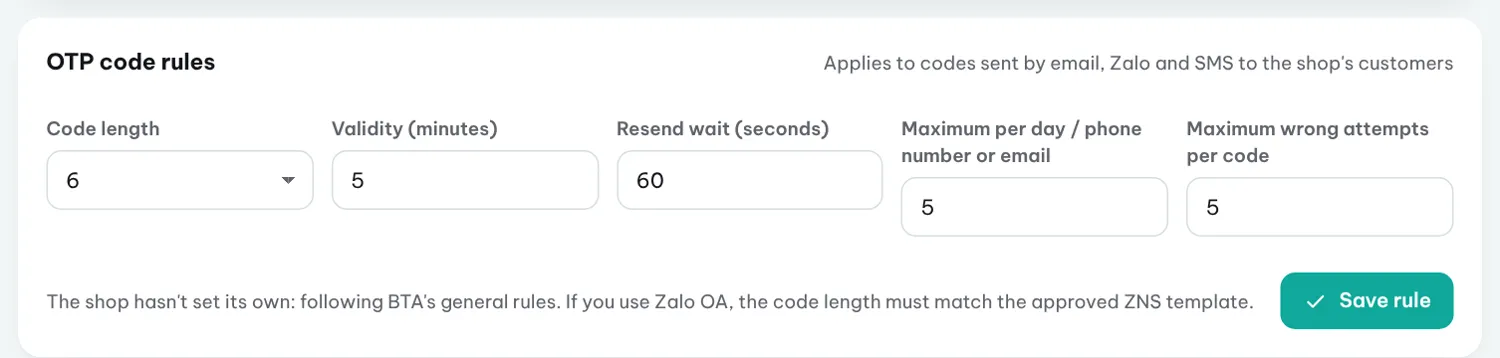
Quy tắc mã OTP
Thẻ Quy tắc mã OTP áp dụng cho mọi mã gửi đến khách hàng của bạn (qua email, WhatsApp, SMS):
| Trường | Ý nghĩa | Giới hạn |
|---|---|---|
| Độ dài mã | Mã 6 chữ số hoặc 4 chữ số | Với WhatsApp, phải khớp với mẫu tin nhắn đã được duyệt |
| Thời hạn hiệu lực (phút) | Mã hết hạn sau khoảng thời gian này | 1 đến 30 |
| Thời gian chờ gửi lại (giây) | Thời gian khách hàng phải chờ trước khi yêu cầu mã mới | 30 đến 600 |
| Tối đa mỗi ngày / số điện thoại hoặc email | Số mã tối đa một số điện thoại hoặc email có thể nhận trong 24 giờ | 1 đến 50 |
| Số lần nhập sai tối đa mỗi mã | Sau số lần nhập sai này, phải gửi mã mới | 1 đến 10 |
Nhấp Lưu quy tắc. Nếu bạn chưa thiết lập riêng, quy tắc mặc định của BTA sẽ được áp dụng.
Khách hàng sẽ thấy gì
- Đăng ký bằng email: nhập họ tên, email và mật khẩu, sau đó nhập mã được gửi đến email.
- Đăng ký bằng số điện thoại: nhập họ tên, số điện thoại và mật khẩu, sau đó nhập mã được gửi qua WhatsApp / SMS của bạn.
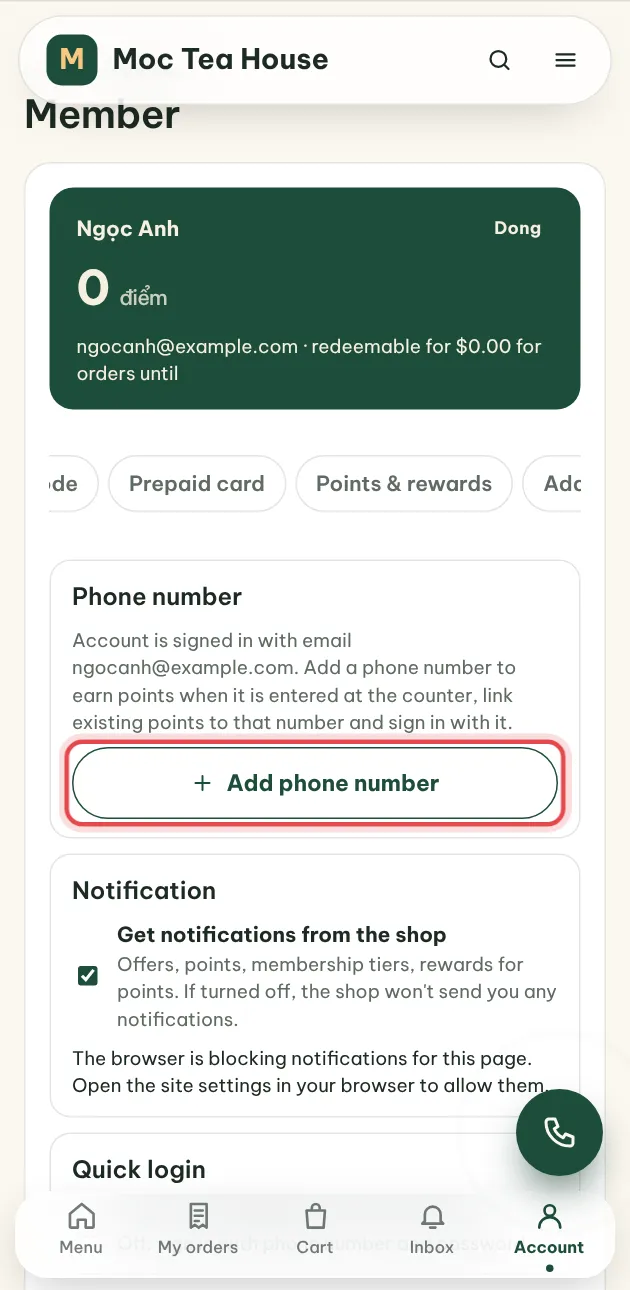
- Thêm số điện thoại sau: thành viên đã đăng ký bằng email vào Thành viên › Tài khoản › Thêm số điện thoại và xác minh mã. Nếu số đó đã có điểm tại nhà hàng của bạn, điểm và lịch sử mua hàng sẽ được liên kết với tài khoản. Từ đó, họ có thể đăng nhập bằng email hoặc số điện thoại.
Thay đổi cài đặt sau này
- Tắt Số điện thoại: khách hàng mới chỉ có thể đăng ký bằng email. Các thành viên đã đăng ký bằng số điện thoại vẫn đăng nhập được và vẫn nhận mã (quên mật khẩu, thẻ) qua WhatsApp / SMS của bạn, miễn là kênh vẫn được kết nối.
- Ngắt kết nối kênh gửi mã (ngắt kết nối WhatsApp, xóa cài đặt): khách hàng sẽ không còn nhận được mã qua số điện thoại. BTA không gửi thay bạn thông qua tài khoản WhatsApp của BTA. Thành viên có email có thể đặt lại mật khẩu qua email; những người khác cần liên hệ nhà hàng của bạn.
- Thay đổi API key, sender ID, nội dung tin nhắn hoặc kết nối tài khoản WhatsApp khác: bạn phải gửi thử lại trước khi kênh có thể được sử dụng.
- Mã OTP để mở nhà hàng và đăng nhập vào trang quản lý vẫn do BTA gửi và không sử dụng các kênh của bạn.
Xem thêm: Thành viên trên website, Ứng dụng khách hàng.
Vẫn chưa giải quyết được? Nhắn tin cho chúng tôi qua WhatsApp. WhatsApp