 BTA F&B
Настройте как клиентите се регистрират за членство (имейл, телефонен номер)
За: Собственик
Отидете в Настройки › Регистрация на членове, за да изберете как клиентите създават членски акаунт на уебсайта и в клиентското приложение на вашия ресторант. Налично от плана Business.
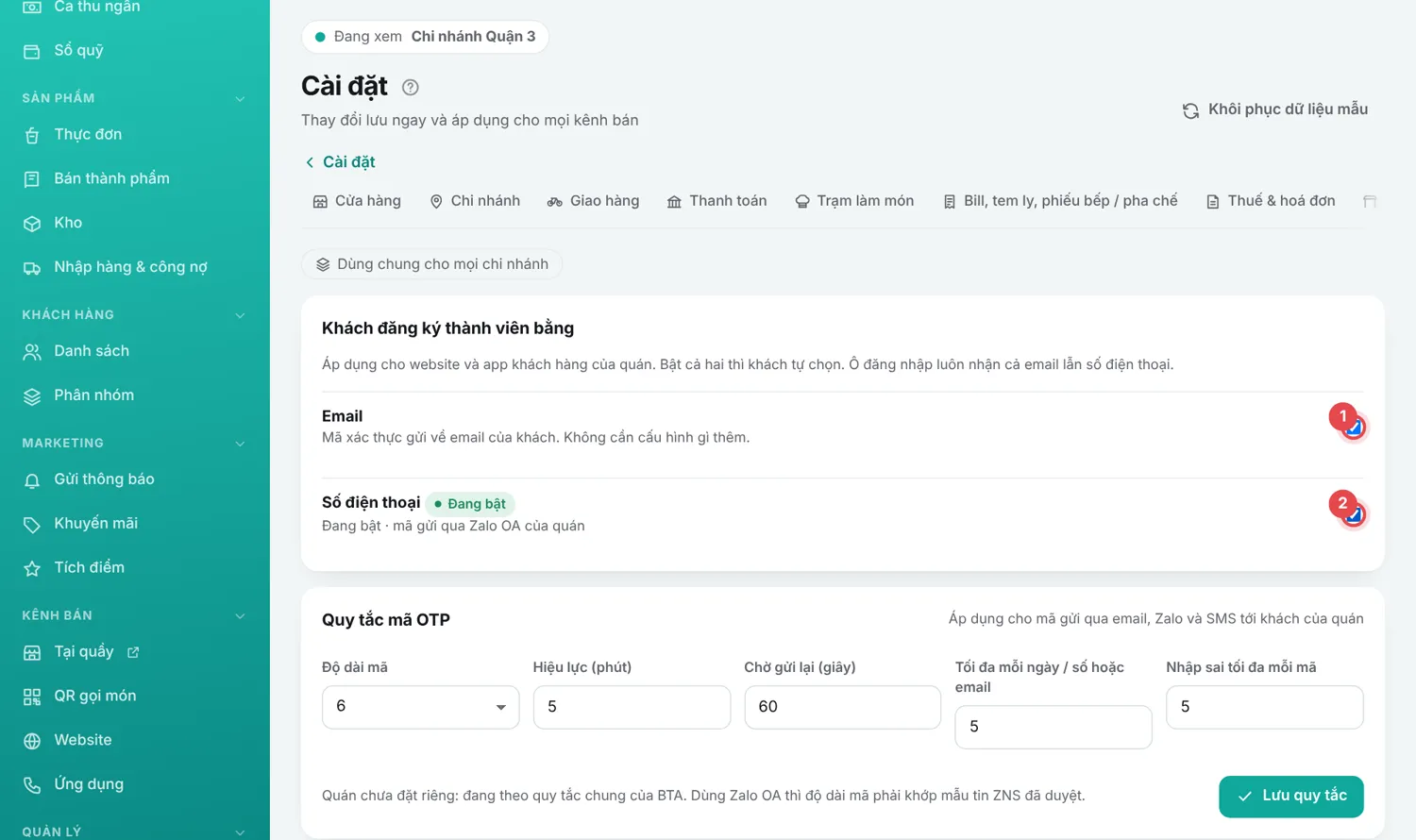
| Начин на регистрация | Клиентът получава кода за потвърждение чрез | Какво трябва да направите |
|---|---|---|
| Имейл (включен по подразбиране) | Имейла на клиента | Не е нужна настройка |
| Телефонен номер | WhatsApp Business, собствен SMS идентификатор на подателя или и двата | Свържете поне един канал и изпратете успешен тест |
- Поне един начин трябва да е включен. Ако и двата са включени, клиентите избират при регистрация.
- Полето за вход винаги приема имейл или телефонен номер.
- Съобщенията по WhatsApp / SMS се изпращат от вашия собствен акаунт, а таксите за съобщения се плащат от вас на WhatsApp или Twilio.
Включване на регистрация с телефонен номер
- Отметнете Телефонен номер. Показва се Не е активирано, докато даден канал за кодове не изпрати успешно тестово съобщение.
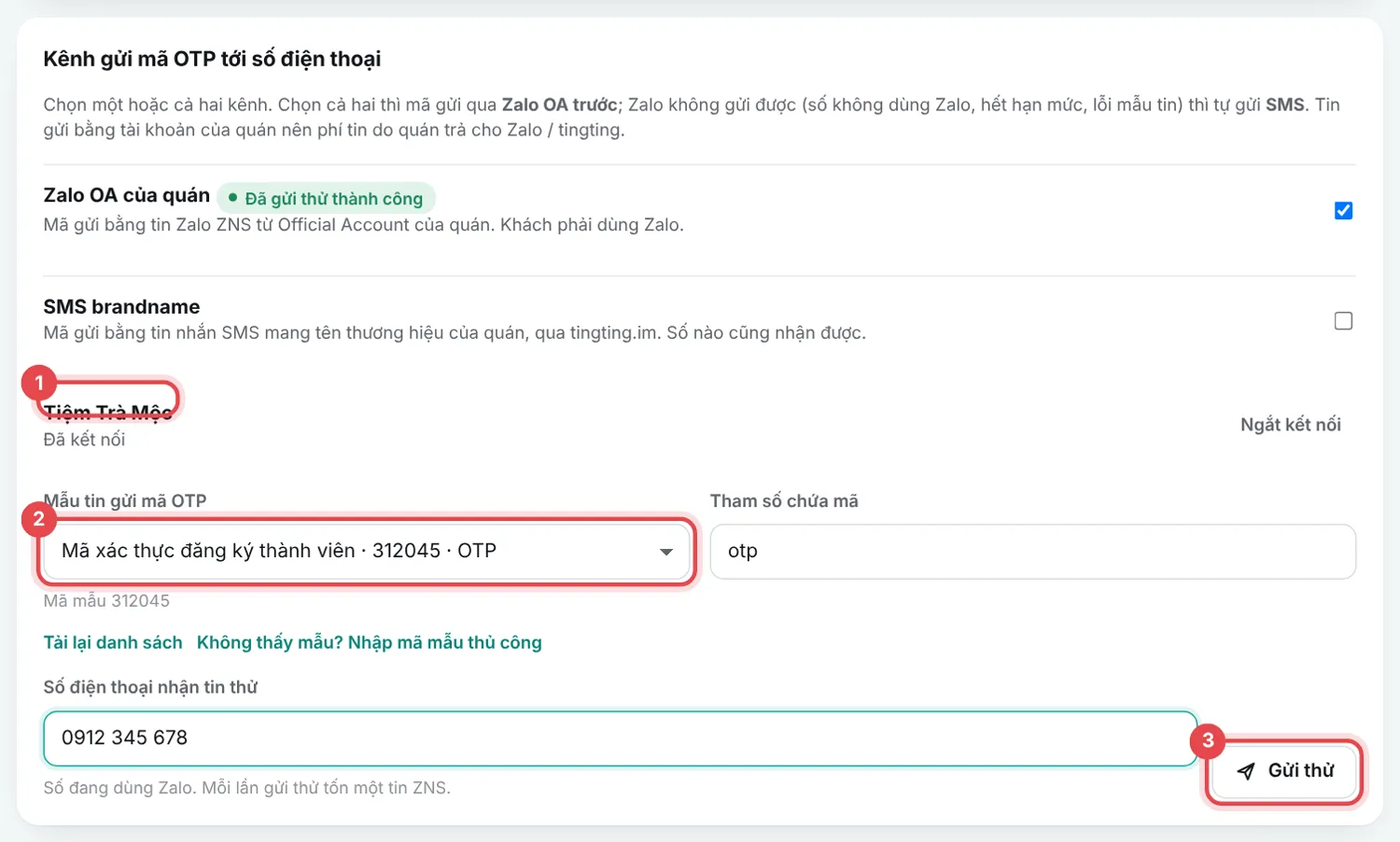
- Отметнете канал: Вашият акаунт в WhatsApp Business, SMS идентификатор на подателя или и двата. Ако са отметнати и двата, кодът се изпраща първо през WhatsApp; ако WhatsApp не може да го достави (номерът не е в WhatsApp, достигнат лимит, грешка в шаблона), системата автоматично изпраща SMS. Канал, който още не е преминал тест, не може да се използва.
- Конфигурирайте всеки отметнат канал, както е описано по-долу.
- Въведете телефонен номер за получаване на тестовото съобщение и натиснете Изпрати тест. Когато телефонът получи кода, каналът се маркира като Тестът е изпратен успешно и регистрацията с телефонен номер се включва автоматично.
Вашият канал WhatsApp Business
Изисквания: вашият акаунт в WhatsApp Business е верифициран и има шаблон за съобщение от тип OTP, одобрен от WhatsApp.
- Натиснете Свържи WhatsApp Business. Браузърът ви отваря страницата на WhatsApp: влезте с акаунта, който администрира вашия бизнес акаунт, и натиснете Разреши.
- Върнете се на страницата с настройки. Името на акаунта ви се появява заедно със списъка с одобрени шаблони. Изберете шаблон в Шаблон за OTP съобщение (шаблоните от тип OTP са показани първи).
- Параметърът за код се попълва автоматично от шаблона. Ако шаблонът има няколко параметъра, изберете този, който съдържа OTP кода.
Не откривате шаблона в списъка? Натиснете Презареди списъка или Въведи ID на шаблона ръчно (ID-то се намира във вашия WhatsApp Business Manager › Шаблони за съобщения).
- Изпратете тест.
Канал SMS идентификатор на подателя
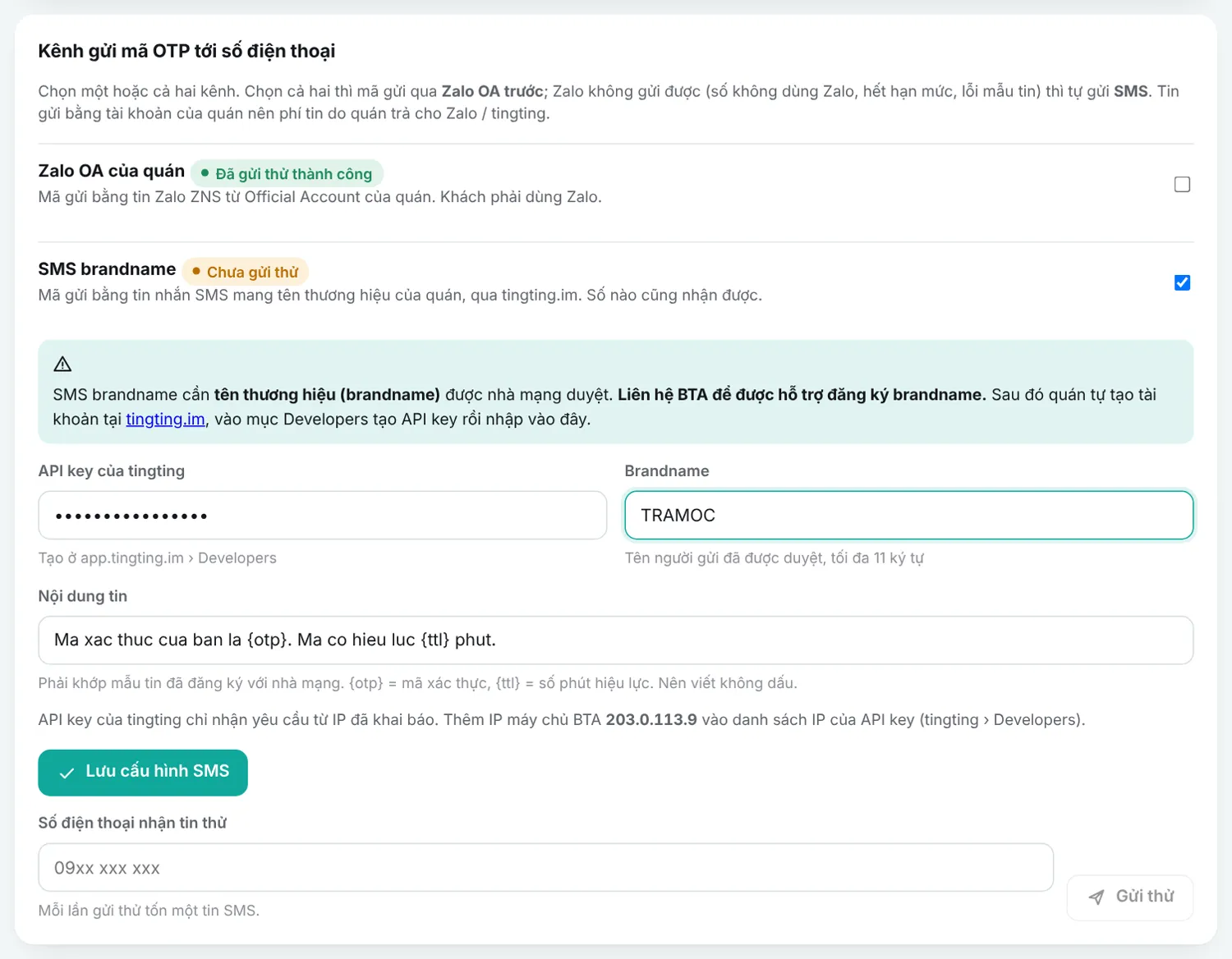
Изисквания: идентификатор на подателя (име на марката), одобрен от мобилния оператор. Свържете се с BTA за съдействие при регистрация на идентификатор на подателя.
- Създайте акаунт в Twilio и заредете кредит.
- В конзолата на Twilio създайте API ключ. Добавете IP адреса на сървъра на BTA (показан на страницата с настройки) в списъка с разрешени IP адреси на API ключа.
- На страницата с настройки въведете API ключ, Идентификатор на подателя и Текст на съобщението. Текстът трябва да съдържа
{otp}(кода за потвърждение), може да включва{ttl}(валидност в минути) и трябва да съответства на шаблона на съобщението, регистриран при оператора. - Натиснете Запази SMS настройките, след което изпратете тест.
Правила за OTP кодовете
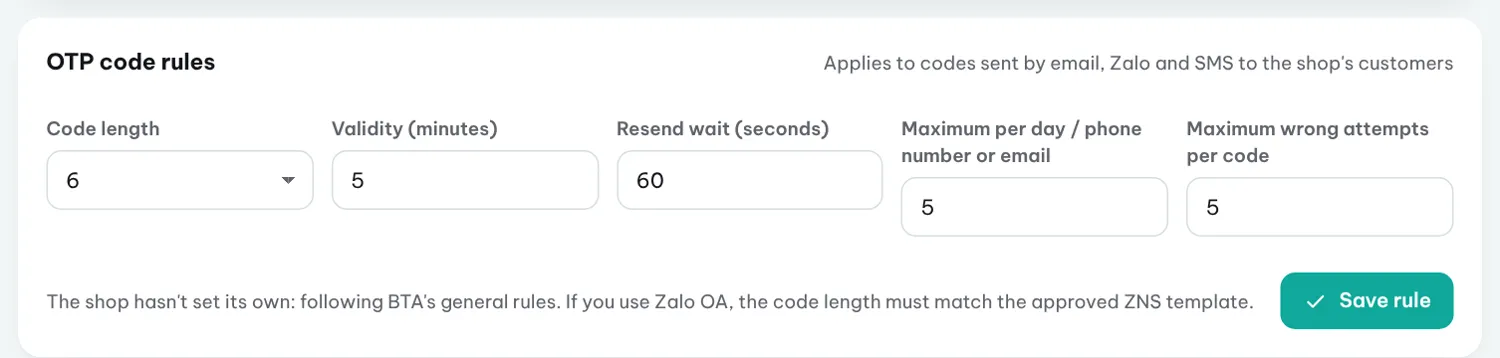
Картата Правила за OTP кодове важи за всеки код, изпращан до клиентите ви (по имейл, WhatsApp, SMS):
| Поле | Значение | Ограничение |
|---|---|---|
| Дължина на кода | 6-цифрен или 4-цифрен код | При WhatsApp трябва да съответства на одобрения шаблон на съобщението |
| Валидност (минути) | Кодът изтича след това време | от 1 до 30 |
| Изчакване за повторно изпращане (секунди) | Колко дълго клиентът трябва да изчака, преди да поиска нов код | от 30 до 600 |
| Макс. на ден / номер или имейл | Максимален брой кодове, които телефонен номер или имейл може да получи за 24 часа | от 1 до 50 |
| Макс. грешни опити на код | След толкова грешни въвеждания трябва да се изпрати нов код | от 1 до 10 |
Натиснете Запази правилата. Ако не сте задали свои, се прилагат правилата по подразбиране на BTA.
Какво виждат клиентите
- Регистрация с имейл: въвеждат пълно име, имейл и парола, след което въвеждат кода, изпратен на имейла.
- Регистрация с телефонен номер: въвеждат пълно име, телефонен номер и парола, след което въвеждат кода, изпратен чрез вашия WhatsApp / SMS.
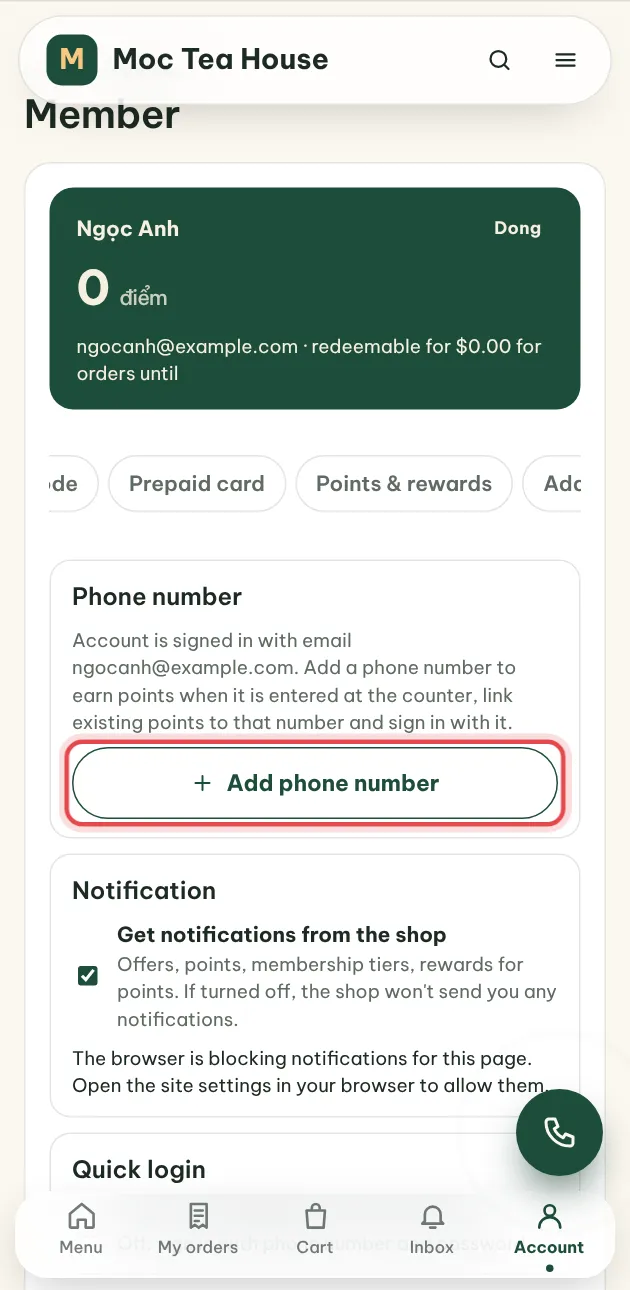
- Добавяне на телефонен номер по-късно: член, регистриран с имейл, отива в Член › Акаунт › Добави телефонен номер и потвърждава кода. Ако този номер вече има точки във вашия ресторант, точките и историята на покупките се свързват с акаунта. Оттам нататък може да влиза с имейл или телефонен номер.
Промяна на настройките по-късно
- Изключване на Телефонен номер: новите клиенти могат да се регистрират само с имейл. Членовете, които вече са се регистрирали с телефонен номер, могат да продължат да влизат и да получават кодове (забравена парола, карта) чрез вашия WhatsApp / SMS, докато каналът остава свързан.
- Прекъсване на канал за кодове (изключване на WhatsApp, изтриване на настройките): клиентите вече не получават кодове на телефонен номер. BTA не изпраща от ваше име чрез собствения акаунт на BTA в WhatsApp. Членовете с имейл могат да нулират паролата си по имейл; останалите трябва да се свържат с вашия ресторант.
- Промяна на API ключа, идентификатора на подателя, текста на съобщението или свързване на друг акаунт в WhatsApp: трябва отново да изпратите тест, преди каналът да може да се използва.
- OTP кодовете за отваряне на ресторанта и за вход в страницата за управление продължават да се изпращат от BTA и не използват вашите канали.
Вижте също: Членове на уебсайта, Клиентско приложение.
Все още имате затруднение? Пишете ни в WhatsApp. WhatsApp