 BTA F&B
تنظیم نحوه ثبتنام مشتریان برای عضویت (ایمیل، شماره تلفن)
برای: مالک
به Settings › Member signup بروید تا مشخص کنید مشتریان چگونه در وبسایت و اپلیکیشن مشتری رستوران شما حساب عضویت ایجاد کنند. این قابلیت از طرح Business در دسترس است.
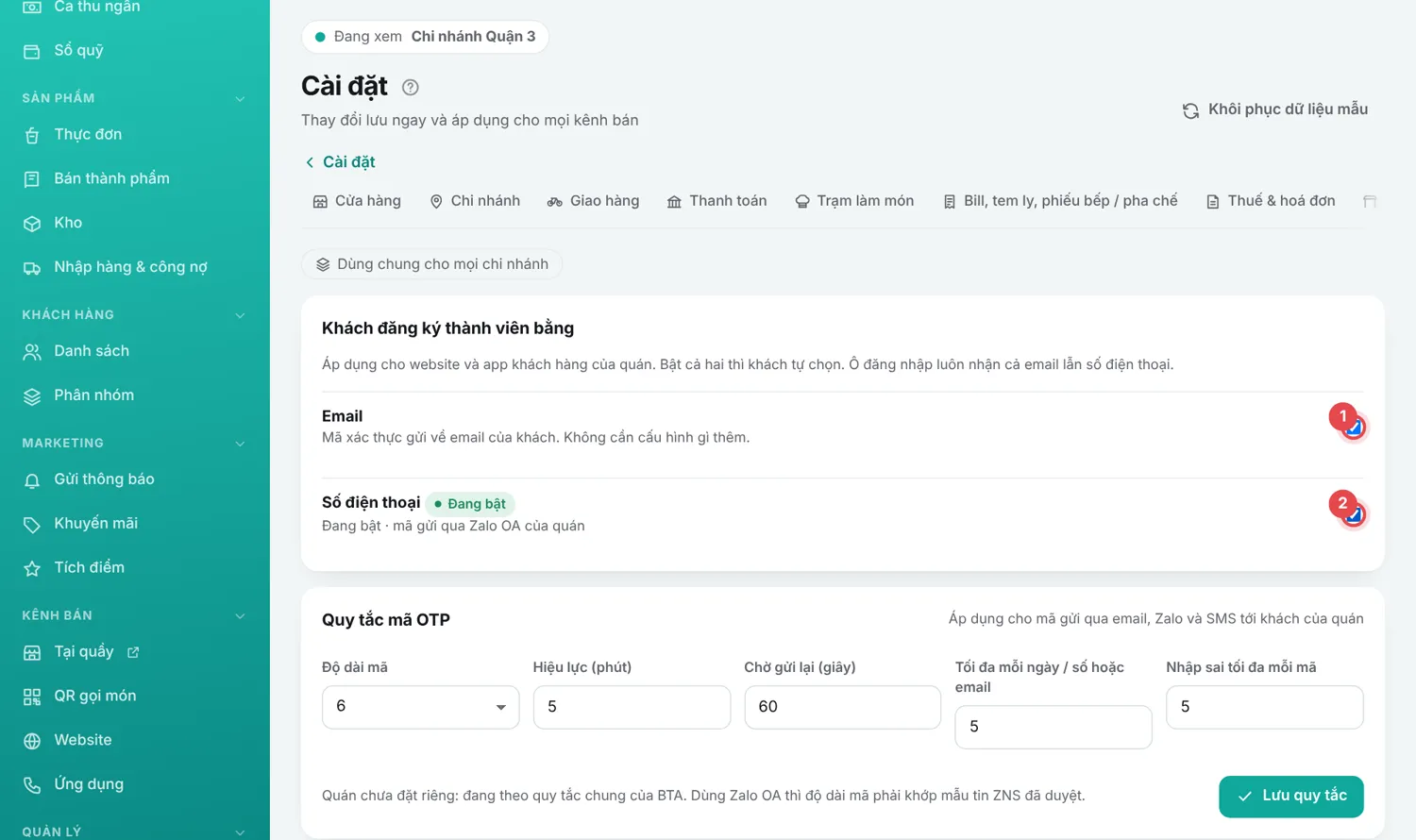
| روش ثبتنام | مشتری کد تأیید را از چه طریقی دریافت میکند | کاری که باید انجام دهید |
|---|---|---|
| ایمیل (بهطور پیشفرض فعال) | ایمیل مشتری | نیازی به تنظیم نیست |
| شماره تلفن | WhatsApp Business، شناسه فرستنده SMS خودتان، یا هر دو | حداقل یک کانال را متصل کنید و یک آزمایش موفق ارسال کنید |
- حداقل یک روش باید فعال باشد. اگر هر دو فعال باشند، مشتری هنگام ثبتنام یکی را انتخاب میکند.
- فیلد ورود همیشه ایمیل یا شماره تلفن را میپذیرد.
- پیامهای WhatsApp / SMS از حساب خودتان ارسال میشوند و هزینه پیامها را شما به WhatsApp یا Twilio پرداخت میکنید.
فعالسازی ثبتنام با شماره تلفن
- گزینه شماره تلفن را علامت بزنید. تا زمانی که یک کانال ارسال کد پیام آزمایشی را با موفقیت ارسال نکرده باشد، وضعیت فعال نیست نمایش داده میشود.
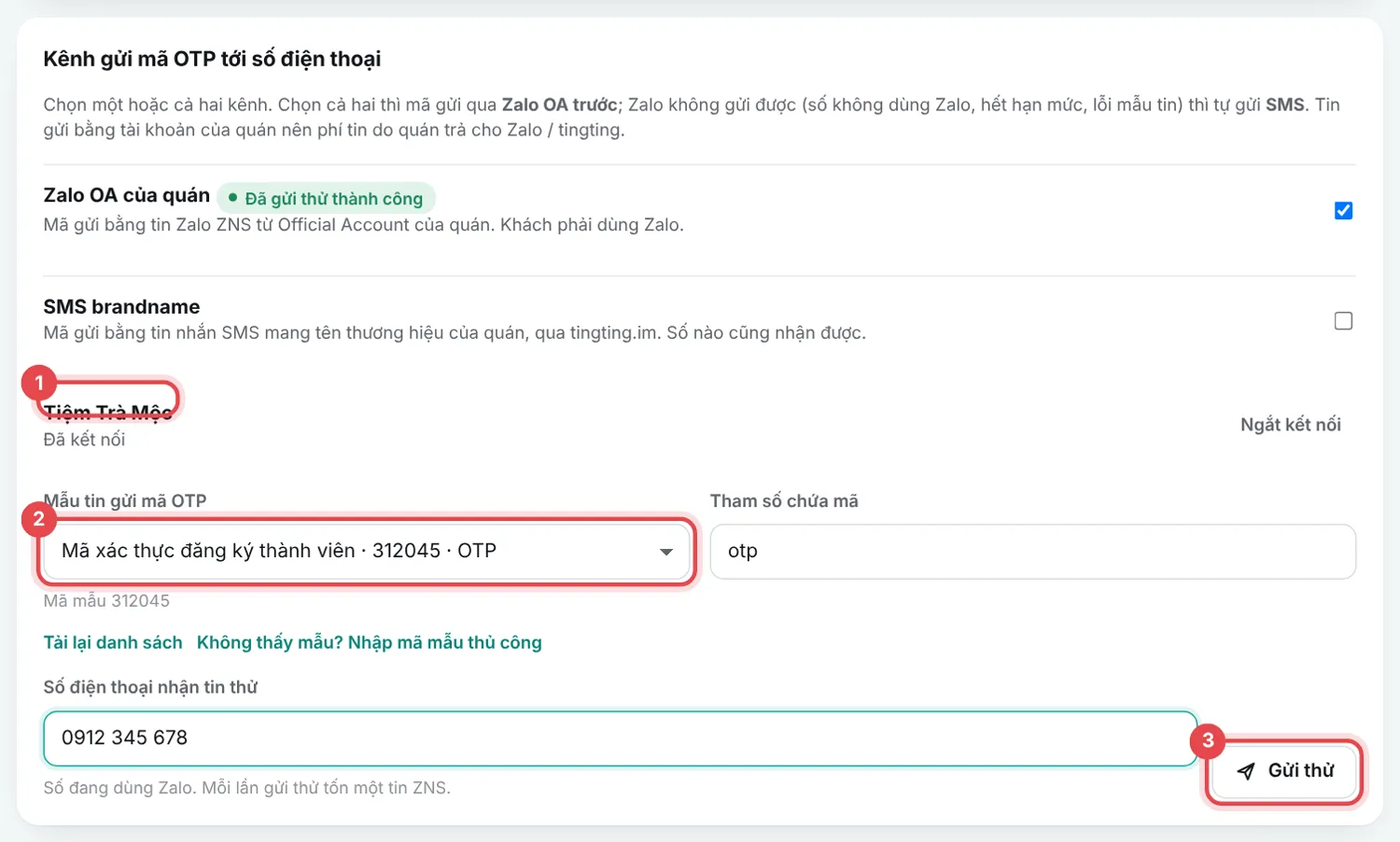
- یک کانال را علامت بزنید: حساب WhatsApp Business شما، شناسه فرستنده SMS، یا هر دو. اگر هر دو علامت زده شوند، کد ابتدا از طریق WhatsApp ارسال میشود؛ اگر WhatsApp نتواند آن را تحویل دهد (شماره در WhatsApp نیست، سهمیه تمام شده، خطای قالب پیام)، سیستم بهطور خودکار یک SMS ارسال میکند. کانالی که هنوز آزمایش را نگذرانده باشد قابل استفاده نیست.
- هر کانال علامتخورده را طبق توضیحات زیر پیکربندی کنید.
- یک شماره تلفن برای دریافت پیام آزمایشی وارد کنید و روی ارسال آزمایش کلیک کنید. وقتی کد به تلفن رسید، کانال با وضعیت آزمایش با موفقیت ارسال شد علامتگذاری میشود و ثبتنام با شماره تلفن بهطور خودکار فعال میگردد.
کانال WhatsApp Business شما
پیشنیازها: حساب WhatsApp Business شما تأیید شده باشد و یک قالب پیام از نوع OTP داشته باشد که توسط WhatsApp تأیید شده است.
- روی اتصال WhatsApp Business کلیک کنید. مرورگر شما صفحه WhatsApp را باز میکند: با حسابی که مدیر حساب کسبوکار شماست وارد شوید و روی «اجازه دادن» کلیک کنید.
- به صفحه تنظیمات برگردید. نام حساب شما همراه با فهرست قالبهای تأییدشده نمایش داده میشود. در قالب پیام OTP یک قالب انتخاب کنید (قالبهای نوع OTP ابتدا فهرست میشوند).
- پارامتر کد بهطور خودکار از روی قالب پر میشود. اگر قالب چند پارامتر دارد، پارامتری را که کد OTP در آن قرار دارد انتخاب کنید.
قالب را در فهرست پیدا نمیکنید؟ روی بارگذاری مجدد فهرست یا وارد کردن دستی شناسه قالب کلیک کنید (شناسه را در WhatsApp Business Manager › Message templates پیدا کنید).
- یک پیام آزمایشی ارسال کنید.
کانال شناسه فرستنده SMS
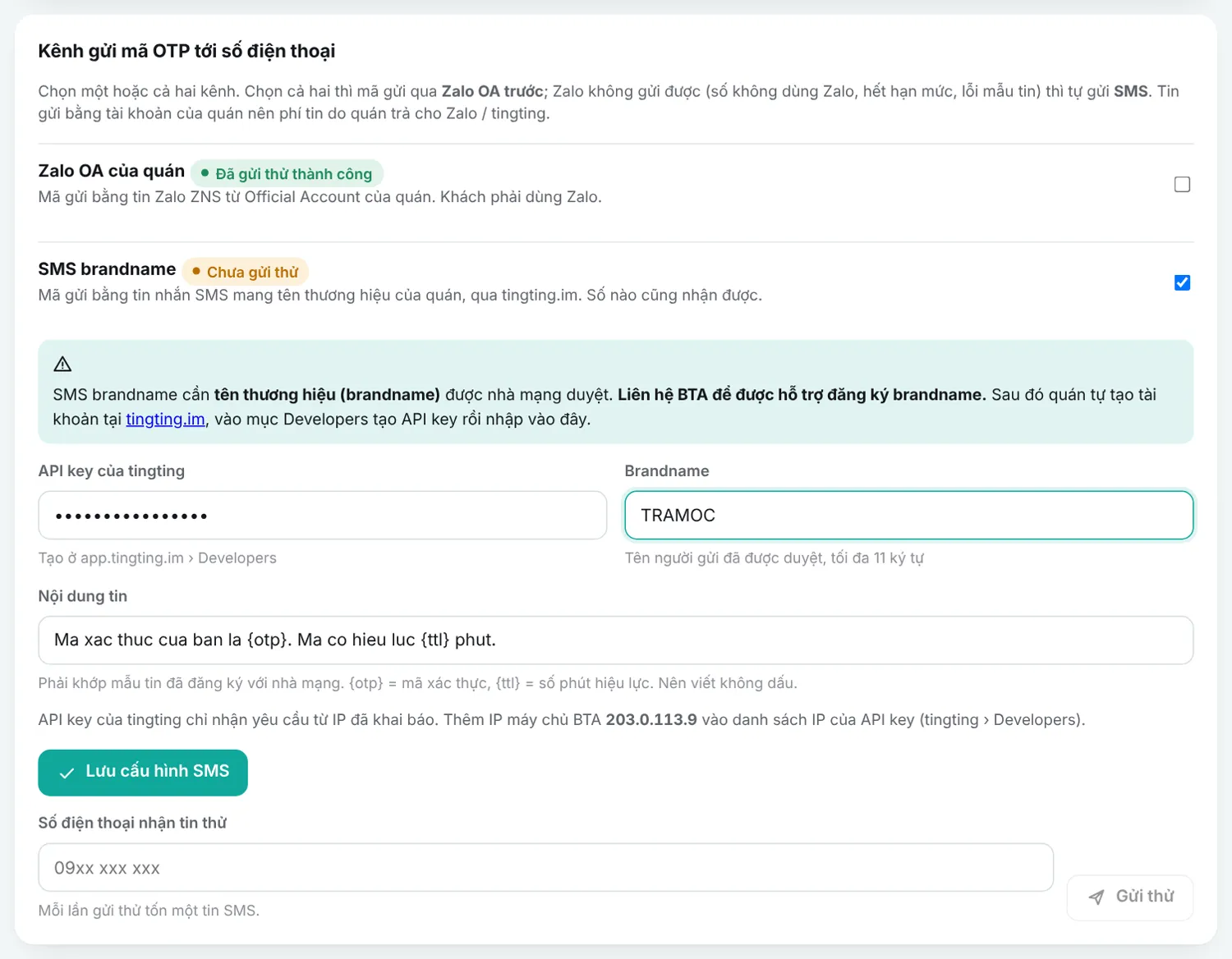
پیشنیازها: یک شناسه فرستنده (نام برند) که توسط اپراتور تأیید شده باشد. برای کمک در ثبت شناسه فرستنده با BTA تماس بگیرید.
- در Twilio حساب ایجاد کنید و اعتبار اضافه کنید.
- در کنسول Twilio یک API key ایجاد کنید. IP سرور BTA (که در صفحه تنظیمات نمایش داده میشود) را به فهرست مجاز IP کلید API اضافه کنید.
- در صفحه تنظیمات، API key، شناسه فرستنده و متن پیام را وارد کنید. متن باید شامل
{otp}(کد تأیید) باشد، میتواند شامل{ttl}(مدت اعتبار به دقیقه) باشد و باید با قالب پیام ثبتشده نزد اپراتور مطابقت داشته باشد. - روی ذخیره تنظیمات SMS کلیک کنید و سپس یک آزمایش ارسال کنید.
قوانین کد OTP
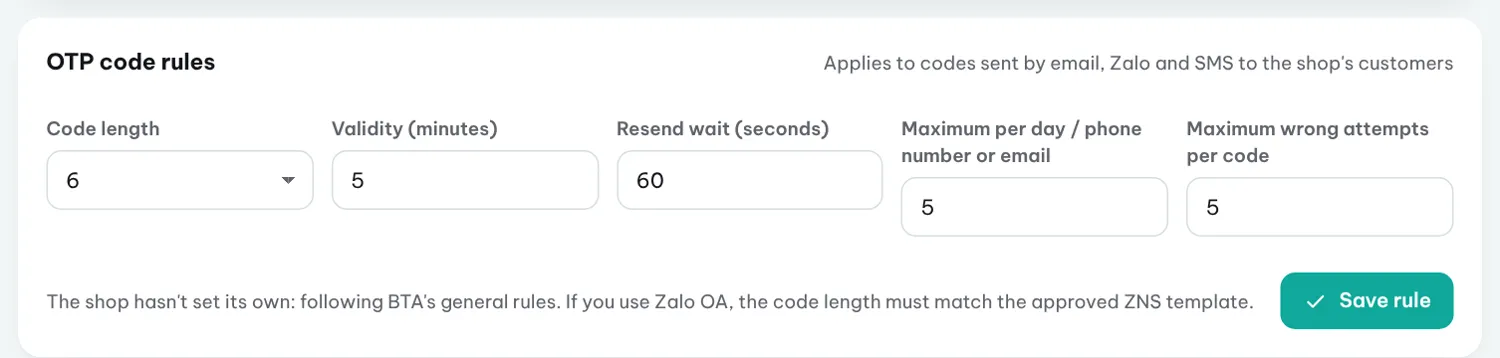
کارت قوانین کد OTP برای همه کدهایی که به مشتریان شما ارسال میشود (از طریق ایمیل، WhatsApp، SMS) اعمال میشود:
| فیلد | توضیح | محدوده |
|---|---|---|
| طول کد | کد ۶ رقمی یا ۴ رقمی | در WhatsApp باید با قالب پیام تأییدشده مطابقت داشته باشد |
| مدت اعتبار (دقیقه) | کد پس از این مدت منقضی میشود | ۱ تا ۳۰ |
| زمان انتظار برای ارسال مجدد (ثانیه) | مدتی که مشتری باید پیش از درخواست کد جدید صبر کند | ۳۰ تا ۶۰۰ |
| حداکثر در روز / هر شماره یا ایمیل | حداکثر تعداد کدی که یک شماره تلفن یا ایمیل در ۲۴ ساعت میتواند دریافت کند | ۱ تا ۵۰ |
| حداکثر تلاش اشتباه برای هر کد | پس از این تعداد ورود اشتباه، باید کد جدیدی ارسال شود | ۱ تا ۱۰ |
روی ذخیره قوانین کلیک کنید. اگر قوانین خودتان را تنظیم نکرده باشید، قوانین پیشفرض BTA اعمال میشود.
آنچه مشتریان میبینند
- ثبتنام با ایمیل: نام کامل، ایمیل و رمز عبور را وارد میکنند، سپس کدی را که به ایمیل ارسال شده وارد میکنند.
- ثبتنام با شماره تلفن: نام کامل، شماره تلفن و رمز عبور را وارد میکنند، سپس کدی را که از طریق WhatsApp / SMS شما ارسال شده وارد میکنند.
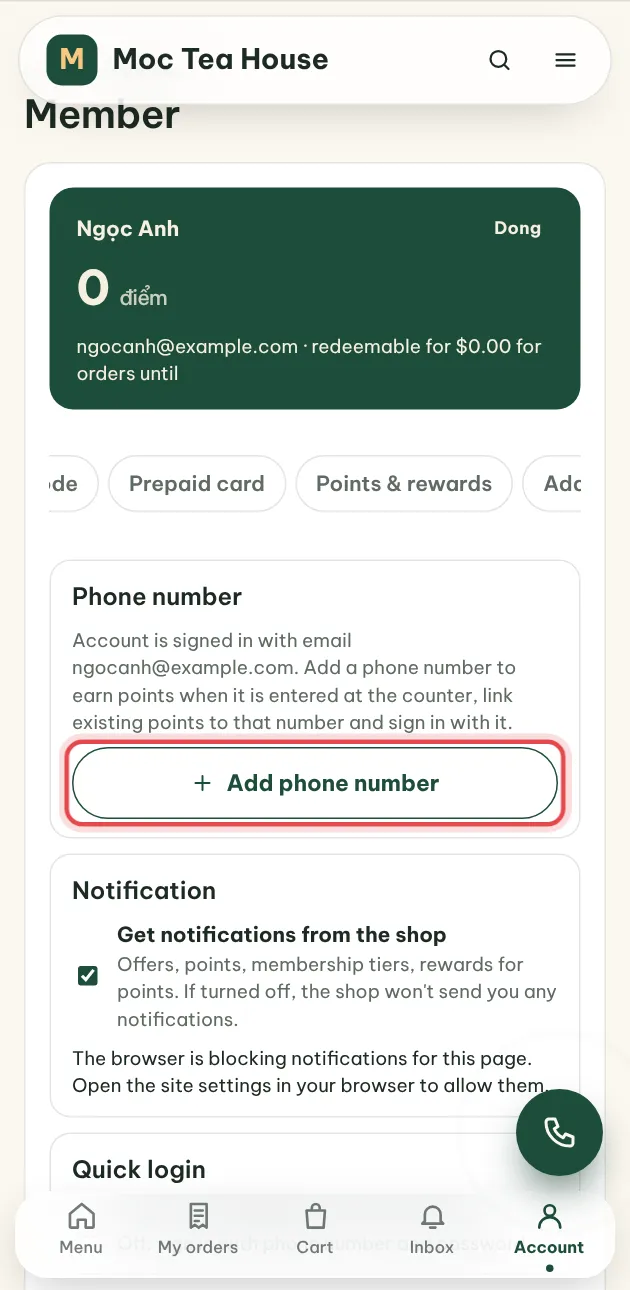
- افزودن شماره تلفن در زمان بعد: عضوی که با ایمیل ثبتنام کرده است به Member › Account › Add phone number میرود و کد را تأیید میکند. اگر آن شماره در رستوران شما امتیاز داشته باشد، امتیازها و سابقه خرید به حساب متصل میشوند. از آن پس میتواند با ایمیل یا شماره تلفن وارد شود.
تغییر تنظیمات در آینده
- غیرفعال کردن شماره تلفن: مشتریان جدید فقط میتوانند با ایمیل ثبتنام کنند. اعضایی که قبلاً با شماره تلفن ثبتنام کردهاند همچنان میتوانند وارد شوند و تا زمانی که کانال متصل بماند، کدها (فراموشی رمز عبور، کارت) را از طریق WhatsApp / SMS شما دریافت میکنند.
- قطع اتصال یک کانال ارسال کد (قطع اتصال WhatsApp، حذف تنظیمات): مشتریان دیگر کدها را با شماره تلفن دریافت نمیکنند. BTA از طرف شما از طریق حساب WhatsApp خودش پیام ارسال نمیکند. اعضایی که ایمیل دارند میتوانند رمز عبور خود را با ایمیل بازنشانی کنند؛ بقیه باید با رستوران شما تماس بگیرند.
- تغییر API key، شناسه فرستنده، متن پیام، یا اتصال حساب WhatsApp دیگر: پیش از آنکه کانال قابل استفاده شود، باید دوباره یک آزمایش ارسال کنید.
- کدهای OTP برای باز کردن رستوران و ورود به صفحه مدیریت همچنان توسط BTA ارسال میشوند و از کانالهای شما استفاده نمیکنند.
همچنین ببینید: اعضا در وبسایت، اپلیکیشن مشتری.
هنوز مشکل دارید؟ در WhatsApp به ما پیام دهید. WhatsApp