 BTA F&B
Instellen hoe klanten zich aanmelden voor het lidmaatschap (e-mail, telefoonnummer)
Voor: Eigenaar
Ga naar Instellingen › Ledenregistratie om te kiezen hoe klanten een lidaccount aanmaken op de website en in de klantenapp van uw restaurant. Beschikbaar vanaf het Business-abonnement.
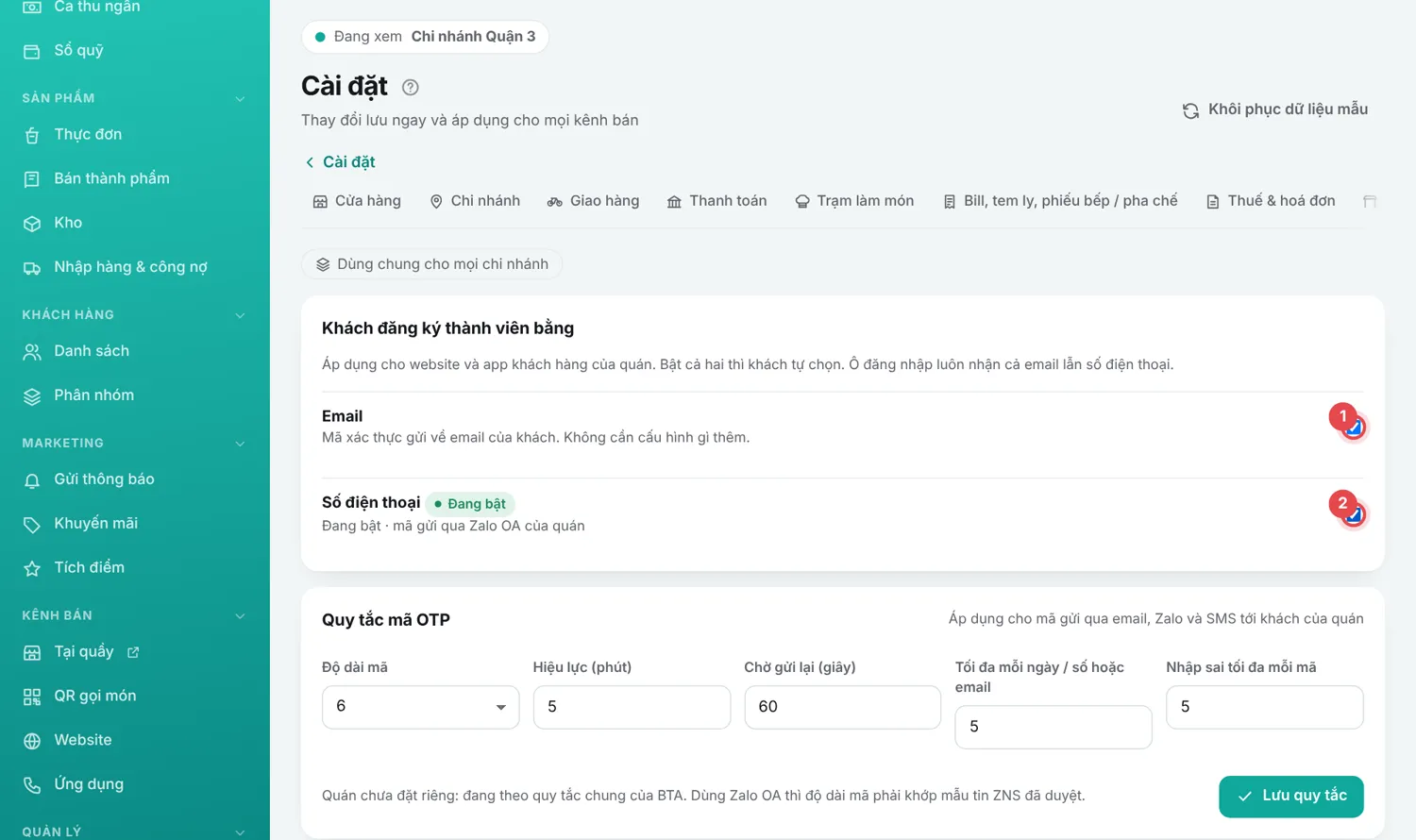
| Aanmeldmethode | Klant ontvangt de verificatiecode via | Wat u moet doen |
|---|---|---|
| E-mail (standaard ingeschakeld) | Het e-mailadres van de klant | Geen configuratie nodig |
| Telefoonnummer | WhatsApp Business, uw eigen SMS-afzender-ID of beide | Koppel minstens één kanaal en verstuur een geslaagde test |
- Minstens één methode moet ingeschakeld zijn. Als beide aan staan, kiezen klanten bij het aanmelden.
- Het inlogveld accepteert altijd e-mail of telefoonnummer.
- WhatsApp-/SMS-berichten worden verstuurd vanaf uw eigen account en de berichtkosten betaalt u zelf aan WhatsApp of Twilio.
Aanmelden via telefoonnummer inschakelen
- Vink Telefoonnummer aan. Er staat Niet ingeschakeld totdat een codekanaal met succes een testbericht heeft verstuurd.
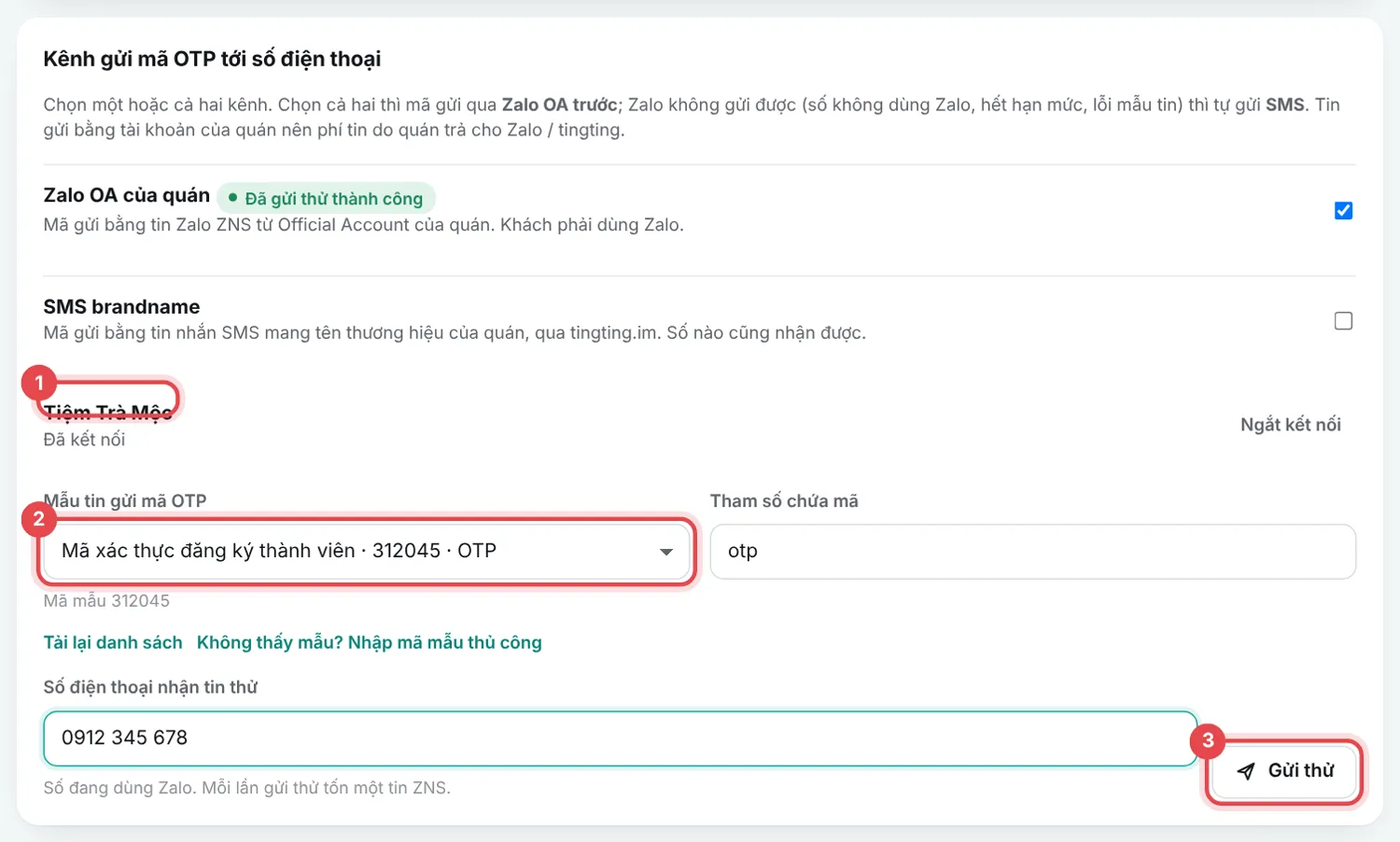
- Vink een kanaal aan: Uw WhatsApp Business-account, SMS-afzender-ID of beide. Als beide zijn aangevinkt, wordt de code eerst via WhatsApp verstuurd; als WhatsApp de code niet kan bezorgen (nummer niet op WhatsApp, limiet bereikt, sjabloonfout), verstuurt het systeem automatisch een SMS. Een kanaal dat nog geen test heeft doorstaan, kan niet worden gebruikt.
- Configureer elk aangevinkt kanaal zoals hieronder beschreven.
- Vul een telefoonnummer in om het testbericht te ontvangen en klik op Test versturen. Zodra de telefoon de code ontvangt, wordt het kanaal gemarkeerd als Test succesvol verzonden en wordt aanmelden via telefoonnummer automatisch ingeschakeld.
Uw WhatsApp Business-kanaal
Vereisten: uw WhatsApp Business-account is geverifieerd en heeft een door WhatsApp goedgekeurd berichtsjabloon van het type OTP.
- Klik op WhatsApp Business koppelen. Uw browser opent de WhatsApp-pagina: meld u aan met het account dat uw bedrijfsaccount beheert en klik op Toestaan.
- Ga terug naar de instellingenpagina. De naam van uw account verschijnt samen met de lijst met goedgekeurde sjablonen. Kies een sjabloon bij OTP-berichtsjabloon (sjablonen van het type OTP staan bovenaan).
- De Codeparameter wordt automatisch ingevuld op basis van het sjabloon. Als het sjabloon meerdere parameters heeft, kiest u de parameter die de OTP-code bevat.
Vindt u het sjabloon niet in de lijst? Klik op Lijst opnieuw laden of op Sjabloon-ID handmatig invoeren (de ID vindt u in uw WhatsApp Business Manager › Berichtsjablonen).
- Verstuur een test.
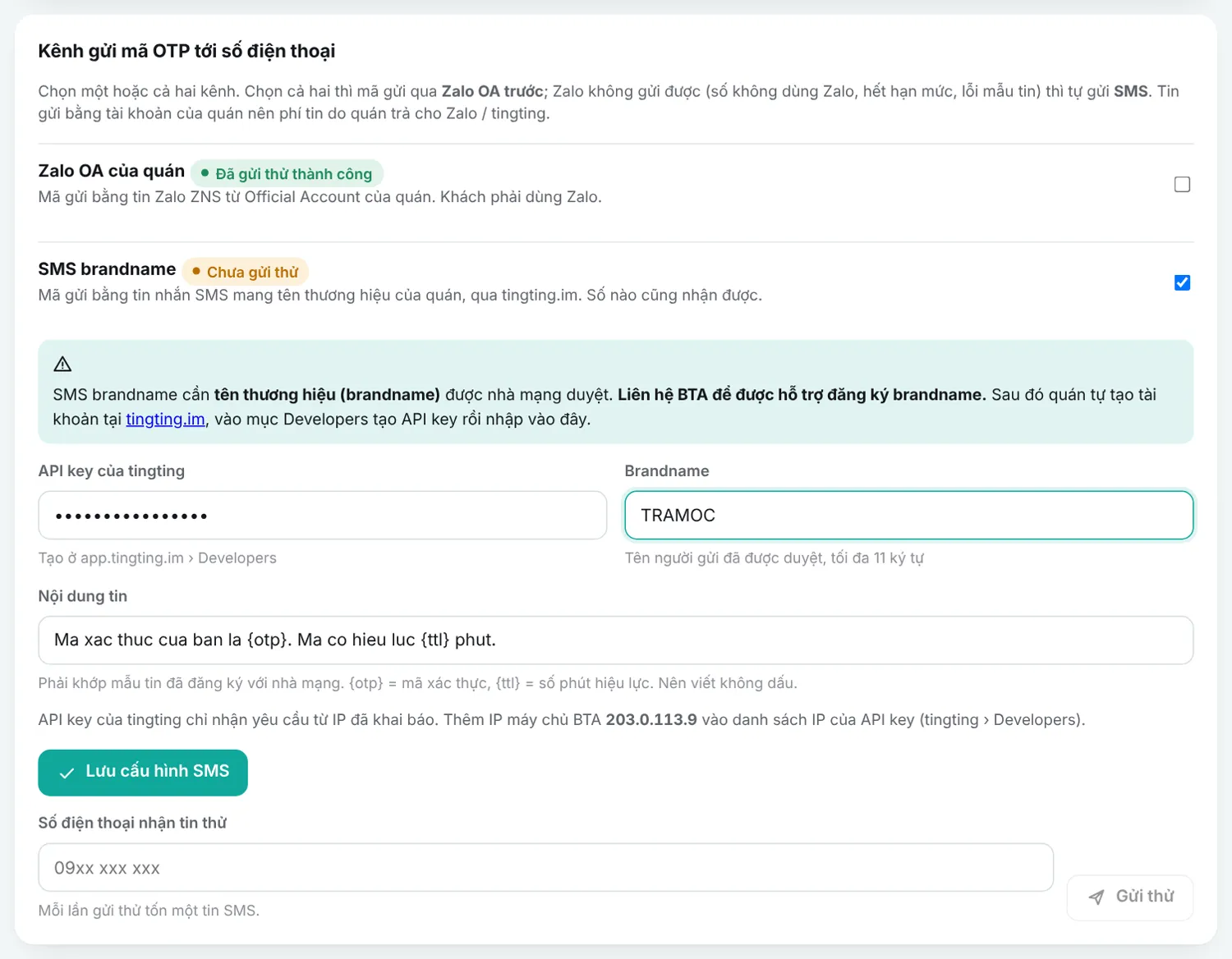
SMS-afzender-ID-kanaal
Vereisten: een door de provider goedgekeurde afzender-ID (merknaam). Neem contact op met BTA voor hulp bij het registreren van een afzender-ID.
- Maak een account aan bij Twilio en laad tegoed op.
- Maak in uw Twilio-console een API-sleutel aan. Voeg het BTA-serveradres (IP) (te zien op de instellingenpagina) toe aan de IP-toegestanenlijst van de API-sleutel.
- Vul op de instellingenpagina de API-sleutel, Afzender-ID en Berichttekst in. De tekst moet
{otp}(de verificatiecode) bevatten, mag{ttl}(geldigheid in minuten) bevatten en moet overeenkomen met het bij de provider geregistreerde berichtsjabloon. - Klik op SMS-instellingen opslaan en verstuur daarna een test.
OTP-coderegels
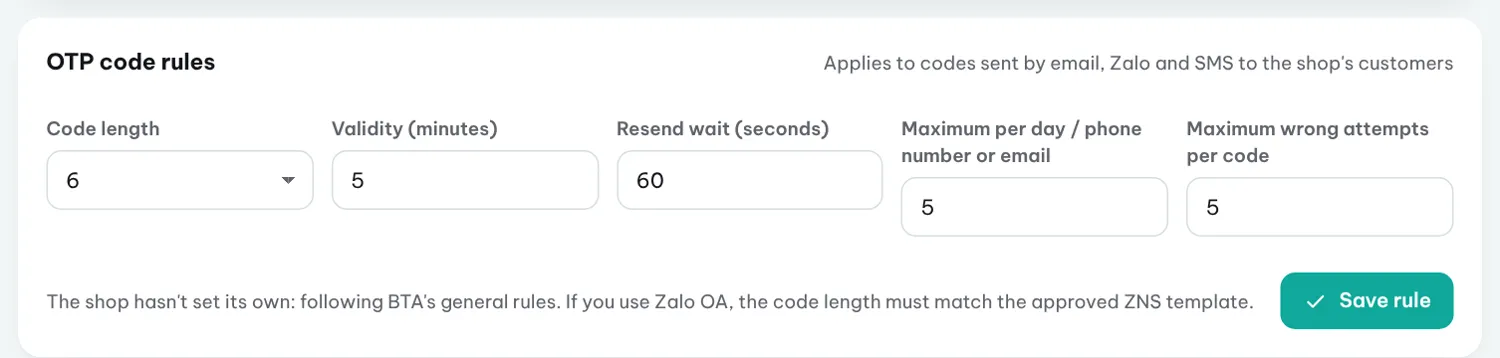
De kaart OTP-coderegels geldt voor elke code die naar uw klanten wordt verstuurd (per e-mail, WhatsApp, SMS):
| Veld | Betekenis | Limiet |
|---|---|---|
| Codelengte | Code van 6 of 4 cijfers | Bij WhatsApp moet dit overeenkomen met het goedgekeurde berichtsjabloon |
| Geldigheid (minuten) | De code verloopt na deze tijd | 1 tot 30 |
| Wachttijd voor opnieuw versturen (seconden) | Hoe lang een klant moet wachten voordat een nieuwe code kan worden aangevraagd | 30 tot 600 |
| Max. per dag / nummer of e-mailadres | Maximaal aantal codes dat een telefoonnummer of e-mailadres binnen 24 uur kan ontvangen | 1 tot 50 |
| Max. foute pogingen per code | Na dit aantal foute invoeren moet een nieuwe code worden verstuurd | 1 tot 10 |
Klik op Regels opslaan. Als u geen eigen regels hebt ingesteld, gelden de standaardregels van BTA.
Wat klanten zien
- Aanmelden via e-mail: voer volledige naam, e-mailadres en wachtwoord in en voer daarna de code in die naar het e-mailadres is verstuurd.
- Aanmelden via telefoonnummer: voer volledige naam, telefoonnummer en wachtwoord in en voer daarna de code in die via uw WhatsApp / SMS is verstuurd.
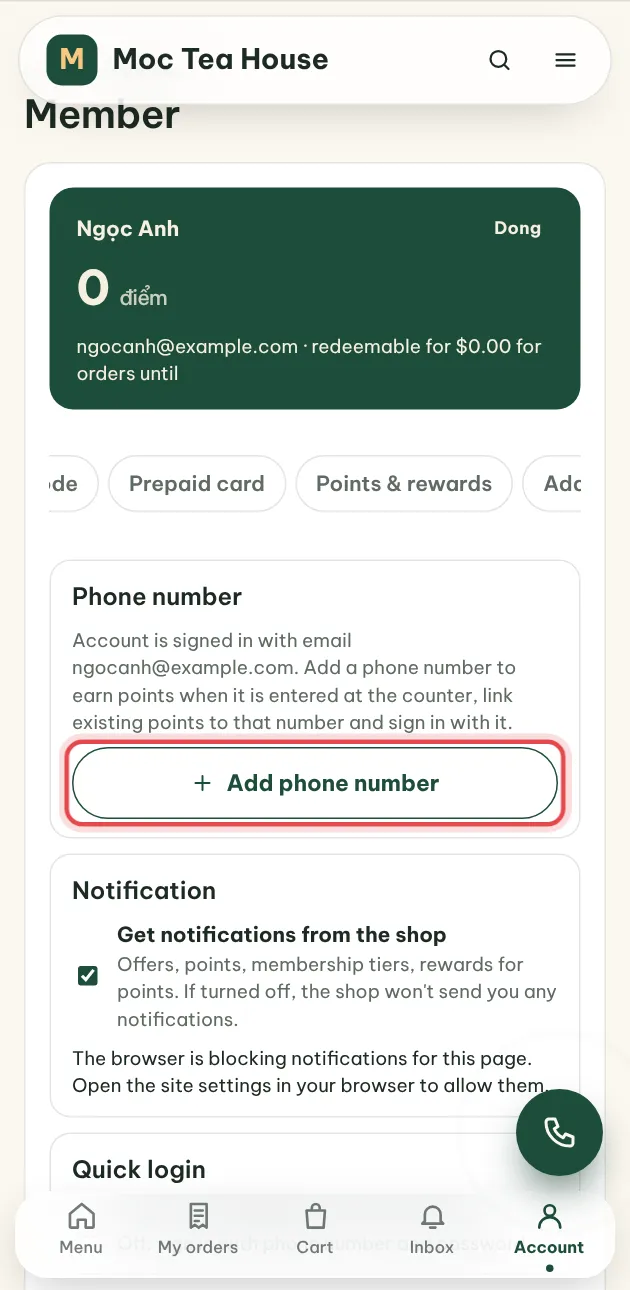
- Later een telefoonnummer toevoegen: een lid dat zich via e-mail heeft aangemeld, gaat naar Lid › Account › Telefoonnummer toevoegen en verifieert de code. Als dat nummer al punten heeft bij uw restaurant, worden de punten en de aankoopgeschiedenis aan het account gekoppeld. Vanaf dat moment kan het lid inloggen met e-mail of telefoonnummer.
Instellingen later wijzigen
- Telefoonnummer uitschakelen: nieuwe klanten kunnen zich alleen via e-mail aanmelden. Leden die zich al met een telefoonnummer hebben aangemeld, kunnen nog steeds inloggen en blijven codes ontvangen (wachtwoord vergeten, kaart) via uw WhatsApp / SMS, zolang het kanaal gekoppeld blijft.
- Een codekanaal loskoppelen (WhatsApp loskoppelen, instellingen verwijderen): klanten ontvangen geen codes meer via telefoonnummer. BTA verstuurt niet namens u via het eigen WhatsApp-account van BTA. Leden met een e-mailadres kunnen hun wachtwoord per e-mail resetten; anderen moeten contact opnemen met uw restaurant.
- Het wijzigen van de API-sleutel, afzender-ID, berichttekst of het koppelen van een ander WhatsApp-account: u moet opnieuw een test versturen voordat het kanaal kan worden gebruikt.
- OTP-codes voor het openen van het restaurant en het inloggen op de beheerpagina worden nog steeds door BTA verstuurd en gebruiken uw kanalen niet.
Zie ook: Leden op de website, Klantenapp.
Komt u er niet uit? Stuur ons een bericht via WhatsApp. WhatsApp