 BTA F&B
Ställ in hur kunder registrerar sig som medlemmar (e-post, telefonnummer)
För: Ägare
Gå till Inställningar › Medlemsregistrering för att välja hur kunder skapar ett medlemskonto på din restaurangs webbplats och i kundappen. Tillgängligt från och med Business-planen.
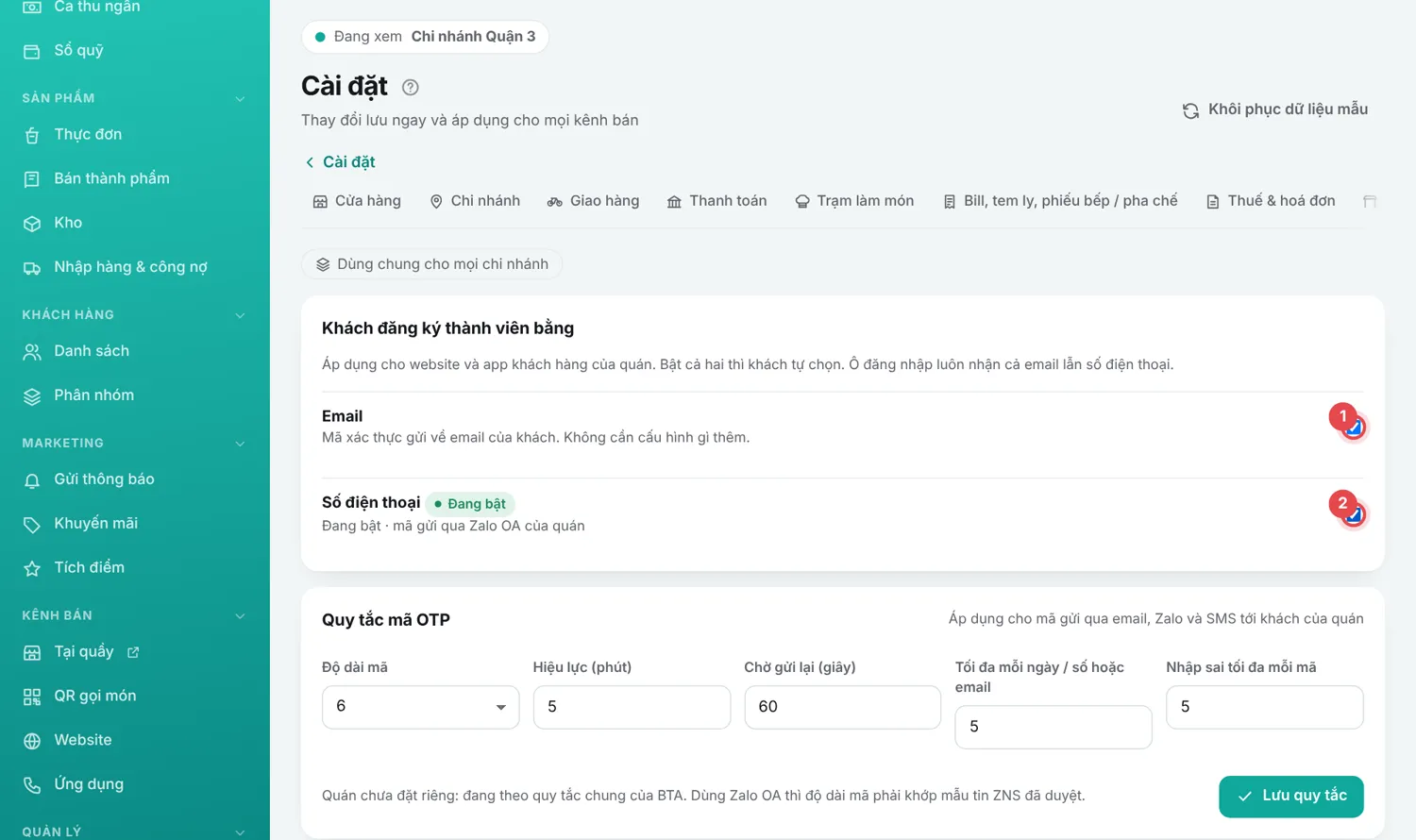
| Registreringssätt | Kunden får verifieringskoden via | Vad du behöver göra |
|---|---|---|
| E-post (aktiverat som standard) | Kundens e-post | Ingen konfiguration krävs |
| Telefonnummer | WhatsApp Business, ditt eget SMS-avsändar-ID eller båda | Anslut minst en kanal och skicka ett lyckat test |
- Minst ett sätt måste vara aktiverat. Om båda är aktiverade väljer kunden själv vid registreringen.
- Inloggningsfältet accepterar alltid e-post eller telefonnummer.
- WhatsApp- och SMS-meddelanden skickas från ditt eget konto, och meddelandeavgifterna betalar du till WhatsApp eller Twilio.
Aktivera registrering med telefonnummer
- Markera Telefonnummer. Det visas som Inte aktiverat tills en kodkanal har skickat ett testmeddelande.
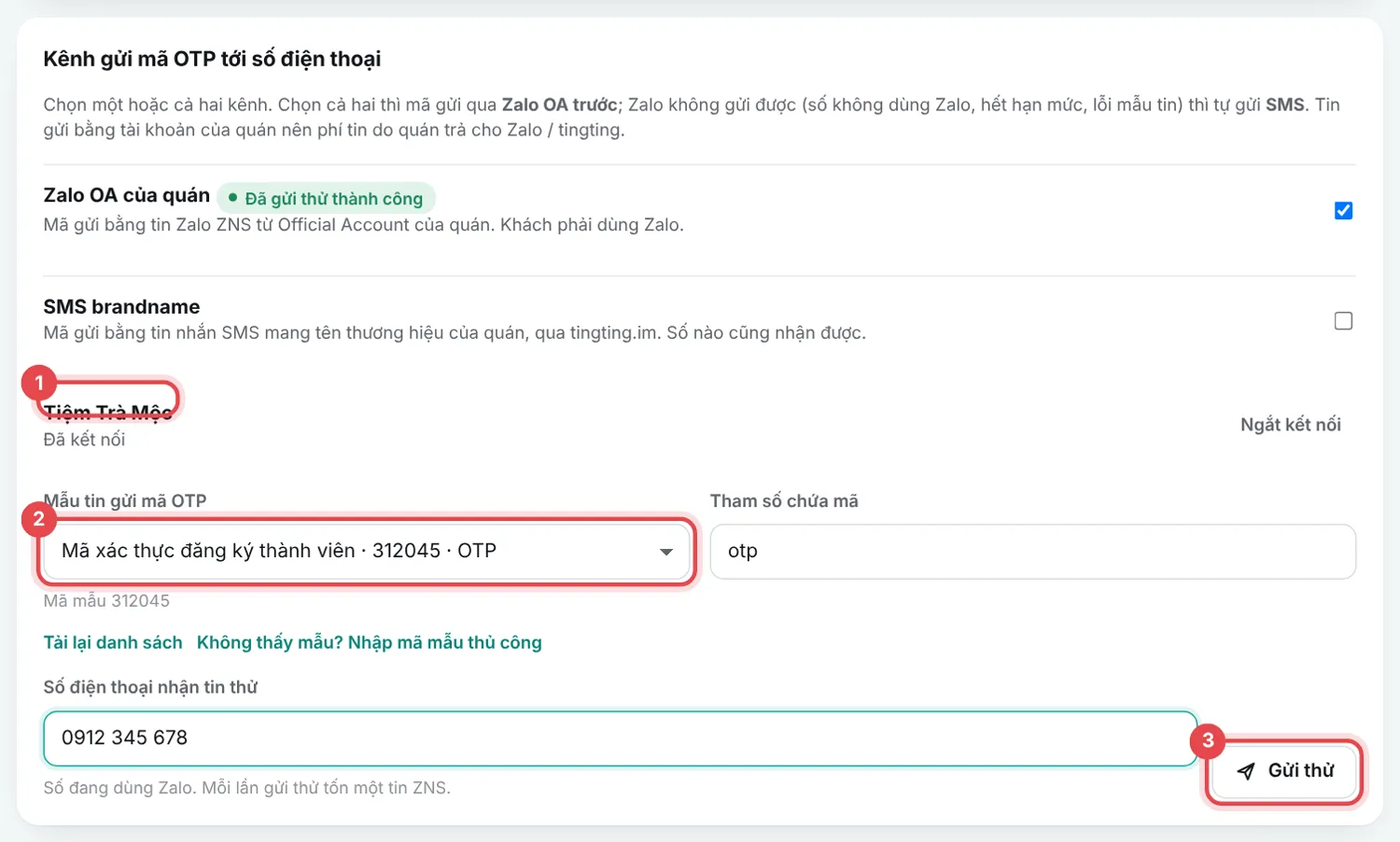
- Markera en kanal: Ditt WhatsApp Business-konto, SMS-avsändar-ID eller båda. Om båda är markerade skickas koden först via WhatsApp; om WhatsApp inte kan leverera den (numret finns inte på WhatsApp, kvoten är nådd, mallfel) skickar systemet automatiskt ett SMS. En kanal som ännu inte har klarat ett test kan inte användas.
- Konfigurera varje markerad kanal enligt beskrivningen nedan.
- Ange ett telefonnummer som ska ta emot testmeddelandet och klicka på Skicka test. När telefonen får koden markeras kanalen som Test skickat och registrering med telefonnummer aktiveras automatiskt.
Din WhatsApp Business-kanal
Krav: ditt WhatsApp Business-konto är verifierat och har en meddelandemall av typen OTP som godkänts av WhatsApp.
- Klicka på Anslut WhatsApp Business. Webbläsaren öppnar WhatsApp-sidan: logga in med kontot som administrerar ditt företagskonto och klicka på Tillåt.
- Gå tillbaka till inställningssidan. Ditt kontonamn visas tillsammans med listan över godkända mallar. Välj en mall under OTP-meddelandemall (mallar av typen OTP visas först).
- Kodparametern fylls i automatiskt utifrån mallen. Om mallen har flera parametrar väljer du den som innehåller OTP-koden.
Hittar du inte mallen i listan? Klicka på Ladda om listan eller Ange mall-ID manuellt (ID:t finns i WhatsApp Business Manager › Meddelandemallar).
- Skicka ett test.
SMS-kanal med avsändar-ID
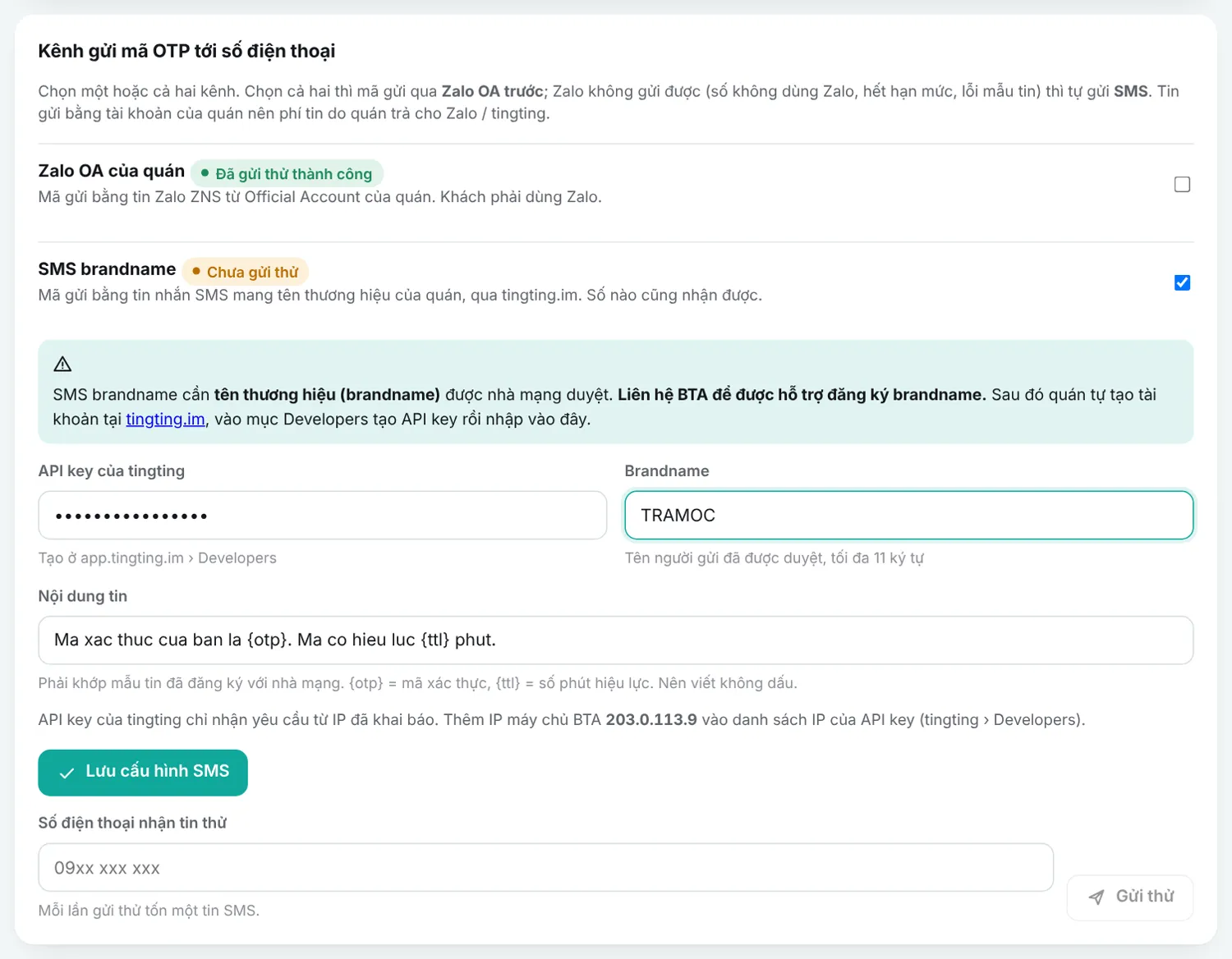
Krav: ett avsändar-ID (varumärkesnamn) som godkänts av operatören. Kontakta BTA för hjälp med att registrera ett avsändar-ID.
- Skapa ett konto hos Twilio och fyll på med saldo.
- Skapa en API-nyckel i din Twilio-konsol. Lägg till BTA-serverns IP-adress (visas på inställningssidan) i API-nyckelns IP-tillåtelselista.
- Ange API-nyckel, Avsändar-ID och Meddelandetext på inställningssidan. Texten måste innehålla
{otp}(verifieringskoden), kan innehålla{ttl}(giltighetstid i minuter) och måste stämma överens med den meddelandemall som registrerats hos operatören. - Klicka på Spara SMS-inställningar och skicka sedan ett test.
Regler för OTP-koder
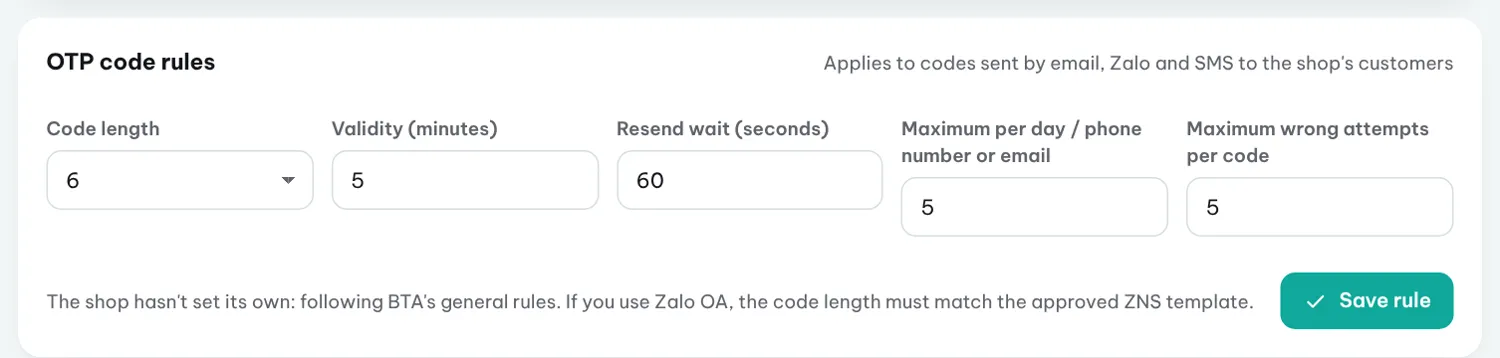
Kortet Regler för OTP-koder gäller för alla koder som skickas till dina kunder (via e-post, WhatsApp, SMS):
| Fält | Betydelse | Gräns |
|---|---|---|
| Kodlängd | 6-siffrig eller 4-siffrig kod | För WhatsApp måste den stämma överens med den godkända meddelandemallen |
| Giltighetstid (minuter) | Koden upphör att gälla efter denna tid | 1 till 30 |
| Väntetid för ny kod (sekunder) | Hur länge kunden måste vänta innan en ny kod kan begäras | 30 till 600 |
| Max per dag / nummer eller e-post | Maximalt antal koder som ett telefonnummer eller en e-postadress kan få på 24 timmar | 1 till 50 |
| Max felaktiga försök per kod | Efter så här många felaktiga inmatningar måste en ny kod skickas | 1 till 10 |
Klicka på Spara regler. Om du inte har angett egna regler gäller BTA:s standardregler.
Vad kunderna ser
- Registrering med e-post: ange fullständigt namn, e-post och lösenord och ange sedan koden som skickats till e-postadressen.
- Registrering med telefonnummer: ange fullständigt namn, telefonnummer och lösenord och ange sedan koden som skickats via ditt WhatsApp / SMS.
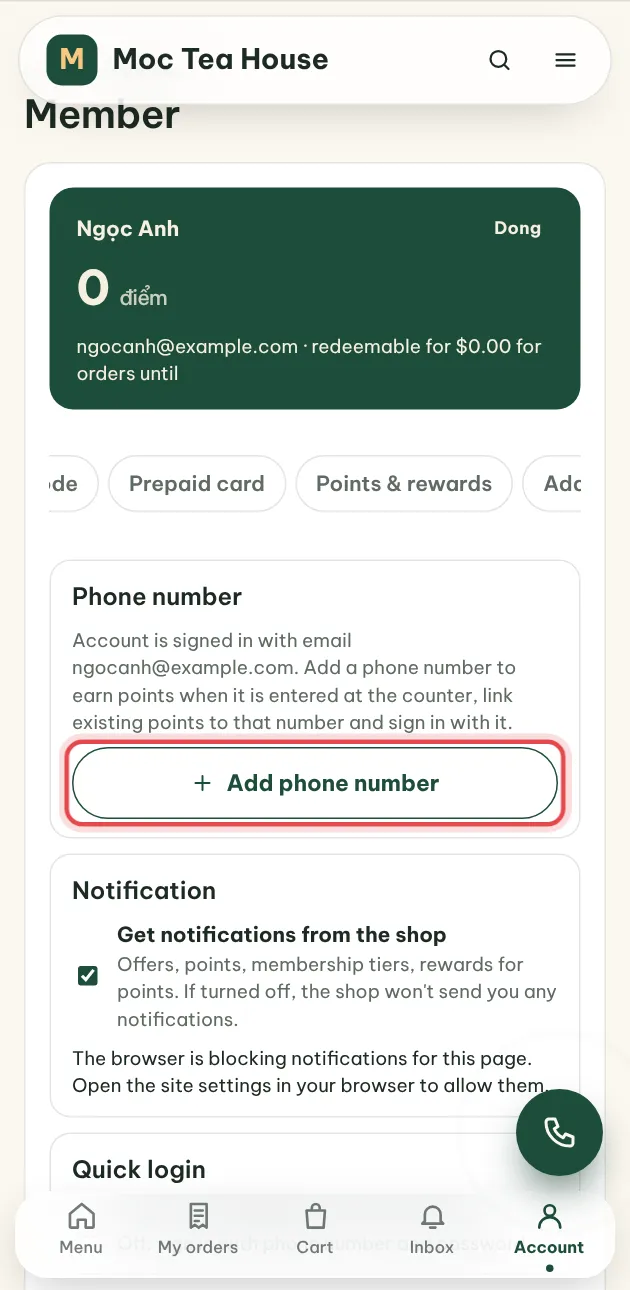
- Lägga till telefonnummer senare: en medlem som registrerat sig med e-post går till Medlem › Konto › Lägg till telefonnummer och verifierar koden. Om numret redan har poäng hos din restaurang länkas poängen och köphistoriken till kontot. Därefter kan medlemmen logga in med e-post eller telefonnummer.
Ändra inställningar senare
- Stänga av Telefonnummer: nya kunder kan bara registrera sig med e-post. Medlemmar som redan har registrerat sig med telefonnummer kan fortfarande logga in och får fortfarande koder (glömt lösenord, kort) via ditt WhatsApp / SMS, så länge kanalen förblir ansluten.
- Koppla bort en kodkanal (koppla bort WhatsApp, ta bort inställningarna): kunder får inte längre koder via telefonnummer. BTA skickar inte å dina vägnar via BTA:s eget WhatsApp-konto. Medlemmar med e-post kan återställa sitt lösenord via e-post; övriga måste kontakta din restaurang.
- Ändra API-nyckel, avsändar-ID, meddelandetext eller ansluta ett annat WhatsApp-konto: du måste skicka ett nytt test innan kanalen kan användas.
- OTP-koder för att öppna restaurangen och för inloggning på administrationssidan skickas fortfarande av BTA och använder inte dina kanaler.
Se även: Medlemmar på webbplatsen, Kundapp.
Kör du fast? Skriv till oss på WhatsApp. WhatsApp