 BTA F&B
Müşterilerin üyelik kaydını ayarlayın (E-posta, Telefon numarası)
Kimler için: İşletme sahibi
Müşterilerin restoranınızın web sitesinde ve müşteri uygulamasında nasıl üye hesabı oluşturacağını seçmek için Ayarlar › Üye kaydı bölümüne gidin. Business paketinden itibaren kullanılabilir.
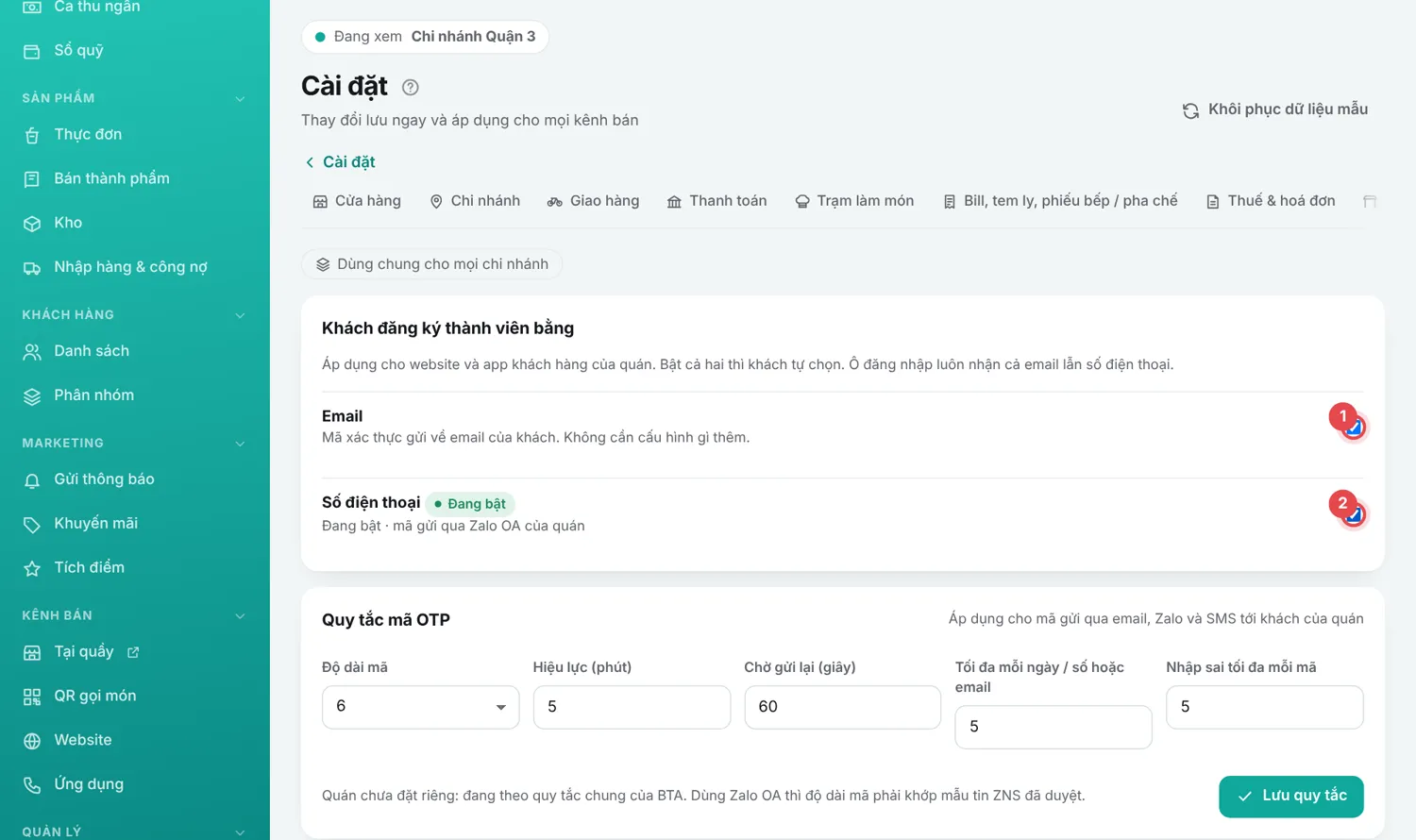
| Kayıt yöntemi | Müşteri doğrulama kodunu şu yolla alır | Yapmanız gerekenler |
|---|---|---|
| E-posta (varsayılan olarak açık) | Müşterinin e-postası | Kurulum gerekmez |
| Telefon numarası | WhatsApp Business, kendi SMS gönderici kimliğiniz veya her ikisi | En az bir kanal bağlayın ve başarılı bir test gönderin |
- En az bir yöntem açık olmalıdır. İkisi de açıksa müşteriler kayıt sırasında seçim yapar.
- Giriş alanı her zaman e-posta veya telefon numarası kabul eder.
- WhatsApp / SMS mesajları kendi hesabınızdan gönderilir ve mesaj ücretlerini WhatsApp veya Twilio'ya siz ödersiniz.
Telefon numarasıyla kaydı açın
- Telefon numarası seçeneğini işaretleyin. Bir kod kanalı başarıyla test mesajı gönderene kadar Etkin değil olarak görünür.
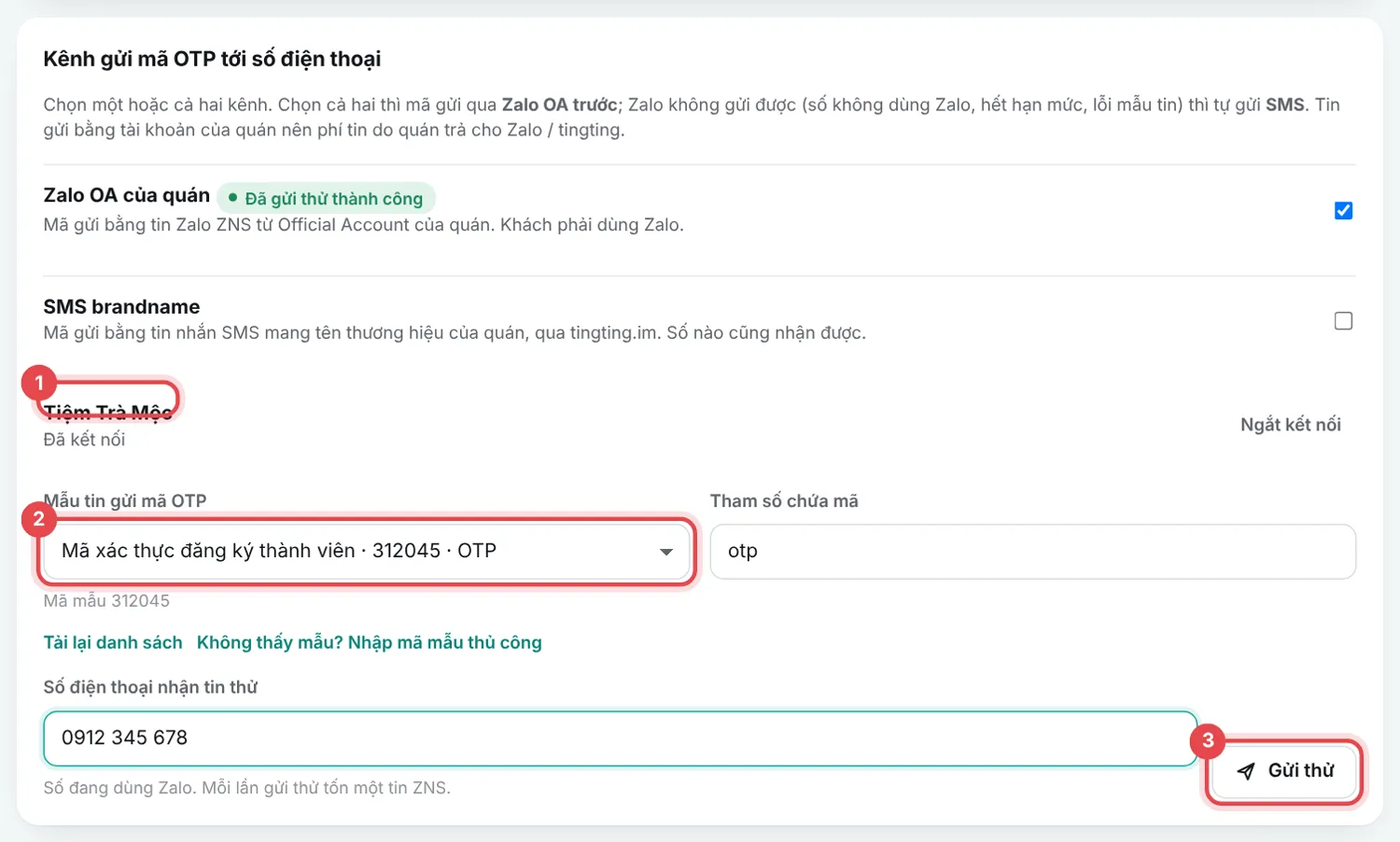
- Bir kanal işaretleyin: WhatsApp Business hesabınız, SMS gönderici kimliği veya ikisi birden. İkisi de işaretliyse kod önce WhatsApp ile gönderilir; WhatsApp ile iletilemezse (numara WhatsApp'ta yok, kota doldu, şablon hatası) sistem otomatik olarak SMS gönderir. Henüz test edilmemiş bir kanal kullanılamaz.
- İşaretlediğiniz her kanalı aşağıda açıklandığı gibi yapılandırın.
- Test mesajının gönderileceği bir telefon numarası girin ve Test gönder'e tıklayın. Telefon kodu aldığında kanal Test başarıyla gönderildi olarak işaretlenir ve telefon numarasıyla kayıt otomatik olarak açılır.
WhatsApp Business kanalınız
Gereksinimler: WhatsApp Business hesabınız doğrulanmış olmalı ve WhatsApp tarafından onaylanmış OTP türünde bir mesaj şablonu bulunmalıdır.
- WhatsApp Business'ı bağla'ya tıklayın. Tarayıcınızda WhatsApp sayfası açılır: işletme hesabınızı yöneten hesapla oturum açın ve İzin ver'e tıklayın.
- Ayarlar sayfasına dönün. Hesap adınız, onaylı şablonların listesiyle birlikte görünür. OTP mesaj şablonu alanında bir şablon seçin (OTP türündeki şablonlar listenin başında yer alır).
- Kod parametresi şablondan otomatik olarak doldurulur. Şablonda birden fazla parametre varsa OTP kodunu içeren parametreyi seçin.
Şablonu listede bulamıyor musunuz? Listeyi yenile'ye tıklayın veya Şablon kimliğini elle gir'i seçin (kimliği WhatsApp Business Manager › Mesaj şablonları bölümünde bulabilirsiniz).
- Bir test gönderin.
SMS gönderici kimliği kanalı
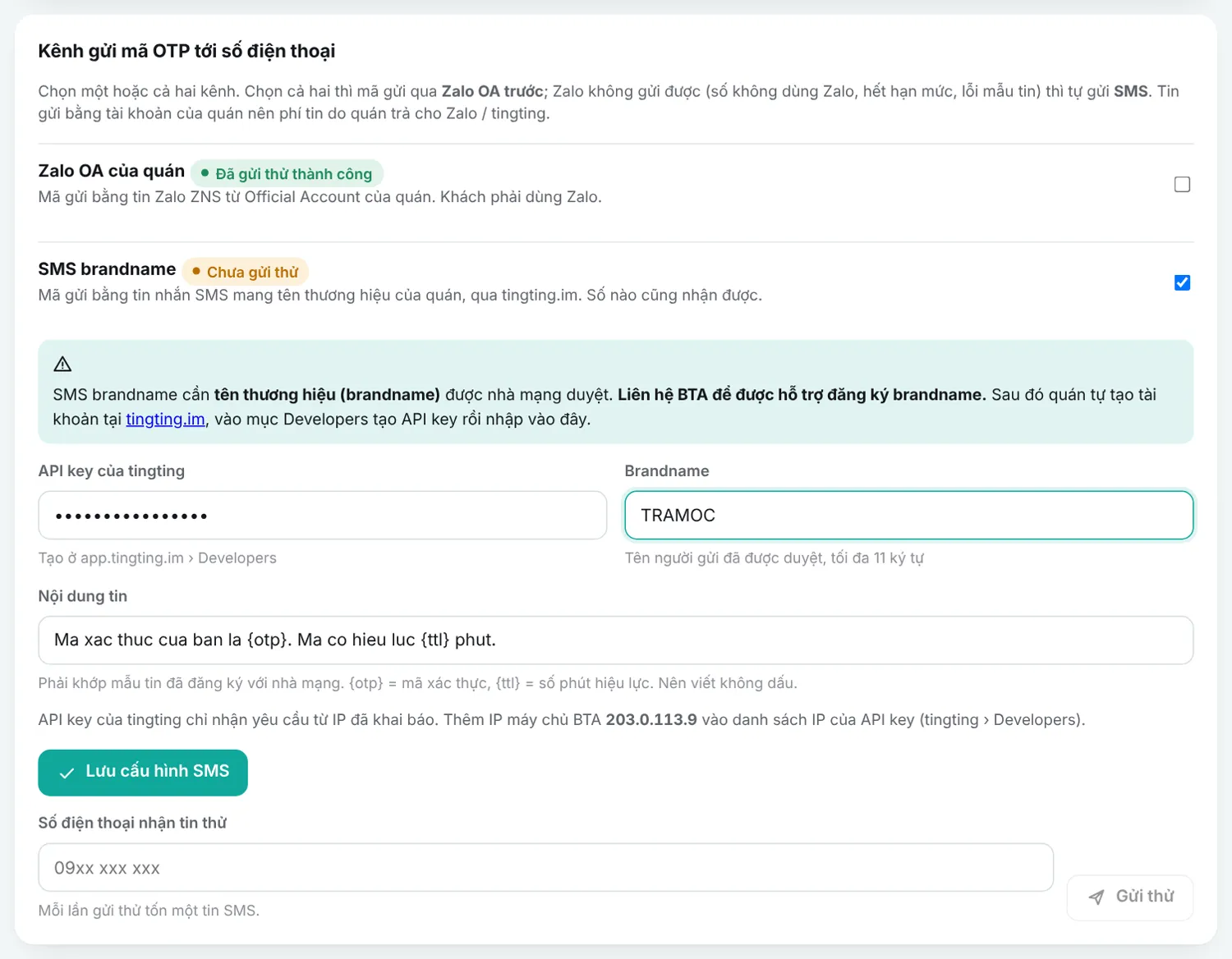
Gereksinimler: operatör tarafından onaylanmış bir gönderici kimliği (marka adı). Gönderici kimliği kaydı konusunda yardım için BTA ile iletişime geçin.
- Twilio üzerinde bir hesap oluşturun ve bakiye yükleyin.
- Twilio konsolunuzda bir API anahtarı oluşturun. BTA sunucu IP'sini (ayarlar sayfasında gösterilir) API anahtarının IP izin listesine ekleyin.
- Ayarlar sayfasında API anahtarını, Gönderici kimliğini ve Mesaj metnini girin. Metin
{otp}(doğrulama kodu) içermelidir,{ttl}(dakika cinsinden geçerlilik süresi) içerebilir ve operatöre kayıtlı mesaj şablonuyla eşleşmelidir. - SMS ayarlarını kaydet'e tıklayın, ardından bir test gönderin.
OTP kodu kuralları
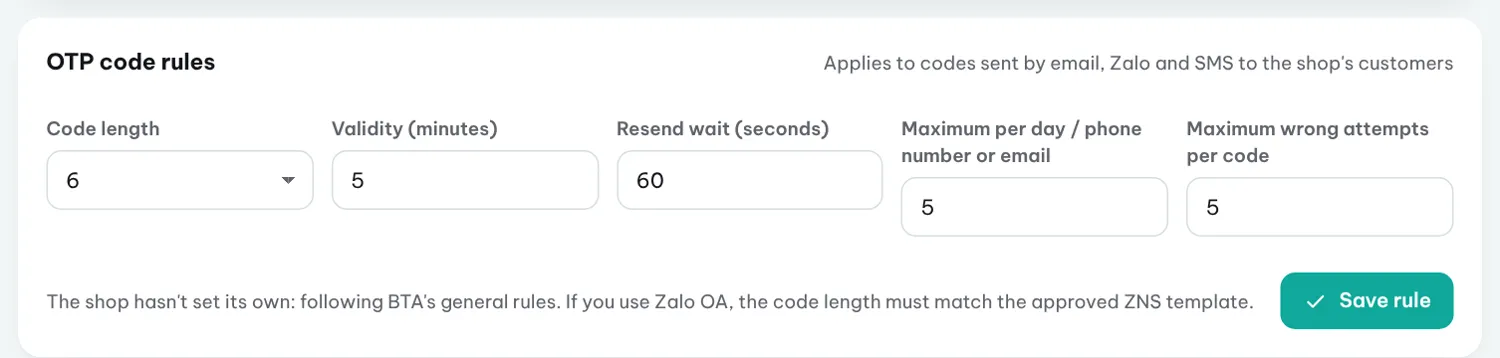
OTP kodu kuralları kartı, müşterilerinize gönderilen tüm kodlar için (e-posta, WhatsApp, SMS) geçerlidir:
| Alan | Anlamı | Sınır |
|---|---|---|
| Kod uzunluğu | 6 haneli veya 4 haneli kod | WhatsApp'ta onaylı mesaj şablonuyla eşleşmelidir |
| Geçerlilik (dakika) | Kod bu süre sonunda geçersiz olur | 1 ile 30 arası |
| Yeniden gönderim bekleme süresi (saniye) | Müşterinin yeni kod istemeden önce beklemesi gereken süre | 30 ile 600 arası |
| Günlük en fazla / numara veya e-posta | Bir telefon numarasının veya e-postanın 24 saatte alabileceği en fazla kod sayısı | 1 ile 50 arası |
| Kod başına en fazla hatalı deneme | Bu sayıda hatalı girişten sonra yeni kod gönderilmelidir | 1 ile 10 arası |
Kuralları kaydet'e tıklayın. Kendi kurallarınızı belirlemediyseniz BTA'nın varsayılan kuralları geçerlidir.
Müşterilerin gördükleri
- E-postayla kayıt: ad soyad, e-posta ve şifre girilir, ardından e-postaya gönderilen kod girilir.
- Telefon numarasıyla kayıt: ad soyad, telefon numarası ve şifre girilir, ardından WhatsApp / SMS ile gönderilen kod girilir.
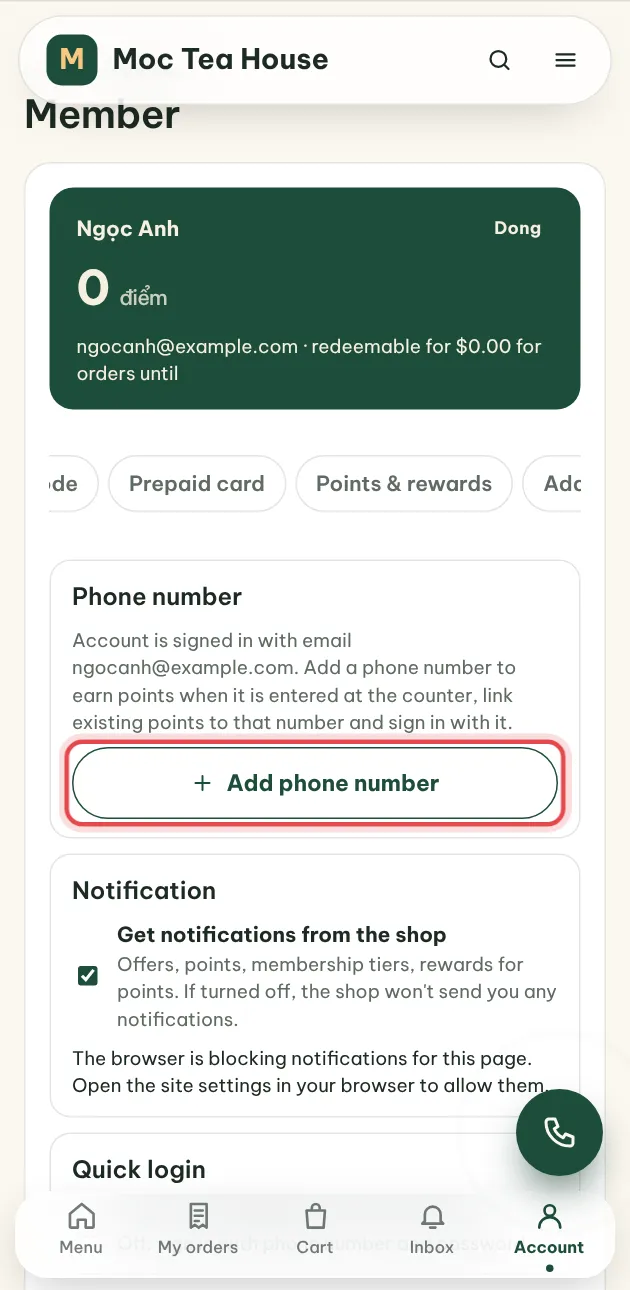
- Telefon numarasını sonradan ekleme: e-postayla kayıt olan bir üye Üye › Hesap › Telefon numarası ekle bölümüne gider ve kodu doğrular. Bu numaranın restoranınızda zaten puanı varsa puanlar ve satın alma geçmişi hesaba bağlanır. Bundan sonra e-posta veya telefon numarasıyla giriş yapabilir.
Ayarları sonradan değiştirme
- Telefon numarası seçeneğini kapatırsanız: yeni müşteriler yalnızca e-postayla kayıt olabilir. Telefon numarasıyla kayıt olmuş üyeler, kanal bağlı kaldığı sürece giriş yapmaya ve WhatsApp / SMS'inizle kod (şifremi unuttum, kart) almaya devam eder.
- Bir kod kanalının bağlantısını kesmek (WhatsApp bağlantısını kesme, ayarları silme): müşteriler artık telefon numarasıyla kod alamaz. BTA, kendi WhatsApp hesabı üzerinden sizin adınıza gönderim yapmaz. E-postası olan üyeler şifrelerini e-postayla sıfırlayabilir; diğerlerinin restoranınızla iletişime geçmesi gerekir.
- API anahtarını, gönderici kimliğini, mesaj metnini değiştirmek veya farklı bir WhatsApp hesabı bağlamak: kanalın kullanılabilmesi için yeniden test göndermeniz gerekir.
- Restoranı açma ve yönetim sayfasına giriş için OTP kodları hâlâ BTA tarafından gönderilir ve kanallarınızı kullanmaz.
Ayrıca bkz.: Web sitesinde üyeler, Müşteri uygulaması.
Hâlâ çözemediniz mi? Bize WhatsApp'tan yazın. WhatsApp