 BTA F&B
Configura cómo se registran los clientes como socios (correo electrónico, número de teléfono)
Para: Propietario
Ve a Ajustes › Registro de socios para elegir cómo crean los clientes una cuenta de socio en la web y en la aplicación para clientes de tu restaurante. Disponible a partir del plan Business.
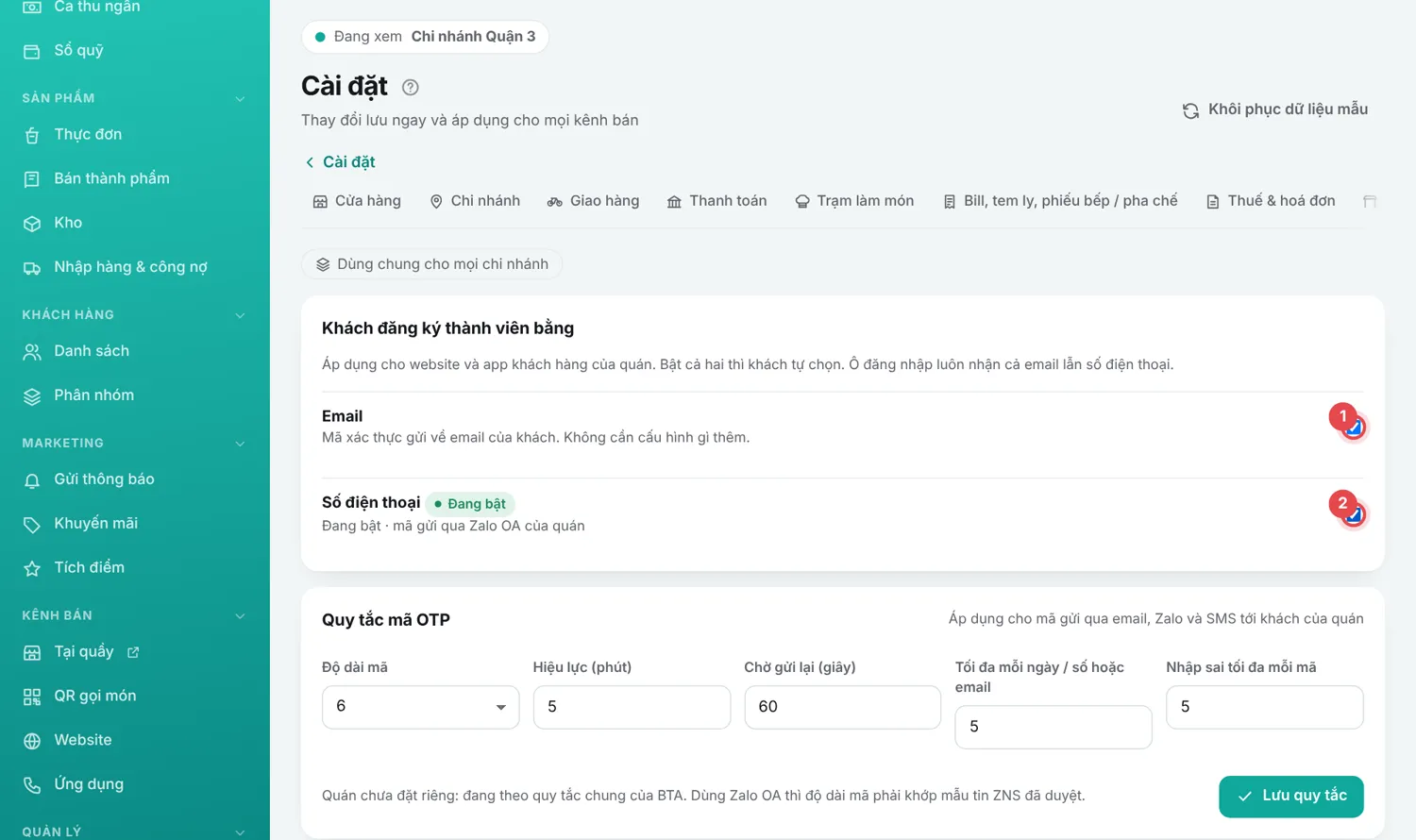
| Método de registro | El cliente recibe el código de verificación por | Qué debes hacer |
|---|---|---|
| Correo electrónico (activado por defecto) | El correo electrónico del cliente | No requiere configuración |
| Número de teléfono | WhatsApp Business, tu propio ID de remitente SMS, o ambos | Conectar al menos un canal y enviar una prueba correctamente |
- Debe haber al menos un método activado. Si ambos están activados, el cliente elige al registrarse.
- El campo de inicio de sesión siempre acepta correo electrónico o número de teléfono.
- Los mensajes de WhatsApp / SMS se envían desde tu propia cuenta, y los costes de los mensajes los pagas tú a WhatsApp o a Twilio.
Activar el registro por número de teléfono
- Marca Número de teléfono. Aparecerá No activado hasta que un canal de códigos haya enviado un mensaje de prueba correctamente.
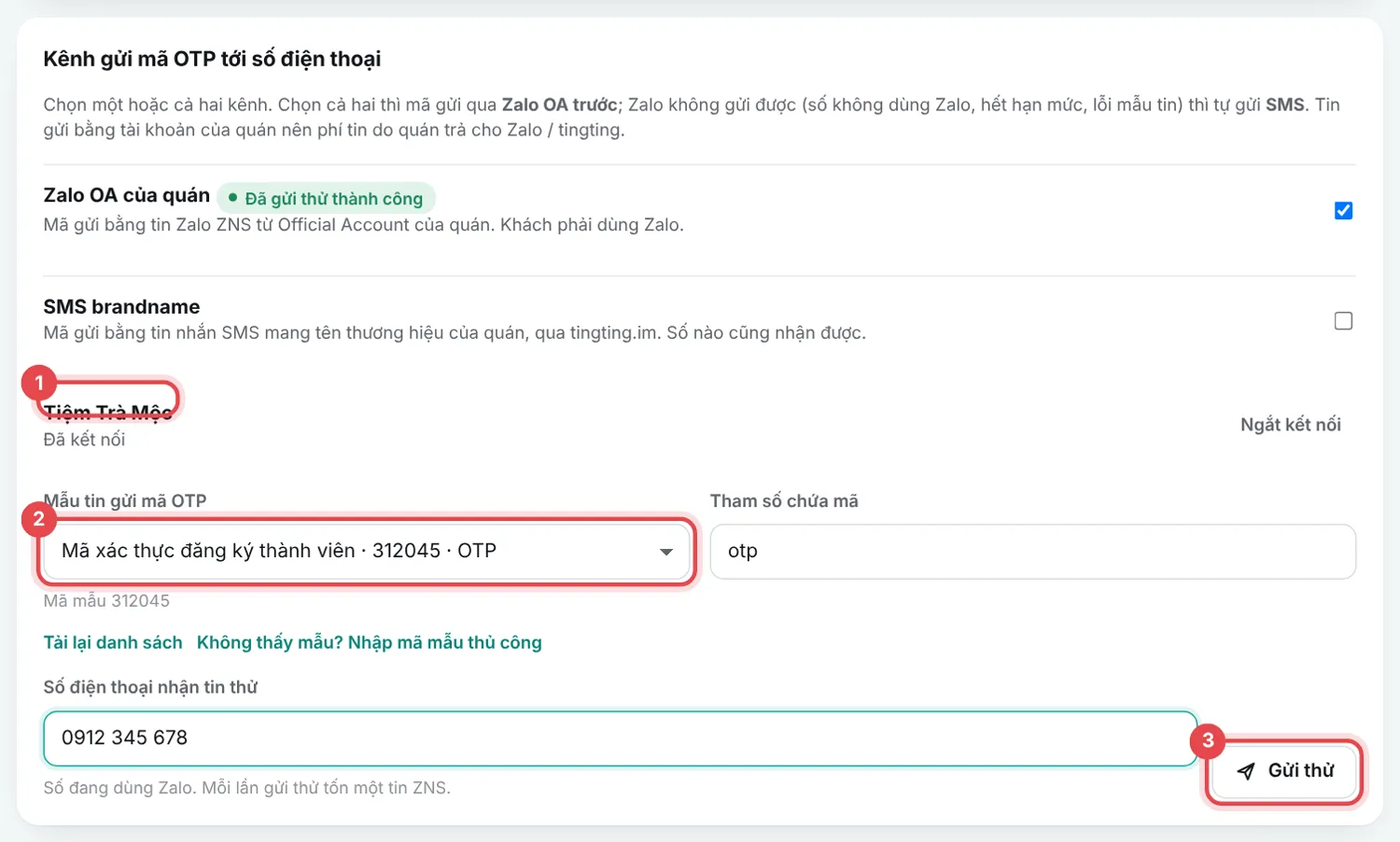
- Marca un canal: Tu cuenta de WhatsApp Business, ID de remitente SMS, o ambos. Si se marcan ambos, el código se envía primero por WhatsApp; si WhatsApp no puede entregarlo (el número no está en WhatsApp, cuota alcanzada, error de plantilla), el sistema envía automáticamente un SMS. No se puede usar un canal que aún no haya superado una prueba.
- Configura cada canal marcado como se describe a continuación.
- Introduce un número de teléfono para recibir el mensaje de prueba y haz clic en Enviar prueba. Cuando el teléfono reciba el código, el canal se marcará como Prueba enviada correctamente y el registro por número de teléfono se activará automáticamente.
Tu canal de WhatsApp Business
Requisitos: tu cuenta de WhatsApp Business está verificada y tiene una plantilla de mensaje de tipo OTP aprobada por WhatsApp.
- Haz clic en Conectar WhatsApp Business. Tu navegador abrirá la página de WhatsApp: inicia sesión con la cuenta que administra tu cuenta de empresa y haz clic en Permitir.
- Vuelve a la página de ajustes. Aparecerá el nombre de tu cuenta junto con la lista de plantillas aprobadas. Elige una plantilla en Plantilla de mensaje OTP (las plantillas de tipo OTP aparecen primero).
- El Parámetro del código se rellena automáticamente a partir de la plantilla. Si la plantilla tiene varios parámetros, elige el que contiene el código OTP.
¿No encuentras la plantilla en la lista? Haz clic en Recargar lista, o en Introducir ID de plantilla manualmente (encuentra el ID en tu WhatsApp Business Manager › Plantillas de mensajes).
- Envía una prueba.
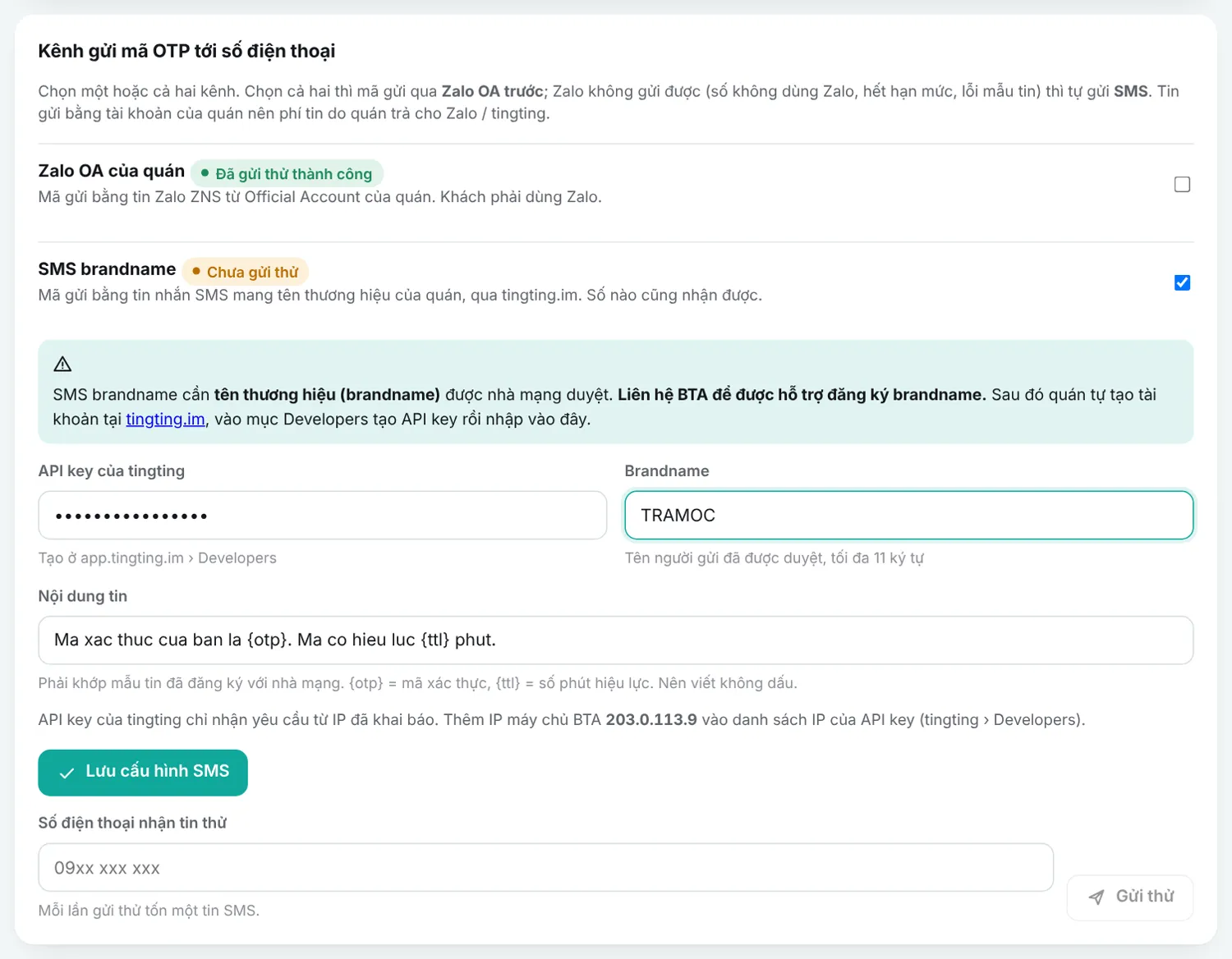
Canal de ID de remitente SMS
Requisitos: un ID de remitente (nombre de marca) aprobado por el operador. Contacta con BTA para que te ayudemos a registrar un ID de remitente.
- Crea una cuenta en Twilio y añade saldo.
- En tu consola de Twilio, crea una clave de API. Añade la IP del servidor de BTA (que se muestra en la página de ajustes) a la lista de IP permitidas de la clave de API.
- En la página de ajustes, introduce la clave de API, el ID de remitente y el Texto del mensaje. El texto debe contener
{otp}(el código de verificación), puede incluir{ttl}(validez en minutos) y debe coincidir con la plantilla de mensaje registrada ante el operador. - Haz clic en Guardar ajustes de SMS y después envía una prueba.
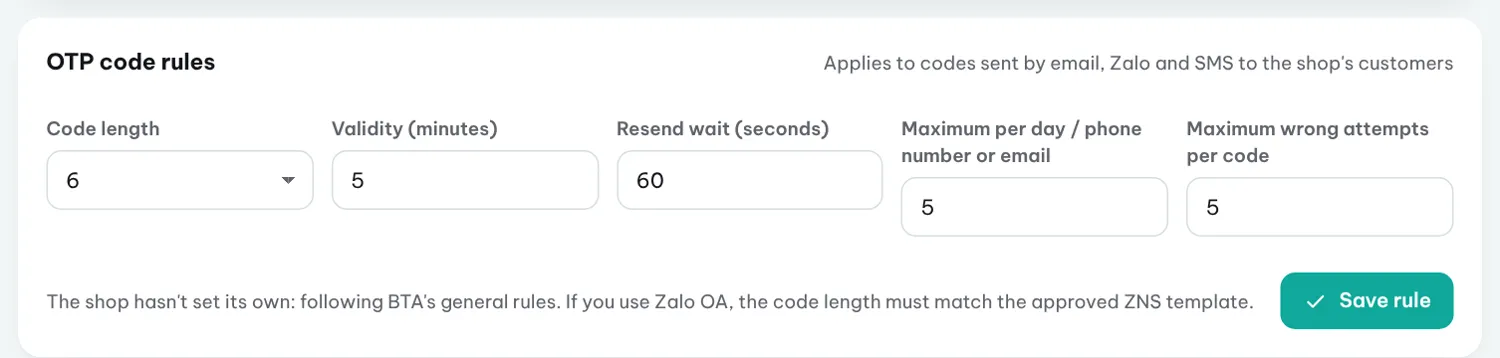
Reglas de los códigos OTP
La tarjeta Reglas de los códigos OTP se aplica a todos los códigos enviados a tus clientes (por correo electrónico, WhatsApp, SMS):
| Campo | Significado | Límite |
|---|---|---|
| Longitud del código | Código de 6 o de 4 dígitos | Con WhatsApp, debe coincidir con la plantilla de mensaje aprobada |
| Validez (minutos) | El código caduca transcurrido este tiempo | De 1 a 30 |
| Espera para reenviar (segundos) | Tiempo que debe esperar un cliente antes de solicitar un nuevo código | De 30 a 600 |
| Máximo por día / número o correo | Máximo de códigos que puede recibir un número de teléfono o un correo en 24 horas | De 1 a 50 |
| Máximo de intentos erróneos por código | Tras este número de intentos erróneos, hay que enviar un nuevo código | De 1 a 10 |
Haz clic en Guardar reglas. Si no has definido las tuyas, se aplicarán las reglas por defecto de BTA.
Qué ven los clientes
- Registro por correo electrónico: introducen nombre completo, correo electrónico y contraseña, y después el código enviado al correo.
- Registro por número de teléfono: introducen nombre completo, número de teléfono y contraseña, y después el código enviado por tu WhatsApp / SMS.
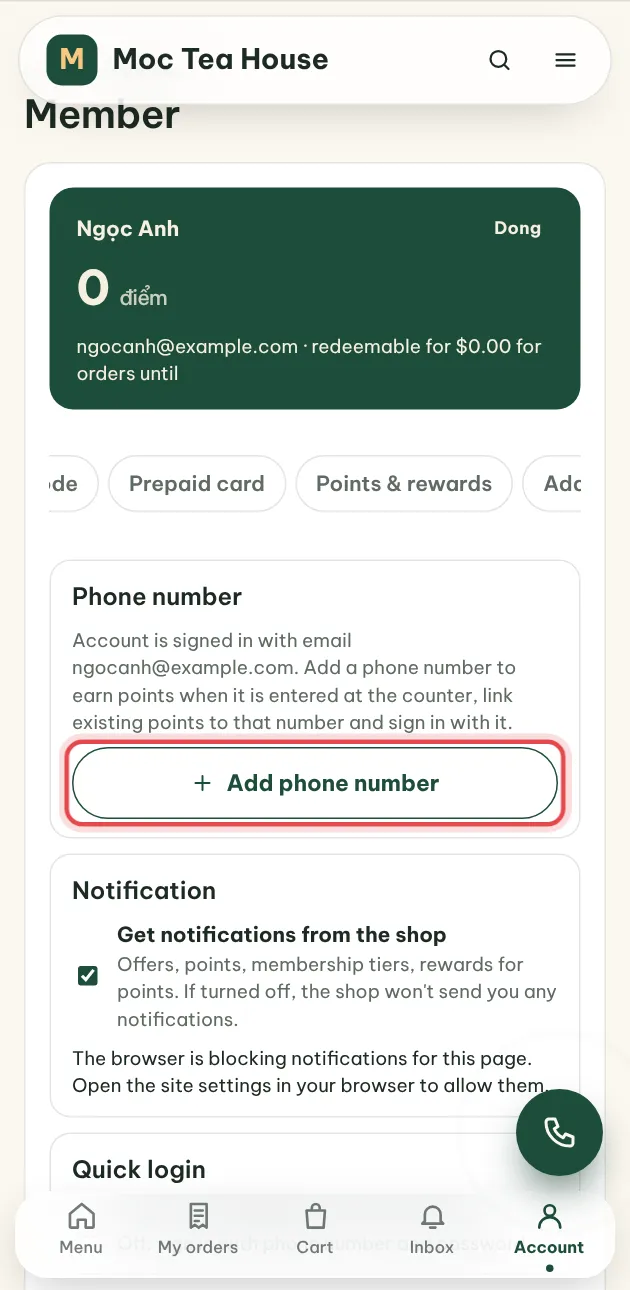
- Añadir un número de teléfono más adelante: un socio que se registró con correo electrónico va a Socio › Cuenta › Añadir número de teléfono y verifica el código. Si ese número ya tiene puntos en tu restaurante, los puntos y el historial de compras se vinculan a la cuenta. A partir de entonces puede iniciar sesión con correo electrónico o número de teléfono.
Cambiar los ajustes más adelante
- Desactivar Número de teléfono: los nuevos clientes solo podrán registrarse por correo electrónico. Los socios que ya se registraron con número de teléfono pueden seguir iniciando sesión y seguirán recibiendo códigos (contraseña olvidada, tarjeta) por tu WhatsApp / SMS, siempre que el canal siga conectado.
- Desconectar un canal de códigos (desconectar WhatsApp, eliminar los ajustes): los clientes dejan de recibir códigos por número de teléfono. BTA no envía en tu nombre a través de la cuenta de WhatsApp de BTA. Los socios con correo electrónico pueden restablecer su contraseña por correo; los demás deben ponerse en contacto con tu restaurante.
- Cambiar la clave de API, el ID de remitente, el texto del mensaje o conectar otra cuenta de WhatsApp: debes enviar de nuevo una prueba antes de poder usar el canal.
- Los códigos OTP para abrir el restaurante e iniciar sesión en la página de gestión los sigue enviando BTA y no utilizan tus canales.
Consulta también: Socios en la web, Aplicación para clientes.
¿Sigues atascado? Escríbenos por WhatsApp. WhatsApp