 BTA F&B
Configura come i clienti si registrano come membri (email, numero di telefono)
Per: Titolare
Vai su Impostazioni › Registrazione membri per scegliere come i clienti creano un account membro sul sito web e nell'app clienti del tuo ristorante. Disponibile dal piano Business.
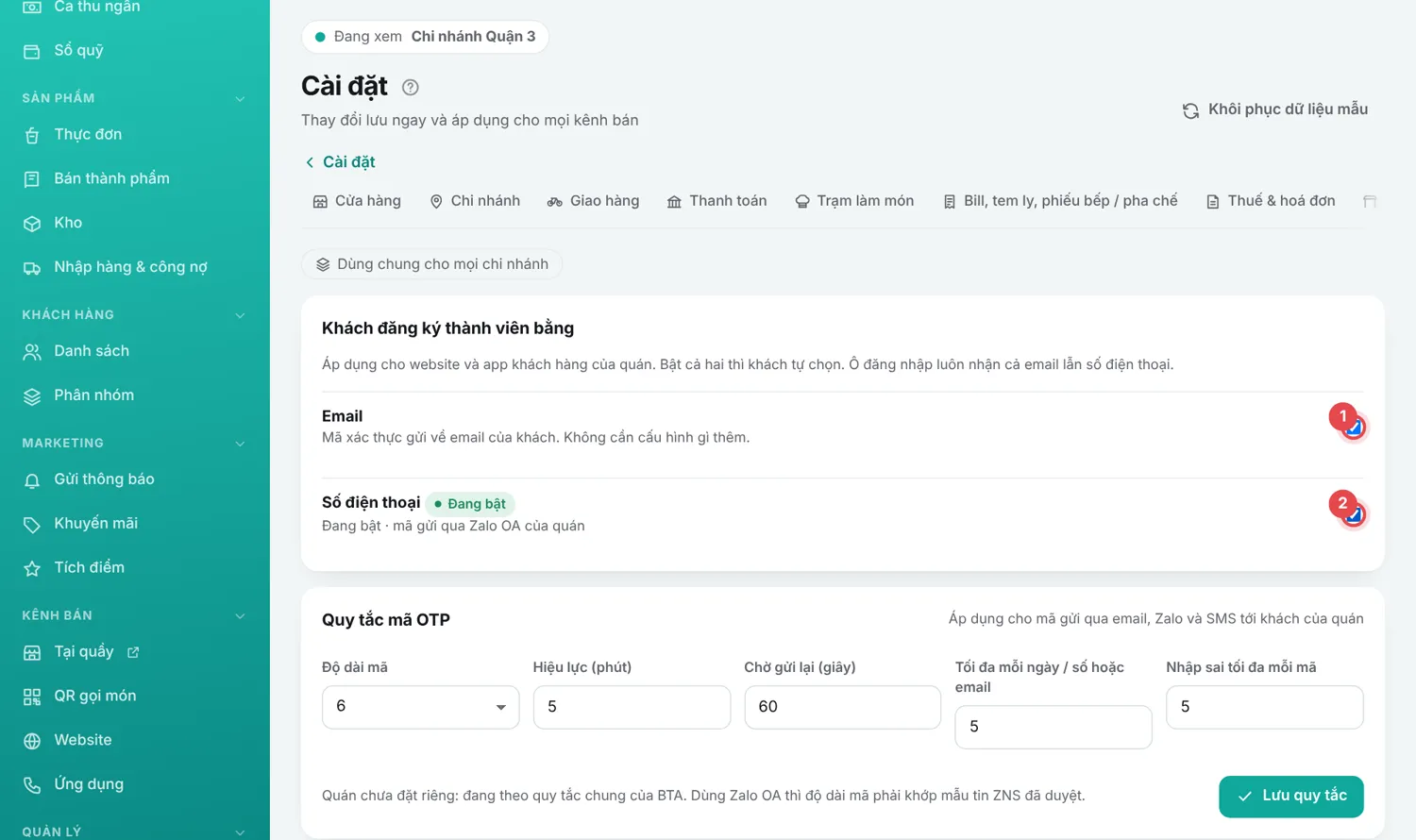
| Metodo di registrazione | Il cliente riceve il codice di verifica tramite | Cosa devi fare |
|---|---|---|
| Email (attivo per impostazione predefinita) | L'email del cliente | Nessuna configurazione necessaria |
| Numero di telefono | WhatsApp Business, il tuo sender ID SMS oppure entrambi | Collega almeno un canale e invia un test riuscito |
- Almeno un metodo deve essere attivo. Se entrambi sono attivi, il cliente sceglie al momento della registrazione.
- Il campo di accesso accetta sempre email o numero di telefono.
- I messaggi WhatsApp / SMS vengono inviati dal tuo account e i costi dei messaggi sono a tuo carico, da pagare a WhatsApp o Twilio.
Attivare la registrazione con numero di telefono
- Seleziona Numero di telefono. Viene mostrato Non attivo finché un canale di invio del codice non ha inviato correttamente un messaggio di prova.
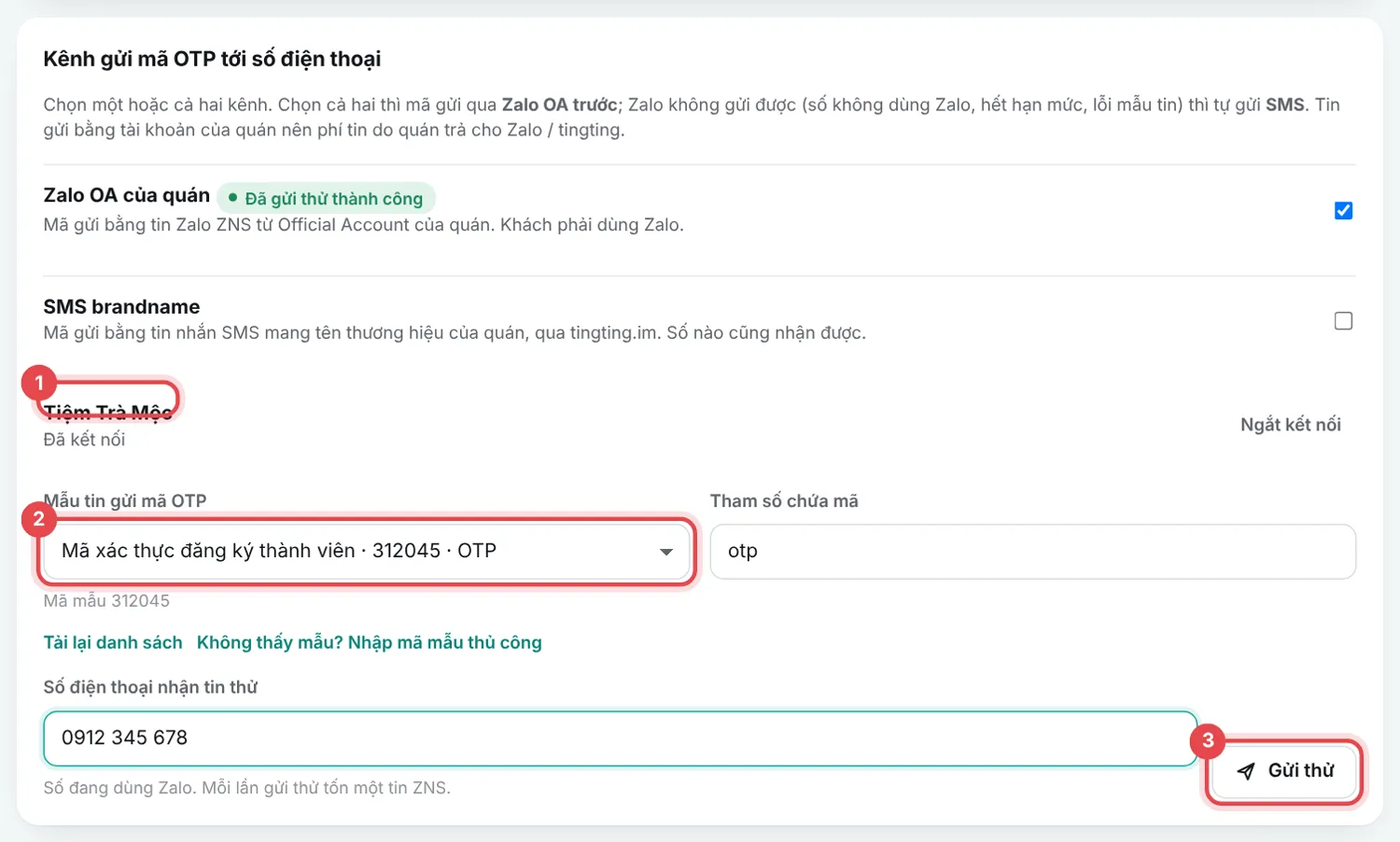
- Seleziona un canale: Il tuo account WhatsApp Business, SMS sender ID, oppure entrambi. Se sono selezionati entrambi, il codice viene inviato prima tramite WhatsApp; se WhatsApp non riesce a consegnarlo (numero non presente su WhatsApp, quota raggiunta, errore del template), il sistema invia automaticamente un SMS. Un canale che non ha ancora superato un test non può essere utilizzato.
- Configura ogni canale selezionato come descritto di seguito.
- Inserisci un numero di telefono a cui inviare il messaggio di prova e fai clic su Invia test. Quando il telefono riceve il codice, il canale viene contrassegnato come Test inviato con successo e la registrazione con numero di telefono si attiva automaticamente.
Il tuo canale WhatsApp Business
Requisiti: il tuo account WhatsApp Business è verificato e dispone di un template di messaggio di tipo OTP approvato da WhatsApp.
- Fai clic su Collega WhatsApp Business. Il browser apre la pagina di WhatsApp: accedi con l'account che amministra il tuo account business e fai clic su Consenti.
- Torna alla pagina delle impostazioni. Compaiono il nome del tuo account e l'elenco dei template approvati. Scegli un template in Template del messaggio OTP (i template di tipo OTP sono elencati per primi).
- Il Parametro del codice viene compilato automaticamente in base al template. Se il template ha più parametri, scegli quello che contiene il codice OTP.
Non trovi il template nell'elenco? Fai clic su Ricarica elenco oppure su Inserisci manualmente l'ID del template (trovi l'ID in WhatsApp Business Manager › Template di messaggio).
- Invia un test.
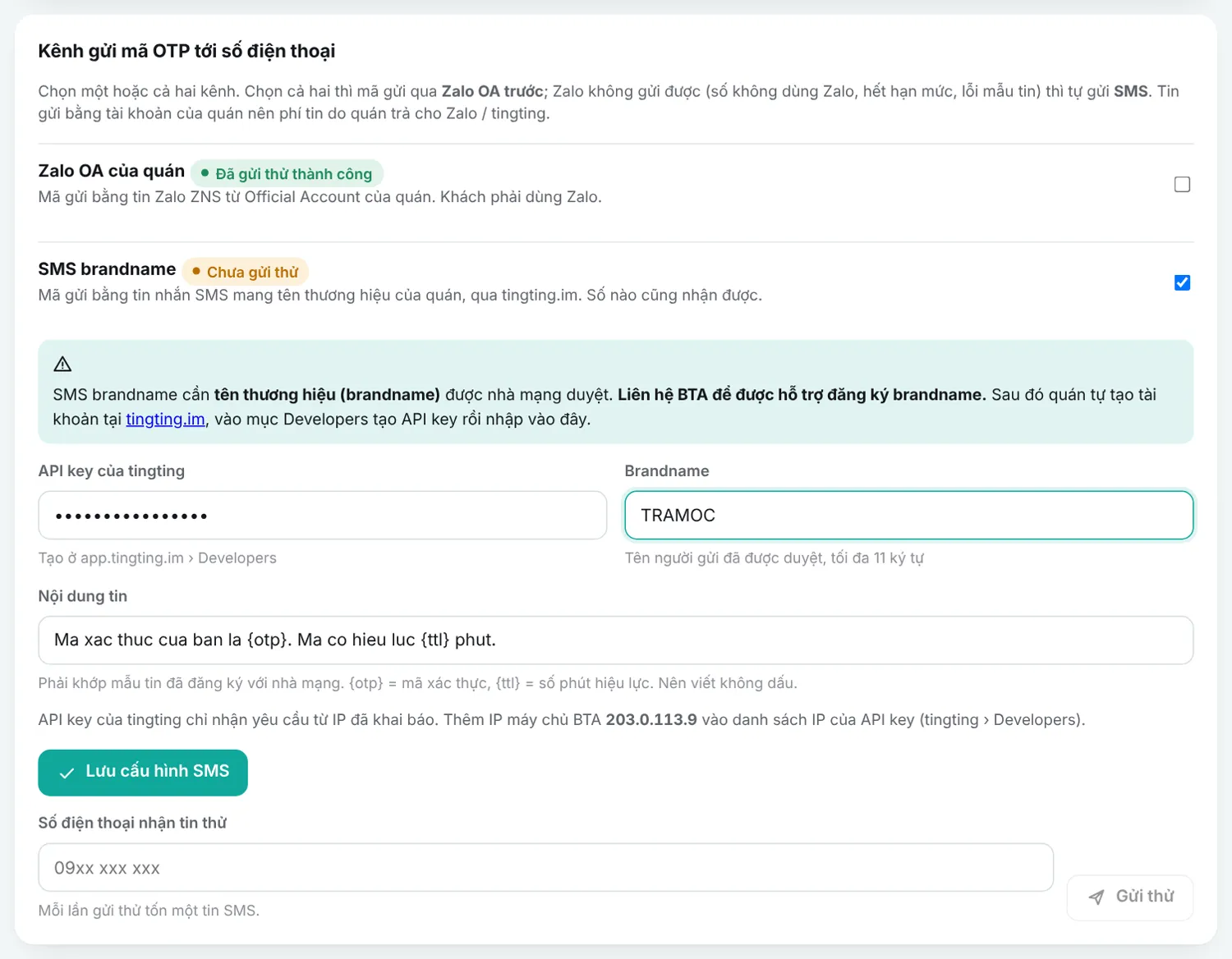
Canale SMS sender ID
Requisiti: un sender ID (nome del brand) approvato dall'operatore. Contatta BTA per assistenza nella registrazione di un sender ID.
- Crea un account su Twilio e aggiungi credito.
- Nella console di Twilio crea una chiave API. Aggiungi l'IP del server BTA (mostrato nella pagina delle impostazioni) all'elenco di IP consentiti della chiave API.
- Nella pagina delle impostazioni inserisci la chiave API, il Sender ID e il Testo del messaggio. Il testo deve contenere
{otp}(il codice di verifica), può includere{ttl}(validità in minuti) e deve corrispondere al template di messaggio registrato presso l'operatore. - Fai clic su Salva impostazioni SMS, quindi invia un test.
Regole del codice OTP
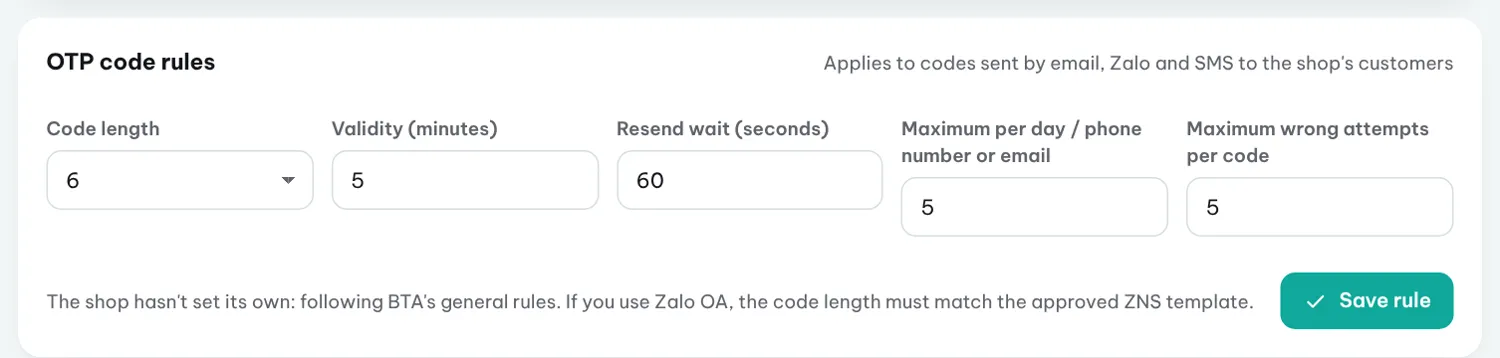
La scheda Regole del codice OTP si applica a ogni codice inviato ai tuoi clienti (via email, WhatsApp, SMS):
| Campo | Significato | Limite |
|---|---|---|
| Lunghezza del codice | Codice di 6 o 4 cifre | Con WhatsApp deve corrispondere al template di messaggio approvato |
| Validità (minuti) | Il codice scade dopo questo tempo | Da 1 a 30 |
| Attesa per il reinvio (secondi) | Tempo che un cliente deve attendere prima di richiedere un nuovo codice | Da 30 a 600 |
| Massimo al giorno / numero o email | Numero massimo di codici che un numero di telefono o un'email può ricevere in 24 ore | Da 1 a 50 |
| Massimo tentativi errati per codice | Dopo questo numero di inserimenti errati, è necessario inviare un nuovo codice | Da 1 a 10 |
Fai clic su Salva regole. Se non ne hai impostate di tue, si applicano le regole predefinite di BTA.
Cosa vedono i clienti
- Registrazione con email: inseriscono nome completo, email e password, quindi inseriscono il codice inviato all'email.
- Registrazione con numero di telefono: inseriscono nome completo, numero di telefono e password, quindi inseriscono il codice inviato tramite il tuo WhatsApp / SMS.
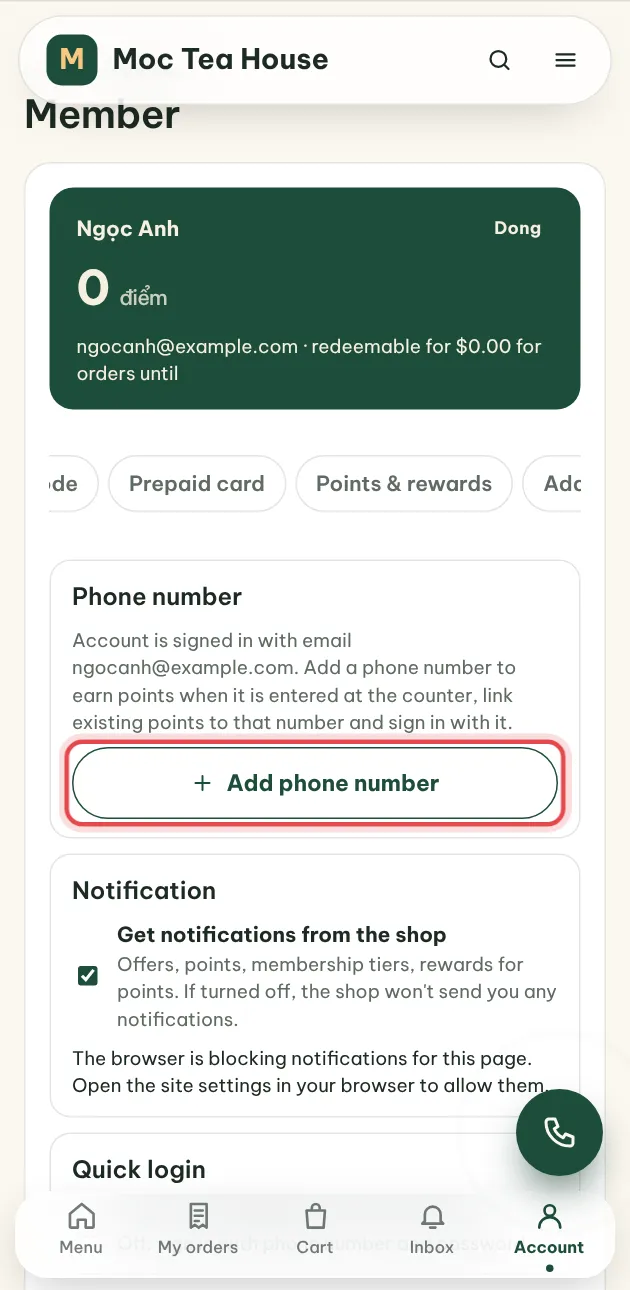
- Aggiunta del numero di telefono in un secondo momento: un membro registrato con email va su Membro › Account › Aggiungi numero di telefono e verifica il codice. Se quel numero ha già dei punti presso il tuo ristorante, i punti e lo storico degli acquisti vengono collegati all'account. Da quel momento può accedere con email o numero di telefono.
Modificare le impostazioni in seguito
- Disattivare Numero di telefono: i nuovi clienti possono registrarsi solo con email. I membri già registrati con numero di telefono possono ancora accedere e continuare a ricevere codici (password dimenticata, tessera) tramite il tuo WhatsApp / SMS, finché il canale resta collegato.
- Scollegare un canale di invio del codice (scollegando WhatsApp, eliminando le impostazioni): i clienti non ricevono più codici tramite numero di telefono. BTA non invia per tuo conto tramite il proprio account WhatsApp. I membri con un'email possono reimpostare la password via email; gli altri devono contattare il tuo ristorante.
- Modificare la chiave API, il sender ID, il testo del messaggio o collegare un account WhatsApp diverso: devi inviare nuovamente un test prima di poter usare il canale.
- I codici OTP per l'apertura del ristorante e per l'accesso alla pagina di gestione continuano a essere inviati da BTA e non usano i tuoi canali.
Vedi anche: Membri sul sito web, App clienti.
Hai ancora dubbi? Scrivici su WhatsApp. WhatsApp