 BTA F&B
Налаштування реєстрації клієнтів у програмі лояльності (електронна пошта, номер телефону)
Для: Власник
Перейдіть до Налаштування › Реєстрація учасників, щоб вибрати, як клієнти створюють акаунт учасника на сайті вашого ресторану та в клієнтському застосунку. Доступно з тарифу Business.
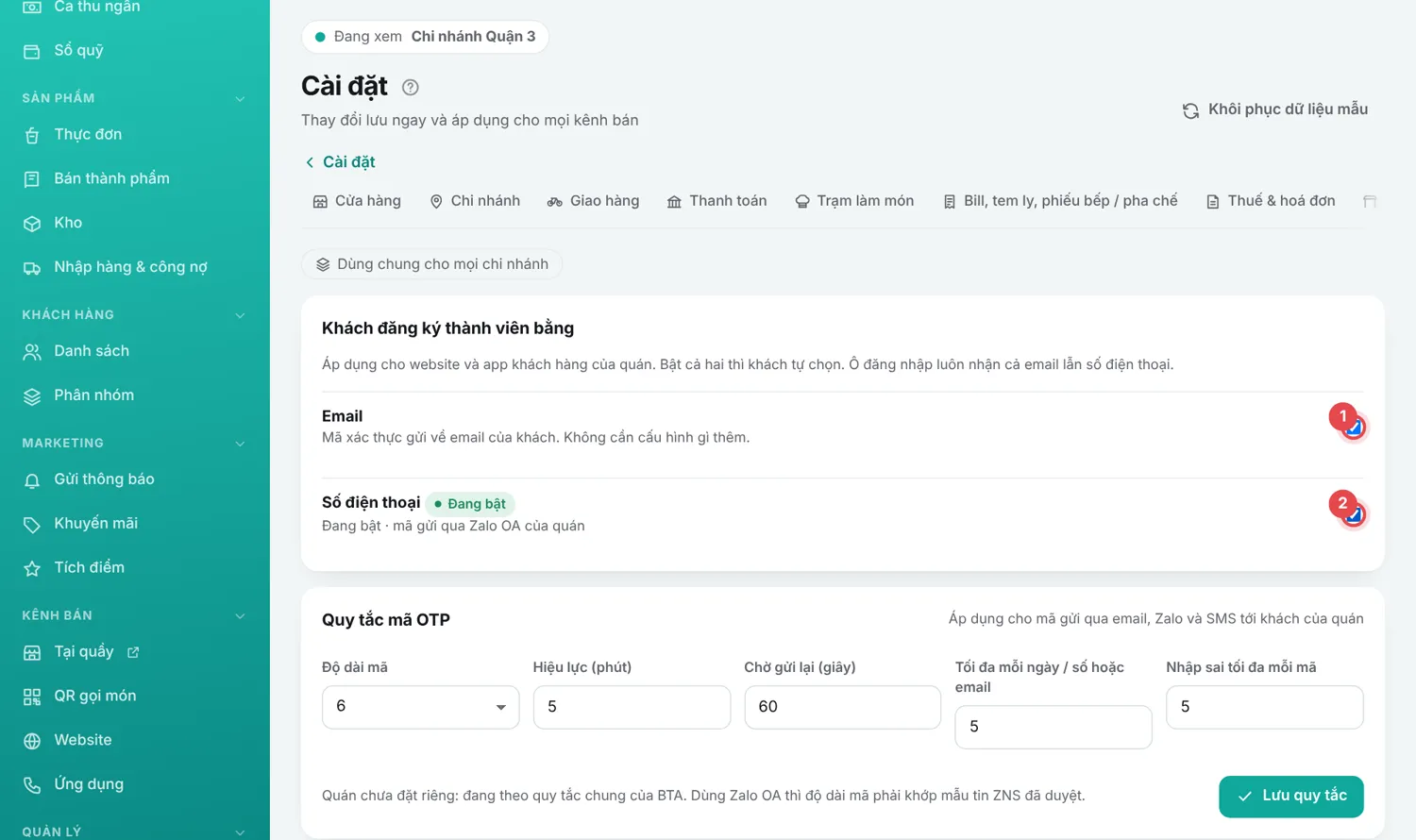
| Спосіб реєстрації | Клієнт отримує код підтвердження через | Що потрібно зробити |
|---|---|---|
| Електронна пошта (увімкнено за замовчуванням) | Електронну пошту клієнта | Налаштування не потрібні |
| Номер телефону | WhatsApp Business, ваш власний SMS-ідентифікатор відправника або обидва канали | Підключіть щонайменше один канал і успішно надішліть тест |
- Має бути увімкнено щонайменше один спосіб. Якщо увімкнено обидва, клієнт обирає під час реєстрації.
- Поле входу завжди приймає електронну пошту або номер телефону.
- Повідомлення WhatsApp / SMS надсилаються з вашого власного акаунта, а плату за повідомлення ви сплачуєте WhatsApp або Twilio.
Увімкнення реєстрації за номером телефону
- Позначте Номер телефону. Доти, доки через канал надсилання кодів не буде успішно надіслано тестове повідомлення, відображається статус Не ввімкнено.
- Позначте канал: Ваш акаунт WhatsApp Business, SMS-ідентифікатор відправника або обидва. Якщо позначено обидва, код спершу надсилається через WhatsApp; якщо WhatsApp не може його доставити (номера немає в WhatsApp, досягнуто ліміт, помилка шаблону), система автоматично надсилає SMS. Канал, який ще не пройшов тест, використовувати не можна.
- Налаштуйте кожен позначений канал, як описано нижче.
- Введіть номер телефону для отримання тестового повідомлення та натисніть Надіслати тест. Коли телефон отримає код, канал буде позначено як Тест успішно надіслано, а реєстрація за номером телефону ввімкнеться автоматично.
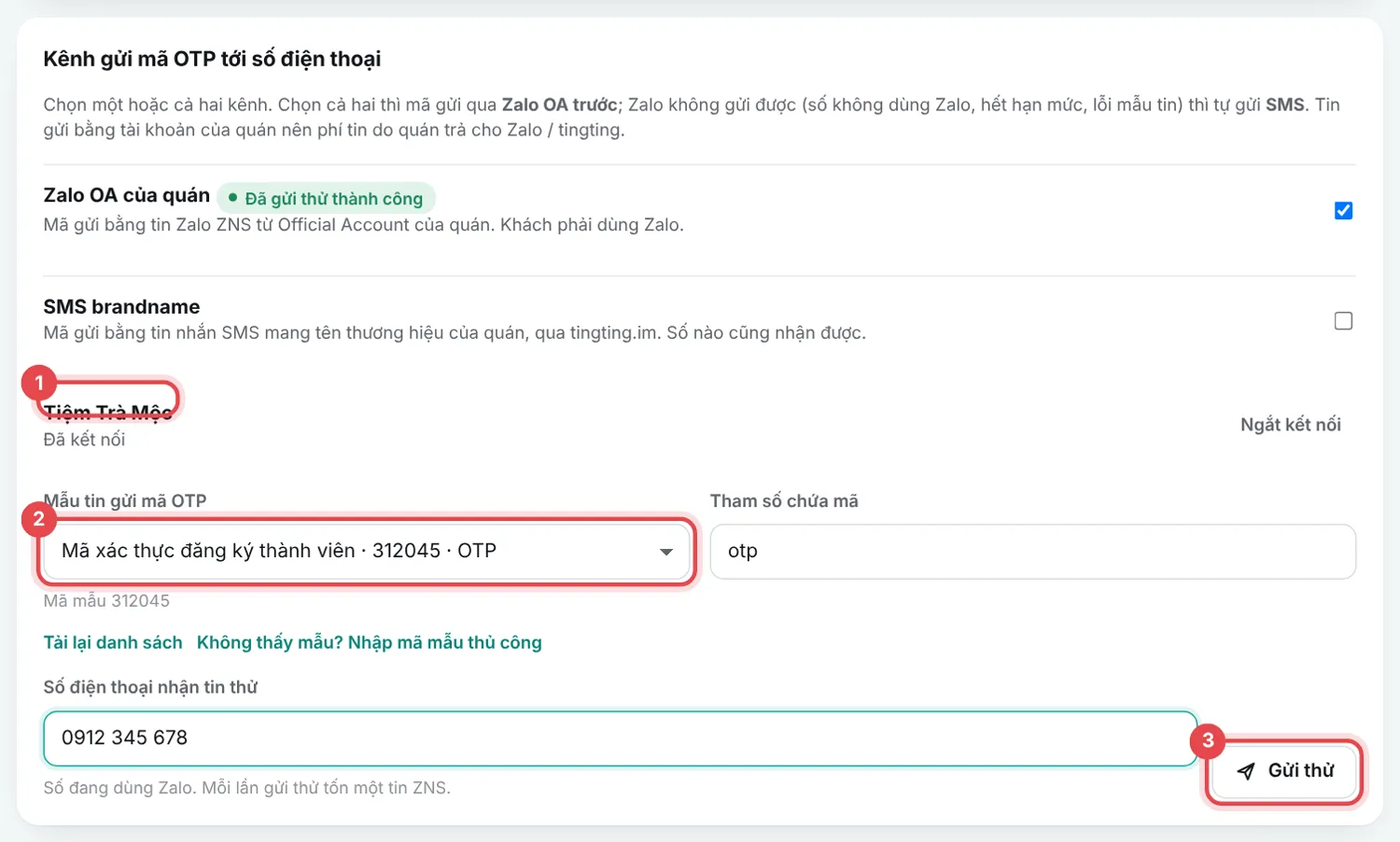
Канал WhatsApp Business
Вимоги: ваш акаунт WhatsApp Business верифіковано, і в ньому є шаблон повідомлення типу OTP, схвалений WhatsApp.
- Натисніть Підключити WhatsApp Business. У браузері відкриється сторінка WhatsApp: увійдіть в акаунт, який адмініструє ваш бізнес-акаунт, і натисніть «Дозволити».
- Поверніться на сторінку налаштувань. З’явиться назва вашого акаунта та список схвалених шаблонів. Виберіть шаблон у полі Шаблон повідомлення OTP (шаблони типу OTP відображаються першими).
- Параметр коду заповнюється автоматично на основі шаблону. Якщо в шаблоні кілька параметрів, виберіть той, що містить OTP-код.
Не знаходите шаблон у списку? Натисніть Оновити список або Ввести ID шаблону вручну (ID можна знайти у вашому WhatsApp Business Manager › Шаблони повідомлень).
- Надішліть тест.
Канал SMS-ідентифікатора відправника
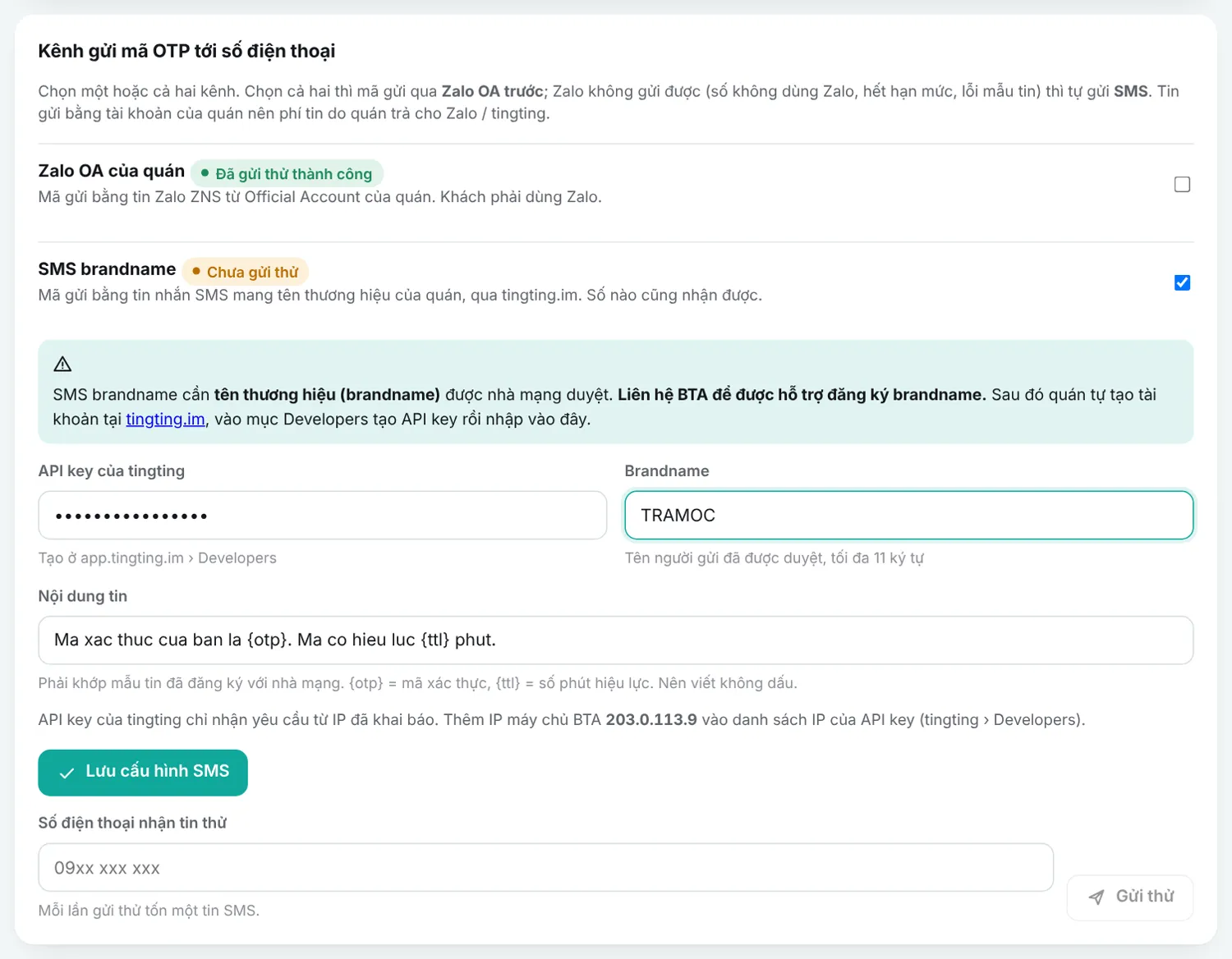
Вимоги: ідентифікатор відправника (назва бренду), схвалений оператором. Зверніться до BTA по допомогу в реєстрації ідентифікатора відправника.
- Створіть акаунт у Twilio і поповніть баланс.
- У консолі Twilio створіть API-ключ. Додайте IP-адресу сервера BTA (вона вказана на сторінці налаштувань) до списку дозволених IP-адрес для цього API-ключа.
- На сторінці налаштувань введіть API-ключ, ідентифікатор відправника та текст повідомлення. Текст має містити
{otp}(код підтвердження), може містити{ttl}(строк дії в хвилинах) і має відповідати шаблону повідомлення, зареєстрованому в оператора. - Натисніть Зберегти налаштування SMS, потім надішліть тест.
Правила OTP-кодів
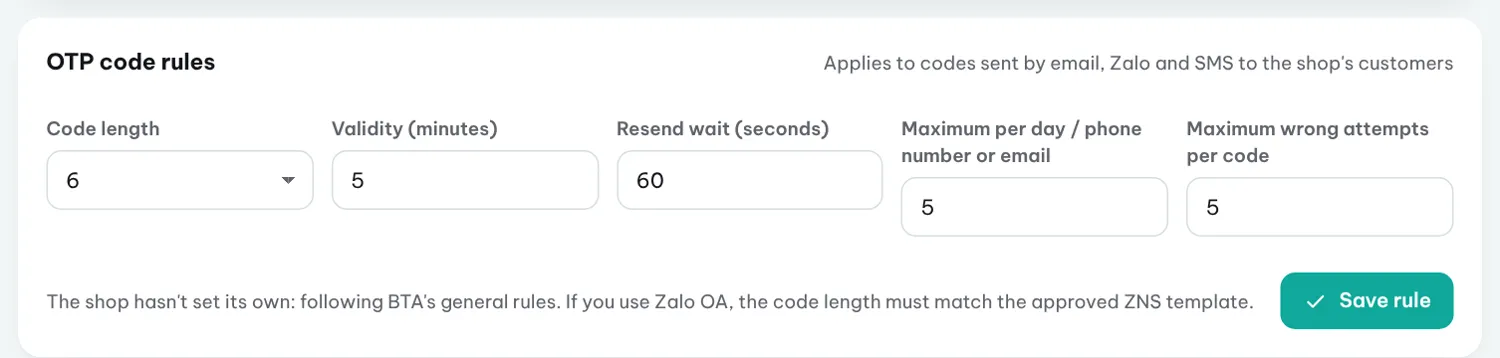
Картка Правила OTP-кодів застосовується до всіх кодів, що надсилаються вашим клієнтам (електронною поштою, через WhatsApp, SMS):
| Поле | Значення | Обмеження |
|---|---|---|
| Довжина коду | 6-значний або 4-значний код | У WhatsApp має збігатися зі схваленим шаблоном повідомлення |
| Строк дії (хвилини) | Код втрачає чинність після цього часу | від 1 до 30 |
| Очікування повторного надсилання (секунди) | Скільки клієнт має зачекати, перш ніж запросити новий код | від 30 до 600 |
| Максимум на добу / номер або email | Максимальна кількість кодів, яку номер телефону або email може отримати за 24 години | від 1 до 50 |
| Максимум неправильних спроб на код | Після такої кількості помилкових введень потрібно надіслати новий код | від 1 до 10 |
Натисніть Зберегти правила. Якщо ви не встановили власних, застосовуються стандартні правила BTA.
Що бачать клієнти
- Реєстрація за електронною поштою: введіть повне ім’я, email і пароль, потім введіть код, надісланий на пошту.
- Реєстрація за номером телефону: введіть повне ім’я, номер телефону і пароль, потім введіть код, надісланий через ваш WhatsApp / SMS.
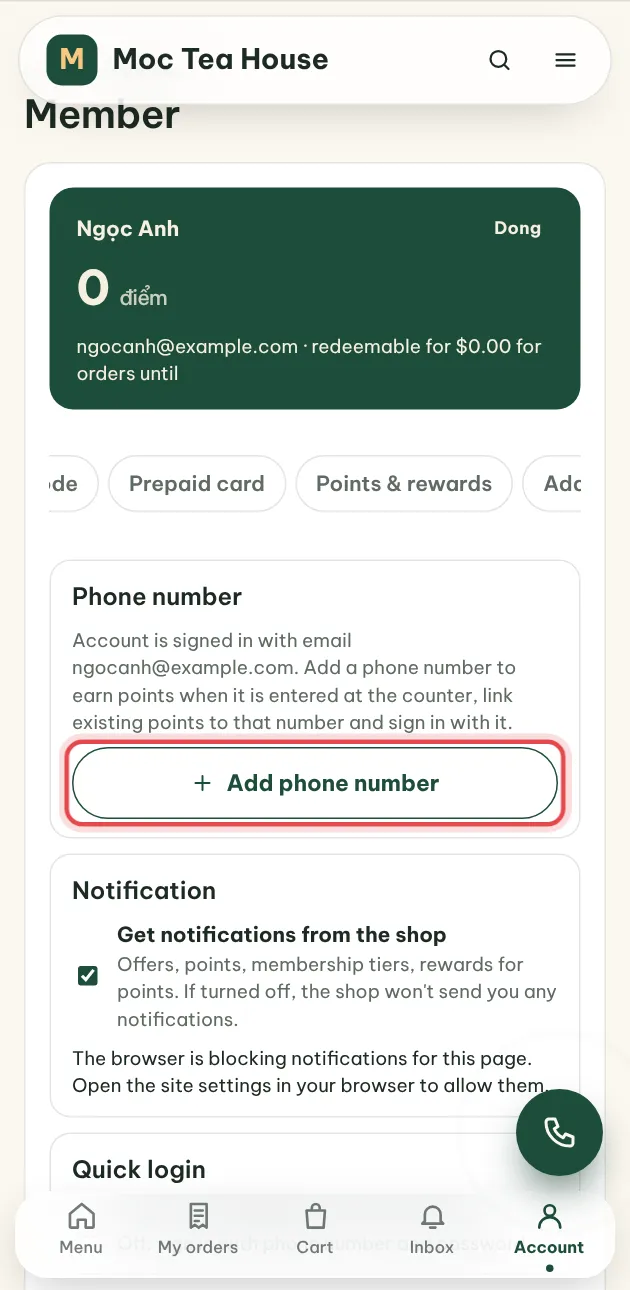
- Додавання номера телефону пізніше: учасник, який зареєструвався за email, переходить до Учасник › Акаунт › Додати номер телефону та підтверджує код. Якщо на цей номер уже нараховано бали у вашому ресторані, бали та історія покупок зв’язуються з акаунтом. Відтоді можна входити за email або номером телефону.
Зміна налаштувань пізніше
- Вимкнення Номера телефону: нові клієнти зможуть реєструватися лише за email. Учасники, які вже зареєструвалися за номером телефону, і далі можуть входити та отримувати коди (забутий пароль, картка) через ваш WhatsApp / SMS, доки канал залишається підключеним.
- Відключення каналу надсилання кодів (відключення WhatsApp, видалення налаштувань): клієнти більше не отримуватимуть коди за номером телефону. BTA не надсилає повідомлення від вашого імені через власний акаунт WhatsApp BTA. Учасники з email можуть скинути пароль електронною поштою; решті потрібно звернутися до вашого ресторану.
- Зміна API-ключа, ідентифікатора відправника, тексту повідомлення або підключення іншого акаунта WhatsApp: потрібно знову надіслати тест, перш ніж канал можна буде використовувати.
- OTP-коди для відкриття ресторану та входу на сторінку керування й надалі надсилає BTA, вони не використовують ваші канали.
Дивіться також: Учасники на сайті, Клієнтський застосунок.
Лишилися питання? Напишіть нам у WhatsApp. WhatsApp