 BTA F&B
Configurați modul în care clienții se înscriu ca membri (e-mail, număr de telefon)
Pentru: Proprietar
Accesați Settings › Member signup pentru a alege cum își creează clienții un cont de membru pe site-ul web și în aplicația pentru clienți a restaurantului dvs. Disponibil începând cu planul Business.
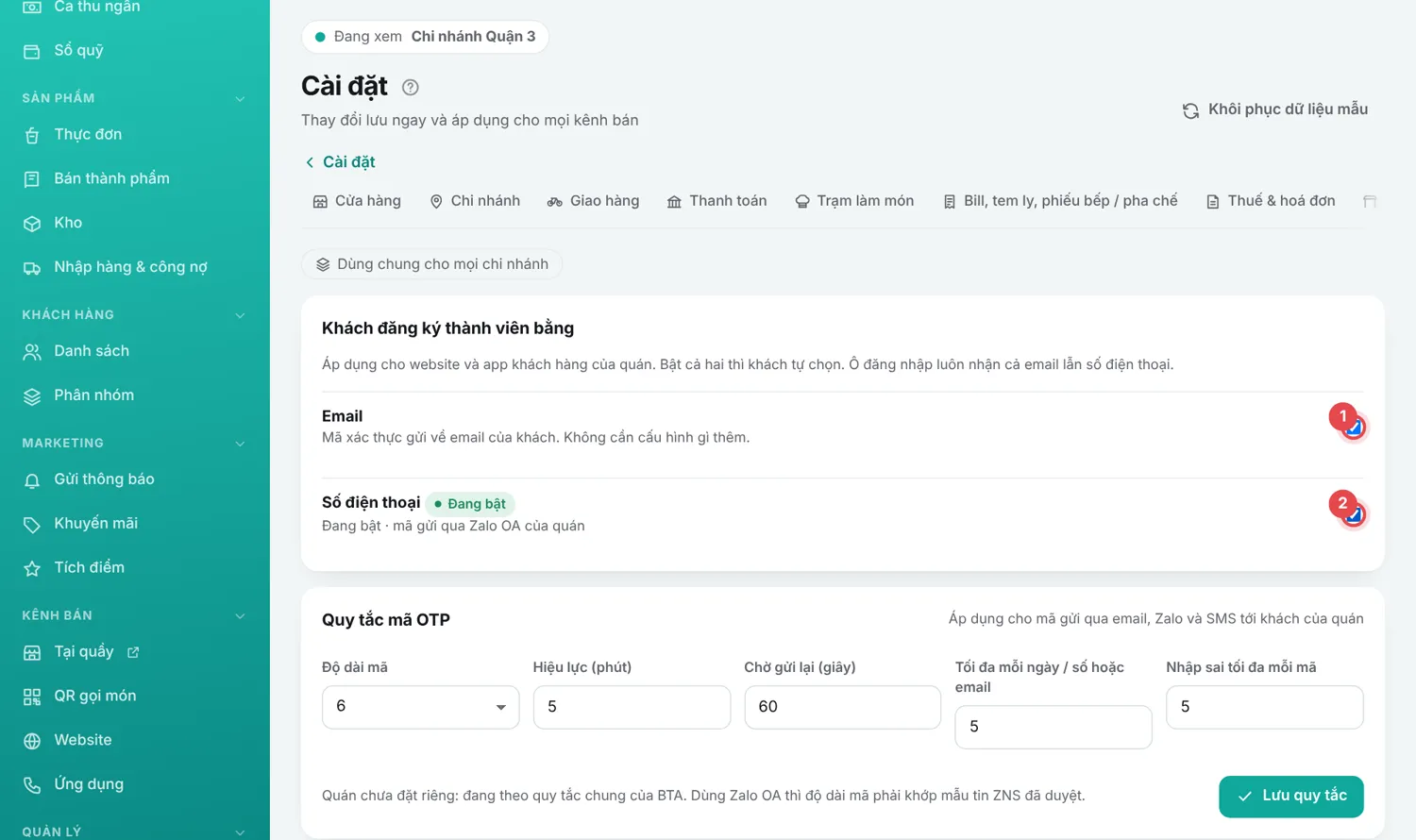
| Metodă de înscriere | Clientul primește codul de verificare prin | Ce trebuie să faceți |
|---|---|---|
| E-mail (activată implicit) | E-mailul clientului | Nu este necesară nicio configurare |
| Număr de telefon | WhatsApp Business, propriul SMS sender ID sau ambele | Conectați cel puțin un canal și trimiteți un test reușit |
- Cel puțin o metodă trebuie să fie activă. Dacă ambele sunt active, clienții aleg la înscriere.
- Câmpul de autentificare acceptă întotdeauna e-mail sau număr de telefon.
- Mesajele WhatsApp / SMS sunt trimise din contul dvs., iar costurile mesajelor le plătiți dvs. către WhatsApp sau Twilio.
Activați înscrierea prin număr de telefon
- Bifați Număr de telefon. Se afișează Neactivat până când un canal de coduri a trimis cu succes un mesaj de test.
- Bifați un canal: Contul dvs. WhatsApp Business, SMS sender ID sau ambele. Dacă sunt bifate ambele, codul este trimis mai întâi prin WhatsApp; dacă WhatsApp nu îl poate livra (numărul nu are WhatsApp, cota a fost atinsă, eroare de șablon), sistemul trimite automat un SMS. Un canal care nu a trecut încă un test nu poate fi utilizat.
- Configurați fiecare canal bifat conform descrierii de mai jos.
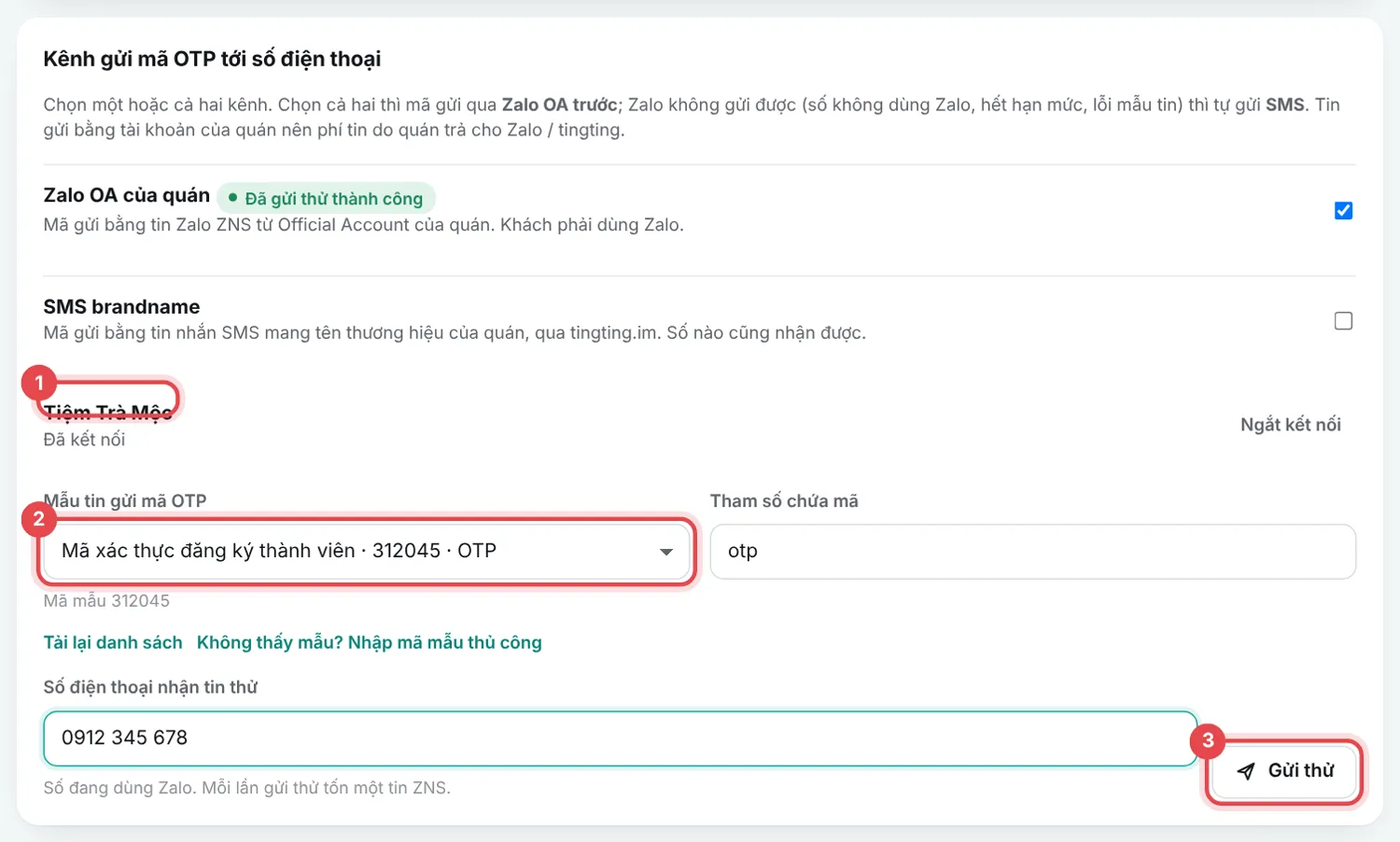
- Introduceți un număr de telefon pentru primirea mesajului de test și faceți clic pe Send test. Când telefonul primește codul, canalul este marcat Test trimis cu succes, iar înscrierea prin număr de telefon se activează automat.
Canalul dvs. WhatsApp Business
Cerințe: contul dvs. WhatsApp Business este verificat și are un șablon de mesaj de tip OTP aprobat de WhatsApp.
- Faceți clic pe Connect WhatsApp Business. Browserul deschide pagina WhatsApp: autentificați-vă cu contul care administrează contul dvs. de business și faceți clic pe Allow.
- Reveniți la pagina de setări. Numele contului apare împreună cu lista șabloanelor aprobate. Alegeți un șablon în OTP message template (șabloanele de tip OTP sunt listate primele).
- Parametrul codului este completat automat din șablon. Dacă șablonul are mai mulți parametri, alegeți-l pe cel care conține codul OTP.
Nu găsiți șablonul în listă? Faceți clic pe Reload list sau pe Enter template ID manually (găsiți ID-ul în WhatsApp Business Manager › Message templates).
- Trimiteți un test.
Canalul SMS sender ID
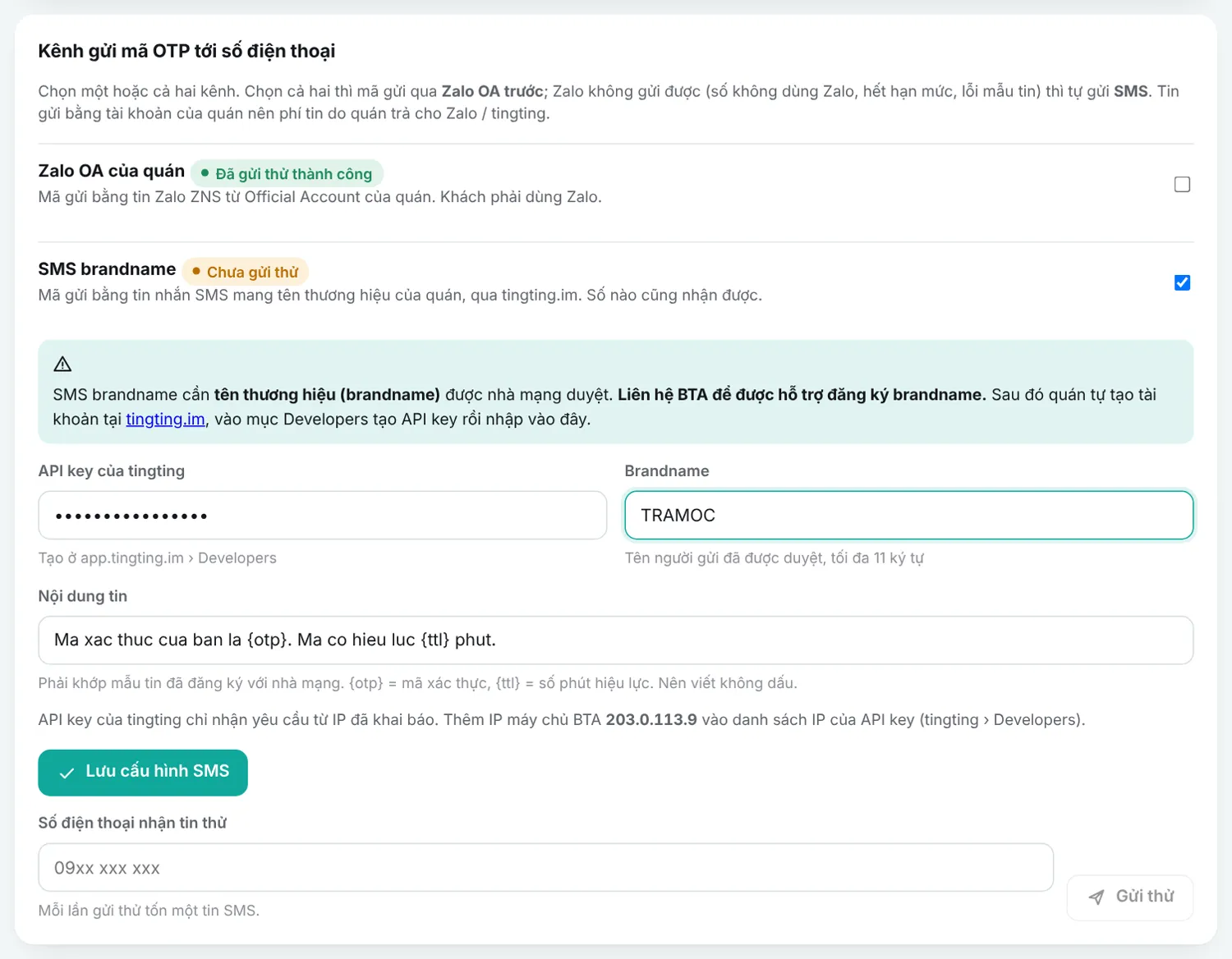
Cerințe: un sender ID (nume de brand) aprobat de operator. Contactați BTA pentru ajutor la înregistrarea unui sender ID.
- Creați un cont la Twilio și adăugați credit.
- În consola Twilio, creați o cheie API. Adăugați IP-ul serverului BTA (afișat pe pagina de setări) în lista de IP-uri permise a cheii API.
- Pe pagina de setări, introduceți cheia API, Sender ID și textul mesajului. Textul trebuie să conțină
{otp}(codul de verificare), poate include{ttl}(valabilitatea în minute) și trebuie să corespundă șablonului de mesaj înregistrat la operator. - Faceți clic pe Save SMS settings, apoi trimiteți un test.
Reguli pentru codul OTP
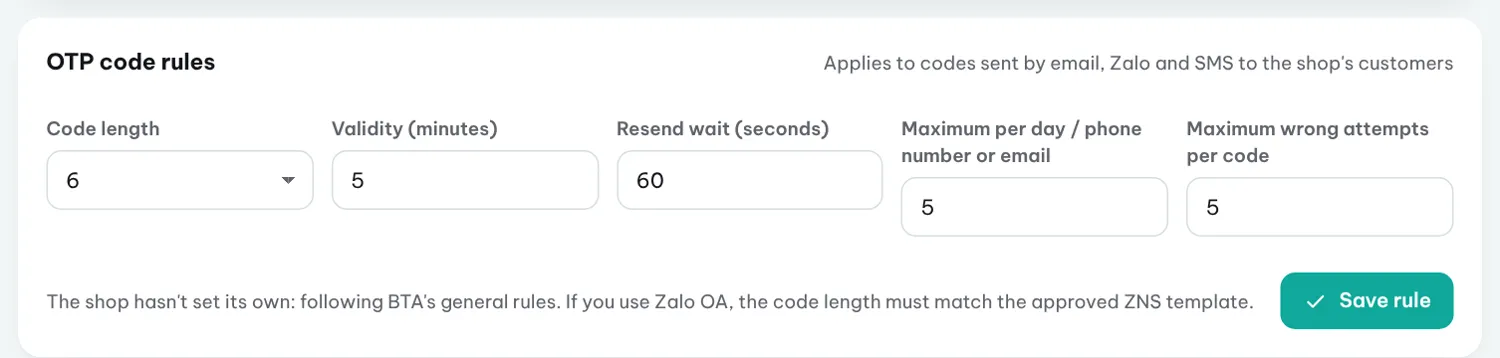
Cardul Reguli pentru codul OTP se aplică tuturor codurilor trimise clienților dvs. (prin e-mail, WhatsApp, SMS):
| Câmp | Semnificație | Limită |
|---|---|---|
| Lungimea codului | Cod de 6 sau 4 cifre | Pentru WhatsApp, trebuie să corespundă șablonului de mesaj aprobat |
| Valabilitate (minute) | Codul expiră după acest interval | 1–30 |
| Așteptare pentru retrimitere (secunde) | Cât trebuie să aștepte un client înainte de a solicita un cod nou | 30–600 |
| Maximum pe zi / număr sau e-mail | Numărul maxim de coduri pe care un număr de telefon sau un e-mail le poate primi în 24 de ore | 1–50 |
| Maximum de încercări greșite per cod | După acest număr de introduceri greșite, trebuie trimis un cod nou | 1–10 |
Faceți clic pe Save rules. Dacă nu ați setat reguli proprii, se aplică regulile implicite BTA.
Ce văd clienții
- Înscriere prin e-mail: introduc numele complet, e-mailul și parola, apoi introduc codul trimis pe e-mail.
- Înscriere prin număr de telefon: introduc numele complet, numărul de telefon și parola, apoi introduc codul trimis prin WhatsApp / SMS-ul dvs.
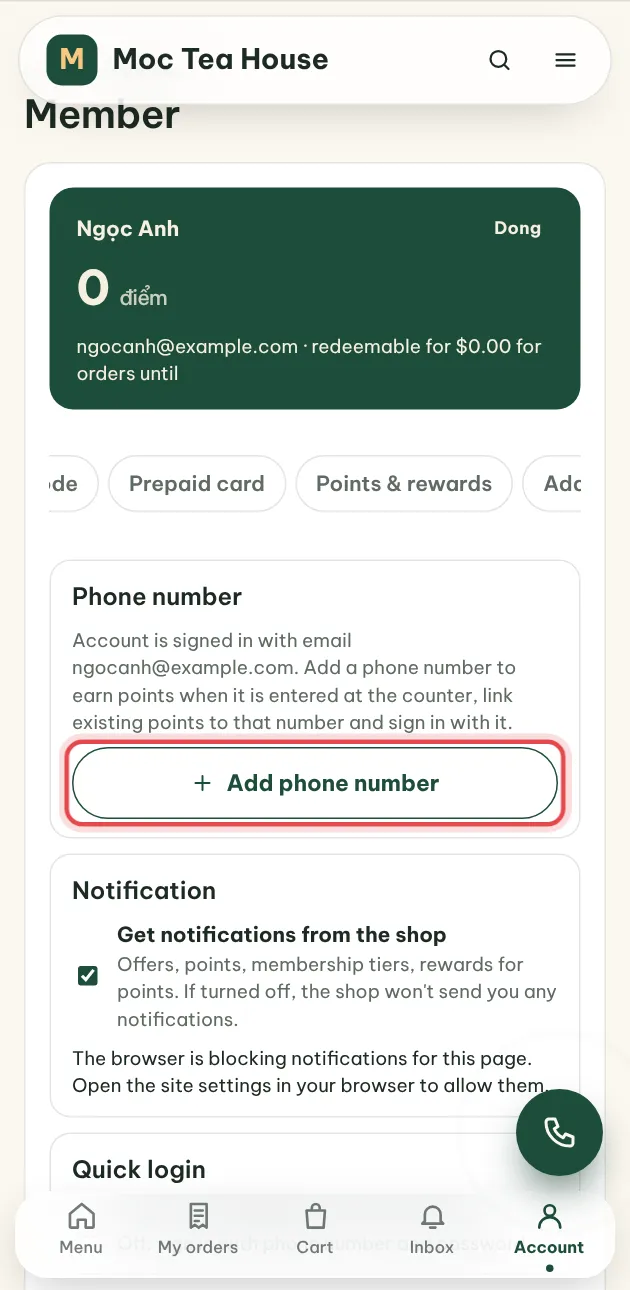
- Adăugarea ulterioară a unui număr de telefon: un membru înscris prin e-mail accesează Member › Account › Add phone number și verifică codul. Dacă acel număr are deja puncte la restaurantul dvs., punctele și istoricul achizițiilor sunt asociate contului. De atunci, se poate autentifica cu e-mail sau cu număr de telefon.
Modificarea setărilor ulterior
- Dezactivați Număr de telefon: clienții noi se pot înscrie doar prin e-mail. Membrii deja înscriși cu număr de telefon se pot autentifica în continuare și primesc în continuare coduri (parolă uitată, card) prin WhatsApp / SMS-ul dvs., atât timp cât canalul rămâne conectat.
- Deconectarea unui canal de coduri (deconectarea WhatsApp, ștergerea setărilor): clienții nu mai primesc coduri prin număr de telefon. BTA nu trimite în numele dvs. prin propriul cont WhatsApp al BTA. Membrii care au e-mail își pot reseta parola prin e-mail; ceilalți trebuie să contacteze restaurantul dvs.
- Schimbarea cheii API, a sender ID-ului, a textului mesajului sau conectarea unui alt cont WhatsApp: trebuie să trimiteți din nou un test înainte ca canalul să poată fi utilizat.
- Codurile OTP pentru deschiderea restaurantului și pentru autentificarea în pagina de administrare sunt în continuare trimise de BTA și nu folosesc canalele dvs.
Vedeți și: Membri pe site-ul web, Aplicația pentru clienți.
Încă ai nevoie de ajutor? Scrie-ne pe WhatsApp. WhatsApp