 BTA F&B
Настройка регистрации клиентов в программе лояльности (email, номер телефона)
Для: Владелец
Перейдите в Настройки › Регистрация участников, чтобы выбрать, как клиенты создают учётную запись участника на сайте и в клиентском приложении вашего ресторана. Доступно с тарифа Business.
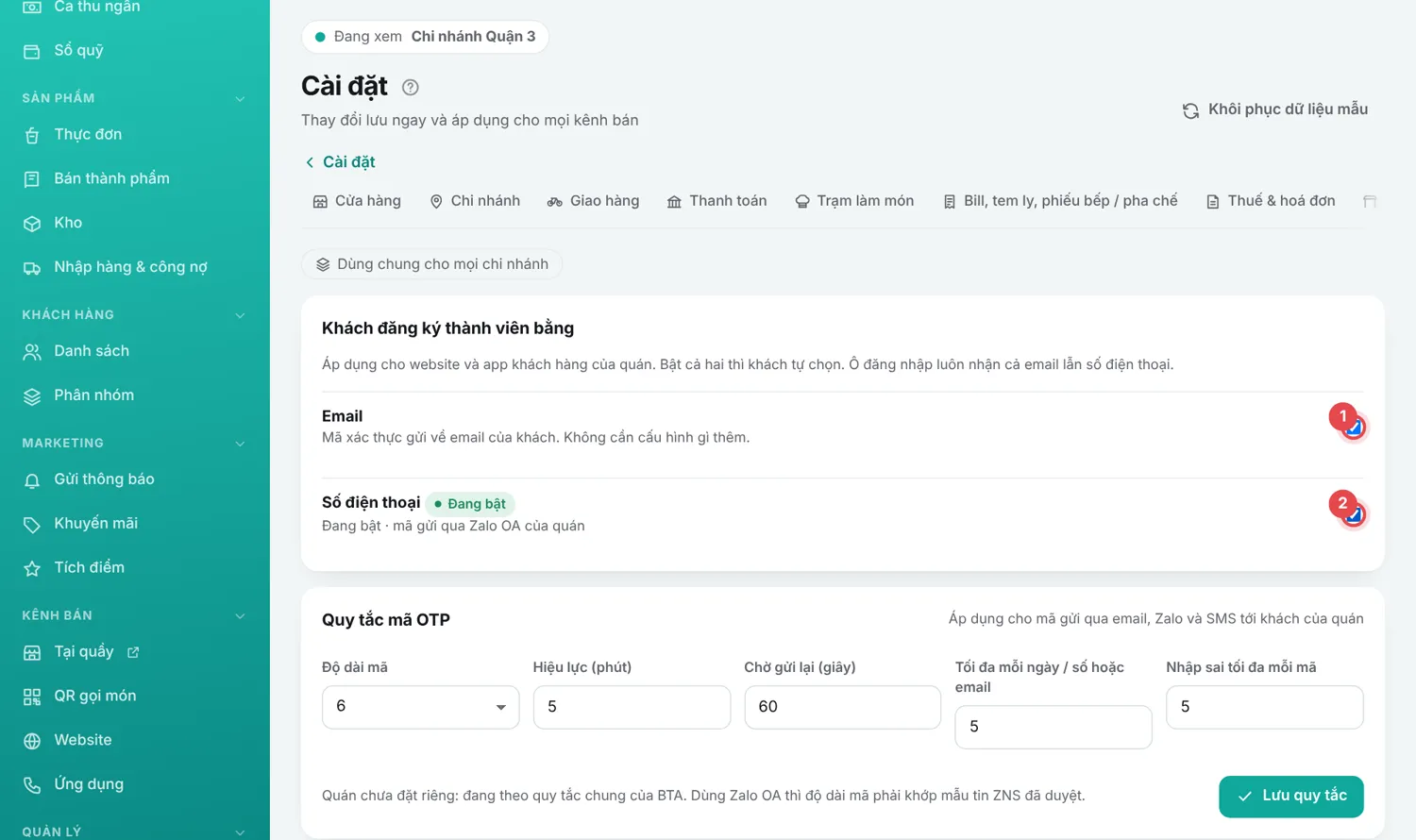
| Способ регистрации | Как клиент получает код подтверждения | Что нужно сделать |
|---|---|---|
| Email (включён по умолчанию) | На email клиента | Настройка не требуется |
| Номер телефона | Через WhatsApp Business, ваш собственный SMS sender ID или оба канала | Подключите хотя бы один канал и успешно отправьте тестовое сообщение |
- Должен быть включён хотя бы один способ. Если включены оба, клиент выбирает при регистрации.
- В поле входа всегда можно ввести email или номер телефона.
- Сообщения WhatsApp / SMS отправляются из вашего собственного аккаунта, а стоимость сообщений вы оплачиваете WhatsApp или Twilio.
Включение регистрации по номеру телефона
- Отметьте Номер телефона. Пока какой-либо канал не отправит тестовое сообщение успешно, будет отображаться статус Не включено.
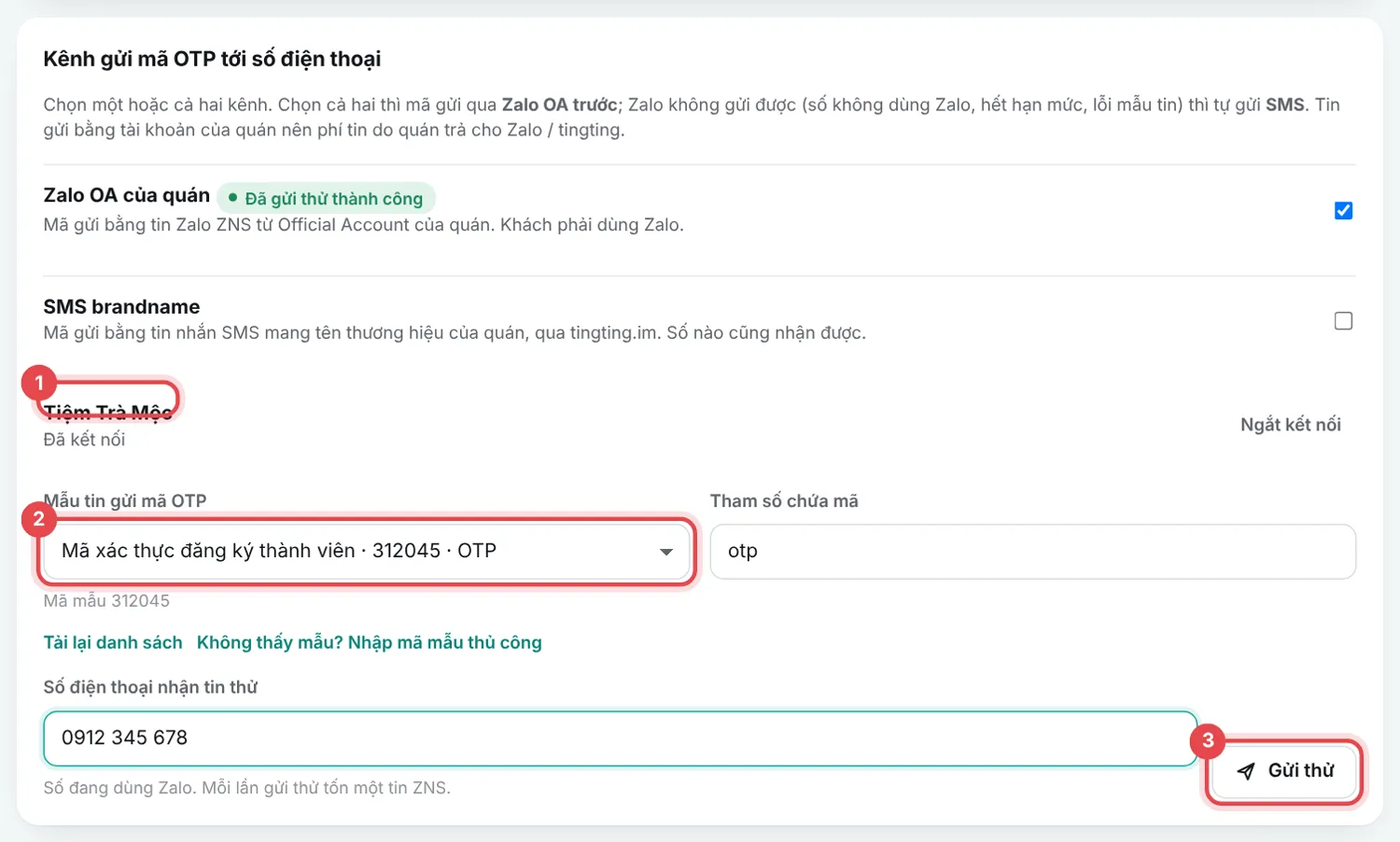
- Отметьте канал: Ваш аккаунт WhatsApp Business, SMS sender ID или оба. Если отмечены оба, код отправляется сначала через WhatsApp; если WhatsApp не может его доставить (номер не зарегистрирован в WhatsApp, достигнута квота, ошибка шаблона), система автоматически отправляет SMS. Канал, не прошедший тест, использовать нельзя.
- Настройте каждый отмеченный канал, как описано ниже.
- Введите номер телефона для получения тестового сообщения и нажмите Отправить тест. Когда телефон получит код, канал будет помечен как Тест отправлен успешно, а регистрация по номеру телефона включится автоматически.
Канал WhatsApp Business
Требования: ваш аккаунт WhatsApp Business верифицирован и имеет шаблон сообщения типа OTP, одобренный WhatsApp.
- Нажмите Подключить WhatsApp Business. В браузере откроется страница WhatsApp: войдите в аккаунт, который администрирует ваш бизнес-аккаунт, и нажмите «Разрешить».
- Вернитесь на страницу настроек. Появятся название вашего аккаунта и список одобренных шаблонов. Выберите шаблон в поле Шаблон сообщения OTP (шаблоны типа OTP показаны первыми).
- Параметр кода заполняется автоматически на основе шаблона. Если в шаблоне несколько параметров, выберите тот, в котором содержится OTP-код.
Не нашли шаблон в списке? Нажмите Обновить список или Ввести ID шаблона вручную (ID можно найти в WhatsApp Business Manager › Шаблоны сообщений).
- Отправьте тест.
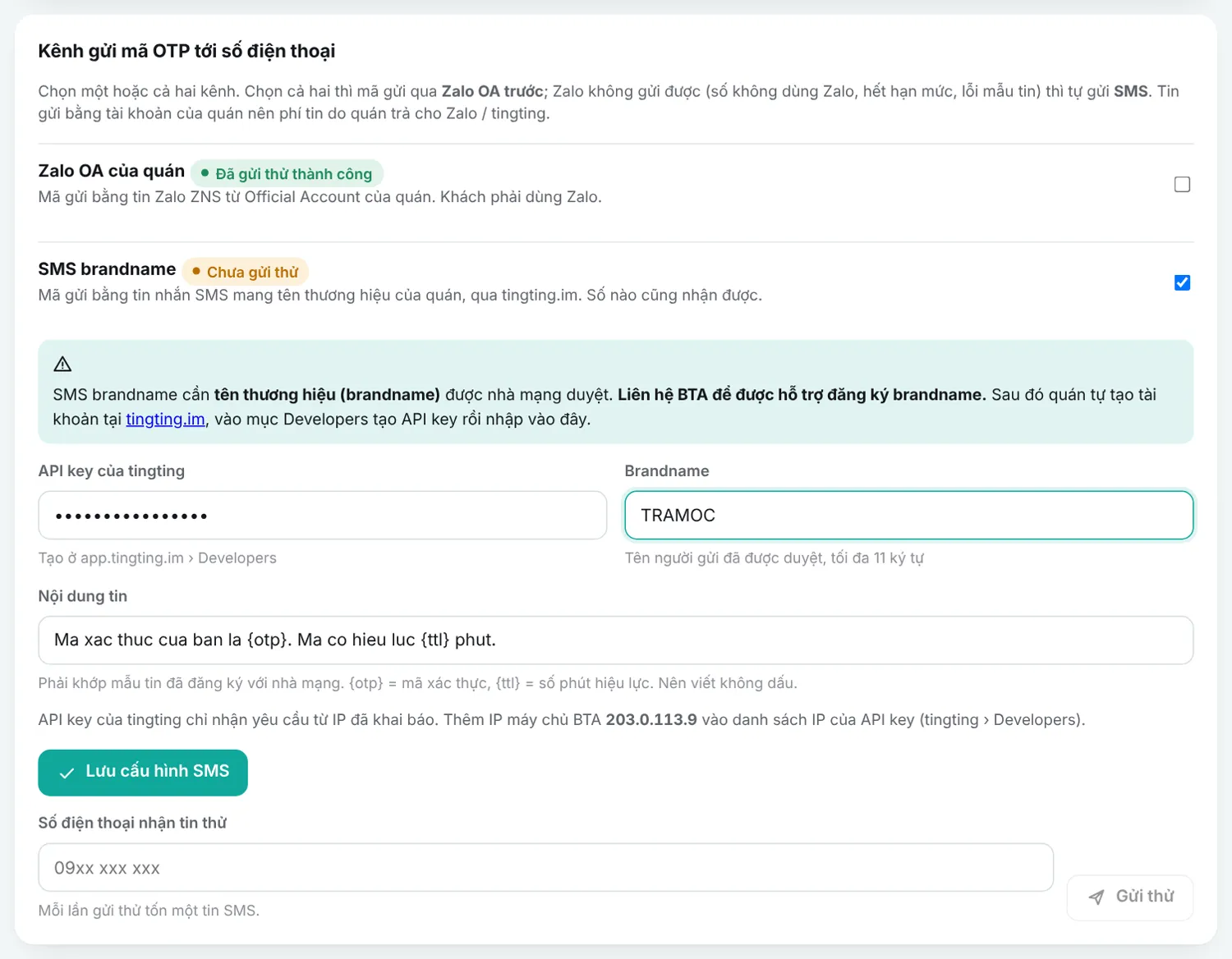
Канал SMS sender ID
Требования: sender ID (название бренда), одобренный оператором. Обратитесь в BTA за помощью в регистрации sender ID.
- Создайте аккаунт в Twilio и пополните баланс.
- В консоли Twilio создайте API-ключ. Добавьте IP-адрес сервера BTA (указан на странице настроек) в список разрешённых IP для API-ключа.
- На странице настроек введите API-ключ, Sender ID и Текст сообщения. Текст должен содержать
{otp}(код подтверждения), может содержать{ttl}(срок действия в минутах) и должен соответствовать шаблону сообщения, зарегистрированному у оператора. - Нажмите Сохранить настройки SMS, затем отправьте тест.
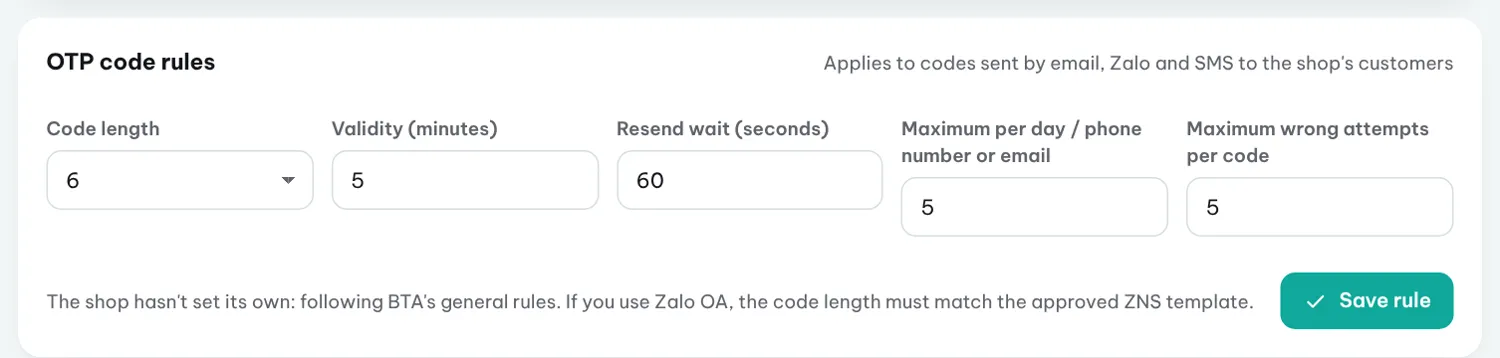
Правила OTP-кодов
Карточка Правила OTP-кодов применяется ко всем кодам, отправляемым вашим клиентам (по email, WhatsApp, SMS):
| Поле | Значение | Ограничение |
|---|---|---|
| Длина кода | 6-значный или 4-значный код | При использовании WhatsApp должна соответствовать одобренному шаблону сообщения |
| Срок действия (минуты) | По истечении этого времени код становится недействительным | от 1 до 30 |
| Ожидание повторной отправки (секунды) | Сколько клиент должен ждать, прежде чем запросить новый код | от 30 до 600 |
| Макс. в сутки на номер / email | Максимальное число кодов, которое номер телефона или email может получить за 24 часа | от 1 до 50 |
| Макс. неверных попыток на код | После этого числа неверных вводов необходимо отправить новый код | от 1 до 10 |
Нажмите Сохранить правила. Если вы не задали собственные правила, применяются правила BTA по умолчанию.
Что видят клиенты
- Регистрация по email: ввод полного имени, email и пароля, затем ввод кода, отправленного на email.
- Регистрация по номеру телефона: ввод полного имени, номера телефона и пароля, затем ввод кода, отправленного через ваш WhatsApp / SMS.
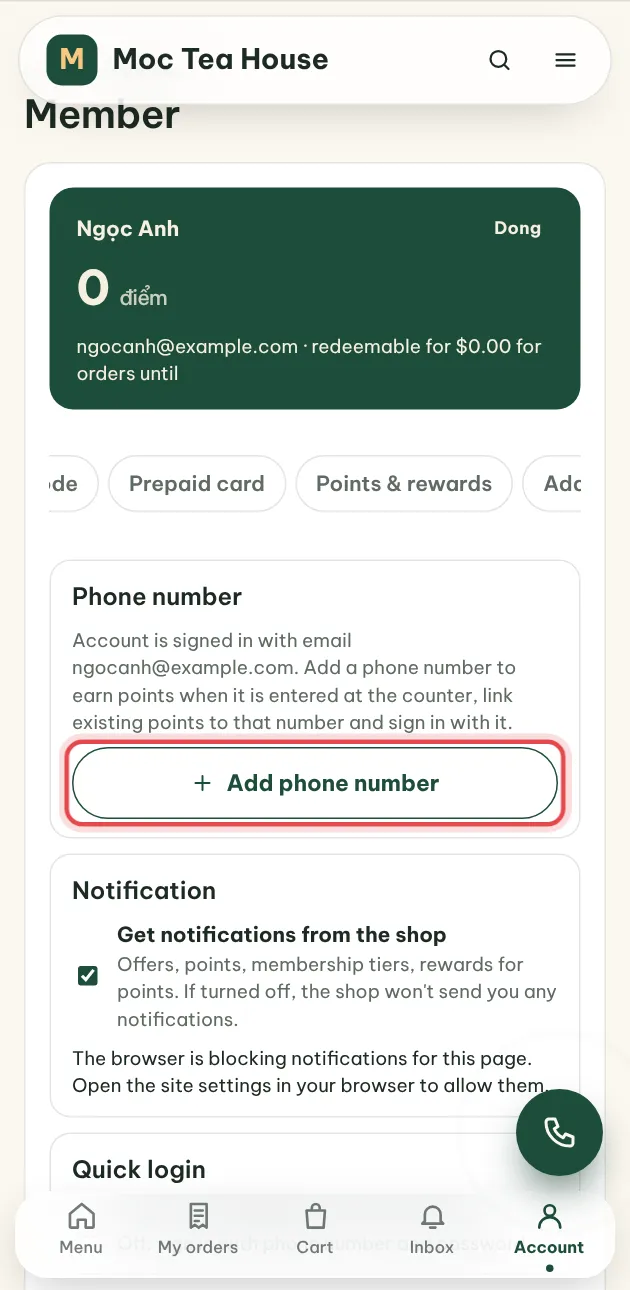
- Добавление номера телефона позже: участник, зарегистрировавшийся по email, переходит в Участник › Учётная запись › Добавить номер телефона и подтверждает код. Если на этот номер в вашем ресторане уже начислены баллы, баллы и история покупок привязываются к учётной записи. После этого клиент может входить по email или номеру телефона.
Изменение настроек позже
- Отключение Номера телефона: новые клиенты смогут регистрироваться только по email. Участники, ранее зарегистрировавшиеся по номеру телефона, по-прежнему могут входить и получать коды (восстановление пароля, карта) через ваш WhatsApp / SMS, пока канал остаётся подключённым.
- Отключение канала отправки кодов (отключение WhatsApp, удаление настроек): клиенты больше не получают коды по номеру телефона. BTA не отправляет сообщения от вашего имени через собственный аккаунт WhatsApp BTA. Участники с email могут сбросить пароль по email; остальным необходимо обратиться в ваш ресторан.
- Изменение API-ключа, sender ID, текста сообщения или подключение другого аккаунта WhatsApp: перед использованием канала необходимо снова отправить тест.
- OTP-коды для открытия ресторана и входа на страницу управления по-прежнему отправляет BTA, и ваши каналы для этого не используются.
См. также: Участники на сайте, Клиентское приложение.
Не удалось разобраться? Напишите нам в WhatsApp. WhatsApp