 BTA F&B
Configurar a forma como os clientes se registam como membros (e-mail, número de telefone)
Para: Proprietário
Aceda a Definições › Registo de membros para escolher como os clientes criam uma conta de membro no site e na aplicação de clientes do seu restaurante. Disponível a partir do plano Business.
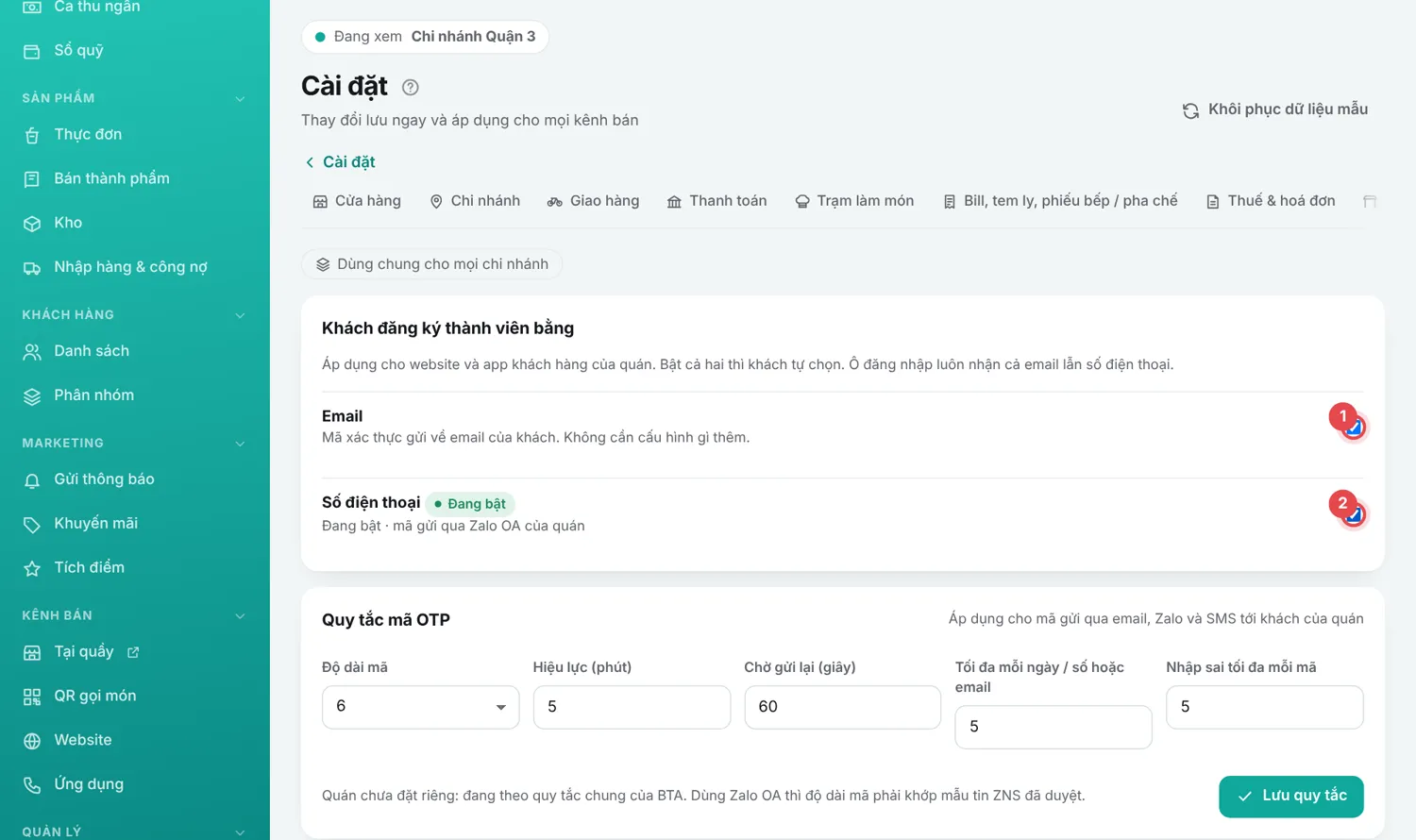
| Método de registo | O cliente recebe o código de verificação por | O que tem de fazer |
|---|---|---|
| E-mail (ativo por predefinição) | E-mail do cliente | Não é necessária configuração |
| Número de telefone | WhatsApp Business, o seu próprio SMS sender ID, ou ambos | Ligar pelo menos um canal e enviar um teste com sucesso |
- Tem de estar ativo pelo menos um método. Se ambos estiverem ativos, os clientes escolhem no momento do registo.
- O campo de início de sessão aceita sempre e-mail ou número de telefone.
- As mensagens de WhatsApp / SMS são enviadas a partir da sua própria conta, e os custos das mensagens são pagos por si ao WhatsApp ou à Twilio.
Ativar o registo por número de telefone
- Assinale Número de telefone. Aparece Não ativado até que um canal de envio de códigos tenha enviado com sucesso uma mensagem de teste.
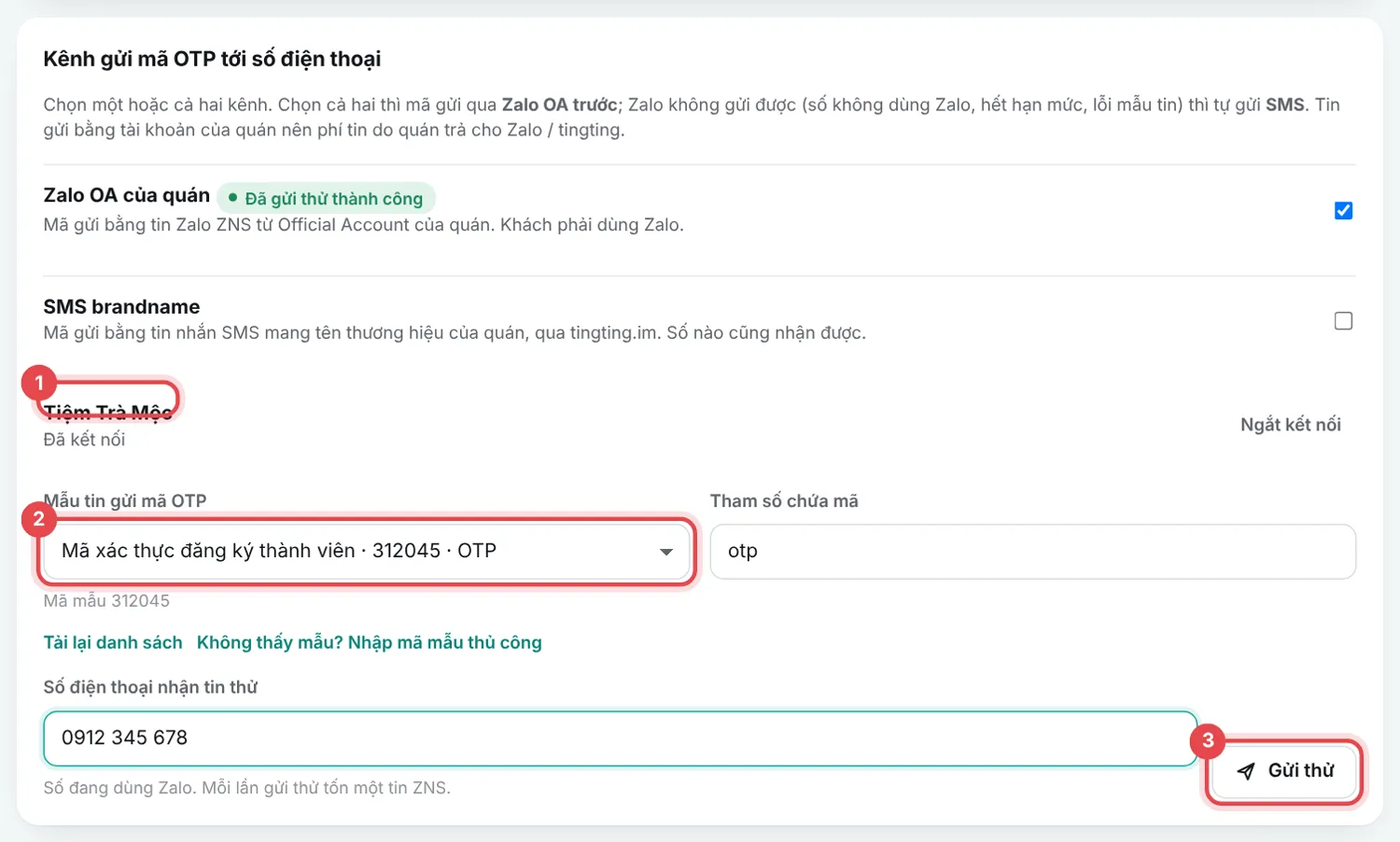
- Assinale um canal: A sua conta WhatsApp Business, SMS sender ID, ou ambos. Se ambos estiverem assinalados, o código é enviado primeiro por WhatsApp; se o WhatsApp não o conseguir entregar (número sem WhatsApp, quota atingida, erro de modelo), o sistema envia automaticamente um SMS. Um canal que ainda não passou num teste não pode ser utilizado.
- Configure cada canal assinalado conforme descrito abaixo.
- Introduza um número de telefone para receber a mensagem de teste e clique em Enviar teste. Quando o telefone receber o código, o canal fica marcado como Teste enviado com sucesso e o registo por número de telefone ativa-se automaticamente.
O seu canal WhatsApp Business
Requisitos: a sua conta WhatsApp Business está verificada e tem um modelo de mensagem do tipo OTP aprovado pelo WhatsApp.
- Clique em Ligar WhatsApp Business. O navegador abre a página do WhatsApp: inicie sessão com a conta que administra a sua conta empresarial e clique em Permitir.
- Volte à página de definições. O nome da sua conta aparece juntamente com a lista de modelos aprovados. Escolha um modelo em Modelo de mensagem OTP (os modelos do tipo OTP aparecem primeiro).
- O Parâmetro do código é preenchido automaticamente a partir do modelo. Se o modelo tiver vários parâmetros, escolha aquele que contém o código OTP.
Não encontra o modelo na lista? Clique em Recarregar lista ou em Introduzir ID do modelo manualmente (encontre o ID no seu WhatsApp Business Manager › Modelos de mensagem).
- Envie um teste.
Canal SMS sender ID
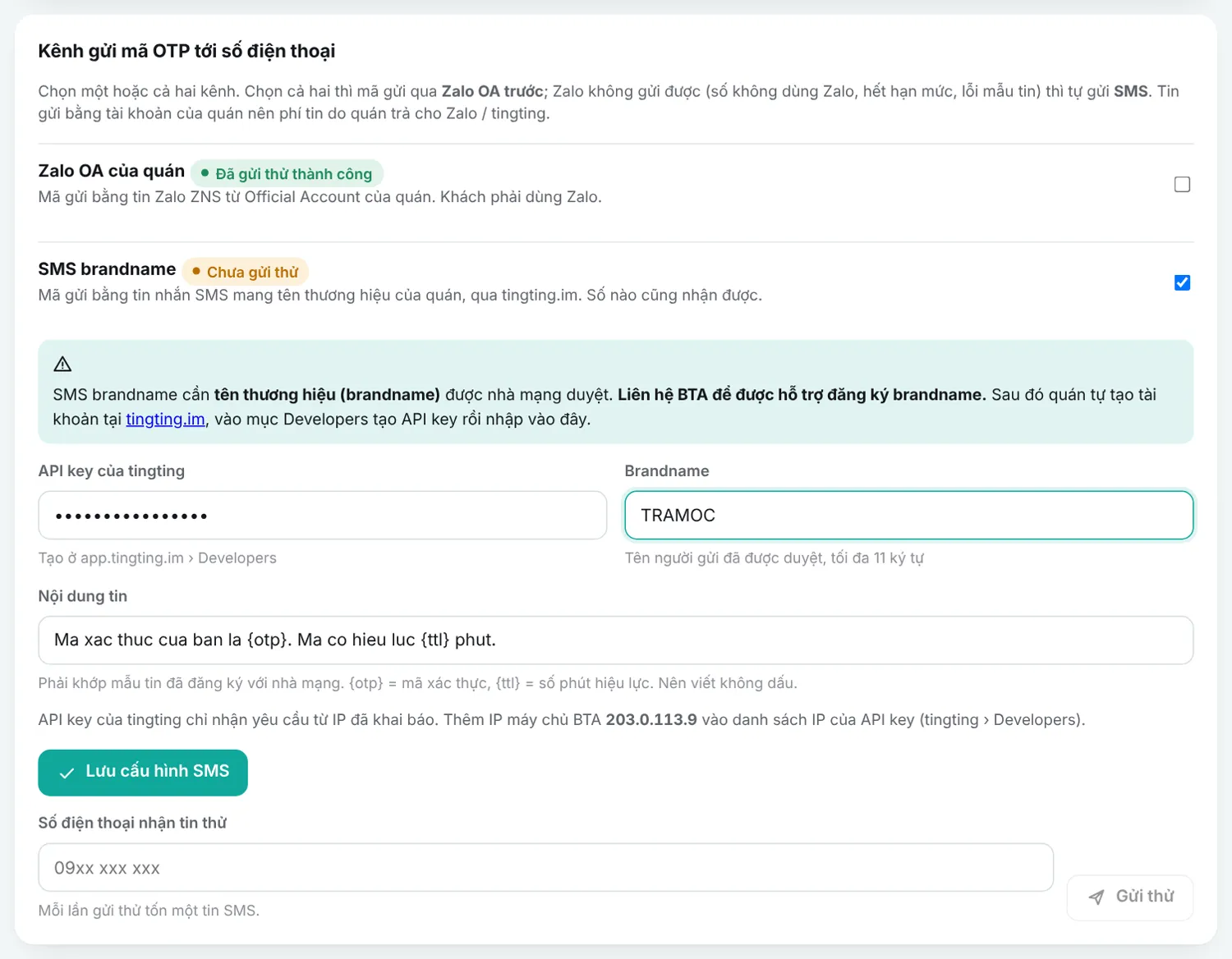
Requisitos: um sender ID (nome da marca) aprovado pela operadora. Contacte a BTA para ajuda no registo de um sender ID.
- Crie uma conta na Twilio e adicione saldo.
- Na consola da Twilio, crie uma chave de API. Adicione o IP do servidor BTA (indicado na página de definições) à lista de IP permitidos da chave de API.
- Na página de definições, introduza a chave de API, o Sender ID e o Texto da mensagem. O texto tem de conter
{otp}(o código de verificação), pode incluir{ttl}(validade em minutos) e tem de corresponder ao modelo de mensagem registado junto da operadora. - Clique em Guardar definições de SMS e depois envie um teste.
Regras do código OTP
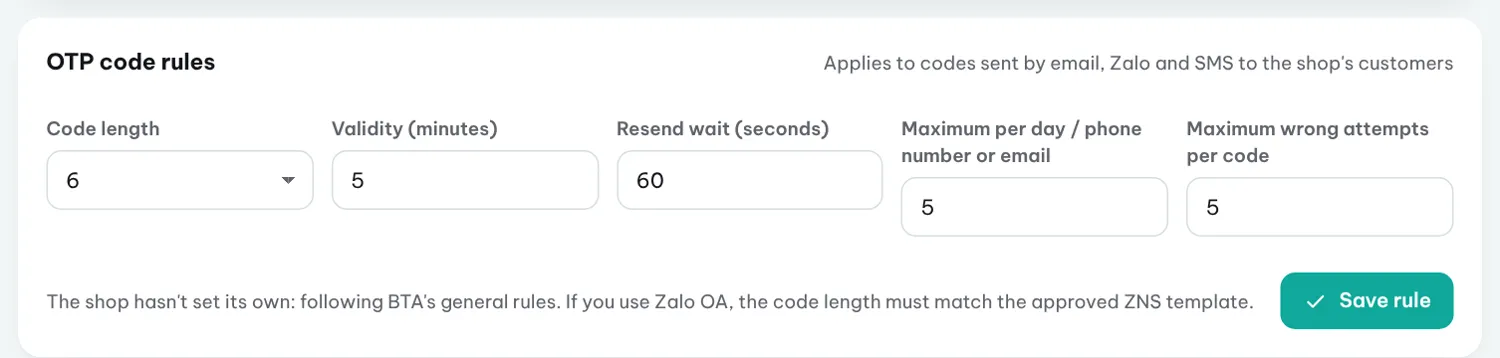
O cartão Regras do código OTP aplica-se a todos os códigos enviados aos seus clientes (por e-mail, WhatsApp, SMS):
| Campo | Significado | Limite |
|---|---|---|
| Comprimento do código | Código de 6 ou 4 dígitos | No WhatsApp, tem de corresponder ao modelo de mensagem aprovado |
| Validade (minutos) | O código expira após este tempo | 1 a 30 |
| Espera para reenvio (segundos) | Tempo que o cliente tem de aguardar antes de pedir um novo código | 30 a 600 |
| Máx. por dia / número ou e-mail | Máximo de códigos que um número de telefone ou e-mail pode receber em 24 horas | 1 a 50 |
| Máx. de tentativas erradas por código | Após este número de introduções erradas, tem de ser enviado um novo código | 1 a 10 |
Clique em Guardar regras. Se não definir as suas próprias, aplicam-se as regras predefinidas da BTA.
O que os clientes veem
- Registo por e-mail: introduzem o nome completo, o e-mail e a palavra-passe, e depois o código enviado para o e-mail.
- Registo por número de telefone: introduzem o nome completo, o número de telefone e a palavra-passe, e depois o código enviado através do seu WhatsApp / SMS.
- Adicionar um número de telefone mais tarde: um membro que se registou por e-mail vai a Membro › Conta › Adicionar número de telefone e verifica o código. Se esse número já tiver pontos no seu restaurante, os pontos e o histórico de compras ficam associados à conta. A partir daí, pode iniciar sessão com e-mail ou número de telefone.
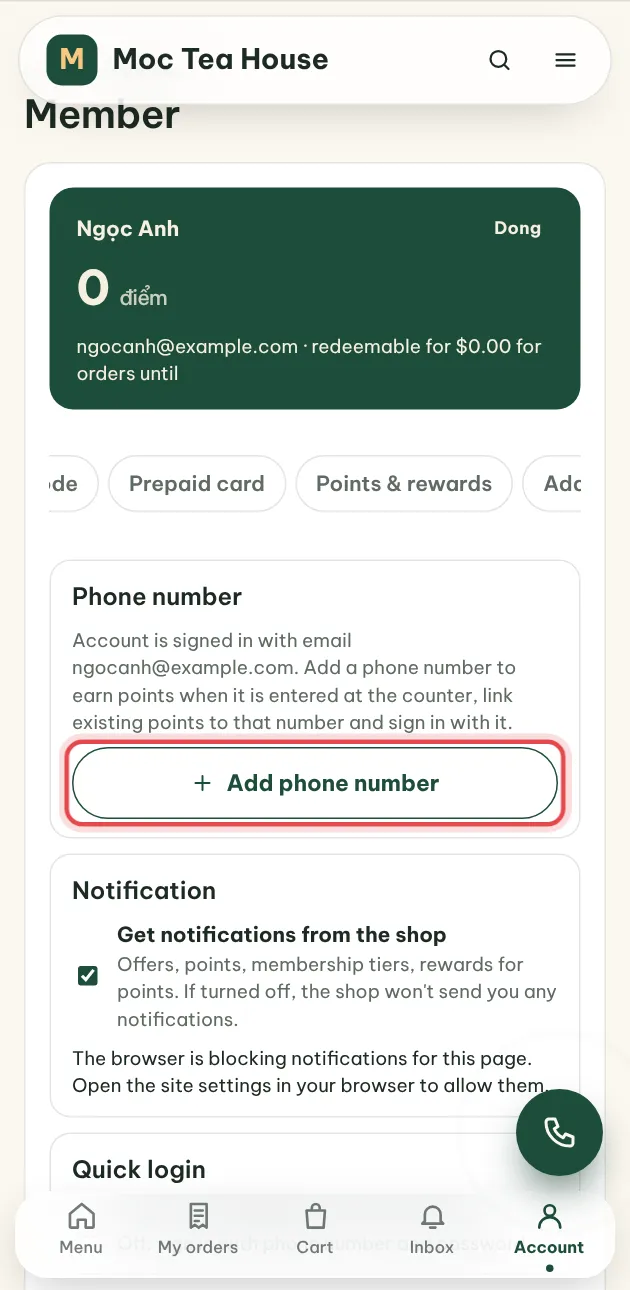
Alterar as definições mais tarde
- Desativar Número de telefone: os novos clientes só se podem registar por e-mail. Os membros que já se registaram com número de telefone continuam a poder iniciar sessão e a receber códigos (palavra-passe esquecida, cartão) através do seu WhatsApp / SMS, desde que o canal se mantenha ligado.
- Desligar um canal de códigos (desligar o WhatsApp, eliminar as definições): os clientes deixam de receber códigos por número de telefone. A BTA não envia em seu nome através da conta de WhatsApp da própria BTA. Os membros com e-mail podem repor a palavra-passe por e-mail; os restantes têm de contactar o seu restaurante.
- Alterar a chave de API, o sender ID, o texto da mensagem ou ligar uma conta de WhatsApp diferente: tem de enviar novamente um teste antes de o canal poder ser utilizado.
- Os códigos OTP para abrir o restaurante e iniciar sessão na página de gestão continuam a ser enviados pela BTA e não utilizam os seus canais.
Veja também: Membros no site, Aplicação de clientes.
Ainda com dúvidas? Envie-nos mensagem por WhatsApp. WhatsApp