 BTA F&B
إعداد طريقة تسجيل العملاء في العضوية (البريد الإلكتروني، رقم الهاتف)
موجّه إلى: المالك
انتقل إلى الإعدادات › تسجيل الأعضاء لاختيار الطريقة التي ينشئ بها العملاء حساب عضوية على موقع مطعمك وتطبيق العملاء. متاح بدءًا من باقة Business.
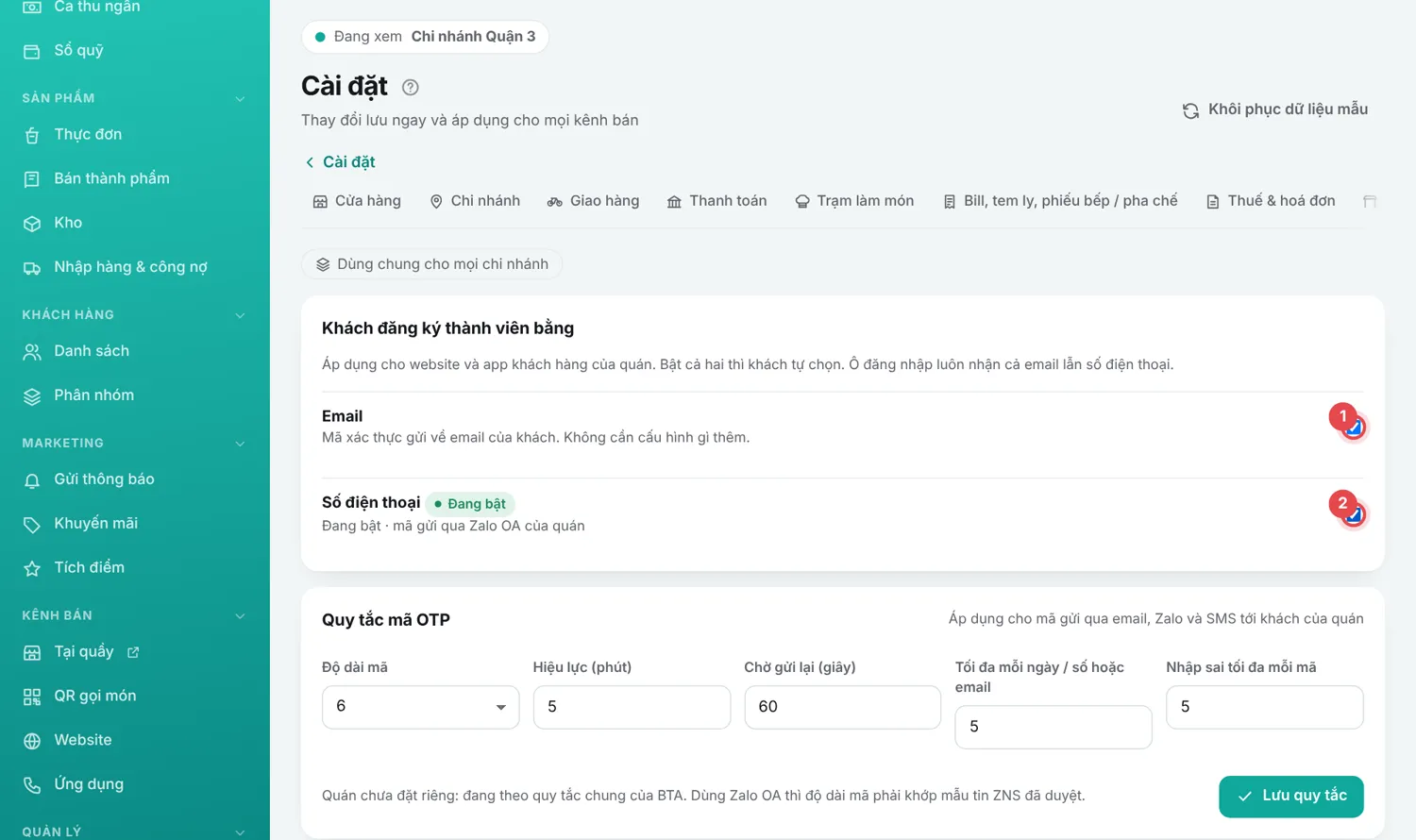
| طريقة التسجيل | يستلم العميل رمز التحقق عبر | ما عليك فعله |
|---|---|---|
| البريد الإلكتروني (مفعّل افتراضيًا) | البريد الإلكتروني للعميل | لا حاجة لأي إعداد |
| رقم الهاتف | WhatsApp Business أو معرّف مرسل SMS الخاص بك أو كليهما | اربط قناة واحدة على الأقل وأرسل اختبارًا ناجحًا |
- يجب تفعيل طريقة واحدة على الأقل. وإذا فُعّلت الطريقتان، يختار العميل إحداهما عند التسجيل.
- يقبل حقل تسجيل الدخول دائمًا البريد الإلكتروني أو رقم الهاتف.
- تُرسل رسائل WhatsApp / SMS من حسابك الخاص، وتدفع أنت رسوم الرسائل إلى WhatsApp أو Twilio.
تفعيل التسجيل برقم الهاتف
- حدّد رقم الهاتف. تظهر الحالة غير مفعّل إلى أن ترسل إحدى قنوات الرمز رسالة تجريبية بنجاح.
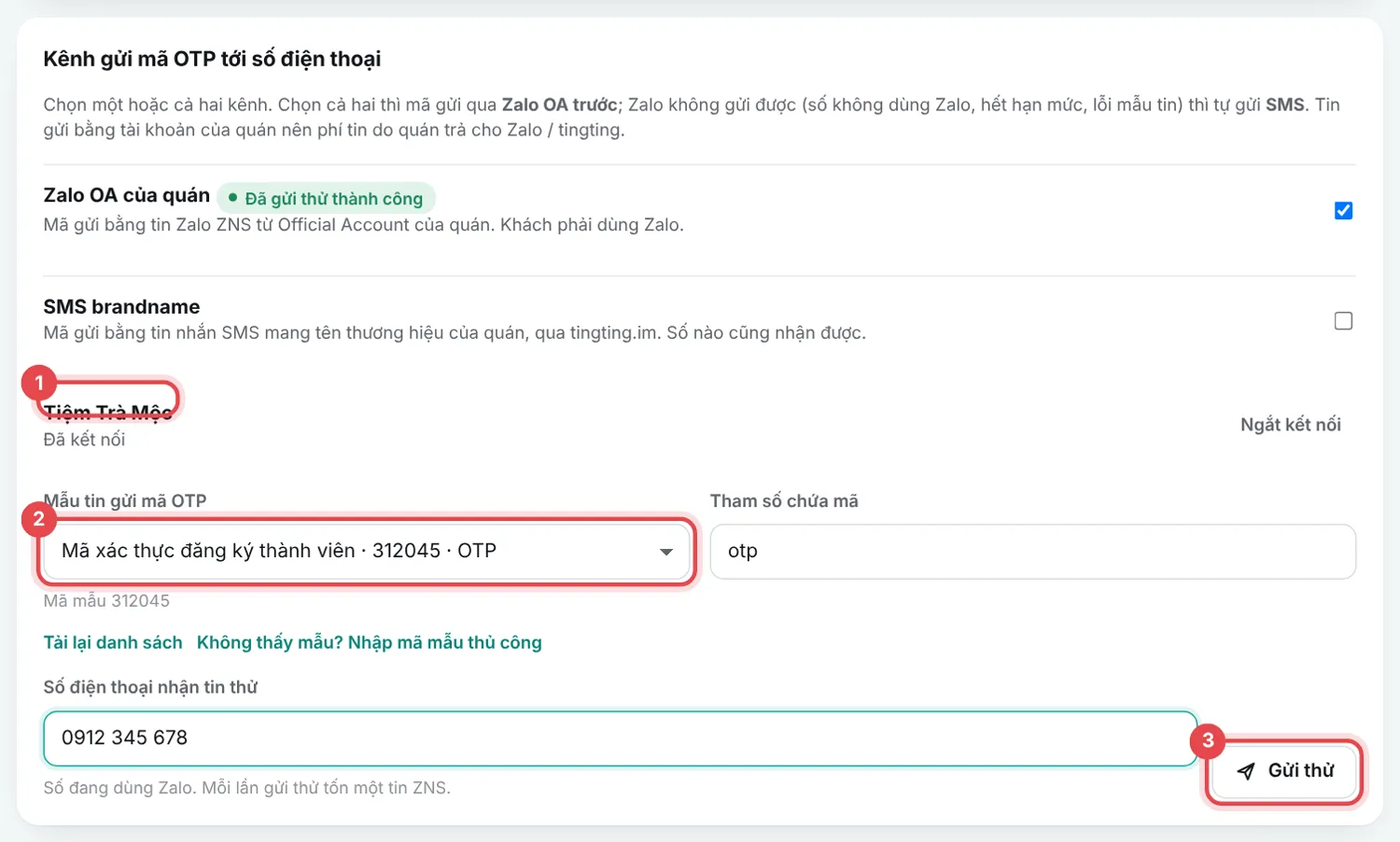
- حدّد قناة: حساب WhatsApp Business الخاص بك أو معرّف مرسل SMS أو كليهما. إذا حُددت القناتان، يُرسل الرمز عبر WhatsApp أولًا؛ وإذا تعذّر على WhatsApp تسليمه (الرقم غير مسجّل في WhatsApp، أو بلوغ الحد الأقصى، أو خطأ في القالب)، يرسل النظام تلقائيًا رسالة SMS. لا يمكن استخدام قناة لم تجتز الاختبار بعد.
- اضبط كل قناة محددة كما هو موضح أدناه.
- أدخل رقم هاتف لاستلام الرسالة التجريبية ثم انقر إرسال اختبار. عندما يستلم الهاتف الرمز، تُوسَم القناة بعبارة تم إرسال الاختبار بنجاح ويُفعَّل التسجيل برقم الهاتف تلقائيًا.
قناة WhatsApp Business الخاصة بك
المتطلبات: أن يكون حساب WhatsApp Business الخاص بك موثّقًا ولديه قالب رسالة من نوع OTP معتمد من WhatsApp.
- انقر ربط WhatsApp Business. يفتح المتصفح صفحة WhatsApp: سجّل الدخول بالحساب الذي يدير حساب نشاطك التجاري ثم انقر سماح.
- عد إلى صفحة الإعدادات. سيظهر اسم حسابك مع قائمة القوالب المعتمدة. اختر قالبًا في قالب رسالة OTP (تُدرج قوالب نوع OTP أولًا).
- يُملأ معامل الرمز تلقائيًا من القالب. وإذا كان القالب يحتوي على عدة معاملات، فاختر المعامل الذي يحمل رمز OTP.
لا تجد القالب في القائمة؟ انقر إعادة تحميل القائمة أو إدخال معرّف القالب يدويًا (تجد المعرّف في WhatsApp Business Manager › قوالب الرسائل).
- أرسل اختبارًا.
قناة معرّف مرسل SMS
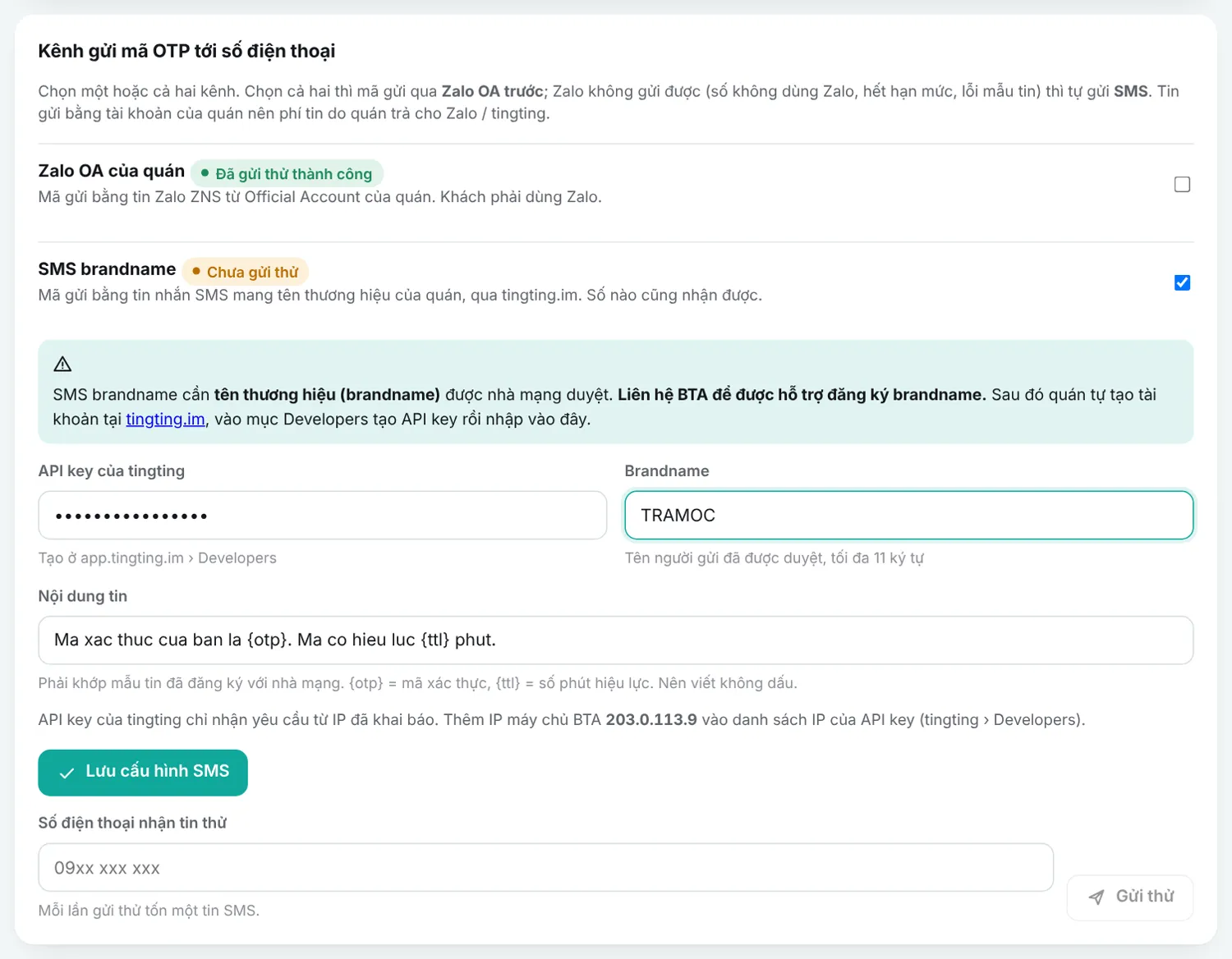
المتطلبات: معرّف مرسل (اسم العلامة التجارية) معتمد من شركة الاتصالات. تواصل مع BTA للمساعدة في تسجيل معرّف المرسل.
- أنشئ حسابًا في Twilio وأضف رصيدًا.
- في لوحة تحكم Twilio، أنشئ مفتاح API. وأضف عنوان IP لخادم BTA (المعروض في صفحة الإعدادات) إلى قائمة عناوين IP المسموح بها لمفتاح API.
- في صفحة الإعدادات، أدخل مفتاح API ومعرّف المرسل ونص الرسالة. يجب أن يتضمن النص
{otp}(رمز التحقق)، ويمكن أن يتضمن{ttl}(مدة الصلاحية بالدقائق)، ويجب أن يطابق قالب الرسالة المسجّل لدى شركة الاتصالات. - انقر حفظ إعدادات SMS ثم أرسل اختبارًا.
قواعد رمز OTP
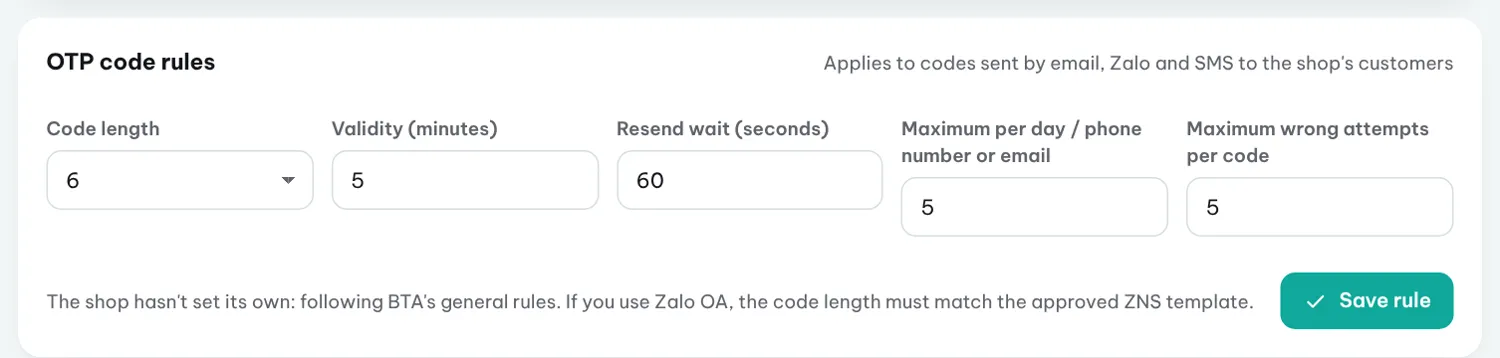
تُطبَّق بطاقة قواعد رمز OTP على كل رمز يُرسل إلى عملائك (عبر البريد الإلكتروني أو WhatsApp أو SMS):
| الحقل | المعنى | الحد |
|---|---|---|
| طول الرمز | رمز من 6 أرقام أو 4 أرقام | مع WhatsApp، يجب أن يطابق قالب الرسالة المعتمد |
| مدة الصلاحية (بالدقائق) | ينتهي الرمز بعد هذه المدة | من 1 إلى 30 |
| مدة الانتظار لإعادة الإرسال (بالثواني) | المدة التي ينتظرها العميل قبل طلب رمز جديد | من 30 إلى 600 |
| الحد الأقصى يوميًا / لكل رقم أو بريد | أقصى عدد من الرموز يمكن أن يستلمها رقم هاتف أو بريد إلكتروني خلال 24 ساعة | من 1 إلى 50 |
| الحد الأقصى للمحاولات الخاطئة لكل رمز | بعد هذا العدد من الإدخالات الخاطئة، يجب إرسال رمز جديد | من 1 إلى 10 |
انقر حفظ القواعد. وإذا لم تحدد قواعدك الخاصة، تُطبَّق القواعد الافتراضية من BTA.
ما يراه العملاء
- التسجيل بالبريد الإلكتروني: يُدخل العميل الاسم الكامل والبريد الإلكتروني وكلمة المرور، ثم يُدخل الرمز المرسل إلى البريد.
- التسجيل برقم الهاتف: يُدخل العميل الاسم الكامل ورقم الهاتف وكلمة المرور، ثم يُدخل الرمز المرسل عبر WhatsApp / SMS الخاص بك.
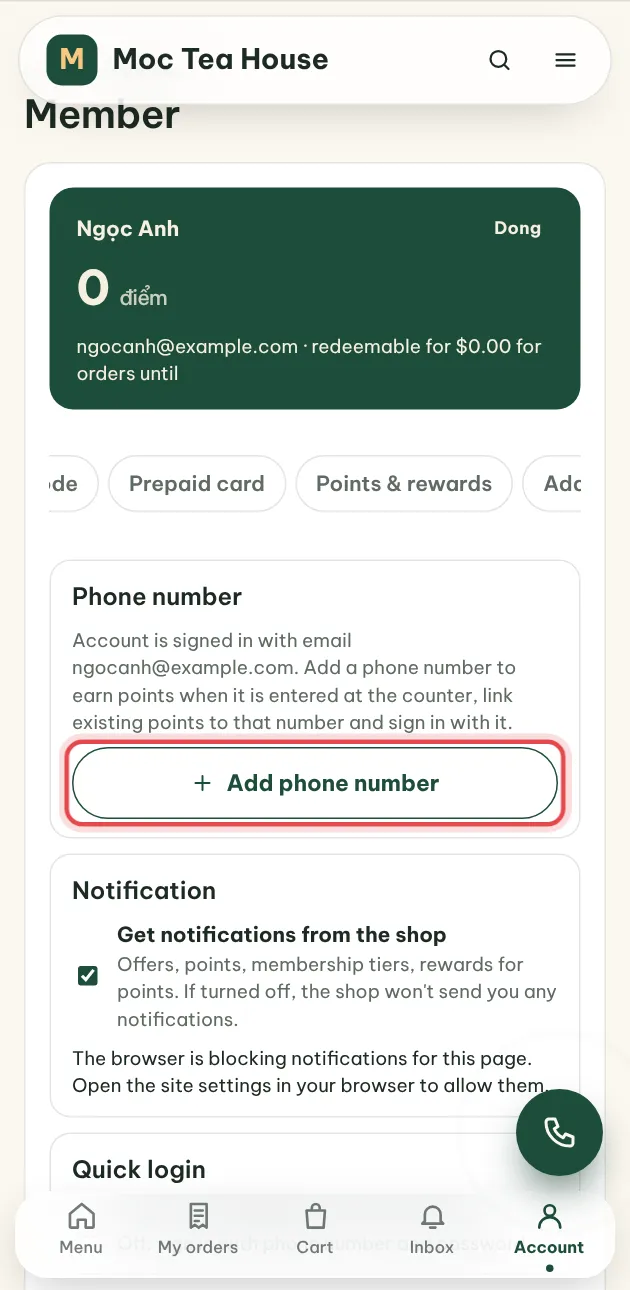
- إضافة رقم هاتف لاحقًا: يذهب العضو الذي سجّل بالبريد الإلكتروني إلى العضو › الحساب › إضافة رقم هاتف ويتحقق من الرمز. وإذا كان لهذا الرقم نقاط في مطعمك، فسيجري ربط النقاط وسجل المشتريات بالحساب. ويمكنه بعد ذلك تسجيل الدخول بالبريد الإلكتروني أو برقم الهاتف.
تغيير الإعدادات لاحقًا
- إيقاف رقم الهاتف: لا يمكن للعملاء الجدد التسجيل إلا بالبريد الإلكتروني. أما الأعضاء الذين سجّلوا برقم الهاتف سابقًا فيمكنهم تسجيل الدخول ويستمرون في استلام الرموز (نسيان كلمة المرور، البطاقة) عبر WhatsApp / SMS الخاص بك، ما دامت القناة مرتبطة.
- فصل قناة الرمز (فصل WhatsApp أو حذف الإعدادات): لن يستلم العملاء الرموز عبر رقم الهاتف. ولا ترسل BTA نيابةً عنك عبر حساب WhatsApp الخاص بها. يمكن للأعضاء الذين لديهم بريد إلكتروني إعادة تعيين كلمة المرور عبر البريد؛ أما الآخرون فعليهم التواصل مع مطعمك.
- تغيير مفتاح API أو معرّف المرسل أو نص الرسالة أو ربط حساب WhatsApp مختلف: يجب إرسال اختبار مرة أخرى قبل أن تصبح القناة قابلة للاستخدام.
- رموز OTP الخاصة بـ فتح المطعم وتسجيل الدخول إلى صفحة الإدارة تُرسَل من BTA كما هي ولا تستخدم قنواتك.
انظر أيضًا: الأعضاء على الموقع، تطبيق العملاء.
ما زلت بحاجة إلى مساعدة؟ راسلنا عبر WhatsApp. WhatsApp