 BTA F&B
Skonfiguruj sposób rejestracji klientów w programie członkowskim (e-mail, numer telefonu)
Dla: Właściciel
Przejdź do Ustawienia › Rejestracja członków, aby wybrać, w jaki sposób klienci zakładają konto członkowskie na stronie internetowej i w aplikacji klienta Twojej restauracji. Funkcja dostępna od planu Business.
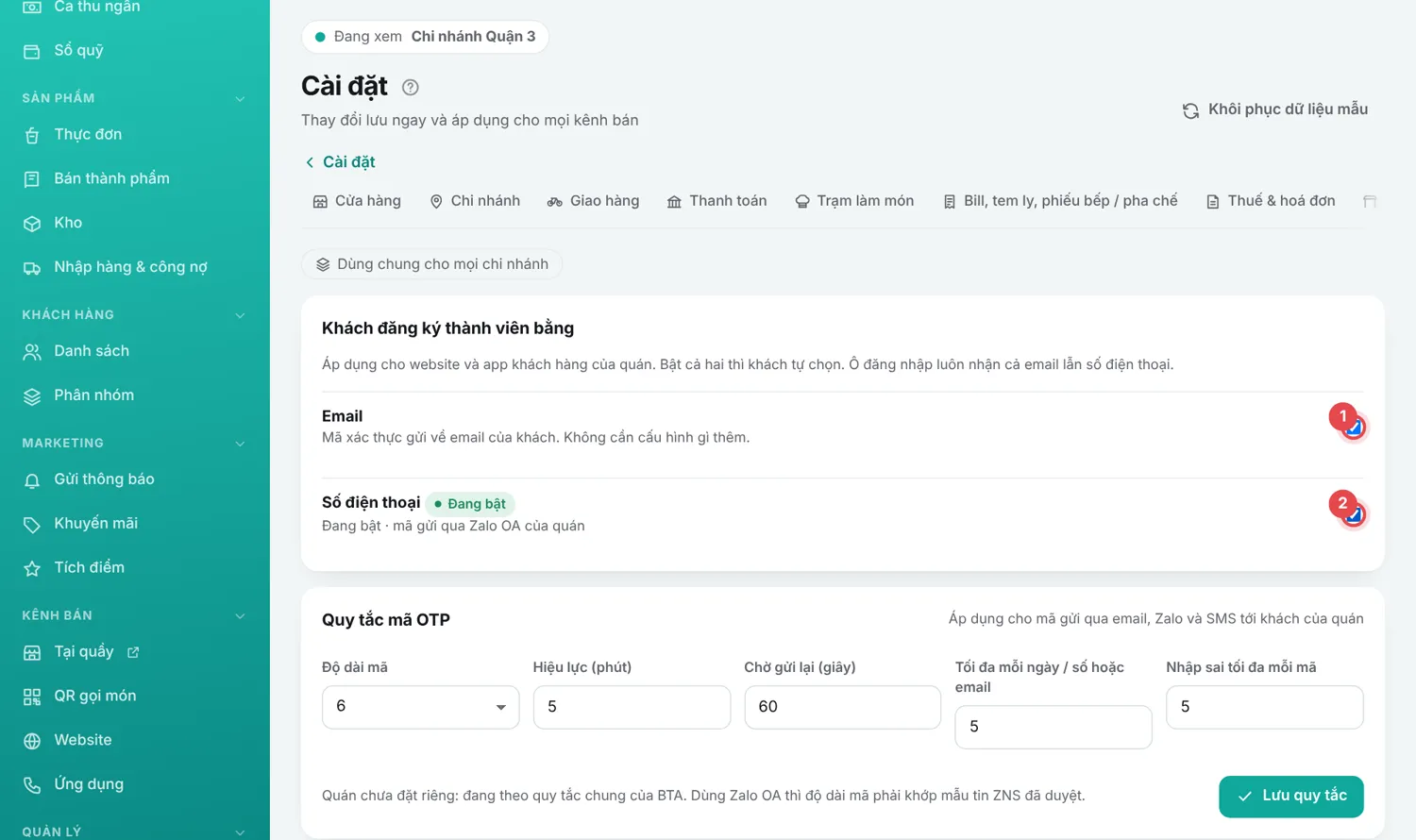
| Metoda rejestracji | Klient otrzymuje kod weryfikacyjny przez | Co musisz zrobić |
|---|---|---|
| E-mail (domyślnie włączona) | E-mail klienta | Konfiguracja nie jest potrzebna |
| Numer telefonu | WhatsApp Business, własny identyfikator nadawcy SMS lub oba kanały | Połącz co najmniej jeden kanał i pomyślnie wyślij test |
- Co najmniej jedna metoda musi być włączona. Jeśli włączone są obie, klient wybiera ją podczas rejestracji.
- Pole logowania zawsze akceptuje adres e-mail lub numer telefonu.
- Wiadomości WhatsApp / SMS są wysyłane z Twojego własnego konta, a opłaty za wiadomości ponosisz Ty, płacąc WhatsApp lub Twilio.
Włączanie rejestracji przez numer telefonu
- Zaznacz Numer telefonu. Do czasu pomyślnego wysłania wiadomości testowej przez kanał kodów wyświetla się status Niewłączone.
- Zaznacz kanał: Twoje konto WhatsApp Business, identyfikator nadawcy SMS lub oba. Jeśli zaznaczone są oba, kod jest wysyłany najpierw przez WhatsApp; jeśli WhatsApp nie może go dostarczyć (numer nie jest w WhatsApp, osiągnięto limit, błąd szablonu), system automatycznie wysyła SMS. Kanału, który nie przeszedł jeszcze testu, nie można używać.
- Skonfiguruj każdy zaznaczony kanał zgodnie z opisem poniżej.
- Wpisz numer telefonu, na który zostanie wysłana wiadomość testowa, i kliknij Wyślij test. Gdy telefon odbierze kod, kanał zostanie oznaczony jako Test wysłany pomyślnie, a rejestracja przez numer telefonu włączy się automatycznie.
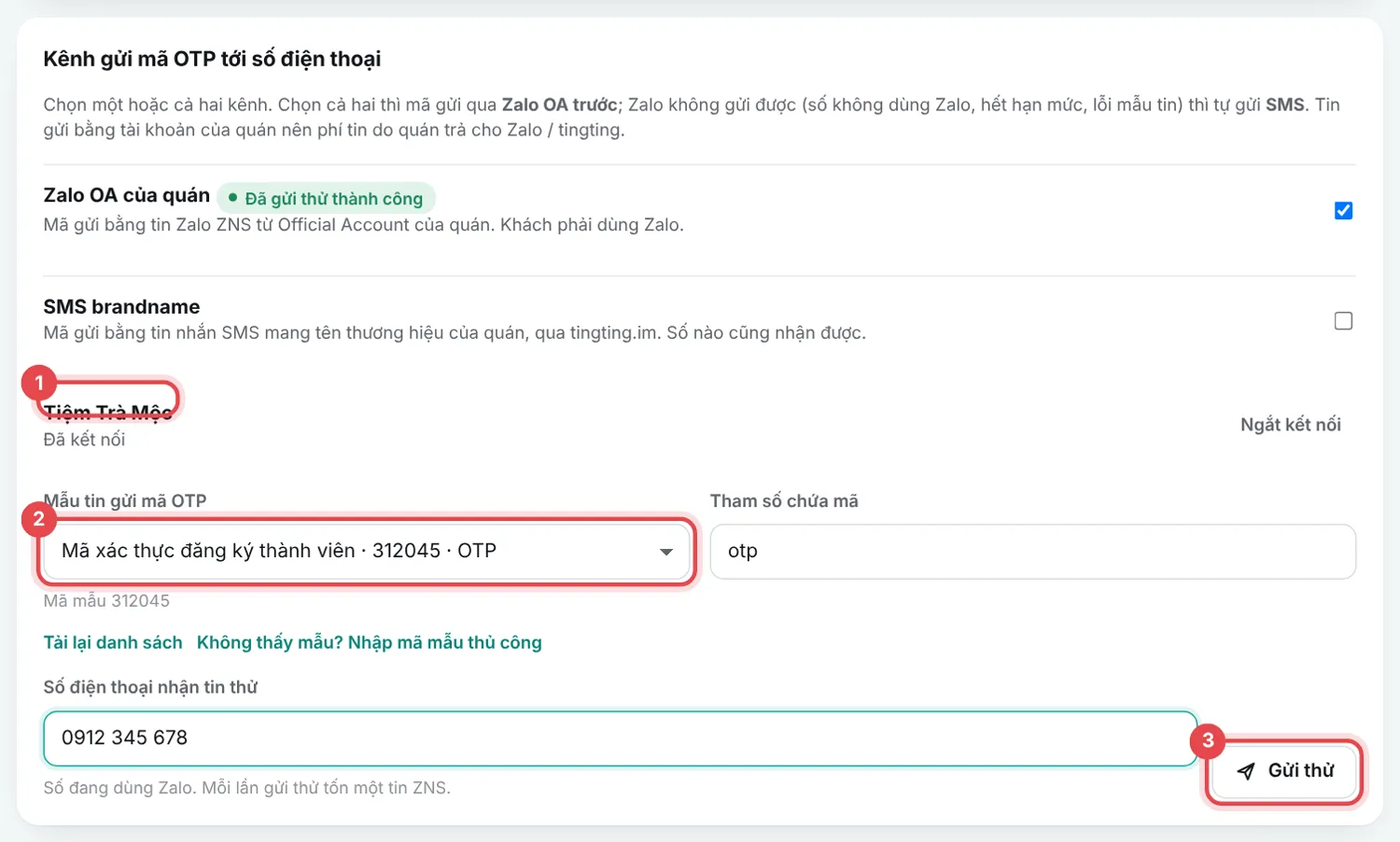
Kanał Twojego konta WhatsApp Business
Wymagania: Twoje konto WhatsApp Business jest zweryfikowane i ma szablon wiadomości typu OTP zatwierdzony przez WhatsApp.
- Kliknij Połącz WhatsApp Business. Przeglądarka otworzy stronę WhatsApp: zaloguj się na konto, które administruje Twoim kontem firmowym, i kliknij Zezwól.
- Wróć na stronę ustawień. Pojawi się nazwa Twojego konta oraz lista zatwierdzonych szablonów. Wybierz szablon w polu Szablon wiadomości OTP (szablony typu OTP są wyświetlane na początku).
- Parametr kodu jest uzupełniany automatycznie na podstawie szablonu. Jeśli szablon ma kilka parametrów, wybierz ten, który zawiera kod OTP.
Nie możesz znaleźć szablonu na liście? Kliknij Odśwież listę lub Wpisz ID szablonu ręcznie (ID znajdziesz w WhatsApp Business Manager › Szablony wiadomości).
- Wyślij test.
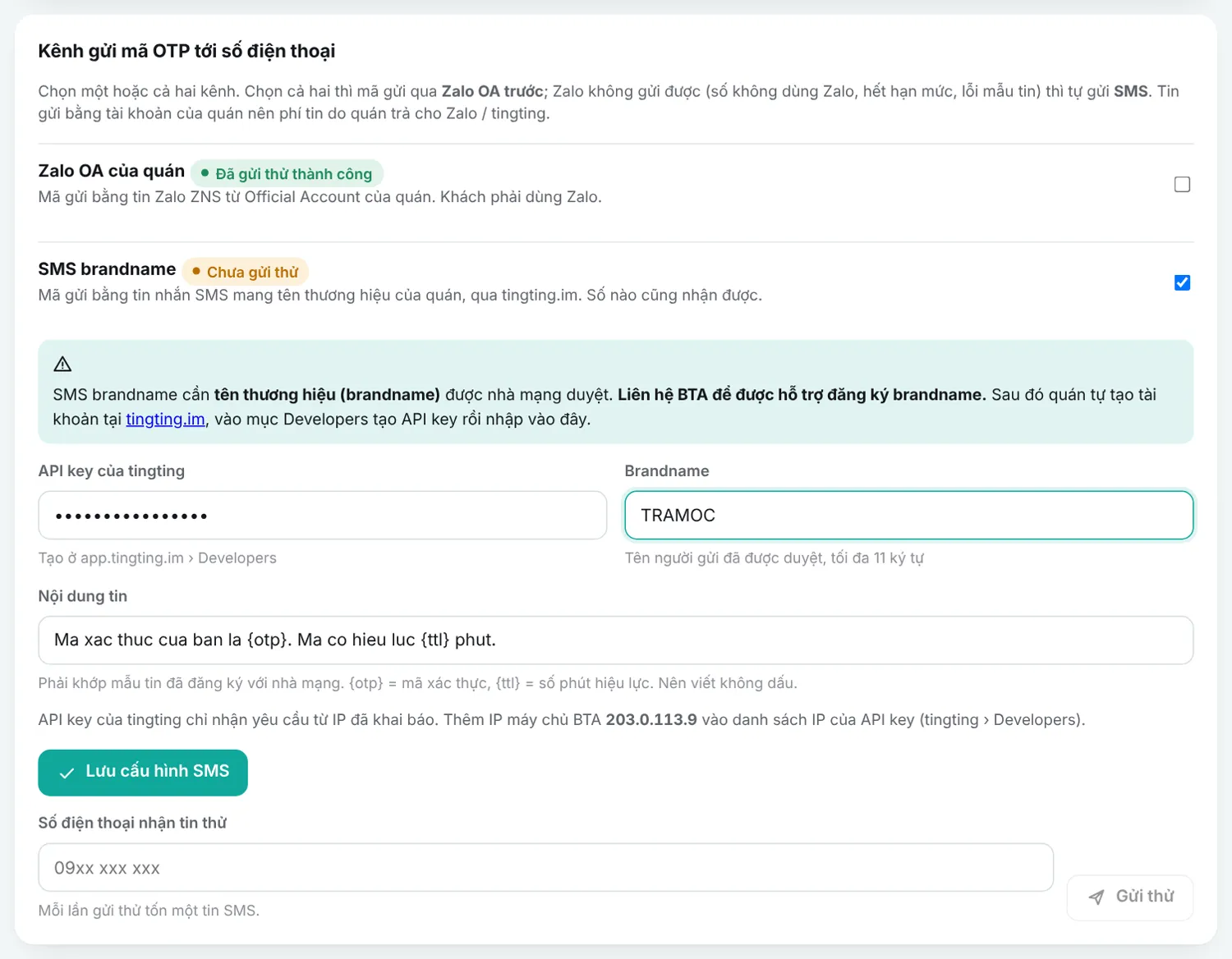
Kanał identyfikatora nadawcy SMS
Wymagania: identyfikator nadawcy (nazwa marki) zatwierdzony przez operatora. Skontaktuj się z BTA, aby uzyskać pomoc w rejestracji identyfikatora nadawcy.
- Załóż konto w Twilio i doładuj środki.
- W konsoli Twilio utwórz klucz API. Dodaj adres IP serwera BTA (wyświetlany na stronie ustawień) do listy dozwolonych adresów IP klucza API.
- Na stronie ustawień wpisz klucz API, identyfikator nadawcy i treść wiadomości. Treść musi zawierać
{otp}(kod weryfikacyjny), może zawierać{ttl}(ważność w minutach) i musi odpowiadać szablonowi wiadomości zarejestrowanemu u operatora. - Kliknij Zapisz ustawienia SMS, a następnie wyślij test.
Zasady kodów OTP
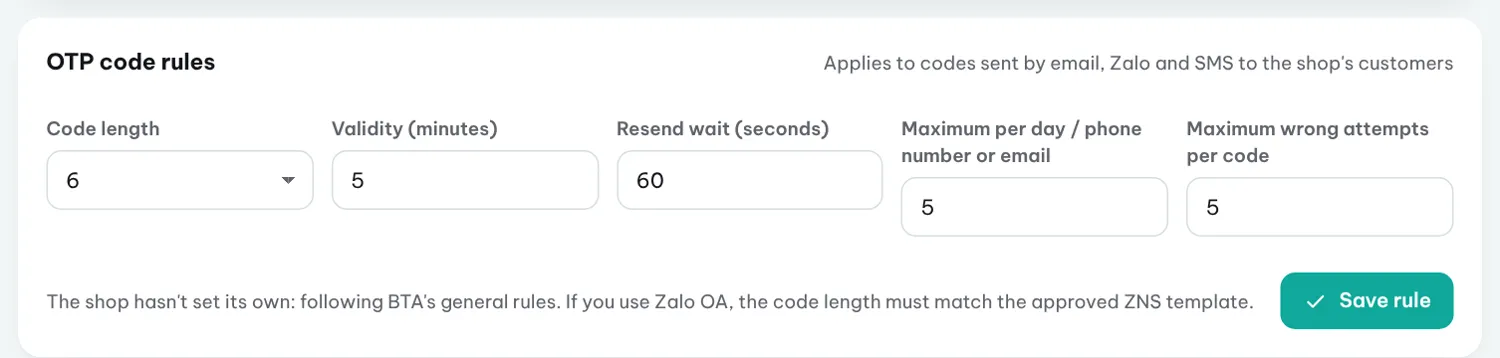
Karta Zasady kodów OTP dotyczy każdego kodu wysyłanego do Twoich klientów (e-mailem, przez WhatsApp, SMS):
| Pole | Znaczenie | Limit |
|---|---|---|
| Długość kodu | Kod 6-cyfrowy lub 4-cyfrowy | W przypadku WhatsApp musi odpowiadać zatwierdzonemu szablonowi wiadomości |
| Ważność (minuty) | Kod wygasa po tym czasie | od 1 do 30 |
| Odstęp przed ponownym wysłaniem (sekundy) | Jak długo klient musi czekać, zanim zażąda nowego kodu | od 30 do 600 |
| Maks. dziennie / numer lub e-mail | Maksymalna liczba kodów, jakie numer telefonu lub adres e-mail może otrzymać w ciągu 24 godzin | od 1 do 50 |
| Maks. błędnych prób na kod | Po tylu błędnych wpisaniach trzeba wysłać nowy kod | od 1 do 10 |
Kliknij Zapisz zasady. Jeśli nie ustawisz własnych, obowiązują domyślne zasady BTA.
Co widzą klienci
- Rejestracja przez e-mail: wpisują imię i nazwisko, adres e-mail i hasło, a następnie kod wysłany na e-mail.
- Rejestracja przez numer telefonu: wpisują imię i nazwisko, numer telefonu i hasło, a następnie kod wysłany przez Twój WhatsApp / SMS.
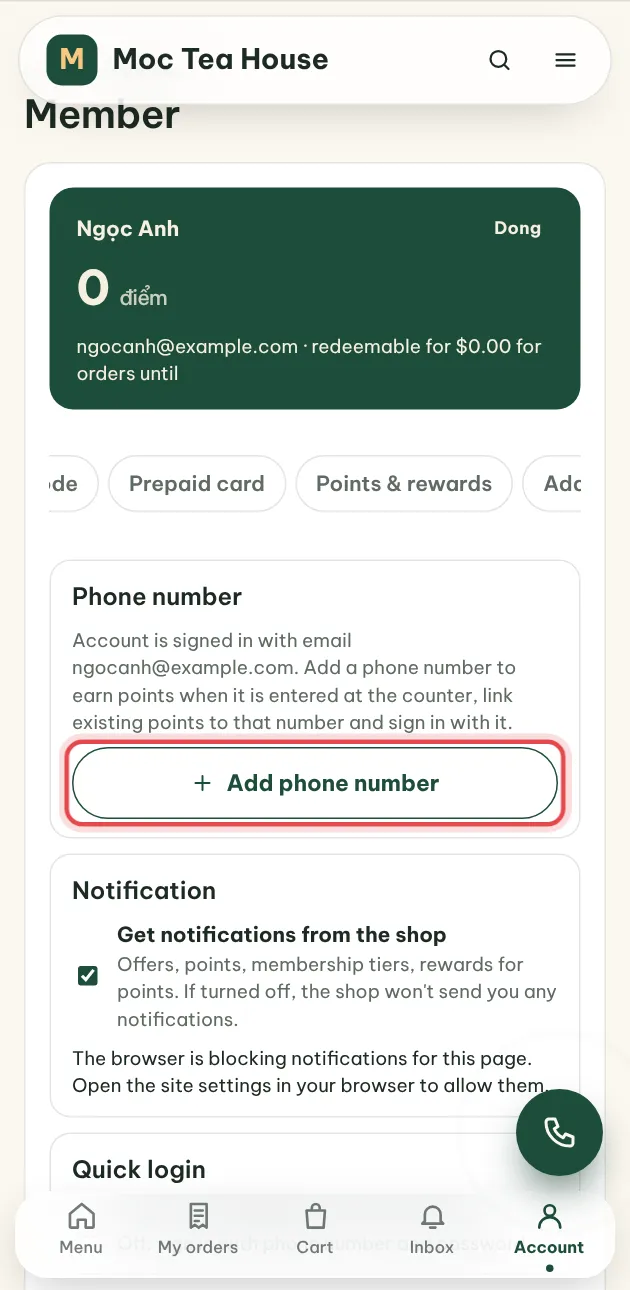
- Późniejsze dodanie numeru telefonu: członek, który zarejestrował się przez e-mail, przechodzi do Członek › Konto › Dodaj numer telefonu i weryfikuje kod. Jeśli ten numer ma już punkty w Twojej restauracji, punkty i historia zakupów zostają powiązane z kontem. Od tej chwili może logować się za pomocą e-maila lub numeru telefonu.
Zmiana ustawień w przyszłości
- Wyłączenie Numeru telefonu: nowi klienci mogą rejestrować się tylko przez e-mail. Członkowie, którzy już zarejestrowali się numerem telefonu, nadal mogą się logować i nadal otrzymują kody (nie pamiętam hasła, karta) przez Twój WhatsApp / SMS, o ile kanał pozostaje połączony.
- Odłączenie kanału kodów (odłączenie WhatsApp, usunięcie ustawień): klienci nie otrzymują już kodów na numer telefonu. BTA nie wysyła wiadomości w Twoim imieniu przez własne konto WhatsApp BTA. Członkowie z adresem e-mail mogą zresetować hasło e-mailem; pozostali muszą skontaktować się z Twoją restauracją.
- Zmiana klucza API, identyfikatora nadawcy, treści wiadomości lub połączenie innego konta WhatsApp: przed ponownym użyciem kanału musisz ponownie wysłać test.
- Kody OTP do otwierania restauracji i logowania na stronie zarządzania są nadal wysyłane przez BTA i nie korzystają z Twoich kanałów.
Zobacz także: Członkowie na stronie internetowej, Aplikacja klienta.
Nadal nie działa? Napisz do nas na WhatsApp. WhatsApp