 BTA F&B
進貨與供應商欠款
適用對象: 店主
前往 進貨與欠款。頁面上方會顯示 本月進貨額 與 應付供應商款項。
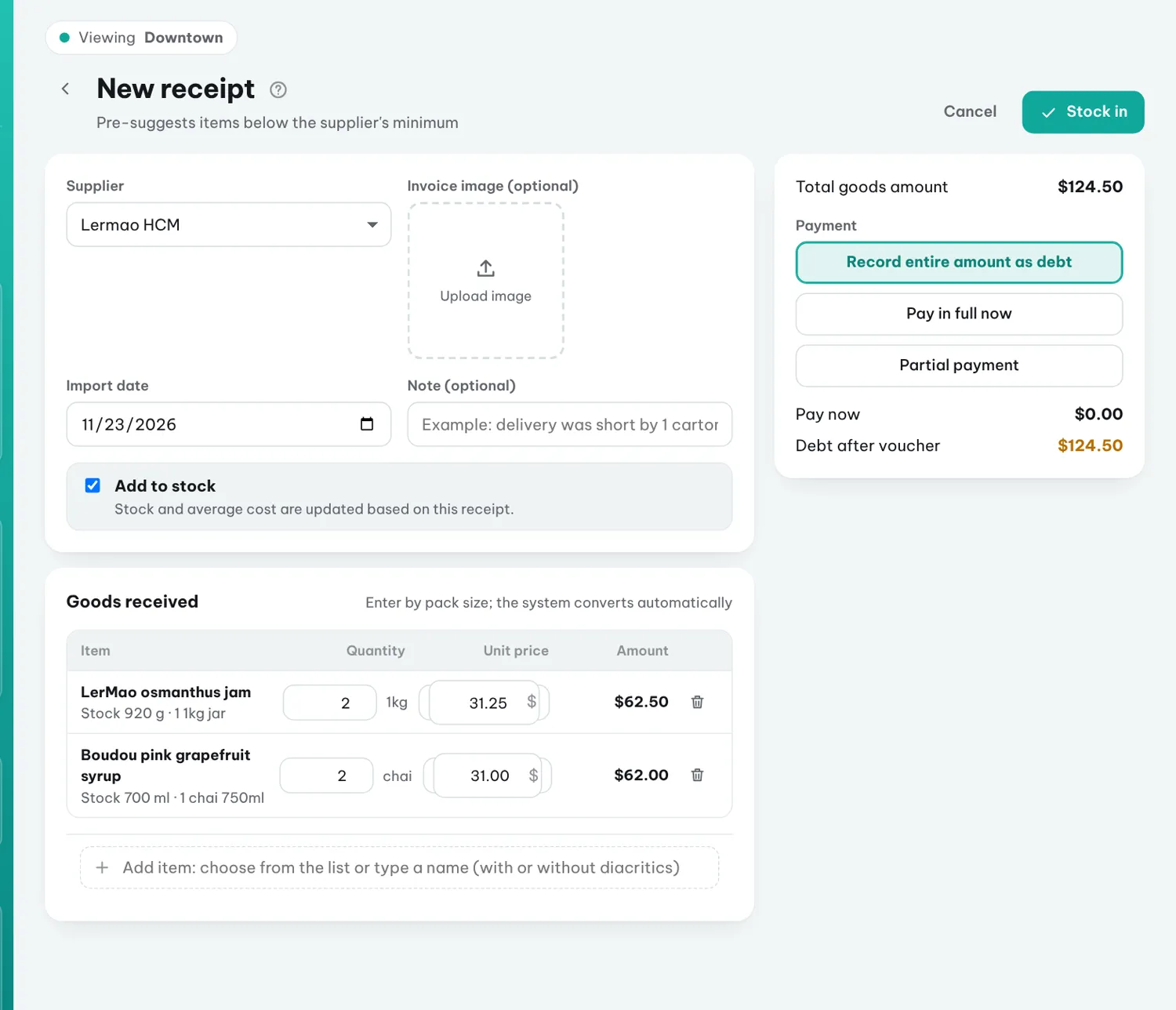
建立進貨單
- 點選 建立進貨單。
- 選擇 供應商 與 進貨日期。逐項加入品項:數量(以進貨單位計算,系統會自動換算)與 單價。
- 在付款區塊中,選擇 立即付款,或支付部分金額(已付金額、付款來源現金帳戶;付款會連同進貨單編號記錄於現金簿)。其餘金額將成為供應商欠款。
- 可選擇性新增 發票照片 與 備註,然後儲存。
依發票建立進貨單
無需逐行輸入:只要拍下發票照片,系統就會讀取品項名稱、數量與單價,並預先填入進貨單。
- 在 進貨與欠款 頁面,點選 依發票建立進貨單(位於 建立進貨單 按鈕旁)。
- 選擇以下兩種方式之一:
- 發票照片:最多 3 張(發票較長時請分多張拍攝)。請正面拍攝並確保光線充足。手寫的送貨單也適用。
- 電子發票檔案(
.xml或.pdf),即供應商以電子郵件寄送的檔案。
- 點選 讀取並建立進貨單:系統會開啟已預先填入內容的 新增進貨單。系統會自動選擇 供應商(依統一編號/名稱)與 進貨日期,並將 發票號碼 寫入備註。
- 檢查下方的 食材比對 表格,必要時修改數量/單價,然後點選 加入庫存。
食材比對
發票上的每一行都會與您店內的食材進行比對:
| 狀態 | 意義 | 處理方式 |
|---|---|---|
| 已比對 / 沿用上次記錄 | 系統確定無誤 | 無需處理 |
| 建議項目,請確認 | 名稱相近 | 重新選擇食材,或點選 正確 |
| 不在庫存清單中 | 找不到對應項目 | 選擇食材、+ 建立新食材…(名稱、單位與價格已預先填入),或 略過此行(運費、包材等) |
| 需要換算 | 發票單位與進貨單位不同 | 填寫 換算 欄位,例如 1 箱 = 12 瓶 |
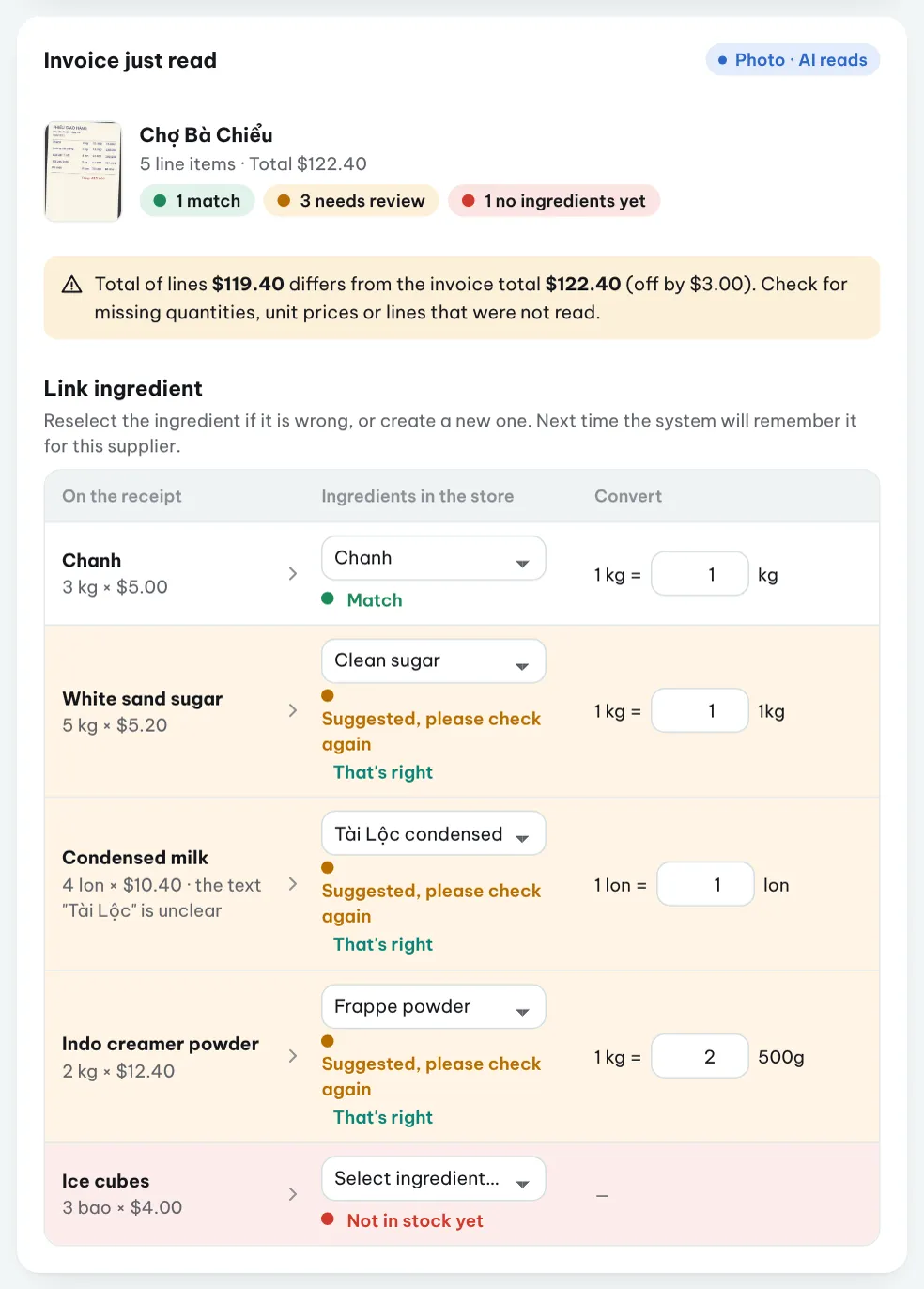
儲存進貨單後,系統會 依供應商記住比對與換算設定,下次同一供應商的發票就能自動正確比對。
在下列情況,系統也會提出警示:
- 各行合計與發票總額不符(漏讀或讀錯某一行)。
- 此發票已輸入過(發票號碼相同);系統會顯示先前的進貨單編號,避免重複入庫。
- 價格比上次進貨高出 20% 以上。
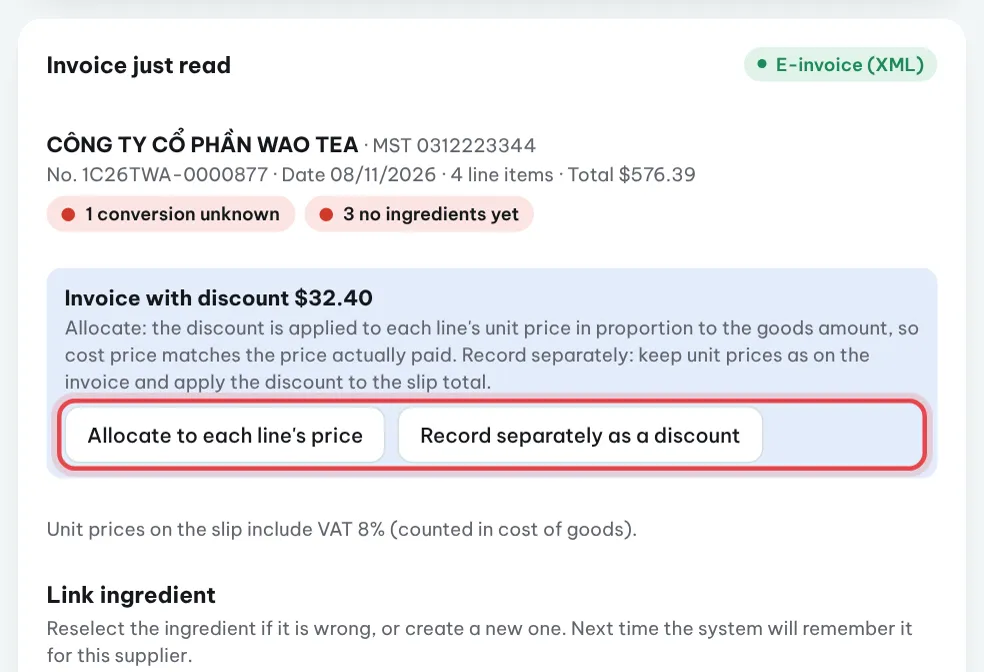
稅額(VAT) 會加入單價(因此計入成本)。若發票含有 折扣,請在儲存前選擇套用方式:
- 分攤至各行單價:依商品金額比例調降單價,使成本符合實際支付金額。
- 另行記為折扣:單價維持發票所載內容,折扣則套用於進貨單總額。
一張進貨單可同時完成三件事:增加庫存、更新平均成本(使用該食材的菜色成本會自動調整),以及 增加供應商欠款。
供應商與欠款
供應商與欠款 分頁:每位供應商會顯示聯絡人、付款條件、最近進貨日期與欠款狀態(欠款中 / 已結清)。點選供應商即可查看其進貨單,點選 沖銷欠款 可記錄付款。
仍無法解決?請透過 WhatsApp 與我們聯絡。 WhatsApp