 BTA F&B
Acquisti e saldi fornitori
Per: Titolare
Vai su Acquisti e saldi. In alto nella pagina trovi Acquistato questo mese e Dovuto ai fornitori.
Creare una bolla di acquisto
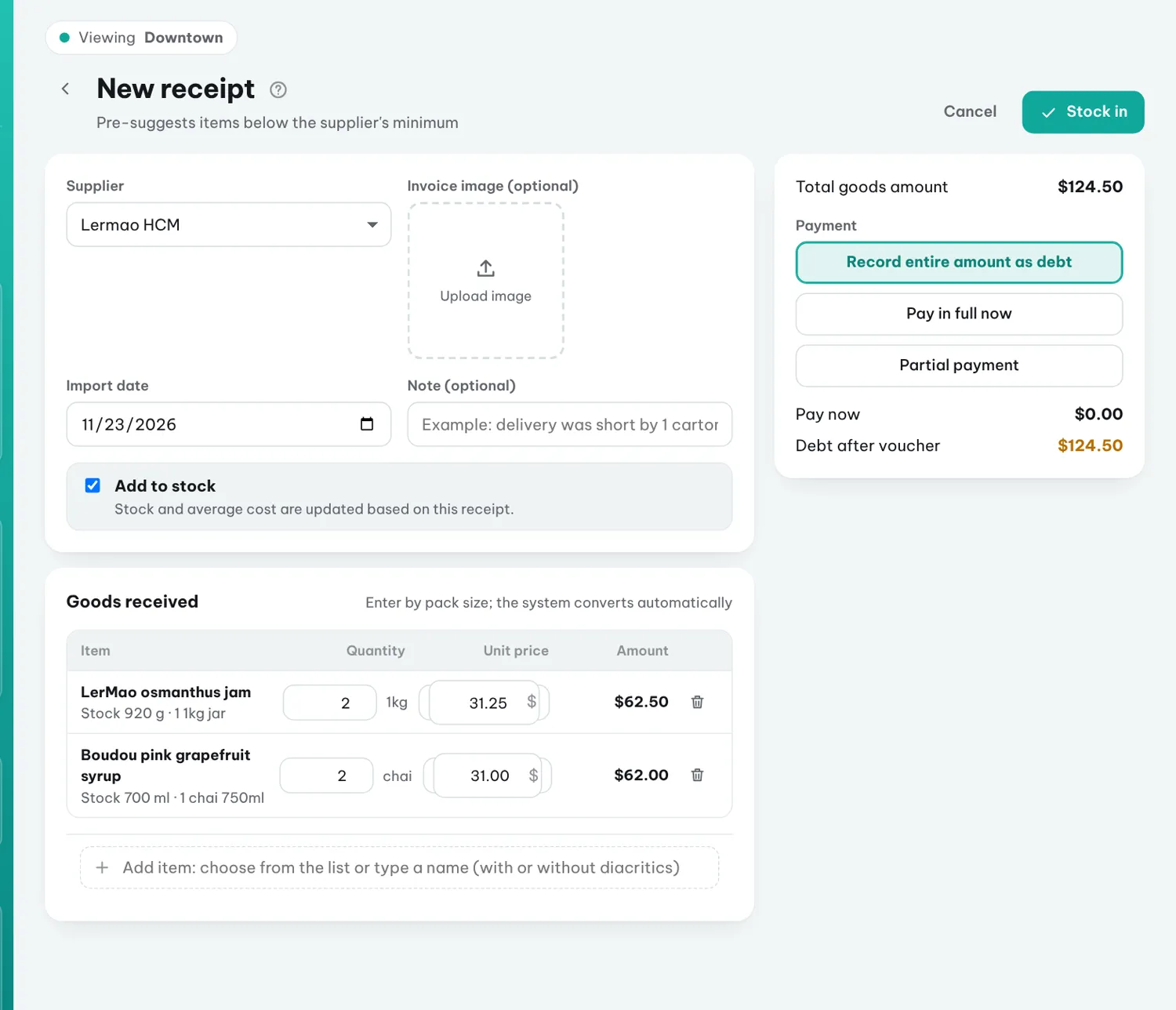
- Fai clic su Crea bolla.
- Scegli il Fornitore e la Data di acquisto. Aggiungi ogni articolo: Quantità (nell'unità di acquisto; il sistema la converte automaticamente) e Prezzo unitario.
- Nella sezione del pagamento, scegli Paga ora oppure paga una parte dell'importo (Importo pagato, Pagato da quale fondo cassa; il pagamento viene registrato nel libro cassa insieme al codice della bolla). Il resto diventa un saldo a debito verso il fornitore.
- Se vuoi, aggiungi una Foto della fattura e una Nota, quindi salva.
Creare una bolla da una fattura
Non serve digitare ogni riga: scatta una foto della fattura e il sistema legge i nomi degli articoli, le quantità e i prezzi unitari e precompila la bolla.
- Nella pagina Acquisti e saldi, fai clic su Crea bolla da fattura (accanto al pulsante Crea bolla).
- Scegli una delle due opzioni:
- Foto della fattura: fino a 3 foto (scatta più foto per una fattura lunga). Fotografa frontalmente e con buona luce. Funziona anche con bolle di consegna scritte a mano.
- File di fattura elettronica (
.xmlo.pdf) che il fornitore invia via email.
- Fai clic su Leggi e crea bolla: si apre una Nuova bolla di acquisto già compilata. Il sistema seleziona automaticamente il Fornitore (tramite partita IVA / nome) e la Data di acquisto, e scrive il numero di fattura nella nota.
- Controlla la tabella Abbinamento ingredienti (sotto), modifica quantità / prezzi unitari se necessario, quindi fai clic su Aggiungi al magazzino.
Abbinamento ingredienti
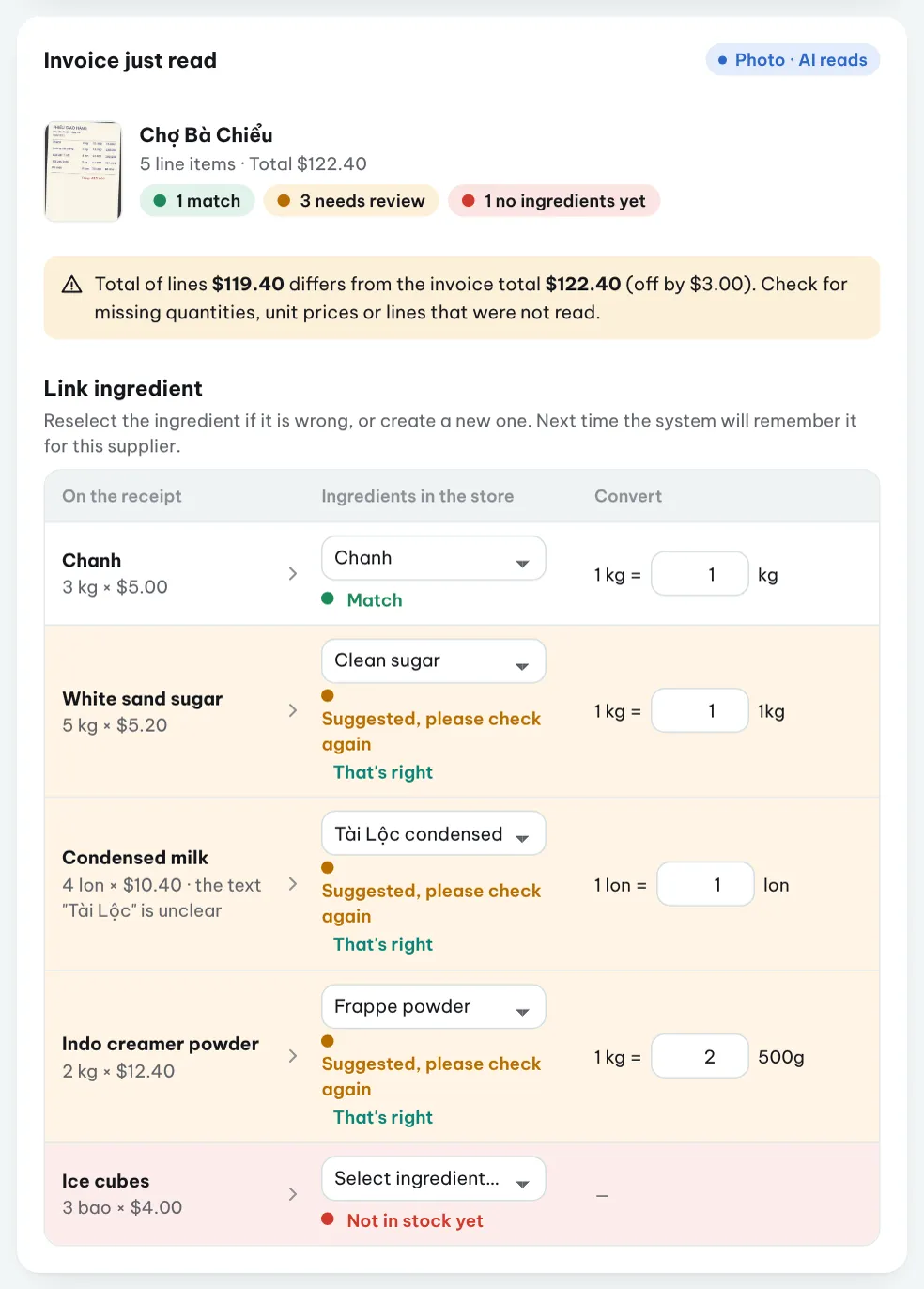
Ogni riga della fattura viene abbinata a un ingrediente del tuo locale:
| Stato | Significato | Cosa fare |
|---|---|---|
| Abbinato / Ricordato dalla volta scorsa | Il sistema è sicuro | Nessuna azione |
| Suggerito, controlla | Il nome è simile | Scegli di nuovo l'ingrediente, oppure fai clic su È corretto |
| Non presente nell'elenco giacenze | Nessuna corrispondenza | Scegli un ingrediente, + Crea nuovo ingrediente… (nome, unità e prezzo precompilati), oppure Salta questa riga (spese di consegna, imballaggi, ecc.) |
| Conversione necessaria | L'unità in fattura è diversa da quella di acquisto | Compila la colonna Conversione, ad es. 1 Cassa = 12 bottiglie |
Dopo aver salvato la bolla, il sistema ricorda abbinamenti e conversioni per ogni fornitore, così la fattura successiva dello stesso fornitore viene abbinata correttamente da sola.
Il sistema ti avvisa anche quando:
- La somma delle righe è diversa dal totale della fattura (una riga è stata saltata o letta male).
- Questa fattura è già stata inserita (stesso numero di fattura); viene mostrato il codice della bolla precedente, così le giacenze non vengono aggiunte due volte.
- Il prezzo è più alto di oltre il 20% rispetto all'acquisto precedente.
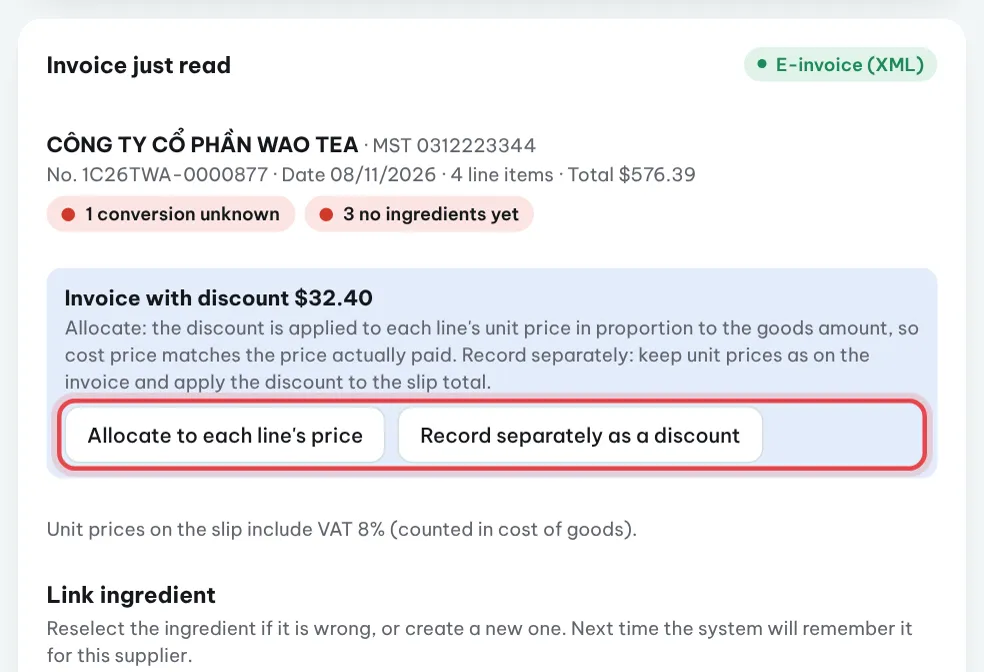
L'imposta (IVA) viene aggiunta al prezzo unitario (e quindi inclusa nel costo). Se la fattura prevede uno sconto, scegli come applicarlo prima di salvare:
- Distribuisci sui prezzi delle righe: riduce i prezzi unitari in proporzione all'importo della merce, così il costo corrisponde a quanto hai effettivamente pagato.
- Registra separatamente come sconto: mantiene i prezzi unitari della fattura e applica lo sconto al totale della bolla.
Una bolla fa tre cose contemporaneamente: aggiunge alle giacenze, aggiorna il costo medio (il costo dei piatti che usano quell'ingrediente cambia automaticamente) e aumenta il saldo a debito del fornitore.
Fornitori e saldi
La scheda Fornitori e saldi: per ogni fornitore sono indicati referente, condizioni di pagamento, data dell'ultimo acquisto e saldo (Da pagare / Saldato). Fai clic su un fornitore per vedere le sue bolle e fai clic su Paga saldo per registrare un pagamento.
Hai ancora dubbi? Scrivici su WhatsApp. WhatsApp