 BTA F&B
المشتريات وأرصدة الموردين
موجّه إلى: المالك
انتقل إلى المشتريات والأرصدة. ستجد في أعلى الصفحة مشتريات هذا الشهر والمستحق للموردين.
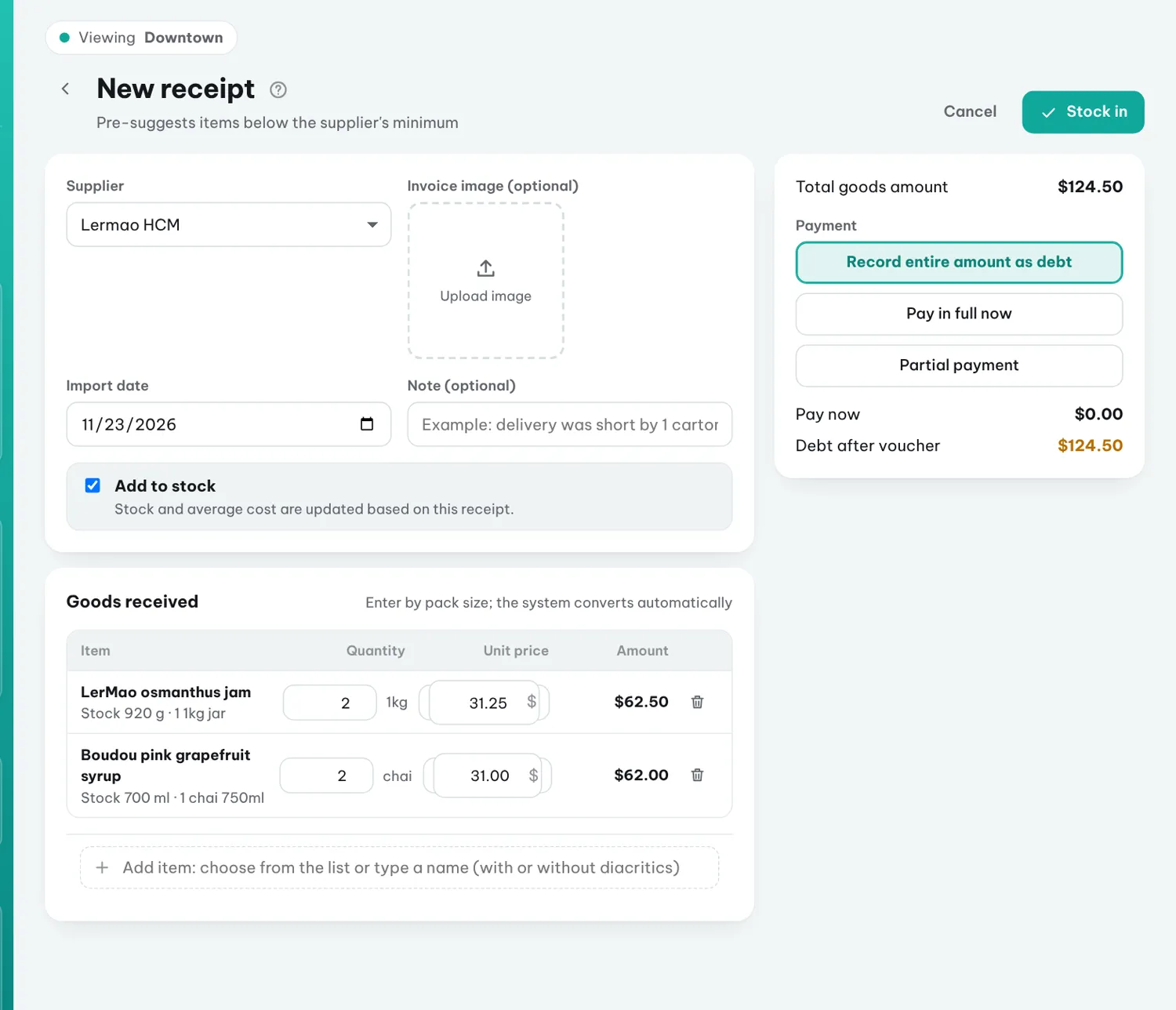
إنشاء إيصال شراء
- انقر على إنشاء إيصال.
- اختر المورد وتاريخ الشراء. أضف كل صنف: الكمية (بوحدة الشراء؛ يحوّلها النظام تلقائيًا) وسعر الوحدة.
- في قسم الدفع، اختر الدفع الآن أو ادفع جزءًا من المبلغ (المبلغ المدفوع، والمدفوع من أي صندوق نقدي؛ يُسجَّل الدفع في دفتر النقدية مع رمز الإيصال). ويتحول الباقي إلى رصيد مستحق للمورد.
- يمكنك اختياريًا إضافة صورة الفاتورة وملاحظة، ثم احفظ.
إنشاء إيصال من فاتورة
لا حاجة إلى كتابة كل سطر: التقط صورة للفاتورة ليقرأ النظام أسماء الأصناف والكميات وأسعار الوحدات ويملأ الإيصال مسبقًا.
- في صفحة المشتريات والأرصدة، انقر على إنشاء إيصال من فاتورة (بجانب زر إنشاء إيصال).
- اختر أحد الخيارين:
- صورة الفاتورة: حتى 3 صور (التقط عدة صور للفاتورة الطويلة). صوّر بزاوية مستقيمة وفي إضاءة جيدة. ويصلح ذلك أيضًا لإشعارات التسليم المكتوبة بخط اليد.
- ملف فاتورة إلكترونية (
.xmlأو.pdf) يرسله المورد عبر البريد الإلكتروني.
- انقر على قراءة وإنشاء الإيصال: سيُفتح إيصال شراء جديد معبأ مسبقًا. يختار النظام تلقائيًا المورد (حسب الرقم الضريبي / الاسم) وتاريخ الشراء، ويكتب رقم الفاتورة في الملاحظة.
- راجع جدول مطابقة المكونات (أدناه)، وعدّل الكميات / أسعار الوحدات عند الحاجة، ثم انقر على إضافة إلى المخزون.
مطابقة المكونات
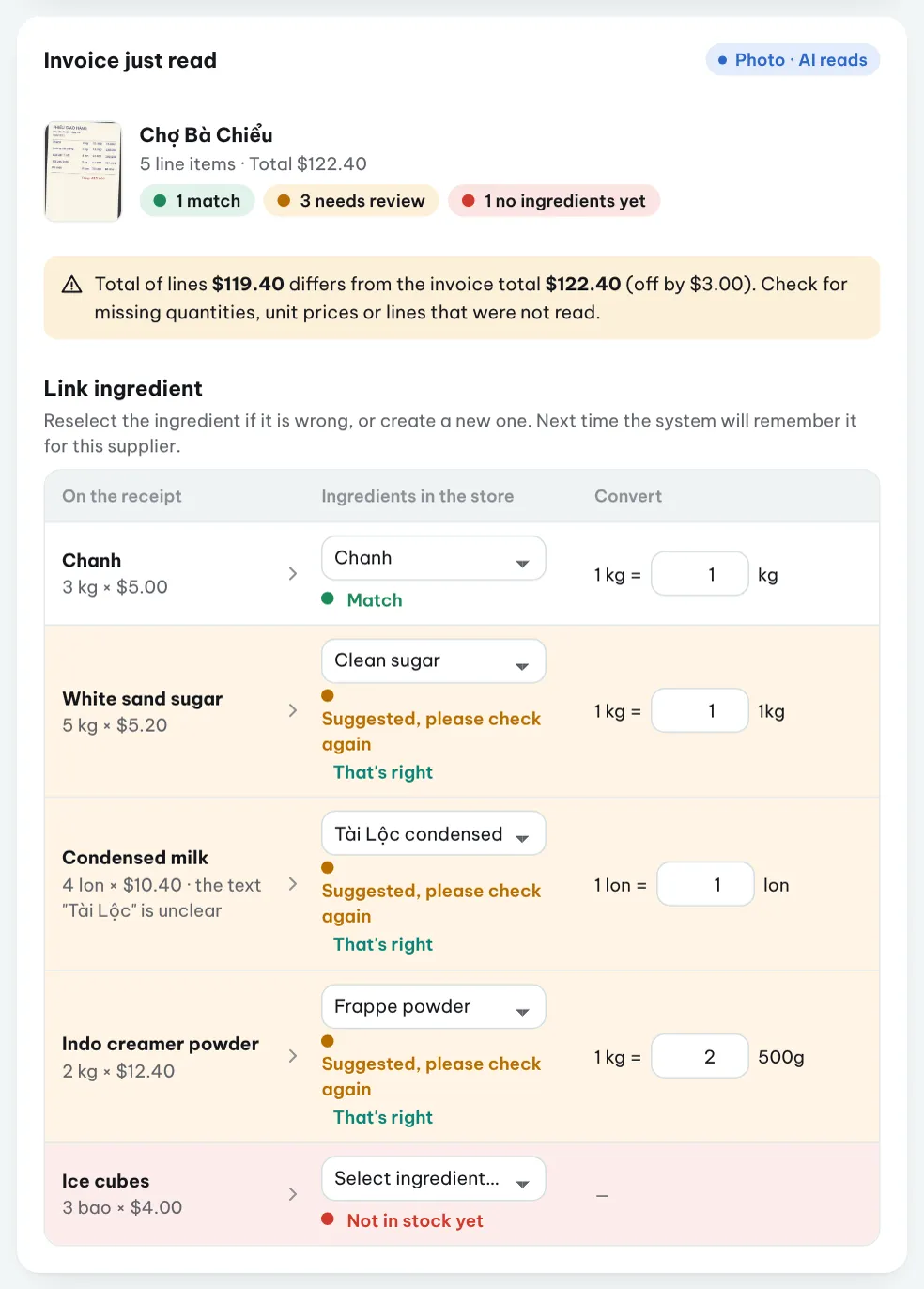
يُطابَق كل سطر في الفاتورة مع مكوّن في متجرك:
| الحالة | المعنى | ما عليك فعله |
|---|---|---|
| مطابق / متذكَّر من المرة السابقة | النظام متأكد | لا شيء |
| مقترح، يرجى التحقق | الاسم مشابه | اختر المكوّن مجددًا، أو انقر على هذا صحيح |
| غير موجود في قائمة المخزون | لم يُعثر على شيء | اختر مكوّنًا، أو + إنشاء مكوّن جديد… (الاسم والوحدة والسعر معبأة مسبقًا)، أو تخطَّ هذا السطر (رسوم التوصيل، التغليف، إلخ) |
| يلزم التحويل | وحدة الفاتورة تختلف عن وحدة الشراء | املأ عمود التحويل، مثل 1 صندوق = 12 زجاجة |
بعد حفظ الإيصال يتذكر النظام المطابقة والتحويلات لكل مورد، فتُطابَق الفاتورة التالية من المورد نفسه بشكل صحيح تلقائيًا.
كما ينبهك النظام عندما:
- يختلف مجموع الأسطر عن إجمالي الفاتورة (سطر فات أو قُرئ خطأً).
- تكون هذه الفاتورة قد أُدخلت من قبل (رقم الفاتورة نفسه)؛ يُعرض رمز الإيصال السابق حتى لا تتم إضافة المخزون مرتين.
- يزيد السعر بأكثر من 20% عن عملية الشراء السابقة.
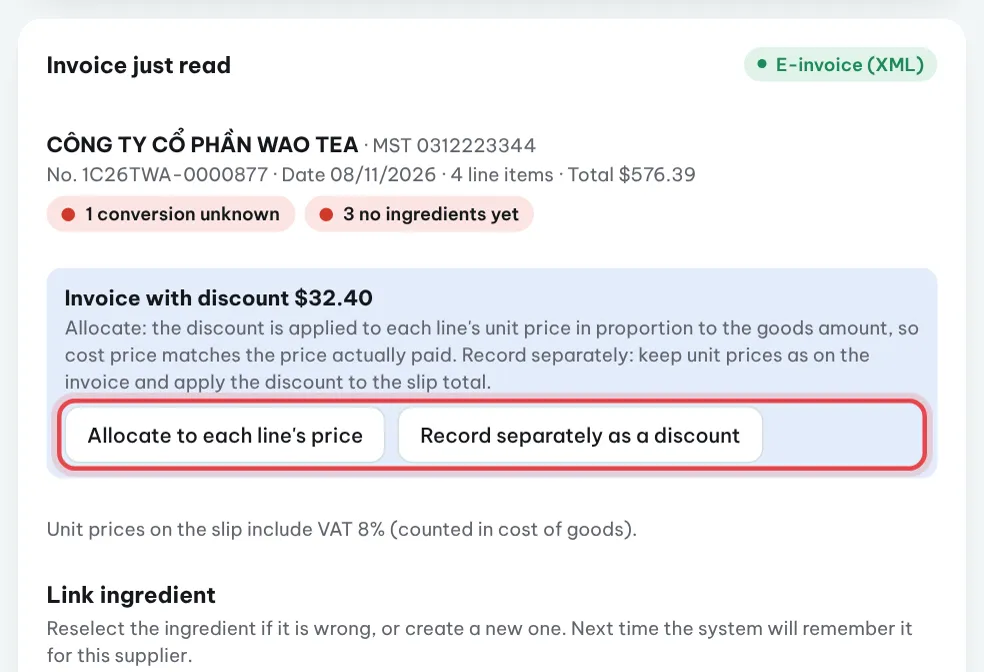
تُضاف الضريبة (VAT) إلى سعر الوحدة (وبالتالي تدخل ضمن التكلفة). وإذا كان في الفاتورة خصم، فاختر طريقة تطبيقه قبل الحفظ:
- توزيعه على أسعار الأسطر: يخفّض أسعار الوحدات بما يتناسب مع مبلغ البضاعة، فتطابق التكلفة ما دفعته فعليًا.
- تسجيله بشكل منفصل كخصم: يُبقي أسعار الوحدات كما في الفاتورة ويطبّق الخصم على إجمالي الإيصال.
يؤدي إيصال واحد ثلاث مهام في وقت واحد: الإضافة إلى المخزون، وتحديث متوسط التكلفة (تتغير تلقائيًا تكلفة الأطباق التي تستخدم ذلك المكوّن)، والإضافة إلى رصيد المورد.
الموردون والأرصدة
تبويب الموردون والأرصدة: يعرض كل مورد جهة اتصال وشروط الدفع وتاريخ آخر عملية شراء والرصيد (مستحق / مسدَّد). انقر على مورد لعرض إيصالاته، وانقر على سداد الرصيد لتسجيل دفعة.
ما زلت بحاجة إلى مساعدة؟ راسلنا عبر WhatsApp. WhatsApp