 BTA F&B
Закупівлі та баланси постачальників
Для: Власник
Перейдіть до розділу Закупівлі та баланси. Угорі сторінки ви побачите Закуплено за місяць і Заборгованість постачальникам.
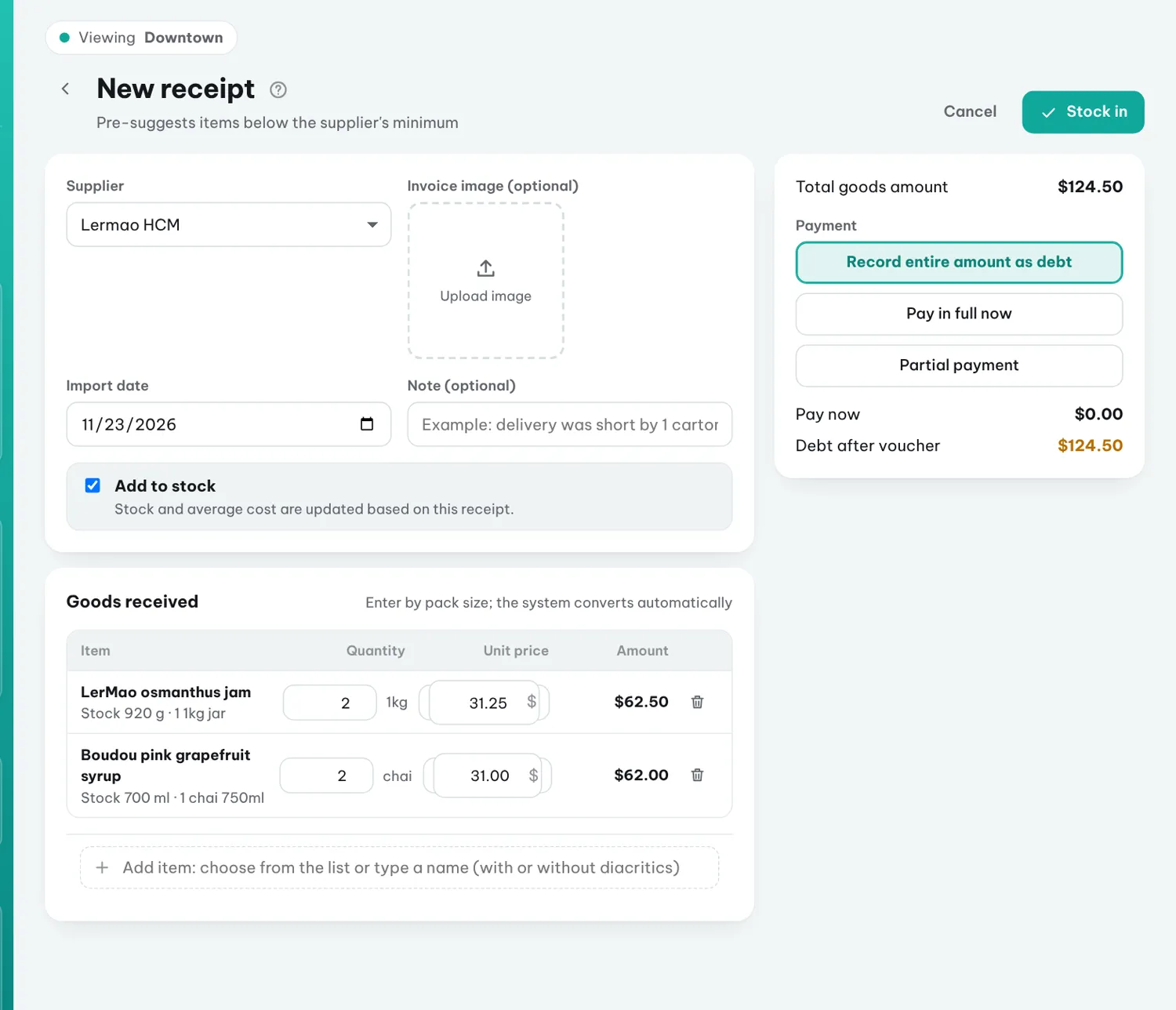
Створення закупівельної накладної
- Натисніть Створити накладну.
- Виберіть Постачальника та Дату закупівлі. Додайте кожну позицію: Кількість (в одиницях закупівлі; система переводить її автоматично) і Ціну за одиницю.
- У розділі оплати виберіть Сплатити зараз або сплатіть частину суми (Сплачена сума, Оплата з якого касового фонду; платіж записується в касову книгу разом із кодом накладної). Залишок стає балансом постачальника.
- За потреби додайте Фото рахунка та Примітку, потім збережіть.
Створення накладної за рахунком
Не потрібно вводити кожен рядок: сфотографуйте рахунок, і система зчитає назви товарів, кількості та ціни за одиницю й попередньо заповнить накладну.
- На сторінці Закупівлі та баланси натисніть Створити накладну за рахунком (поруч із кнопкою Створити накладну).
- Виберіть один із двох варіантів:
- Фото рахунка: до 3 фото (для довгого рахунка зробіть кілька знімків). Фотографуйте рівно, за гарного освітлення. Це також працює для рукописних накладних.
- Файл електронного рахунка (
.xmlабо.pdf), який постачальник надсилає електронною поштою.
- Натисніть Зчитати та створити накладну: відкриється попередньо заповнена Нова закупівельна накладна. Система автоматично вибирає Постачальника (за податковим номером / назвою) і Дату закупівлі, а номер рахунка записує в примітку.
- Перегляньте таблицю Зіставлення інгредієнтів (нижче), за потреби відредагуйте кількості / ціни, потім натисніть Додати на склад.
Зіставлення інгредієнтів
Кожен рядок рахунка зіставляється з інгредієнтом у вашому закладі:
| Статус | Значення | Що робити |
|---|---|---|
| Зіставлено / Запам’ятано з минулого разу | Система впевнена | Нічого не робити |
| Пропозиція, перевірте | Назва схожа | Виберіть інгредієнт ще раз або натисніть Так, правильно |
| Немає у списку складу | Нічого не знайдено | Виберіть інгредієнт, + Створити новий інгредієнт… (назва, одиниця та ціна заповнені наперед) або Пропустити цей рядок (вартість доставки, пакування тощо) |
| Потрібен перерахунок | Одиниця в рахунку відрізняється від одиниці закупівлі | Заповніть стовпець Перерахунок, напр. 1 ящик = 12 пляшок |
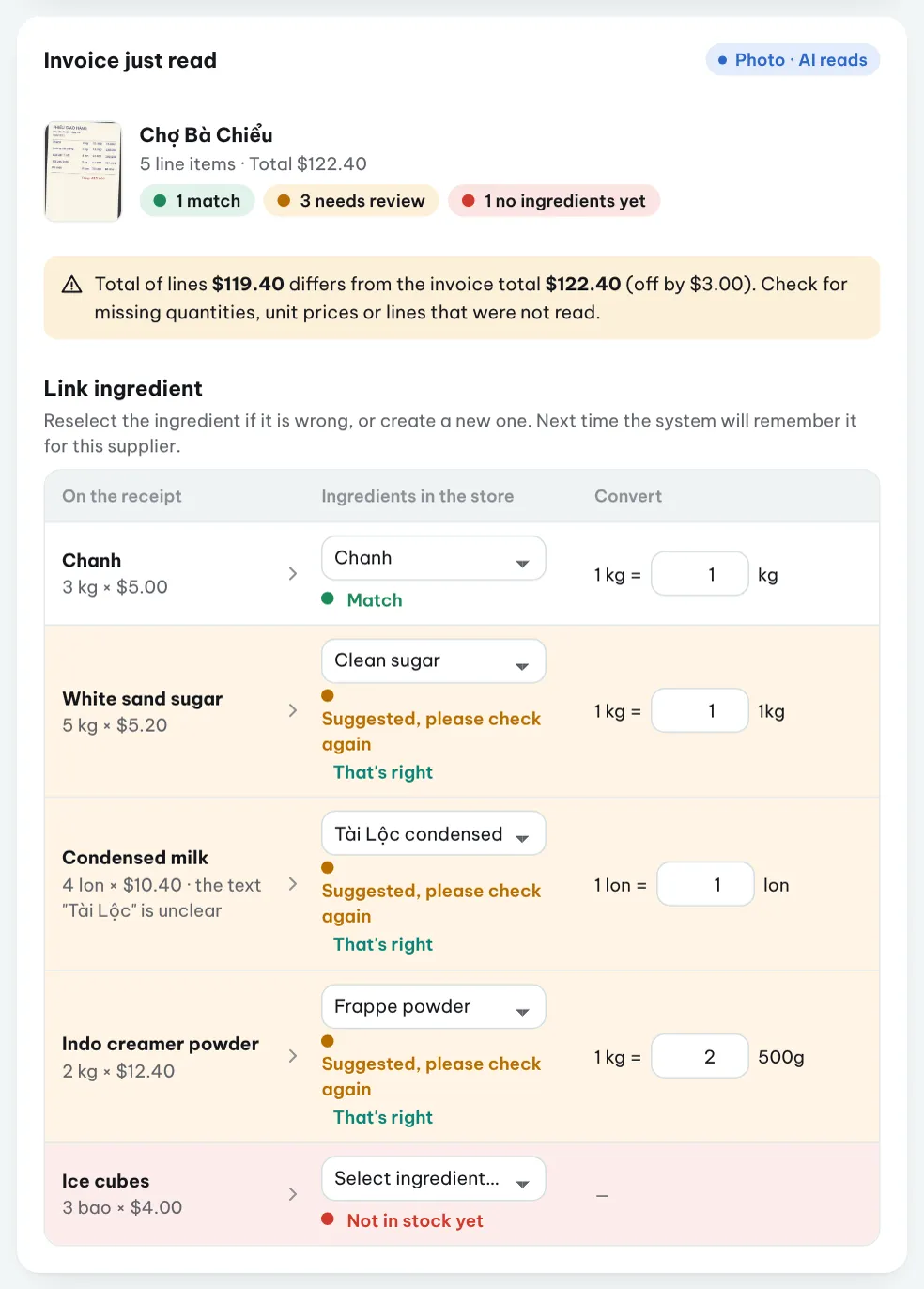
Після збереження накладної система запам’ятовує зіставлення та перерахунки для кожного постачальника, тож наступний рахунок від того самого постачальника буде зіставлено правильно автоматично.
Система також попереджає, коли:
- Сума рядків відрізняється від підсумку рахунка (рядок пропущено або зчитано неправильно).
- Цей рахунок уже внесено (той самий номер рахунка); показується код попередньої накладної, щоб залишки не додавалися двічі.
- Ціна більш ніж на 20% вища за попередню закупівлю.
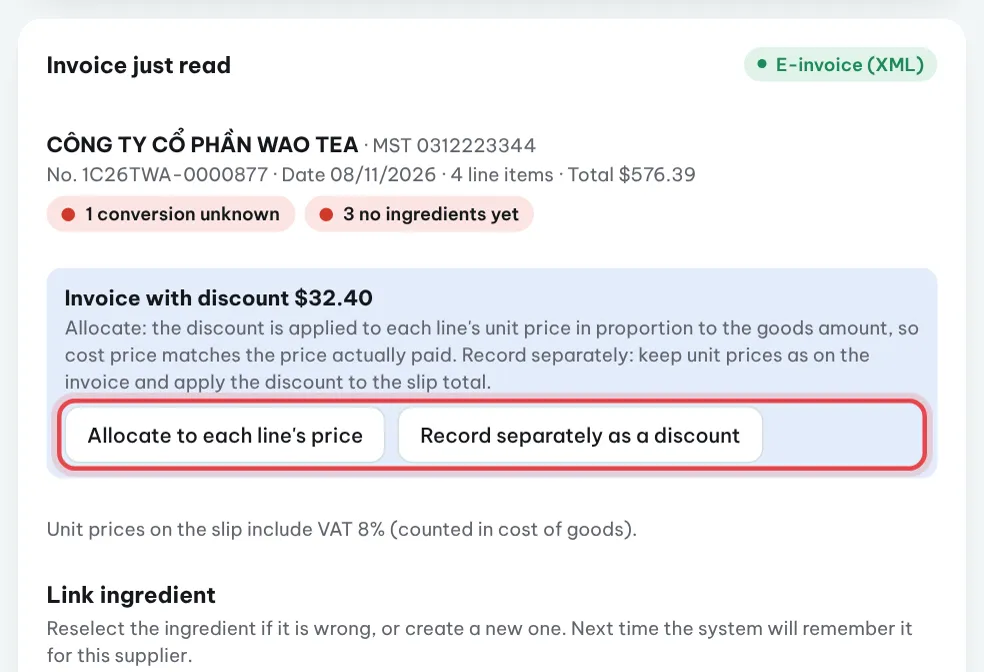
Податок (ПДВ) додається до ціни за одиницю (і тому входить у собівартість). Якщо в рахунку є знижка, перед збереженням виберіть, як її застосувати:
- Розподілити по цінах рядків: зменшує ціни за одиницю пропорційно сумі товарів, щоб собівартість відповідала фактично сплаченому.
- Записати окремо як знижку: залишає ціни за одиницю як у рахунку, а знижка застосовується до підсумку накладної.
Одна накладна виконує три дії одночасно: додає до складу, оновлює середню собівартість (собівартість страв із цим інгредієнтом змінюється автоматично) і збільшує баланс постачальника.
Постачальники та баланси
Вкладка Постачальники та баланси: для кожного постачальника показано контактну особу, умови оплати, дату останньої закупівлі та баланс (Заборгованість / Розраховано). Натисніть на постачальника, щоб побачити його накладні, і натисніть Погасити баланс, щоб записати платіж.
Лишилися питання? Напишіть нам у WhatsApp. WhatsApp